Как скопировать строки из одного документа в другой в 1С?
А вы используете функцию копирования строк в документе? Не просто копирования строки в табличной части, а именно перенос строк из одного документа в другой? Как это можно использовать? Например, вы хотите из двух документов объединить данные в один. Или перенести строки одного документа в другой, а для документа нет функции «Ввести на основании». Хотите поэкспериментировать с копированием строк? Мы вам раскроем тайну этого трюка в 1С.
Шаг 1. Откройте документ «Поступление товаров».
• для выборочного выделения используйте кнопку «Ctrl» на клавиатуре;
• для выделения группы строк «с – по» используйте кнопку «Shift».
Шаг 2. Нажмите кнопку «Скопировать строки» или используйте комбинацию клавиш «Ctrl+Shift+C». Строки поместятся в буфер обмена.
Шаг 3. Создайте новый документ. Для примера создадим документ «Поступление товаров».
Нажмите кнопку «Вставить строки» или воспользуйтесь комбинацией клавиш «Ctrl+Shift+V». Строки из буфера обмена переместятся в табличную часть документа.
Таким же образом можно добавить сюда строки, скопировав их из другого документа, тем самым объединив в одном.
Вставлять строки можно и не в однотипные документы. Т.е. не обязательно из документа «Поступление товаров» в такой же документ.
Шаг 4. Создайте, например, документ «Перемещение товаров». Нажмите кнопку «Вставить строки». Наши строки из документа «Поступление товаров» скопировались в документ «Перемещение товаров», заполнив данные табличной части имеющейся информацией.
Такие «мелкие штучки», делают работу бухгалтера более эффективной и легкой. Почувствуйте себя волшебником в мире 1С.
Как скопировать информационную базу 1С?
Простой и понятный метод скопировать данные для любого пользователя – это копирование локальной папки, которая находится на жестком диске рабочего компьютера. Для этого в интерфейсе необходимо узнать расположение папки. Сделать это можно, запустив программное обеспечение, и единожды кликнув на нужную информационную базу левой кнопкой мыши, выделив ее.
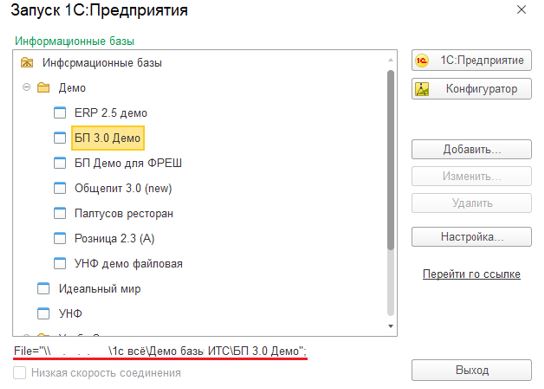
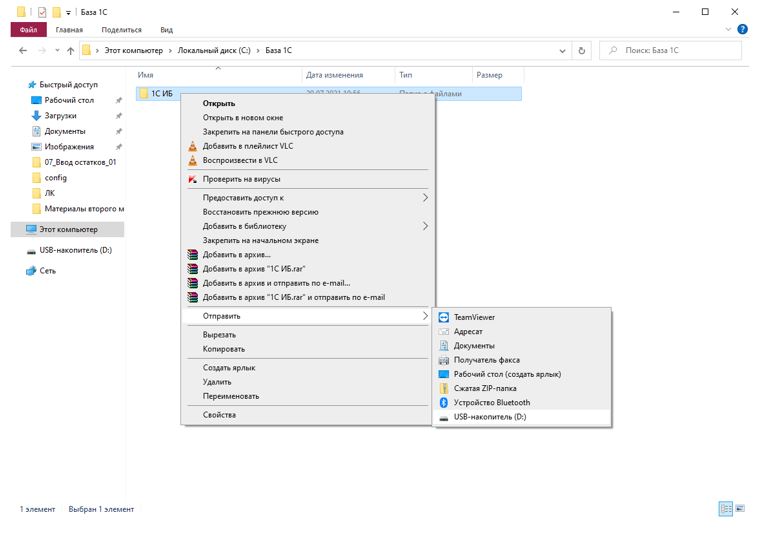
Надо перейти по указанному пути, кликнуть правой кнопкой мышки, в контекстном меню выбрать «Скопировать», после чего вставить файлы в нужное место. Если необходимо скопировать данные на внешний накопитель, то останется лишь нажать правой кнопкой мыши на папке с базой, кликнуть на пункт «Отправить» и выбрать USB-флеш-накопитель.
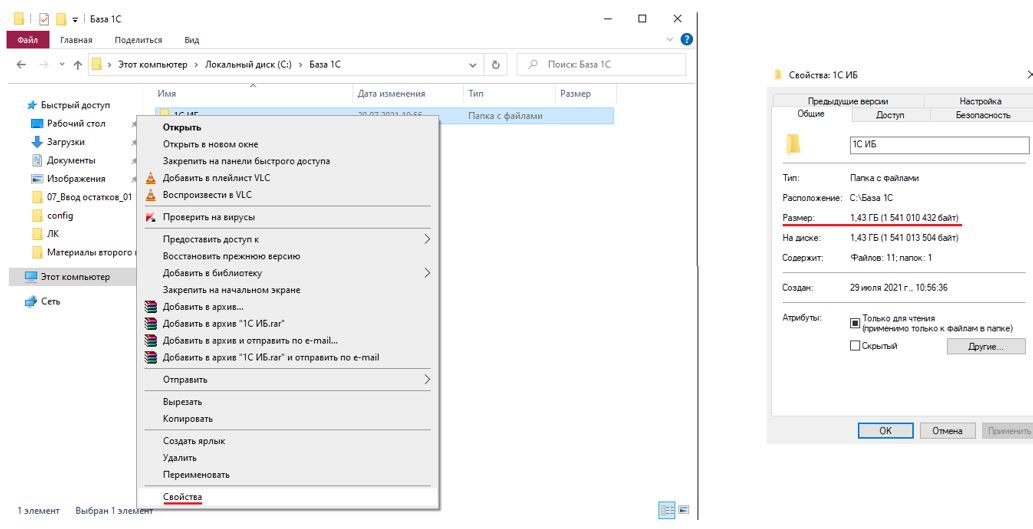
Если копирование происходит на внешний накопитель, желательно проверить, хватит ли места. Поэтому надо узнать, сколько места занимает папка с данными. Для этого надо кликнуть на нее правой кнопкой мыши, в контекстном меню выбрать последнюю надпись «Свойства». В ней указан размер папки.
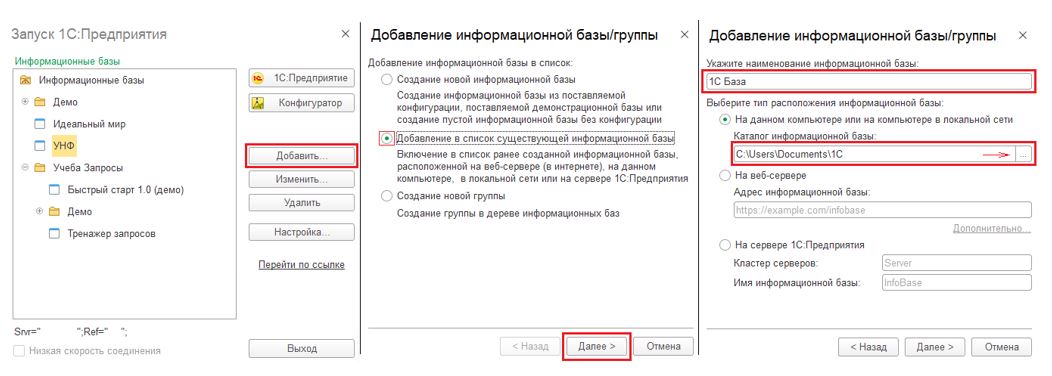
Скопированную базу можно открыть в другом программном обеспечении 1С. Запускаем программу, нажимаем кнопку «Добавить» и указываем путь, по которому находится база данных.
Благодаря такой простой операции можно легко переносить данные на другие компьютеры. Единственный недостаток — информационные базы могут весить до нескольких десятков гигабайт, поэтому требуется соответствующая флешка.
Выгрузка базы с помощью конфигуратора
Существует возможность выгрузить данные напрямую через конфигуратор программного обеспечения. Открыть его можно через окно запуска программы.
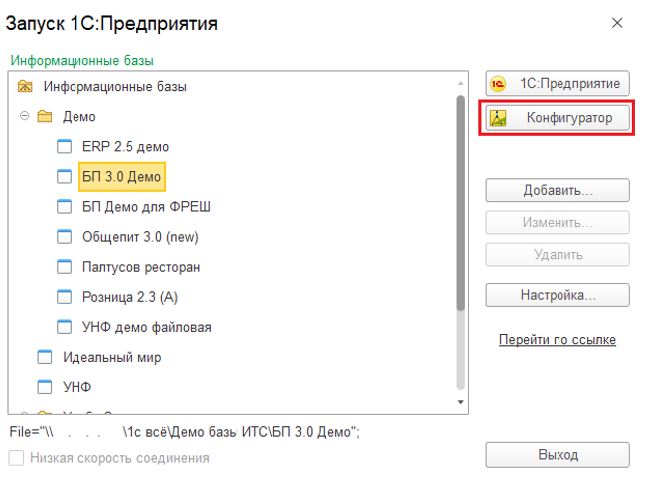
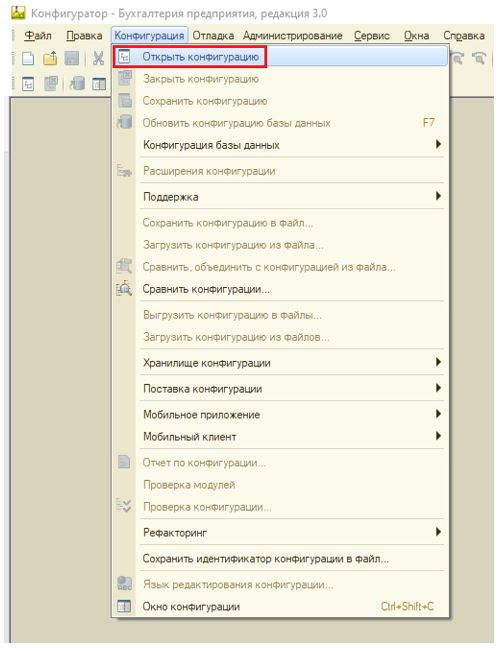
После выбора пункта «Конфигуратор», нужно кликнуть по разделу «Конфигурация» и выбрать «Открыть конфигурацию».
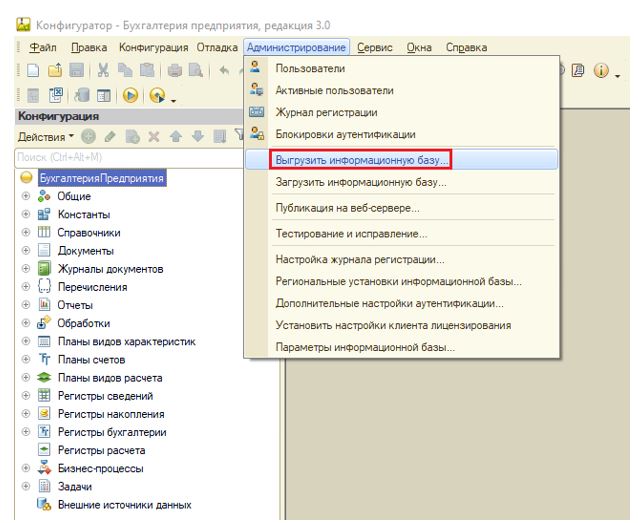
Когда конфигурация будет запущена, необходимо открыть раздел «Администрирование» и выбрать «Выгрузить информационную базу».
После этого отобразится новое окно, в котором надо указать, куда произведётся выгрузка, и вписать название папки. Стоит учитывать, что при выгрузке будет сформирован файл формата «*.dt». Это архив, созданный программным обеспечением 1С. В нем содержится всё выгруженное: данные, настройки, конфигурации, отчетность и прочее.

Это удобный способ, когда нужно выгрузить поврежденную базу данных, либо создать ее полную копию для проверки чего-либо. Например, таким образом можно перепровести отчетности уже прошедшего периода, и посмотреть, как это отразится на текущих данных.
Чтобы использовать уже выгруженную базу данных, следует открыть конфигуратор, отобразить перечень пунктов во вкладке «Администрирование» и выбрать «Загрузить информационную базу».
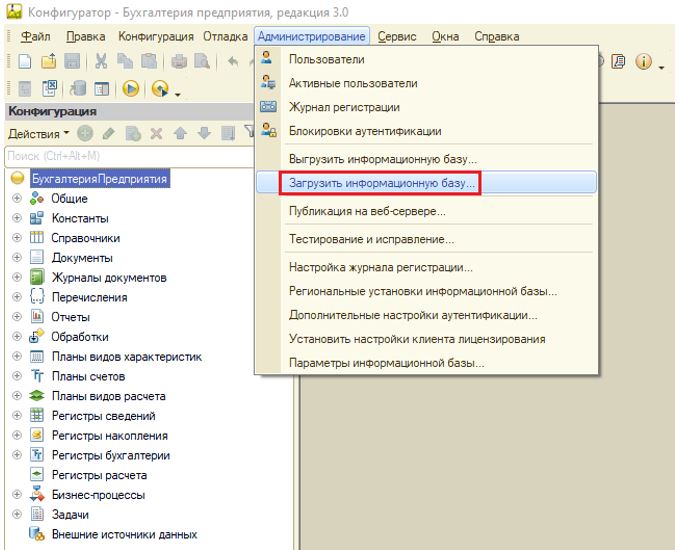
После этого останется лишь указать путь, в который выгружен архивный файл. Он будет автоматически запущен и готов к использованию.
Создание копии в пользовательском режиме
Каждый раз, когда база обновляется в пользовательском режиме, автоматически формируется и её резервная копия. Можно создать такую копию вручную, без запуска конфигуратора.
Для этого следует выполнить следующие действия:
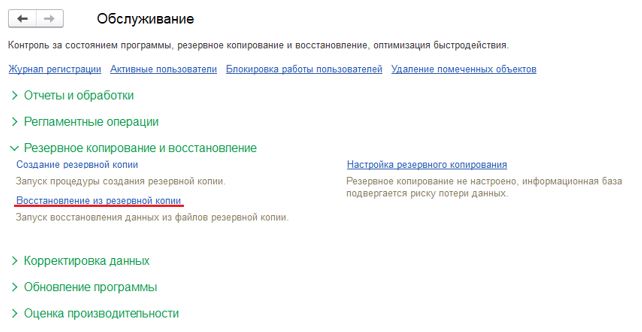
- открыть раздел «Администрирование»;
- выбрать вкладку «Обслуживание»;
- открыть шторку «Резервное копирование и восстановление»;
- в открытой папке кликнуть «Создание резервной копии».

Отобразится окно, в котором надо выбрать путь для сохранения скопированных данных. После выбора нажать на кнопку «Сохранить резервную копию».
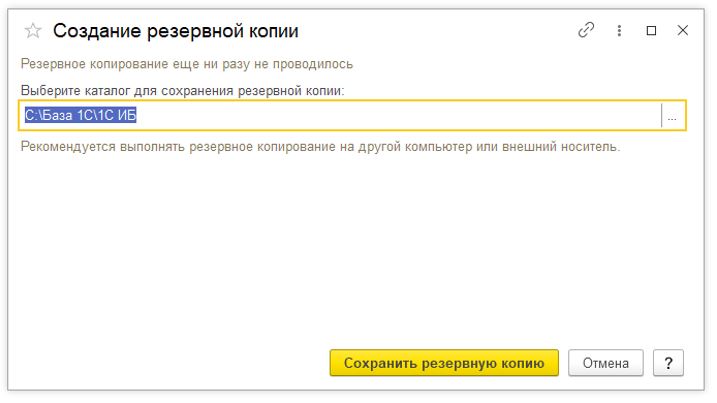
После этого действия программа автоматически закроется и снова запустится.
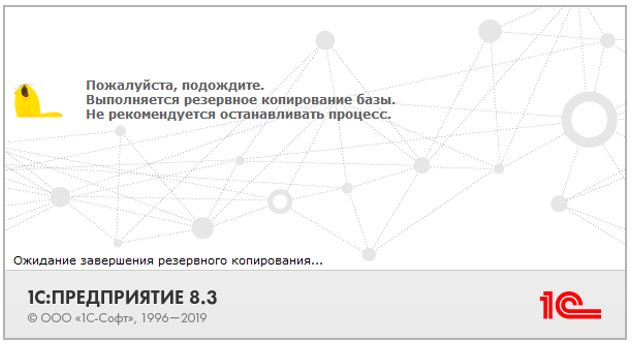
Если создавать резервную копию данным способом, база сохранится в стандартном архиве формата «*.zip».
Чтобы использовать созданную копию, необходимо перейти по тем же разделам и вкладкам, и кликнуть на «Восстановление из резервной копии».
Копирование в облако
Через опцию облачного архива в 1С, можно формировать резервные копии, которые будут доступны для передачи в режиме онлайн. Важное преимущество данного метода – не требуется никаких флешек и дополнительного свободного места в памяти компьютера. С облачного хранилища можно получить данные на любую дату, что бывает крайне полезно при возникновении непредвиденных ситуаций. Однако необходимо учитывать, что подключение облака платное.
Чтобы активировать выгрузку в облако, надо выполнить следующие действия:
1. Скачать файл обработки по ссылке: https://backup.1c.ru/download/epf.
2. Запустить базу 1С, для которой планируется резервное копирование, в режиме Предприятия под пользователем с правами администратора (полные права).
3. Проверить, чтобы у пользователя было право на открытие внешних отчетов и обработок.
4. Открыть файл обработки, который скачали ранее.
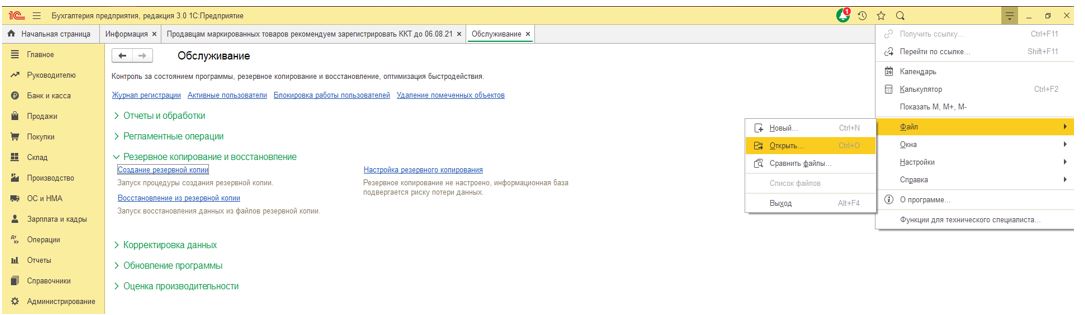
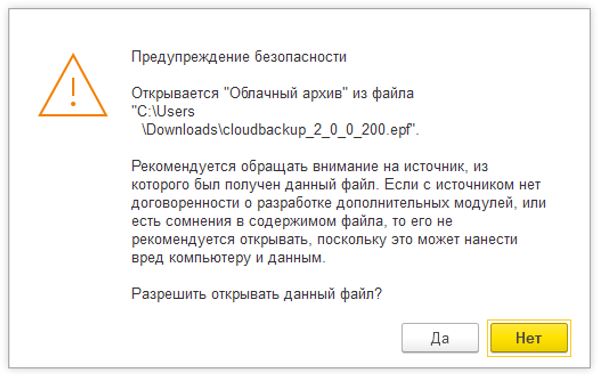
5. После выбора откроется окно предупреждения безопасности, стандартное при открытии внешних обработок. Нажимаем «Да».
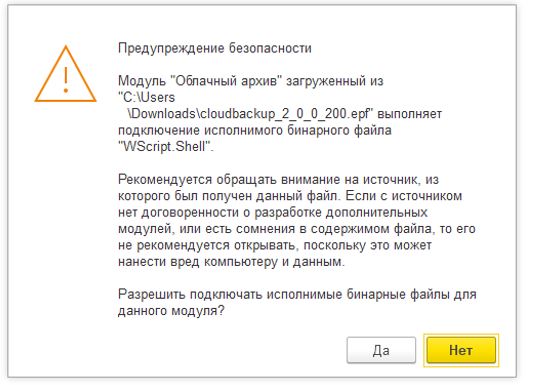
6. Далее появится окно с предупреждением о том, что в обработке используются вызовы «Wscript.Shell» – все в порядке. Нажать «Да».
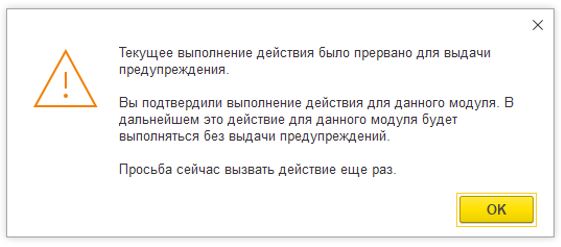
7. Последнее в цепочке стандартных для Платформы 1С предупреждений безопасности – о необходимости заново открыть обработку. Выбрать «Ок».
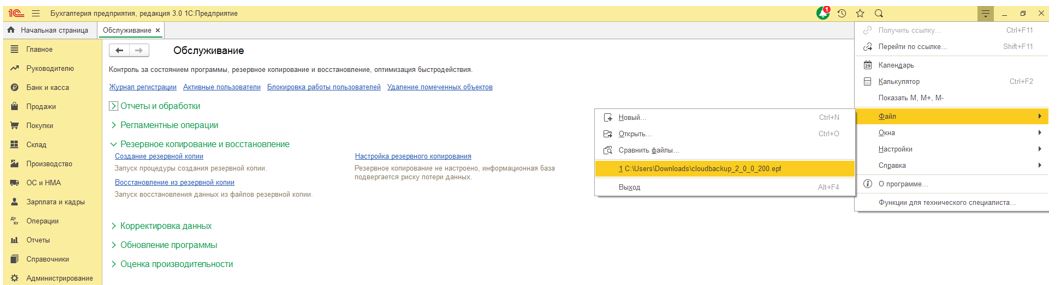
8. Еще раз открываем обработку. На этот раз никаких предупреждений безопасности уже быть не должно. Информационную базу перезапускать не надо.
9. Платформа предложит установить расширение конфигурации. Выбираем «Установить расширение» (обращаем внимание, что 1С будет перезапущена).

10. После перезапуска автоматически откроется обработка с предложением установить агент резервного копирования (в случае, если он еще не установлен)
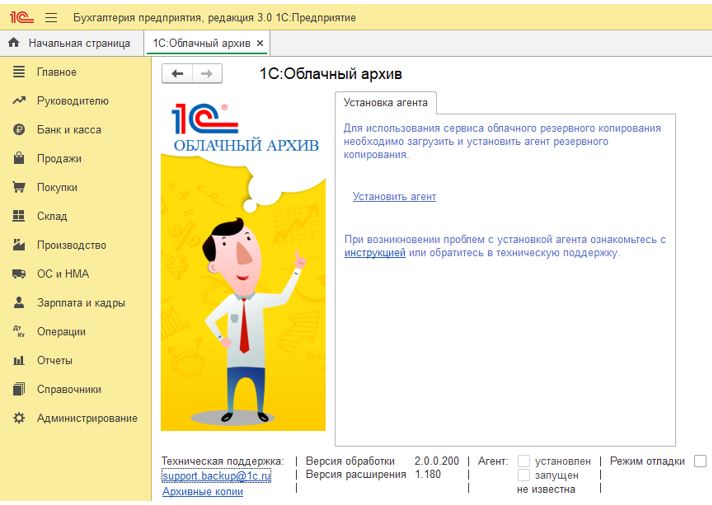
11. Внимание! Операционная система может запросить подтверждение на открытие файла. В этом случае требуется подтвердить.
«1С:Бухгалтерия 8» (ред. 3.0). Как быстро скопировать строки табличных частей из одного документа в другой (+ видео)?
Видеоролик выполнен в программе «1С:Бухгалтерия 8» версия 3.0.43.223.
Выделенные строки табличных частей можно копировать из одного документа в другой. Для этого в командной панели предусмотрены соответствующие кнопки:
- Скопировать строки (Ctrl+Shift+C);
- Вставить строки (Ctrl+Shift+V).
Данная возможность поддерживается, например, в следующих документах учетной системы:
- Счет покупателю;
- Реализация (акт, накладная);
- Возврат товаров от покупателя;
- Поступление (акт, накладная);
- Возврат товаров поставщику;
- Счет от поставщика;
- Требование-накладная;
- Перемещение товаров;
- Инвентаризация товаров;
- Оприходование товаров;
- Списание товаров.
Используя копирование строк в документах можно быстро заполнить табличную часть перечисленных документов.