User interface themes
The interface theme defines the appearance of windows, dialogs, buttons, and all visual elements of the user interface. By default, PyCharm uses the Darcula theme, unless you changed it during the first run.
The interface theme is not the same as the color scheme, which defines the colors, fonts, and syntax-highlight for various text resources: the source code, search results, and so on.
Change the UI theme
In the Settings/Preferences dialog ( Ctrl+Alt+S ), select Appearance & Behavior | Appearance .
Select the UI theme from the Theme list:
IntelliJ Light : Traditional light theme for IntelliJ-based IDEs
macOS Light or Windows 10 Light : OS-specific light theme available as a bundled plugin
Darcula : Default dark theme
High contrast : Theme designed for users with color vision deficiency
Select Sync with OS to let PyCharm detect the current system settings and use the default dark or light theme accordingly.
It is also possible to create your own UI themes for PyCharm and customize the built-in themes. For more information, see IntelliJ Platform SDK Documentation.
You can assign a shortcut to the Theme action, so that you can quickly switch between themes.
Как изменить тему Pycharm

Хотите установить темную тему в Pycharm? Или светлую? Поменять цвет выделения, или шрифтов? Сделать это проще, чем вы думаете.
Скачать новые темы можно по ссылке.
Для изменения темы переходим в:
File -> Settings -> Editor -> Color & Fonts general
Как изменить цвет фона редактора кода PyCharm?
Я хотел бы изменить цвет фона для редактора исходного кода PyCharm. Как я могу это сделать?
Я запускаю его под Ubuntu.
4 ответов
предоставление полезного комментария @Guoliang в качестве формального ответа, поскольку принятый ответ не отвечает на вопрос:
на Settings > Editor > Colors & Fonts > General
С правой стороны разверните Text и выберите Default text
изменить Background по желанию.
в PyCharm 2017/2018 это:
Settings > Editor > Color Scheme > General
а затем просто разверните текст выберите текст и установите цвет фона справа.
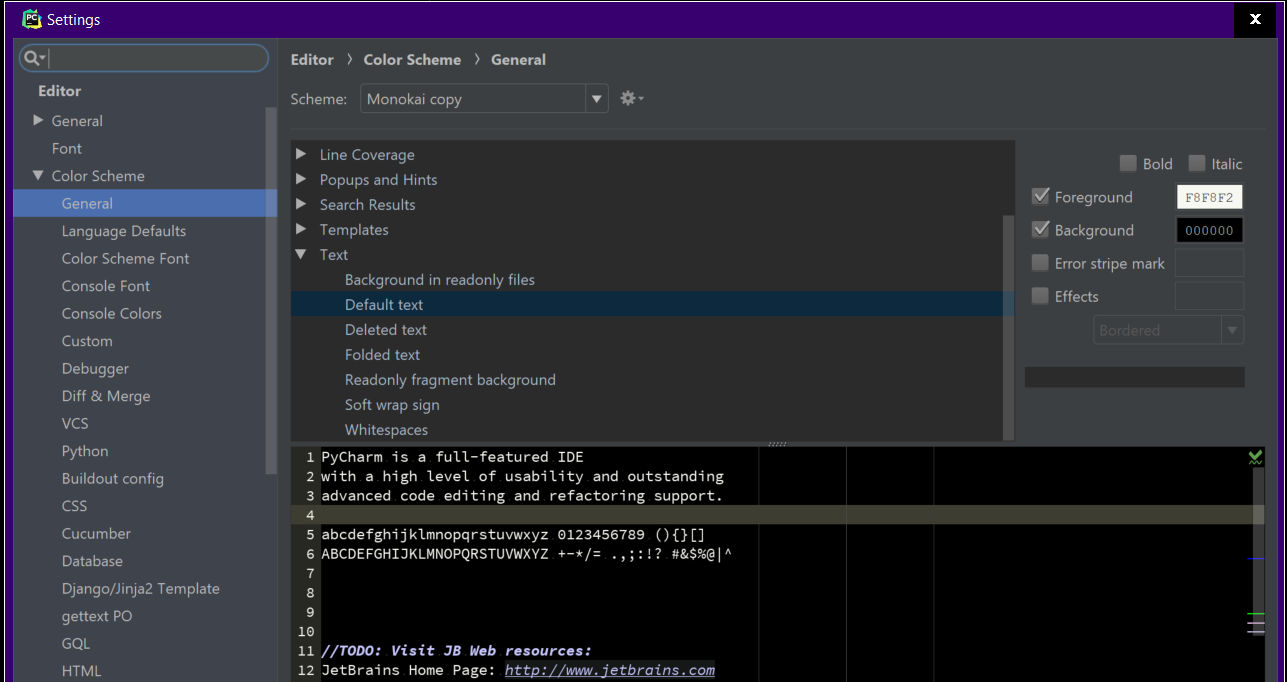
еще один совет по теме: Если вы хотите, чтобы выбранный цвет фона также можно использовать на всех видах дерева(проект, структура и т. д.) вы можете использовать цвета IDE плагин.
ярлык для вызова меню Стиль CTRL + ` (Это клавиша backtick обычно под Esc ).
Он вызывает меню переключателя с параметрами цветовой схемы и внешнего вида. 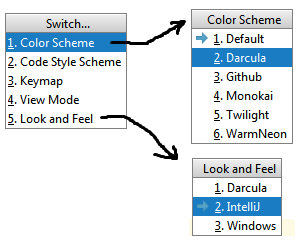
настройка цветовой схемы управляет цветами главной панели редактора кода. Настройка внешний вид управляет цветом всего интерфейса (включая редактор кода, если цветовая схема Неисполнение.)
перейти в Файл > Настройки > редактор > цветовая схема В разделе схемы выберите Дракула (темный фон). Можно выбрать и других, основываясь на ваших предпочтениях.