Блог did5.ru
А ты успеваешь войти в BIOS виртуальной машины VMWare?
Чтобы зайти в BIOS виртуальной машины запущенной на VMWare Workstation нужно показать мастерство сноровки и потренировать ловкость рук. Потому что при загрузке виртуальной машины POST экран пролетает за доли секунды, а за это время нужно успеть щелкнуть там курсором и нажать на клавиатуре F2 . Бывает, что только с 10 раза удается попасть в BIOS.
Оказывается, есть небольшой лайвхак, которой позволяет сделать паузу на POST-экране VMware.
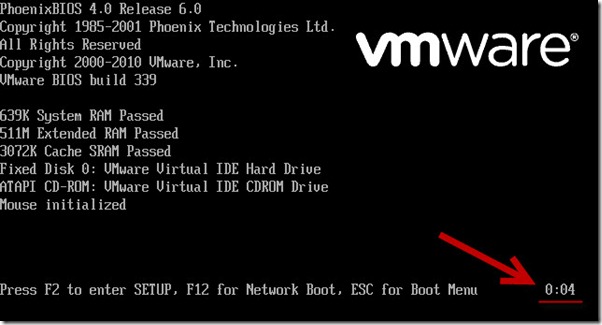
3-5 секунд будет достаточно, чтобы зайти в BIOS виртуальной машины и долго не ждать, если BIOS не нужен.
В любом месте текстового файла «my_virtual_machine.vmx» дописываем строку:
Значение 5000 соответствует 5 секундам.
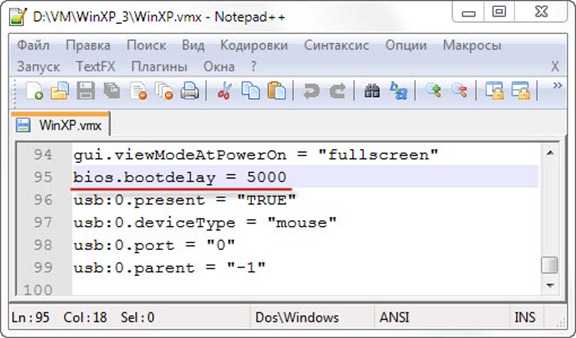
Все. Запускаем виртуальную машину и неторопливо заходим в BIOS. Где же был этот лайвхак года 4 назад? Cтолько нервных клеток можно было бы спасти! =)
Нашли опечатку в тексте? Пожалуйста, выделите ее и нажмите Ctrl+Enter! Спасибо!
Вопрос/Ответ

Если Вы переключаете свою эмулируемую ОС в полноэкранный режим (Full screen mode), то наверно уже заметили полезную командную панель инструментов, появляющуюся сверху экрана. Но часто бывают случаи, когда эта панель очень мешает работе, например, когда вы играете внутри эмулируемой ОС. Чтобы избавиться от нее достаточно выбрать в меню Вид (View) Эксклюзивный режим (Exclusive Mode). При переходе эксклюзивный режим командная панель инструментов больше не появится. Чтобы вернуться в обычный режим достаточно нажать сочетание клавиш Ctrl + Alt.
Как в VMWare Workstation или Player зайти в BIOS или открыть окно Boot Menu?
Для входа в настройки BIOS виртуальной машины используется клавиша F2, а для окна выбора загрузки (Boot Menu) — клавиша ESC. Экран при загрузке, где требуется нажать клавиши F2 или ESC, мелькает очень быстро и поэтому успеть их нажать не всегда удаётся. Кроме того, до нажатия клавиши, надо успеть сделать активной виртуальную машину. Есть способ увеличить время ожидания экрана при загрузке виртуальной машины, для этого надо внести изменения в конфигурационный файл виртуальной машины. Используя любой текстовый редактор, откройте конфигурационный файл виртуальной машины (файл с расширением .vmx) и допишите в любой отдельной строке параметр:
Если параметр уже присутствует в конфигурационном файле, то измените его значение. Значение измеряется в миллисекундах. В примере указана задержка в 30 секунд. Теперь без проблем можно войти в настройки BIOS виртуальной машины или открыть окно Boot Menu.
Как загрузится с флешки в VMWare Workstation или Player?
Вы создали загрузочную флешку и решили проверить, как она работает с помощью VMWare Workstation или Player? Вас ждет разочарование, так как VMWare не поддерживают загруку с загрузочных USB-устройств. Для решения проблемы можно воспользоваться Plop Boot Manager:
Эмуляция BIOS на виртуальных машинах VMware Workstation + 4 видео обзора
Руководства
Виртуальные машины являются программными площадками для экспериментов с возможностями операционных систем, но не только. Они также позволяют изучить взаимодействие виртуальных операционных систем с виртуальной BIOS. Гипервизор VMware Workstation – программа, реализующая в среде Windows работу с виртуальными машинами – в числе возможностей своих машин предусматривает эмуляцию BIOS. Причём эмуляцию как классического типа Legacy, так и современного UEFI. Как именно в машинах VMware реализована эмуляция BIOS, какие возможности для экспериментаторов она может предложить, как перевести виртуальную машину с типа BIOS Legacy на UEFI и наоборот? Во всех этих вопросах попытаемся разобраться ниже.
Выбор эмулятора BIOS
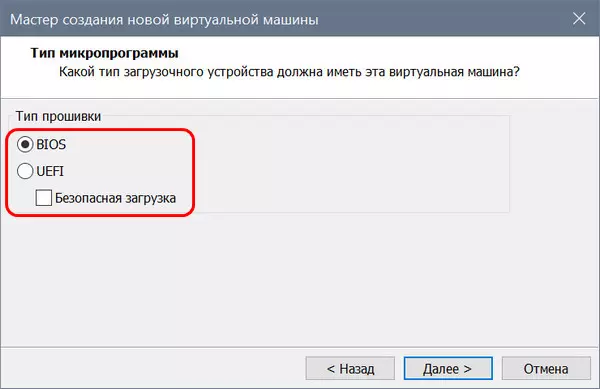
Тип эмулятора BIOS, на котором будет базироваться виртуальная машина, при выборочном создании последней мы указываем на одном из этапов мастера создания. Этот этап называется «Тип микропрограммы», и в нём нам необходимо указать тип прошивки:
• Либо обычная BIOS, т.е. Legacy, которая обусловит работу с виртуальными дисками машины со стилем разметки MBR;
• Либо UEFI, которая обусловит работу с виртуальными дисками GPT. И на такую машину, соответственно, можно будет установить только гостевые операционные системы, способные взаимодействовать с GPT-дисками. А это 64-разрядные версии десктопной линейки Windows — Vista, 7, 8.1, 10, серверной линейки Windows Server — 2008, 2008 R2, 2012, 2016, 2019.
При выборе UEFI VMware Workstation предлагает ещё и эмуляцию протокола безопасной загрузки, известного также как Secure Boot — функция UEFI, созданная с целью предотвращения запуска на компьютере несертифицированного программного обеспечения.
Кому, к примеру, нужно протестировать записанный на флешку UEFI LiveDisk, может проверить его запуск в условиях активности функции Secure Boot. Виртуальная машина даст понять, сертифицированное ли программное обеспечение находится на таком LiveDisk’е, т.е. загрузится или нет этот LiveDisk на реальном компьютере с включённым Secure Boot.
Выбранный изначально при создании виртуальной машины тип эмуляции BIOS – Legacy или UEFI – впоследствии можно сменить. Делается это в параметрах машины. Если мы хотим исследовать возможности Windows или каких-то сторонних программ по конвертированию стиля разметки диска из MBR в GPT и наоборот, нам нужно при выключенном состоянии виртуальной машины нажать опцию изменения настроек.
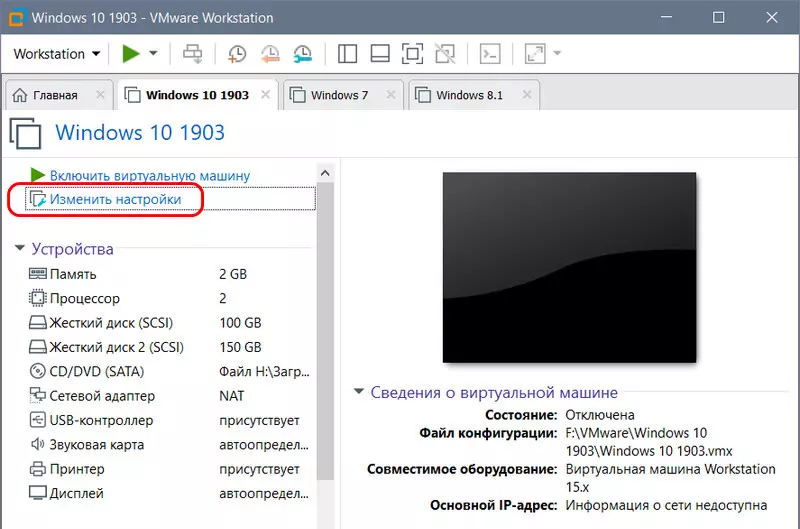
Далее переключаемся на вкладку «Параметры», идём в раздел «Дополнительно». И здесь меняем тип микропрограммы. Здесь же можем включать/отключать для UEFI безопасную загрузку.

Как войти в BIOS виртуальной машины VMware
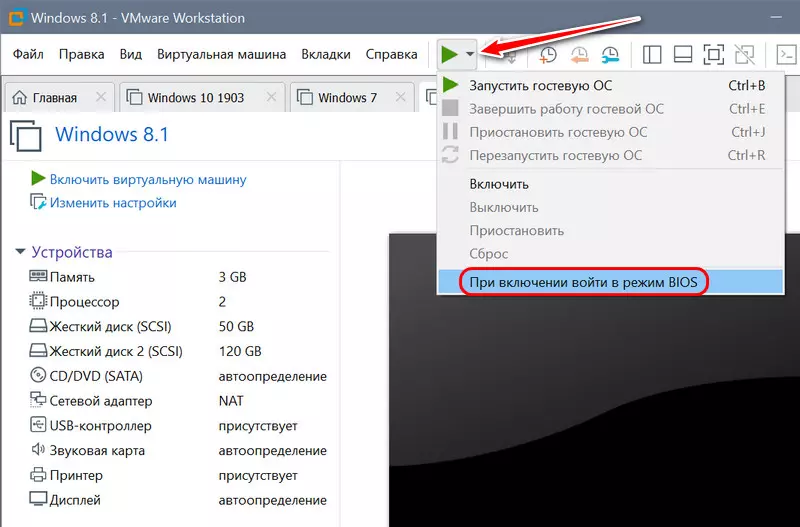
Войти в BIOS виртуальной машины (вне зависимости это Legacy или UEFI) можно с помощью клавиши F2 при запуске машины. Принцип точно такой же, как и у механизма входа в BIOS реальных компьютеров. Но это очень неудобный способ входа. Так, чтобы клавиша F2 сработала, за то малое время до запуска гостевой операционной системы нужно прежде войти в виртуальную машину курсором мыши, и потом уже жать F2. Если на машине установлены гостевые Windows 8.1 и 10, сделать это будет непросто из-за реализации в современных версиях систем от Microsoft механизма их ускоренного запуска. В разы проще использовать одну из опций питания виртуальной машины – «При включении войти в BIOS». Эта опция доступна только при выключенном состоянии машины.
Эмулятор BIOS Legacy
Эмулятор BIOS Legacy – это урезанный вариант BIOS Phoenix, где можно поиграться со сменой системных даты и времени, включить/выключить окно диагностики при запуске компьютера, установить BIOS-пароль, исследовать немногие параметры раздела «Advanced». Главная роль эмулятора BIOS – это реализация приоритета загрузки устройств в разделе «Boot».
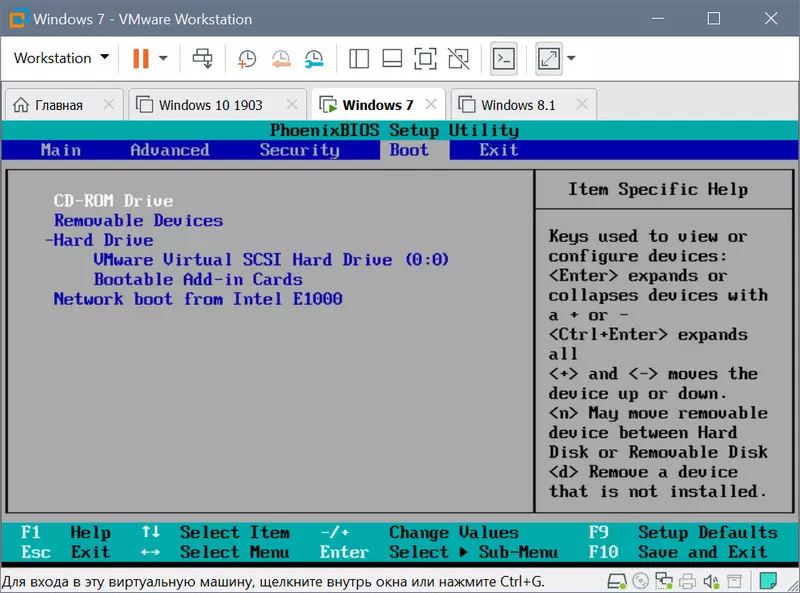
Здесь можем указывать устройства запуска виртуальной машины – CD-ROM, нужный жёсткий диск, если их подключено несколько, сеть. У машин VMware нет возможности смены устройств загрузки в параметрах, как это реализовано в VirtualBox и Hyper-V. Всё, так сказать, максимально приближено к естеству.
Эмулятор BIOS UEFI
Прошивка UEFI виртуальных машин VMware не эмулирует среду UEFI с графическим интерфейсом, как на материнских платах ПК. Это аскетичный BIOS UEFI консольного типа с реализацией в основном приоритета загрузки устройств. В отличие от эмулятора BIOS Legacy, эмулятор UEFI позволяет настраивать запуск виртуальных машин с подключённых к машине загрузочных флешек UEFI.