Подключаем принт-сервер
Перед пользователями часто встает вопрос подключения нескольких принтеров к одной локальной сети. Это просто необходимо для организации нормальной работы в офисах. Кроме того, принт-серверы крайне полезны и для домашнего использования. Когда принтер подключен к одному компьютеру, есть риск, что его работоспособность снизится. Кроме того, если компьютер выйдет из строя – печать прекратиться. Принт-сервер же позволит подключиться к принтеру с других устройств.
Конечно, оптимальным решением в данном случае будет использование оригинального принт-сервера OKI, который представляет собой сетевую карту, встраиваемую в принтер и работающую напрямую с системной шиной. Такое решение позволяет получить полностью прозрачную связь между компьютером и принтером через сеть, так как обеспечивает управление принтером через веб-интерфейс сетевой платы без ограничений функциональности, а настройка параметров сети производится через панель управления принтером. Кроме того при использовании сетевого подключения возможно использование таких программных продуктов, как PrintSuperVision и, что ещё интереснее, PrintControl.
И все бы ничего, если бы не кризис. Общеизвестно, что оригинальные сетевые платы, которыми дополнительно оснащаются принтеры — довольно дорогостоящие устройства. Вот и думается о более доступном, а помимо того и чуть более гибком варианте — внешнем принт-сервере от другого производителя. 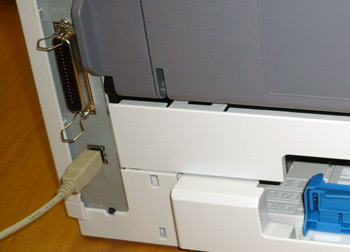
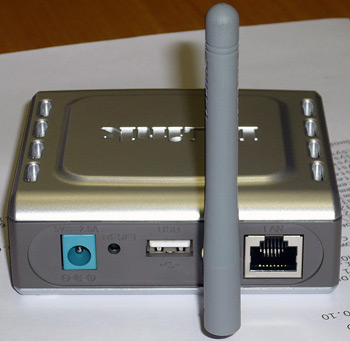
И поэтому мы решили протестировать несколько недорогих и очень популярных принт-серверов D-Link с принтерами OKI серии B400.
В качестве испытуемого со стороны OKI был выбран принтер B410d. Эта модель оборудована параллельным портом IEEE-1284 и портом HiSpeed USB2.0. К принтеру через USB-кабель мы подключили компактный принт-сервер DP-G310, сочетающий в себе функции проводной и беспроводной связи. Крошечная коробочка, по размеру чуть больше смартфона, оснащена 3-мя разъёмами: Ethernet (скорость работы до 100Мбит/с), USB2.0 и разъёмом питания. Кроме того, между сетевым и USB-разъёмами примостилась отвинчивающаяся антенна беспроводной связи.
Первое испытание — работа через проводную сеть с OKI
Подключив коробочку к проводной сети Ethernet, мы запустили утилиту управления, которая нашла принт-сервер в сети и позволила сконфигурировать его IP-адрес. 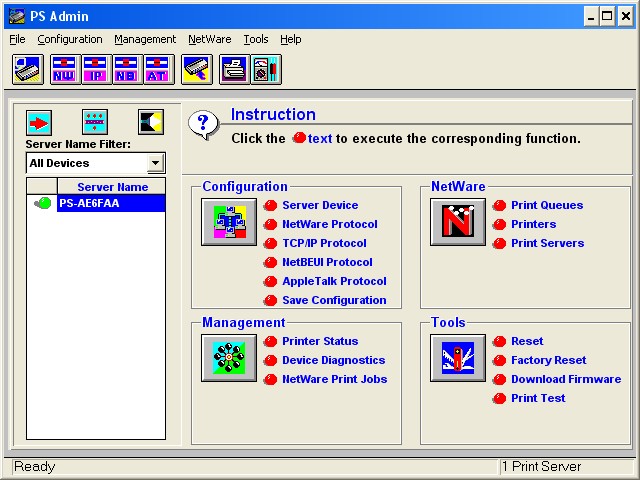
Дальнейшее конфигурирование удобнее всего было делать через веб-интерфейс принт-сервера, что мы и сделали. 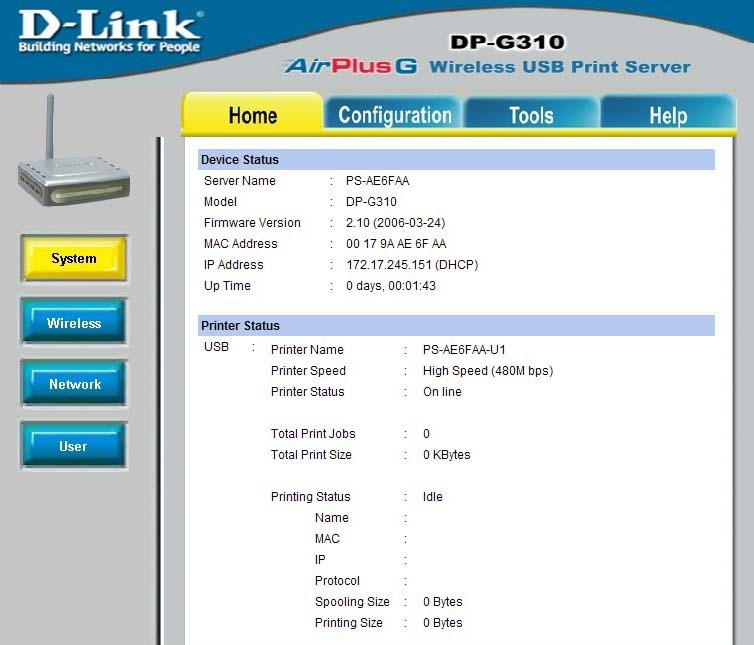
Здесь, как видно, приведены основные настройки сетевого подключения (адрес был получен от сервера автоматической адресации DHCP) и можно увидеть состояние принтера, подключенного через порт USB (в данном случае он находится в режиме готовности).
Далее настраиваем параметры беспроводной связи: указываем тип (инфраструктура) и запускаем обзор. 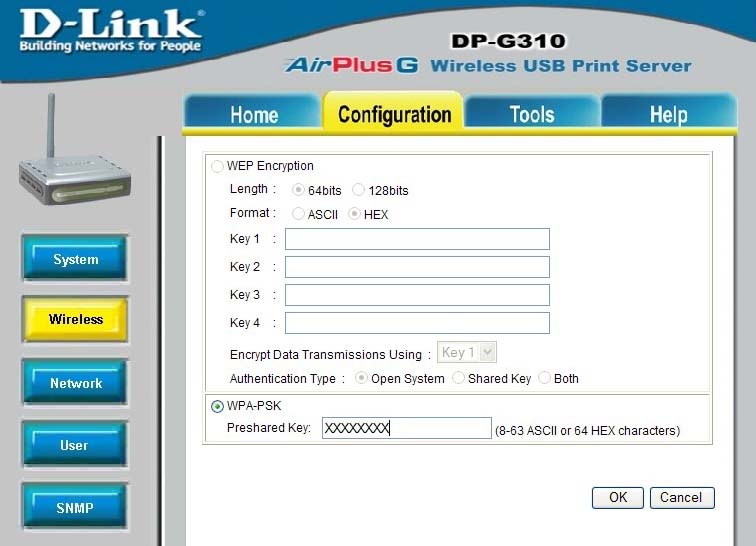
И вуаля — можем печатать на принтере уже через радиоканал! Еще одна вкладка дает довольно существенную информации о природе принтера, который поддерживается этим принт-сервером: 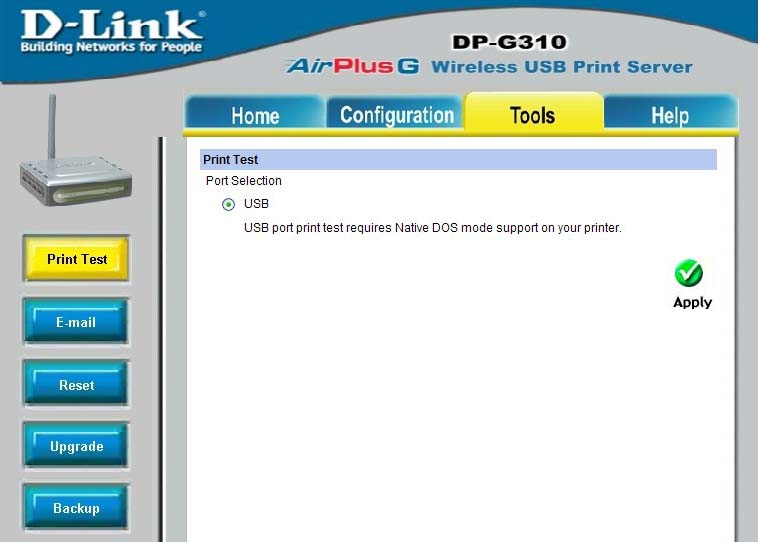
Подключать сюда можно только принтеры, которые смогут напрямую печатать из DOS, то есть, если речь идет о лазерных принтерах, то это должны быть принтеры с поддержкой команд системы PCL5/PCL6. Как известно из ТТХ принтеров серии В400, эти устройства как раз таковыми и являются. Кроме того, такие функции поддерживают и другие экономичные принтеры, например:
B411d
B431d
Тест 2 с сервером для нескольких принтеров
Теперь попробуем что-нибудь помощнее. Нам предложили для теста модель DPR-1061 — универсальный принт-сервер, через который можно подключить даже 3 принтера одновременно! 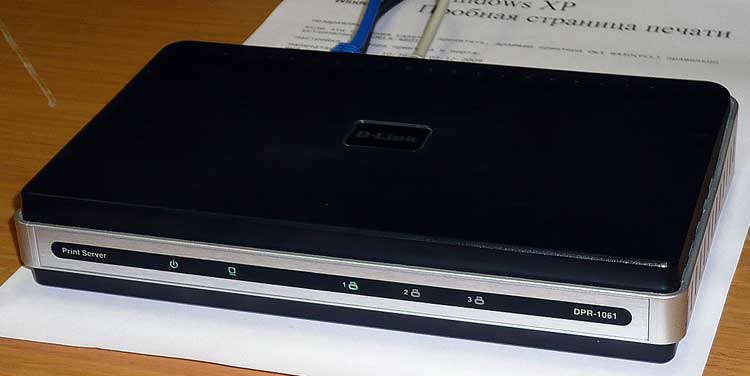
Принт-сервер D-Link DPR-1061, способный обслуживать до 3-х принтеров одновременно 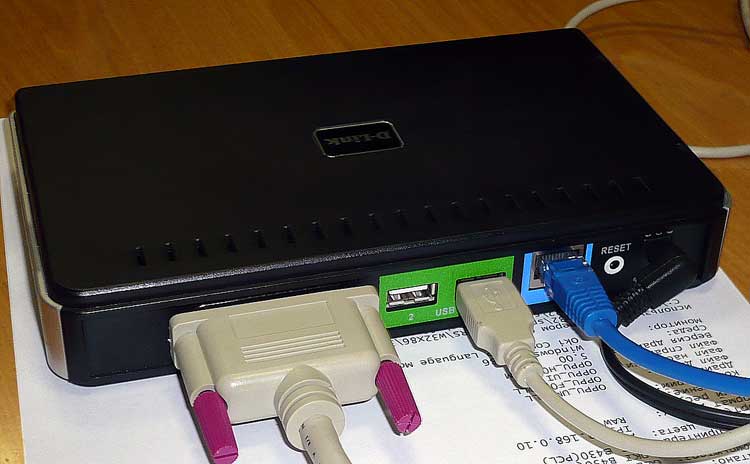
Принт-сервер D-Link DPR-1061: для подключения принтеров служит один параллельный порт и 2 порта USB2.0
Подключив аппарат к локальной сети и зайдя на него по указанному в инструкции IP-адресу по умолчанию браузером, мы можем увидеть внутренний веб-сайт. Первое, что нужно сделать, это установить сетевые принтеры. И вот здесь процесс установки решен довольно интересно: 
Мастер настройки сетевого принтера предлагает запустить небольшую программу: она хранится непосредственно в памяти принт-сервера и загрузившись оттуда может быть сразу запущена (не забываем при этом о необходимых правах для установки принтера и о том, что нужно разрешить запуск программы, загруженной с веб-сайта). С ее помощью очень легко обнаружить подключенные к устройству принтеры и установить их драйверы: 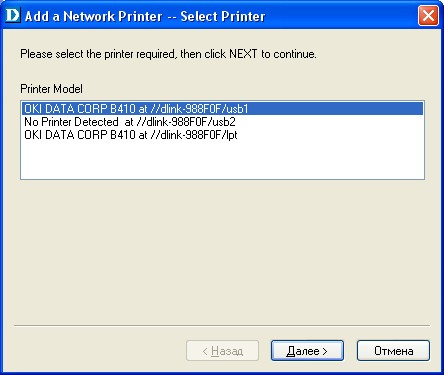
После установки драйвера принтера в его свойствах во вкладке Порты можно увидеть, что работа идет через стандартный TCP/IP порт, который получает название usb1, usb2 или lpt в зависимости от того, на какой порт подключен принтер. 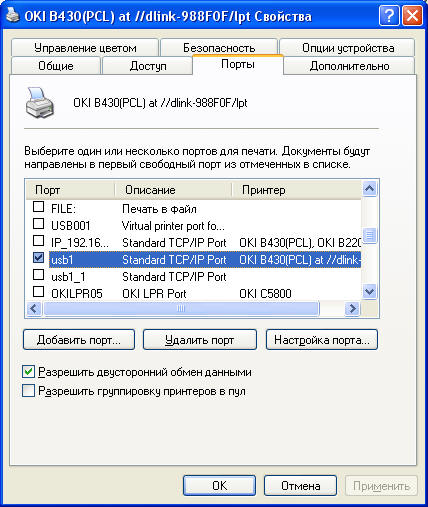
Впрочем названия для портов можно изменить все там же в разделе Setup внутреннего веб-сайта: 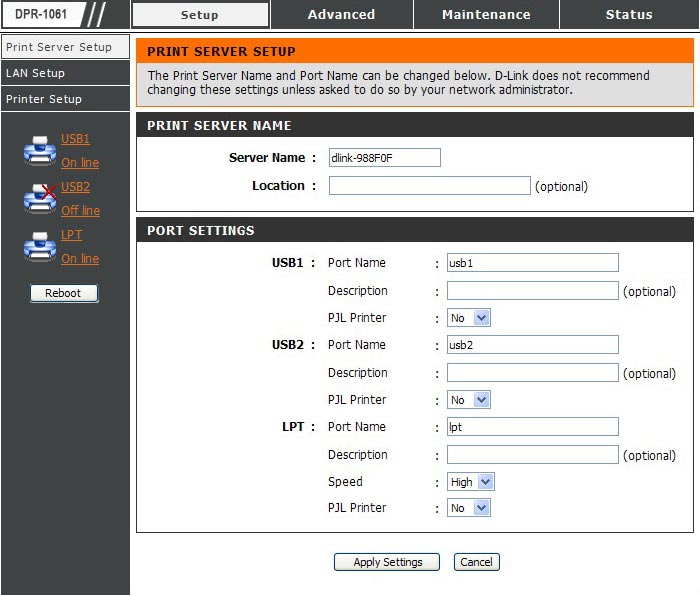
Из раздела Maintenance внутреннего веб-сайта после установки принтера можно убедиться в его работоспособности, послав на печать демо-страницу (используется стандартная тестовая страницаWindows): 
Все, можно печатать! Опять же, чуда с GDI-принтером не случилось, но зато PCL-принтеры серии B400 успешно работали и через USB, и через параллельный порт.
Результаты тестов
В общем, достаточно позитивный, хотя и вполне ожидаемый результат: честные принт-серверы прозрачно и надежно работают с честными принтерами. Так что тем, кто ищет надежно работающее решение для подключения принтера к сети, можно настоятельно посоветовать обратить внимание на принтеры OKI в сочетании с принт-серверами D-Link.
Как поднять сервер печати в доменной сети
Мне потребуется развернуть еще одну систему в домене на базе операционной системы Windows Server 2008 R2 SP1 Enterprise — srv-print.polygon.local и уже на ней развернуть роль сервера печати, потому как я не поклонник нагромождения всего и вся на одной системе, даже в тестовых целях ну конечно если уж слишком надо, то это возможно. Ниже я рассмотрю все трудности и шаги по исполнению поставленной себе задачи, как задокумментировать весь процесс со всеми нюансами и наблюдениями.
Авторизуюсь в системе с правами администратора домена на станции (srv-print):
Start — Control Panel — Administrative Tools — Server Manager — Roles — Add Roles, роль называется: Print And Document Services, и оставляем галку только сервер печати (Print Server)
Первым принтером будет 10.7.8.20 (HP LaserJet P2055dn), качаем с официального сайта драйвера
как под архитектуру Windows 7 x86/x64 (и PCL5/PCL6)
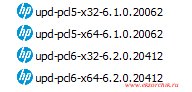 На терминальном сервере создаю каталог и распаковываю пока файлы upd-pcl6 туда.
Теперь когда роль сервера печати установлена, пора переходить к полной настройке:
Start — Control Panel — Administrative Tools — запускаем оснастку Print Management
в этой оснастке для принтеров использующихся у Вас в обслуживании загружаю драйвера для принтера как для архитектуры x86 так и для x64:
Print Servers — srv-print (local) — Drivers — через правый клик вызываю мастер «Add Driver», Next, сперва отмечаю x86 (Type 3 — User Mode) ,Next — нажимаю Have Disk, посредством проводника системы указываю путь с распакованными драйверами для архитектуры Windows x86, в моем случаем путь следующий:
c:\Driver\upd-pcl6-x32-6.2.0.20412
Выделив драйвер нажимаю Next
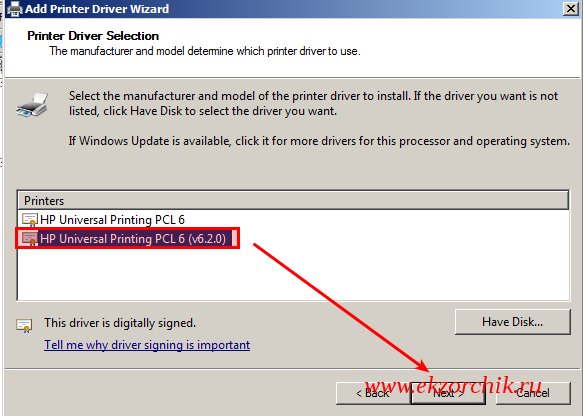
А после Finish, теперь по такому же принципу проделываю и для архитектуры x64, только на шаге добавления уже отмечаем галочкой не x86, а x64.
На заметку: но наиболее правильным будет добавление драйверов на принт-сервер не через Add Driver…, а Manage Drivers — вкладка Drivers — Add…
Важно: драйвера обязательно должны быть одной версии для принтера.
В итоге в списке драйверов будущего сервера печати у Вас должно получиться следующее:
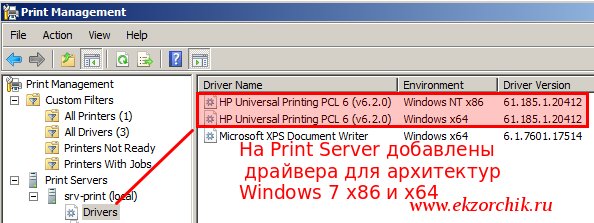
Теперь когда драйвера имеются, уже можно подключить/завести сетевой принтер на сервер печати:
Print Servers — srv-print (local) — Printers — и через правый клик вызываем мастер «Add Printer…», здесь нужно указать как достучаться до принтера, я выбираю пункт: Add a TCP/IP or Web Services Printer by IP address or hostname и нажимаю Next, далее указываю параметры подключения:
- Type of Device: Autodetect
- Host name or IP address: 10.7.8.20
- Port name: 10.7.8.20
и обязательно ставим галочку: Auto detect the printer driver to use и нажимаем Next, следующим шагом нужно указать именование принтера (обычно я делаю с учетом расположенности по определению местонахождения):
- Printer Name: One-Floor-HPLJP-2055DN-SKLAD
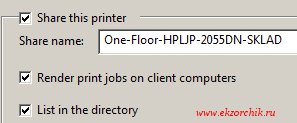
и ставим галочку на параметре: Share this printer
- Share name: One-Floor-HPLJP-2055DN-SKLAD
- Render print jobs on client computers
- List in the directory.
теперь нажимаю Next, Next, Finish
На заметку: принтера на print server лучше заводить по tcp/ip, чем как выше через WSD-port, но можно просто изменить, открыв в оснастке Print Management — Print Servers — srv-print — Printer — найти искомый принтер, вызвать его Properties (Свойства) — вкладка Ports — Add Port — Standard TCP/IP Port — New Port:
- Printer Name or IP Address: 10.7.8.20
- Port Name: автоматически подставит из первого поля
В конечном итоге настройки порта для данного принтера должны и будут иметь вид представленного в целях визуализации как должно быть скриншота ниже:

Теперь нужно опубликовать данный принтер на пользователя alektest и произвести печать:
На заметку: удобнее управлять группой чем конкретными пользователями/компьютерами, Я всегда использую группы (она всегда может вдруг понадобиться если скажет сделать все то же самое что и этого пользователя) так проще.
На домен контроллере в оснастке Start — Control Panel — Administrative Tools — Active Directory Users and Computer текущего домена polygon.local создаю группу (имя: B_PRN_ONE-FLOOR-HPLJP-2055DN-SKLAD) в которую помещаю имя пользователя (alektest).
На домен контроллере в оснастке Start — Control Panel — Administrative Tools — Group Policy Management создаю групповую политику с именем GPO_PRN_ONE_FLOOR_HPLJP_2055DN-SKLAD и нацеливаю ее на созданную ранее группу пользователей у которых должен установиться данный принтер.
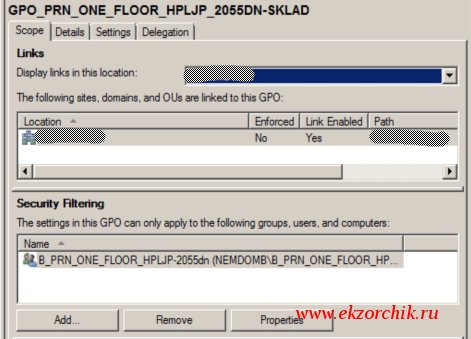
Теперь переключаюсь на систему где развернут сервис печати.
На заметку: роли AD и Print Server можно развернуть и на одной системе, но лучше придерживаться правила (если позволяют ресурсы), одна система — один сервис или сервисы объединенные одним функционалом.
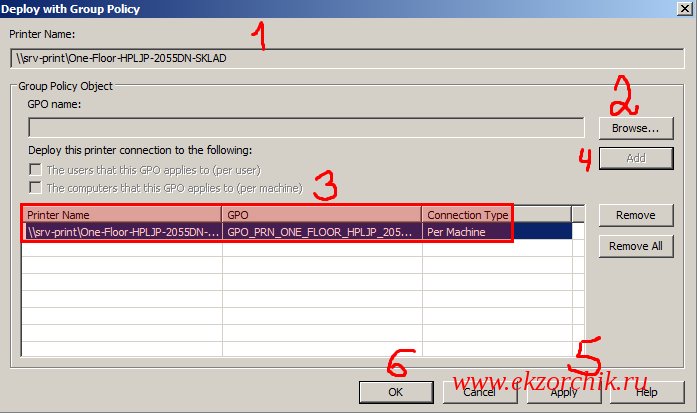
Start — Control Panel — Administrative Tools — запускаем оснастку Print Management — Print Servers — Printer — находим добавленный ранее принтер который относится у меня к складу, выделяю его и через правый клик запускаю мастер «Deploy with Group Policy», затем двигаюсь по шагам мастера: — Указываю наименование групповой политики под этот принтер, нажимаю Browse из списка всех политик моего домена нахожу ту созданную ранее и нажимаю кнопку OK. Теперь нужно определить на кого будет распространяться данная политика: либо на пользователя, либо на компьютер, у меня на компьютер, а потому отмечаю пункт: The computer that this GPO applies to (per machine) и нажимаю Add в итоге у Вас должно быть в точности как на представленном скриншоте ниже.
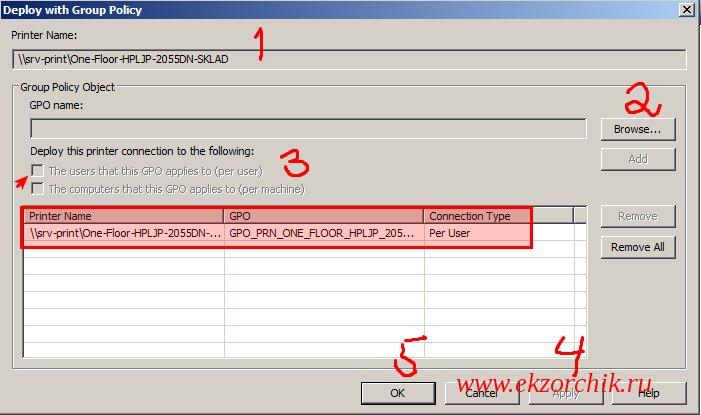
Привязка принтера на пользователя:
Теперь переходим на домен контроллер открываю оснастку управления групповыми политиками, отрыв на редактирование:
Start — Control Panel — Administrative Tools — Group Policy Management — GPO_PRN_ONE_FLOOR_HPLJP_2055DN-SKLAD — User Configuration — Policies — Windows Settings — Scripts (Logon/Logoff) — Logon — Add
- Script Name: PushPrinterConnections.exe
- Script Parameters: -log (чтобы на рабочих станциях формировать логи)
и нажимаю OK окна Add a Script
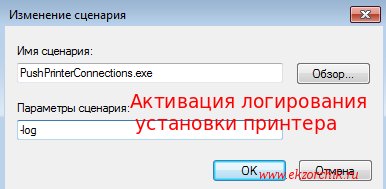
, а после сохраняю первые изменения нажатием кнопки Apply
На заметку: при добавленном параметре « -log » Файлы журналов записываются в %WINDIR%\temp\ppcMachine.log (для подключений на уровне компьютеров) и %temp%\ppcUser.log (для подключений на уровне пользователей) на компьютере, на котором применяется политика, только это все применимо к Windows XP на Windows 7 хоть и заявлено, что должно работать — не работает.
Затем узнаю идентификатор данной политики: Start — Control Panel — Administrative Tools — Group Policy Management — GPO_PRN_ONE_FLOOR_HPLJP_2055DN-SKLAD — вкладка: Details — и напротив параметра Unique ID и есть ее идентификатор (F8A6C476-EEE2B-4AE4-9008-E3F63FFBE69A), он нужен чтобы по адресу групповой политики положить файл PushPrinterConnections.exe который можно скопировать из c:\windows\system32\ (сервера где развернута служба Print Server)
Win + E → \\polygon.local\sysvol\polygon.local\Policies\
На заметку: файл PushPrinterConnections.exe на Windows Server 2008 R2 — 64-bit и он не будет работать там где политика применяется к Windows 7 x86, а потому данный файл необходимо взять из Windows Server 2008 x86.
Использование файла PushPrinterConnections.exe оправдана только тогда когда в Вашей доменной сети используется системы Windows XP & Windows Server 2003.
В процессе тестирования решил опробовать, как поведен себя установка назначенного политикой принтера если драйвера у него не универсальные, а именные, к примеру: HP LaserJet P2050 Series PCL6
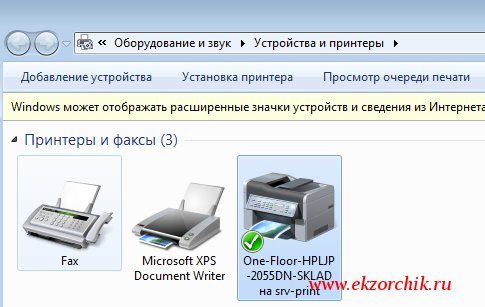
 Назначил политику на компьютер (W7X86), перезагрузил рабочую станцию (W7X86), затем авторизовался, открыть оснастку «Устройств и Принтеры» и вот он мой добавленный политикой принтер:
  Для того, чтобы дать возможность пользователям управлять своими отправленными заданиями на печать нужно сделать следующее: На Print Server — Start — Control Panel — Administrative Tools — Print Management — Print Servers — srv-print (local) — Printers — находим нужный принтер, через правый клик по нему вызываем его Properties (Свойства), затем вкладка Security. По умолчанию выставлена галочка разрешающая печать (Print) для Всех, чтобы управлять этим принтером следует поставить добавить группу пользователей (или компьютеров) и уже нацеленно ей дать права поставив галочку у параметра Manage this printer.
- Политика — Принтер на пользователя — добавляем пользователя в группу, делаем Logoff/Logon и принтер устанавливается пользователю.
- Политика — Принтер на компьютер — добавляем компьютер в группу, перезагружаем компьютер и принтер устанавливается на компьютер и доступен любому пользователю на данной рабочей станции.
Итого: Print Server отлично работает, как с универсальными драйверами так и именными, основные моменты разобраны, потихоньку буду налаживать работу инфраструктуры на тот функционал задействованных систем на которые они способны. А бегать вручную и добавлять каждому принтер уже как-то надоело.
На заметку: хоть я и написал выше, что с универсальными драйверами работает, но все же лучше остановиться на именных, у меня были случаи когда ни на пользователя, ни на компьютер политика не распространялась, а вот с именными таких проблем я не встречал. Да и порой печать из некоторых программ с универсальными драйверами идет криво.
На заметку: если назначенный политикой принтер на пользователя все равно не отображается в «Устройства и Принтеры», то значит политика еще не дошла до пользователя, можно либо перезагрузить систему, либо же в командной строке набрать команду gpupdate /force , а после сделать Logoff/Logon. И вот теперь видны все назначенные принтера:
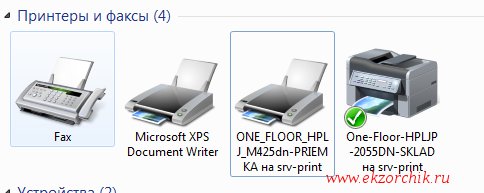
Вот собственно и всё, с уважением Олло Александр aka ekzorchik.
Установка драйвера принтера на Windows терминал
1. Терминальный сервер пытается использовать те же самые драйвера, которые установлены на вашей локальной машине. Закрываем терминал, заходим на своем локальном компьютере в «Устройства и принтеры» и удаляем принтер вместе с драйвером. Затем ставим его заново ( предварительно желательно скачать с официального сайта драйвера именно для этой модели). После этого снова логинимся на терминал и пробуем печать.
2. Если проблема не решилась первым способом — то будем займемся настройкой драйвера на самом терминале. Заходим в папку «Устройства и принтеры»:
Нажимаем кнопку — «Свойства сервера печати» и в открывшемся окне — переходим на вкладку — «Драйверы»:
Другие статьи
Поделиться в соц. сетях
Метки: драйверы, принтеры, терминал
Copyright © 2013-2017. All rights reserved.
Об Авторе
Постигаю Linux, учу Python, пытаюсь программировать)
3 комментарий(ев) к записи “ Установка драйвера принтера на Windows терминал ”
Спасибо огромное за статью! Весь интернет перерыл…а оказалось все очень банально!
Кстати, бывали проблемы при печати с локального USB-принтера из терминала даже при установленных драйверах с обеих сторон.
Решалась так:
1) необходимо на локальном компьютере открыть окно с принтерами и щелкнуть правой кнопкой мыши на нужном принтере, который отказывается печатать
2) открыть вкладку Порты
3) поставить галку «Разрешить группировку принтеров в пул»
4) выбрать из списка какой-нибудь свободный порт LPT и поставить напротив него галку. При этом галку с USB-порта НЕ снимать
5) нажать ОК 
После таких действий принтер начинал печатать из терминала.
- Feanor184 Автор поста Июнь 13, 2015 at 01:14
USB принтеры это вообще отдельная категория геморроя и головной боли) Шарить его на терминал — это конечно дикое извращение От таких действий лучше стараться воздерживаться)
Есть же нормальная техника с LAN портами.