Как мне восстановить свой Gmail, если у меня нет того же номера телефона?
https://accounts.google.com/signin/recovery предоставляет единственный способ восстановить учетную запись Gmail / Google. Перед попыткой восстановления необходимо прочитать https://support.google.com/accounts/answer/7299973?hl=en и http://gmailaccountrecovery.blogspot.com/.
Как я могу восстановить свой пароль Gmail, если мой номер телефона изменился? Перейдите к «Восстановление аккаунта Google. » Введите адрес электронной почты, к которому вы пытаетесь получить доступ, и нажмите «Далее». В появившейся подсказке нажмите «Попробовать другой способ». Запросите код подтверждения на связанный номер мобильного телефона или резервный адрес электронной почты.
Как я могу получить доступ к своей учетной записи Gmail без подтверждения номера телефона?
Похожие страницы:Блог
Почему у меня не работает встроенный Chromecast?
Как мне отключить Chromecast от моей учетной записи Google?
Почему моя Windows 10 не подключается к Wi-Fi?
Что бесплатно поставляется с Apple TV?
Откройте Настройки аккаунта Google> Безопасность> Двухэтапная аутентификация и нажмите кнопку «Выключить». Введите пароль учетной записи Google и нажмите Enter для подтверждения. Вот и все, это отключит двухэтапную аутентификацию, позволяя вам войти в систему с любого устройства без кода подтверждения.
Как подтвердить свою учетную запись Google без старого телефона?
Используйте параметры резервного копирования
Если вы потеряли доступ к своему основному телефону, вы можете подтвердить, что это вы: Другой телефон вошел в вашу учетную запись Google. Другой номер телефона, который вы добавили в раздел двухэтапной аутентификации вашего аккаунта Google.
Как сбросить пароль Google без телефона?
У меня нет доступа к моему резервному адресу электронной почты, телефону или любому другому варианту
- Перейдите на страницу восстановления аккаунта Google.
- Введите свой адрес электронной почты и нажмите «Продолжить».
- Если вас попросят ввести последний пароль, который вы помните, нажмите Я не знаю.
- Щелкните Подтвердить свою личность, который находится под всеми другими параметрами.
Как я могу получить доступ к своей учетной записи Gmail без двухэтапной аутентификации?
Отключить двухэтапную аутентификацию
- Откройте свой аккаунт Google.
- В разделе «Безопасность» выберите двухэтапную аутентификацию. Возможно, вам потребуется войти в систему.
- Выберите Отключить.
- Появится всплывающее окно, подтверждающее, что вы хотите отключить двухэтапную аутентификацию. Выберите Отключить.
Как обойти двухэтапную аутентификацию в Gmail?
Чтобы обойти двухэтапную аутентификацию Google во время настройки, вам необходимо сделать следующее: Перейти в Настройки> Общие настройки> Сброс. Следуйте процессу настройки, пока не дойдете до пункта «Подключиться к сети Wi-Fi». Коснитесь текстового поля пароля WiFi.
Как перенести Google Authenticator на новый телефон без старого телефона?
Старая школа все еще работает
- Установите Authenticator на свой новый телефон.
- На своем компьютере посетите сайт двухэтапной проверки Google и войдите в свою учетную запись Google. .
- Щелкните Изменить телефон в разделе приложения Authenticator. .
- Откройте приложение Authenticator на своем новом телефоне и нажмите «Начать»> «Сканировать штрих-код».
Как я могу получить проверочный код без телефона?
Если у вас есть смартфон, но нет доступа в Интернет, вы можете использовать приложение Google Authenticator — которые вам нужно будет загрузить заранее — чтобы получать коды для Android, BlackBerry или iOS вместо распечатанных кодов или телефонных звонков. Personal Tech предлагает вопросы о компьютерных технологиях по адресу techtip@nytimes.com.
Как пропустить подтверждение номера телефона при создании Gmail 2021?
Выберите Добавить учетную запись. Выберите Google. Введите свою информацию, и когда вы дойдете до подсказки с запросом вашего номера телефона, прокрутите вниз и выберите пропустить. Затем он попросит вас просмотреть информацию о вашей учетной записи.
Как я могу восстановить свой пароль Gmail без секретного вопроса и номера мобильного телефона?
Перейдите на страницу входа в Gmail и нажмите ссылку «Забыли пароль». Введите последний пароль, который вы помните. Если вы не можете вспомнить ни одного, нажмите «Попробуйте другой вопрос». Введите дополнительный адрес электронной почты, который вы использовали при настройке учетной записи Gmail, чтобы получить письмо для сброса пароля.
Как я могу восстановить свой пароль Google?
Сначала перейдите по веб-адресу для восстановления учетной записи, а именно: accounts.google.com/signin/recovery.
- Эта страница поможет вам восстановить пароль, который вы не помните. .
- Если вы не помните пароли, нажмите «Попробовать другой способ». .
- Переведите телефон в режим ожидания, чтобы подтвердить вашу личность. .
- Джейми Фридлендер / Business Insider.
Как обойти проверку учетной записи Google?
Нет официального способа обойти аккаунт Google проверка, так как это важная функция безопасности.
Что делать, если вы потеряете свой телефон с двухфакторной аутентификацией?
Если вы не сохранили свои резервные коды и потеряли телефон, который используете для 2FA — попробуйте позвонить в свою телефонную сеть, чтобы перенести старый номер на новый. Для этого вам понадобится новая SIM-карта, и для ее активации может потребоваться день или два.
Как отключить двухэтапную аутентификацию в Gmail без телефона?
Как отключить двухэтапную аутентификацию Gmail (компьютер)
- Если вы используете компьютер, вам сначала нужно открыть страницу своей учетной записи Google.
- Перейдите в раздел «Безопасность» и выберите «Двухэтапная аутентификация». Здесь вам может быть предложено войти в свою учетную запись.
- Выберите «Выключить», и вам будет предложено подтвердить свой выбор.
Можно ли обойти двухфакторную аутентификацию?
Хакеры действительно могут обойти двухфакторная аутентификация, но для каждого метода им нужно согласие пользователей, которое они получают, обманывая их. Без обмана пользователей обойти двухфакторную аутентификацию невозможно.
Как отключить двухэтапную проверку без входа в систему?
Отключить двухэтапную аутентификацию
- На телефоне или планшете Android откройте приложение «Настройки» Google. Управляйте своей учетной записью Google.
- Вверху нажмите Безопасность.
- В разделе «Вход в Google» нажмите «Двухэтапная аутентификация». Возможно, вам потребуется войти в систему.
- Коснитесь Отключить.
- Подтвердите, нажав «Выключить».
Можете ли вы восстановить Google Authenticator на новом телефоне?
Восстановление аутентификатора, если вы вошли в учетную запись на другом устройстве. Если вы все еще вошли в учетную запись на другом устройстве, возможно, вам повезло. … В этом случае просто введите секретный ключ или отсканируйте QR-код в приложении-аутентификаторе на новом устройство, и все готово.
Как мне восстановить мой старый код Google Authenticator?
Если вы не распечатывали эти коды при настройке 2FA, первое, что вам нужно сделать, это получить их. Для этого вы должны войти в свою учетную запись Google, а затем перейти в Сайт Google 2FA, где вам будет предложено войти в систему еще раз. После успешной аутентификации вы увидите запись для резервных кодов.
Как получить резервные коды Google Authenticator?
Создание и просмотр набора резервных кодов
- Зайдите в свою учетную запись Google.
- На левой панели навигации щелкните Безопасность.
- В разделе «Вход в Google» нажмите «Двухэтапная аутентификация». Возможно, вам потребуется войти в систему.
- В разделе «Резервные коды» нажмите «Продолжить».
- Отсюда вы можете: Получить резервные коды: Чтобы добавить резервные коды, нажмите Получить резервные коды.
Могу ли я получить код подтверждения Apple ID на свой адрес электронной почты?
Ты не можешь. Двухфакторная аутентификация предполагает наличие номера телефона или другого устройства Apple для получения проверочных кодов. Вы можете добавить еще один доверенный номер телефона, если захотите, поскольку это не обязательно должен быть iPhone, просто телефон, который может принимать текстовые сообщения.
Не можете получить код подтверждения Apple, потому что телефон сломан?
Если вы используете контрольные вопросы со своим Apple ID или у вас нет доступа к доверенному устройству или номеру телефона, перейдите на iforgot.apple.com. Затем вы можете разблокировать свою учетную запись с помощью существующего пароля или сбросить пароль.
Как я могу получить код подтверждения Apple ID без телефона или доверенного устройства?
Если вы входите в систему и у вас нет под рукой доверенного устройства, которое может отображать коды подтверждения, вы можете код, отправленный на ваш доверенный номер телефона с помощью текстового сообщения или автоматического телефонного звонка.. Щелкните Не получил код на экране входа и выберите отправку кода на доверенный номер телефона.
Как войти в аккаунт Google без кода подтверждения
Google предоставляет функцию Двухэтапная аутентификация Для защиты вашей учетной записи в таких сервисах, как AdSense и Gmail. Процесс осуществляется путем отправки проверочного кода на ваш зарегистрированный номер мобильного телефона.
Часто бывает, что вы забываете держать телефон и хотите получить доступ к своей учетной записи Gmail. Или, может быть, это могло бы Потерял свой мобильный телефон И вы хотите получить доступ к своей учетной записи Gmail, но вы можете не получить доступ к своей учетной записи, потому что она не может быть подтверждена.
Двухэтапная аутентификация, без сомнения, лучший способ получить безопасный доступ к любому веб-сайту или услуге. Поэтому всякий раз, когда вы пытаетесь войти в свою учетную запись Google на новом устройстве, он просит подтвердить вашу личность. Однако недавно у меня была такая ситуация, когда я не мог войти в свою учетную запись Google на новом устройстве, потому что моего телефона не было рядом со мной, чтобы подтвердить мою личность. Если вы оказались в такой ситуации, когда вам нужно войти в свою учетную запись Google, не используя телефон? Вот простой способ войти без кода подтверждения. Давайте начнем.
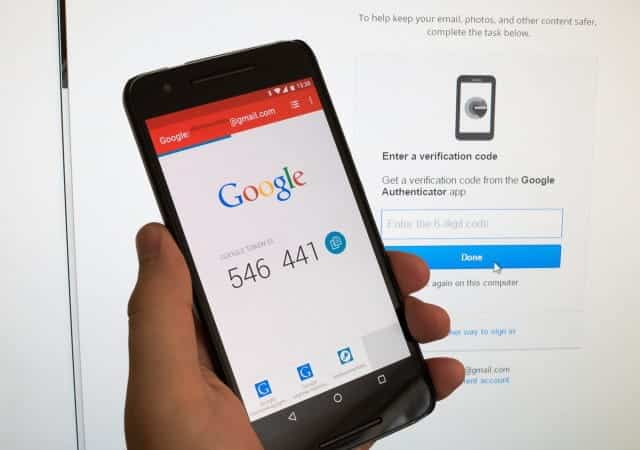
- Как войти в аккаунт Google без кода подтверждения
- Попробуйте войти в систему с надежного устройства
- Попробуйте войти в знакомую сеть Wi-Fi
- Получите помощь от Google
- 1. Резервные коды
- 2. Ключ безопасности
- 3. Приложение Authenticator.
Как войти в аккаунт Google без кода подтверждения
Хотя существует несколько различных способов подтверждения вашей личности, для большинства из них требуется другое устройство, на котором вы вошли в свою учетную запись. Если у вас нет доступа к каким-либо другим устройствам, вот что вам нужно сделать.
Попробуйте войти в систему с надежного устройства
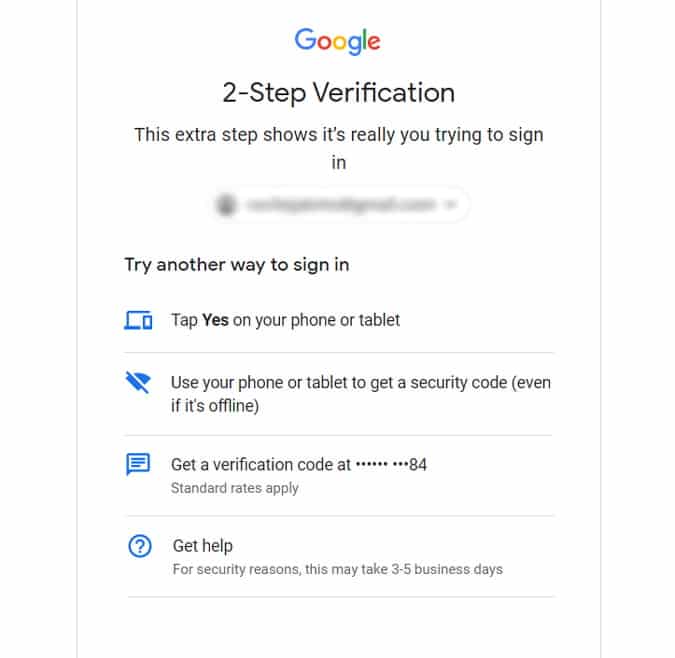
Google запоминает, с каких устройств вы успешно вошли в систему, даже если впоследствии вы выйдете из системы. Позвольте мне объяснить на примере. Несколько недель назад я зашел в систему на ноутбуке моего друга, чтобы проверить электронную почту, а затем вышел из системы. Google будет доверять этому устройству и не будет запрашивать у вас проверочный код в будущем.
Если вы не можете войти в учетную запись Google на новом устройстве, попробуйте найти устройство, на которое вы вошли ранее. Google позволяет вам войти в систему без кода подтверждения с помощью этого метода. Просто, не правда ли?
Попробуйте войти в знакомую сеть Wi-Fi
Google считает ваш домашний или рабочий Wi-Fi надежным местом, и вы действительно можете пройти аутентификацию, подключив свое устройство к домашней или рабочей сети. Однако, если вы находитесь вдали от дома или на работе, этот метод не сработает, это очевидно.
Получите помощь от Google
Если вы находитесь вдали от дома и не можете подключиться к Wi-Fi из дома или на работе, вы можете попросить Google восстановить вашу учетную запись. Выберите вариант Попробуйте другой метод -> Перейти к восстановлению учетной записи -> Получить помощь На странице верификации правильно ответьте на все вопросы. Вам будет предложено ввести некоторые данные, такие как номер телефона и адрес электронной почты. После ввода этих данных Google рассмотрит ваш запрос, и вы получите код доступа в резервном электронном письме.
Google может отправить вам электронное письмо в течение 3-5 рабочих дней. Это никоим образом не эффективно, поскольку Google запрашивает множество данных вашей учетной записи для подтверждения вашей личности. Так что ответьте как можно большему количеству людей и надейтесь, что с вами произойдет лучшее.

Давайте будем честными, вы не сможете попасть в свою учетную запись, если Google не позволит вам. Однако вы можете избежать этой проблемы в будущем, применив эти методы. Я перечислил все, что вы можете использовать для входа в свою учетную запись Google.
Избегайте этой проблемы в будущем
1. Резервные коды
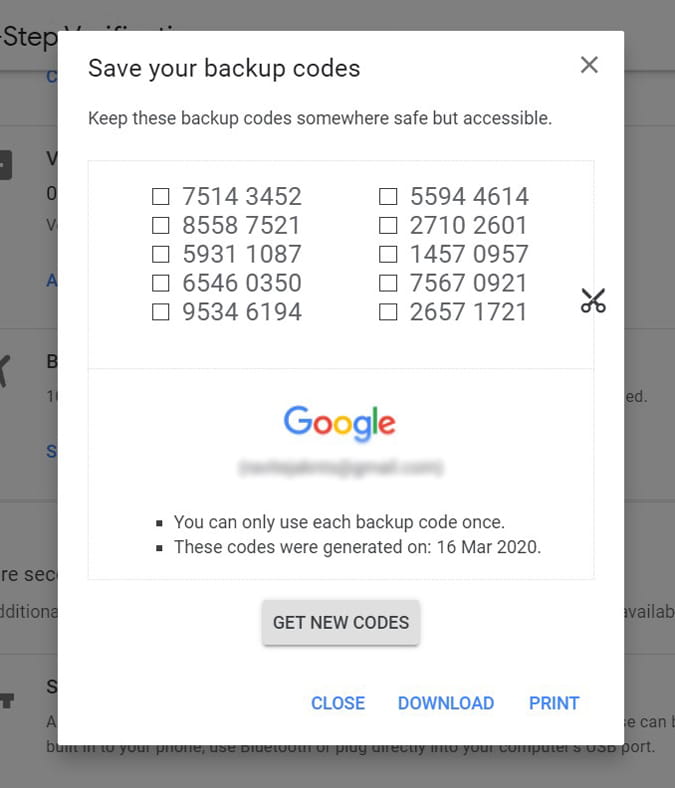
Вы можете найти вариант под названием резервные коды В настройках учетной записи Google двухэтапная аутентификация. Включите эту опцию, и вы получите 10 резервных кодов. Это означает, что вы можете использовать этот метод до десяти раз для доступа к своей учетной записи Google без какой-либо проверки, и вы всегда можете запросить новые резервные коды, поскольку старые будут неэффективными.
Чтобы создать резервные коды, перейдите в Страница настроек аккаунта Google Щелкнув по этой ссылке. в الأمان , Искать Двухэтапная аутентификация После повторного ввода пароля учетной записи нажмите на резервные коды, чтобы создать его. Запишите эти коды в безопасное место, где вы сможете получить к ним доступ в будущем.
Теперь, когда вы не можете войти в свою учетную запись Google в будущем, просто используйте один из этих кодов, и все будет в порядке. Вы можете использовать резервный код только один раз.
2. Ключ безопасности
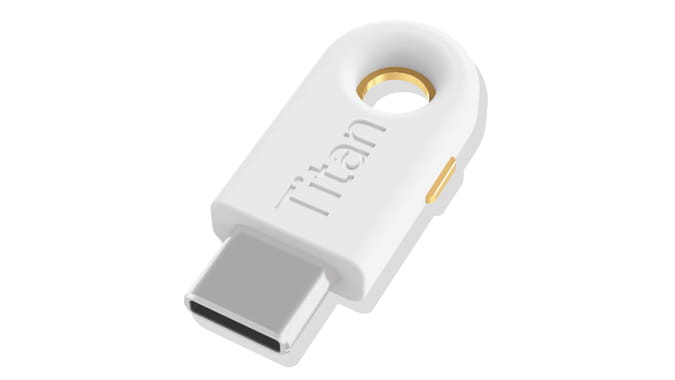
Ключ безопасности — это тип USB-накопителя, предназначенный для Двухэтапная проверка. Эти флеш-накопители содержат учетные данные или ключи, связанные с вашей учетной записью Google. Вы можете купить его у Гугл игры أو Амазонка И надежно храните его в кошельке или на столе.
Электронные ключи можно использовать с двухэтапной аутентификацией, чтобы помочь хакерам не проникнуть в вашу учетную запись Google.
Прежде чем вы сможете использовать внешний ключ безопасности для входа, вам необходимо добавить его в свою учетную запись с помощью компьютера.
- Используйте компьютер с USB-портом и последней версией совместимого браузера, например Chrome.
- Используйте ключ безопасности, вставленный в порт USB, совместимый с FIDO Universal 2nd Factor (U2F) или FIDO2.
Чтобы использовать ключ, вы должны сначала связать его со своей учетной записью. Чтобы включить электронный ключ, перейдите в Настройте свой аккаунт -> Безопасность -> Двухэтапная проверка -> Электронный ключ И следуйте инструкциям, чтобы связать ключ безопасности с вашей учетной записью.
Теперь просто используйте его для входа в систему. На странице подтверждения коснитесь Попробуйте другой метод -> Электронный ключ И подключите ключ безопасности для входа в систему. Если ключ правильно связан с вашей учетной записью, вы сможете без проблем войти в систему.
3. Приложение Authenticator.
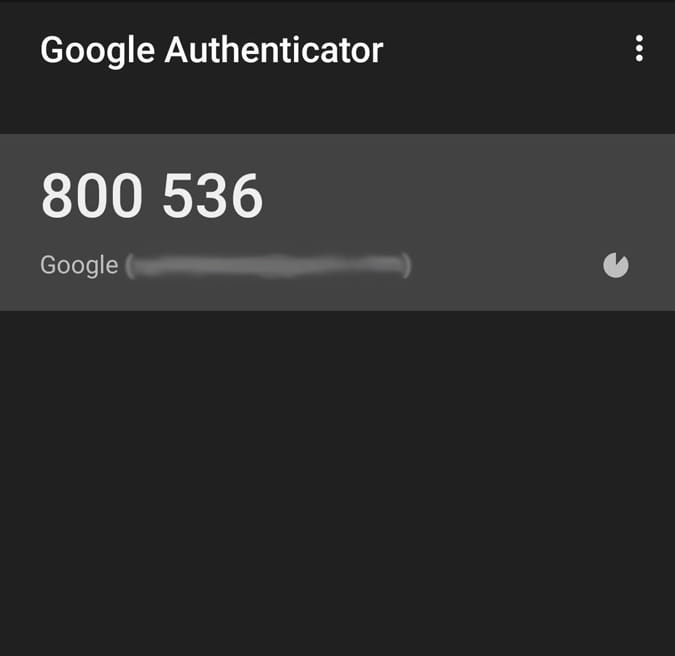
У Google есть приложение под названием Authenticator Позволяет вам войти в свою учетную запись Google, если вы не можете получить к ней доступ обычным способом. Вам нужно будет связать приложение со своей учетной записью, отсканировав QR-код. Я рекомендую использовать телефон члена семьи, поэтому, даже если вы потеряете свой телефон, вы все равно сможете позвонить им и попросить у них код. Нет, он не сможет получить доступ к вашей учетной записи с помощью этого кода, только ему также нужно ввести пароль.
Перейти к Настройте свой аккаунт -> Безопасность -> Двухэтапная проверка -> Настройка приложения Authenticator. Отсканируйте QR-код с помощью Приложение Authenticator на вашем смартфоне, и он должен начать отображать значок, который меняется каждые 30 секунд. Теперь вы можете использовать этот код для входа в свою учетную запись Google.
Существуют также другие сторонние приложения и устройства, которые можно использовать для настройки альтернативной аутентификации. Например, Authy работает на нескольких устройствах одновременно, в отличие от Authenticator. Это даже упрощает использование в повседневной жизни, так как вам не нужно брать телефон каждый раз, чтобы войти в свою учетную запись.
تغليف
Независимо от того, с какими проблемами вы можете столкнуться, я все же настоятельно рекомендую использовать двухэтапную аутентификацию, поскольку это лучше, чем ставить под угрозу безопасность ваших данных. Не только для своей учетной записи Google, вы можете использовать двухэтапную аутентификацию во всех следующих сервисах, которые ее поддерживают: Twitter, Dropbox, Discord, Twitch, Facebook, LastPass , так далее.