Как подключить ноутбук к компьютеру

Вопрос от пользователя
Здравствуйте.
У меня дома есть 2 ноутбука и ПК. Иногда требуется передать какие-нибудь файлы с ПК на ноут (или наоборот). Можно ли их как-нибудь подключить друг к другу, чтобы это можно было делать без использования флешек, напрямую?
Конечно, можно. Вероятнее всего у вас дома уже есть роутер, благодаря которому ноутбуки (как и ПК) подключены к интернету (плюс все они уже объединены в локальную сеть). И в таком случае будет достаточно просто расшарить нужные папки.
Впрочем, как бы там ни было, в статье рассмотрю 2 варианта возможных событий. 👇

Подключение ноутбука к ПК
Способ 1: с помощью роутера
И так, как уже сказал выше, этот способ будет актуален, если ваши ноутбуки подключены к Wi-Fi сети, компьютер соединен с роутером кабелем.
Проблем с доступом не наблюдается (т.е. на значке сети нет никаких треугольников с восклицательными знаками или красных крестиков).

Подключен к роутеру
Примечание : я буду исходить, что и на ПК, и на ноутбуках установлена ОС Windows 10 (в принципе, с Windows 7/8 почти все действия аналогичны).
ШАГ 1
Первое, что нужно сделать — это проверить имена ПК и рабочие группы (на всех ноутбуках и компьютерах, между которыми планируется обмен файлами, сетевые игры и пр.) .
Важно:
- имя ПК — должно быть на всех компьютерах разное;
- рабочая группа — на всех компьютерах одинаковое!
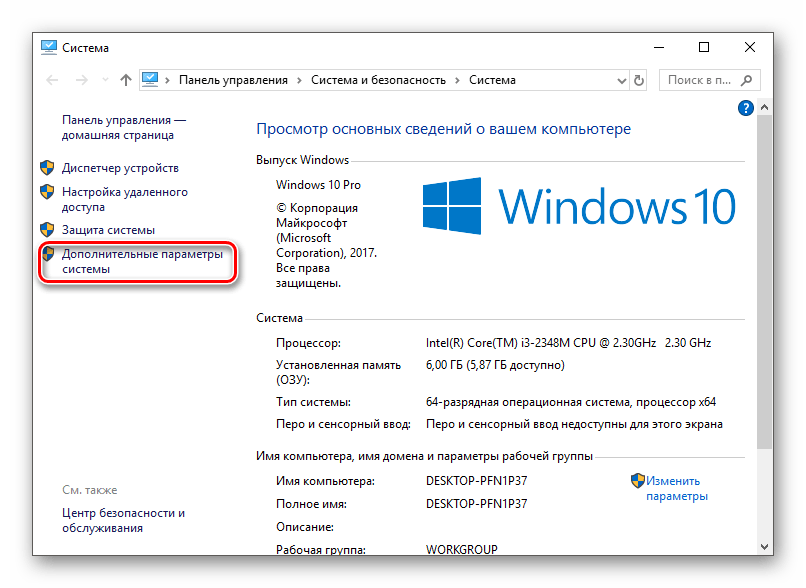
Сделать это можно через панель управления: вкладка «Система и безопасность\Система» (либо открыть свойства в «моем компьютере»).
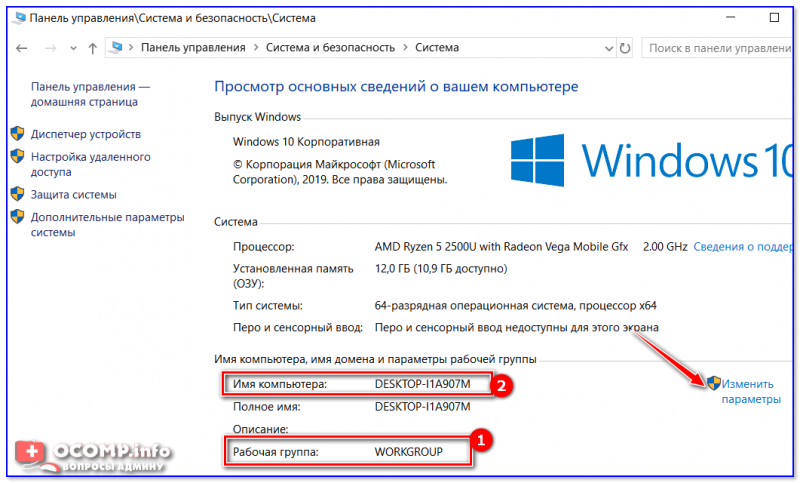
Имя компьютера и рабочей группы
Примечание : после смены рабочей группы — перезагрузите устройство.
ШАГ 2
Затем необходимо перейти в панель управления Windows во вкладку: «Сеть и Интернет\Центр управления сетями и общим доступом» и кликнуть по ссылке изменения доп. параметров общего доступа. См. скриншот ниже.
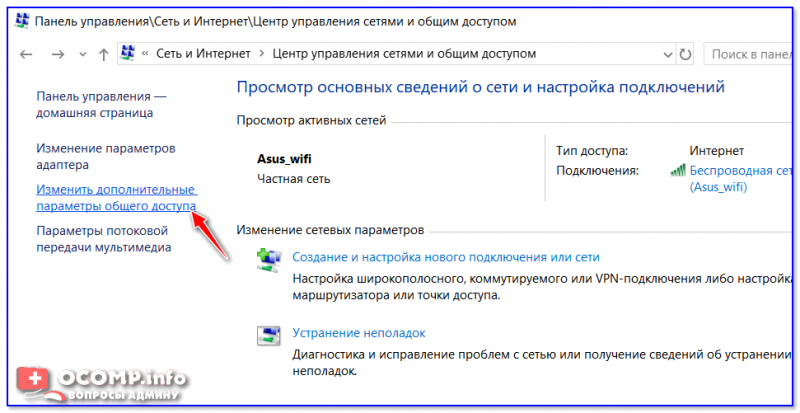
Изменить параметры общего доступа
Далее нужно включить сетевое обнаружение, общий доступ к принтерам и файлам, и отключить парольную защиту (по умолчанию Windows 10 всё запрещает!) . Причем, сделать это нужно для трех профилей: частная, гостевая, все сети.
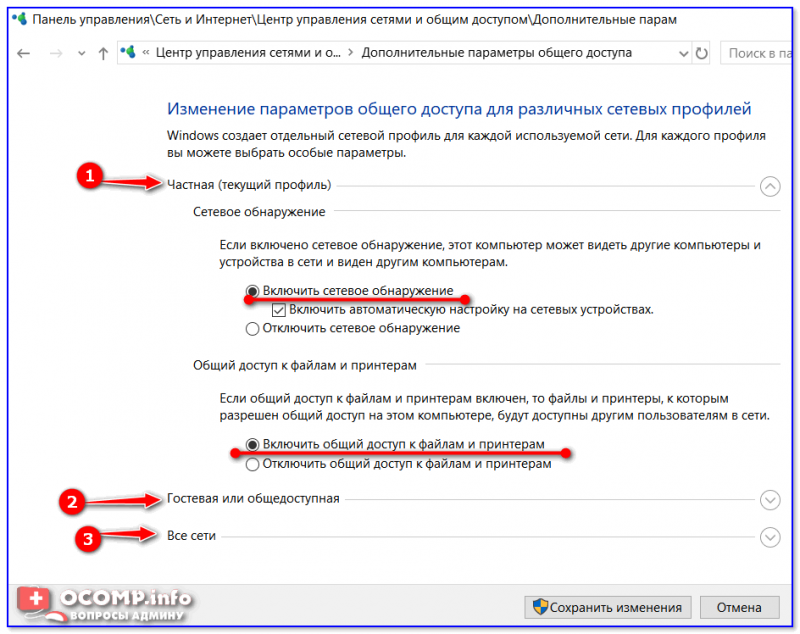
Включить общий доступ
Разумеется, подобные сетевые параметры нужно задать на каждом из ноутбуков и ПК в сети.
ШАГ 3
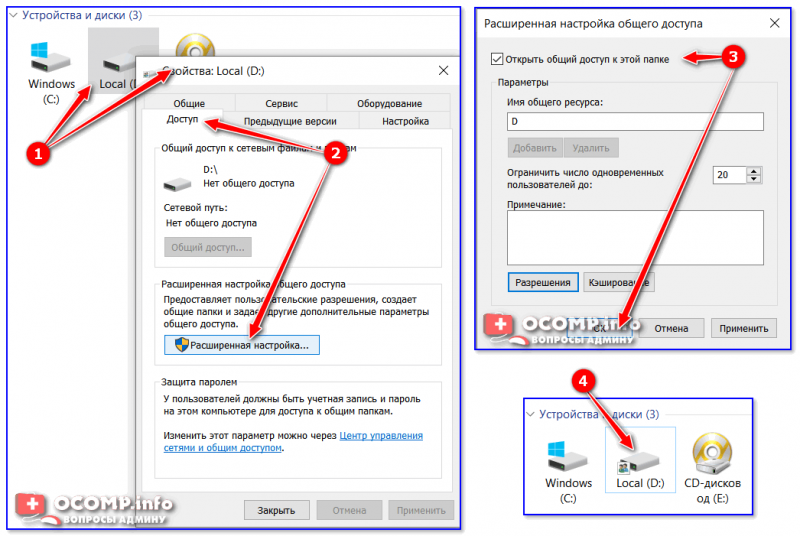
Теперь все подготовлено, и можно начать расшаривать (делиться) папками и дисками. Допустим, вы решили сделать общедоступным для всех компьютеров в своей локальной сети диск «D:\». Для этого:
- сначала перейдите в «Мой компьютер» и откройте свойства диска;
- во вкладке «Доступ» кликните по кнопке расширенной настройки;
- после поставьте галочку «Открыть общий доступ к этой папке» и сохраните настройки;
- обратите внимание, что на иконке диска появится несколько человечков (т.е. он стал общедоступным).
ШАГ 4
Ну и последний штрих. Как теперь найти все те папки и диски, которые были расшарены? ✔
Да очень просто : достаточно открыть проводник и кликнуть по вкладке «Сеть» — в ней будут отображены все ПК и ноутбуки в локальной сети (которые включены в данный момент) .
Кликнув по любому из них, вы увидите, какие папки и диски у него общедоступны (в моем примере расшарен только диск «D:\») . Зайдя в эту папку — вы сможете привычным образом работать с файлами. ✌
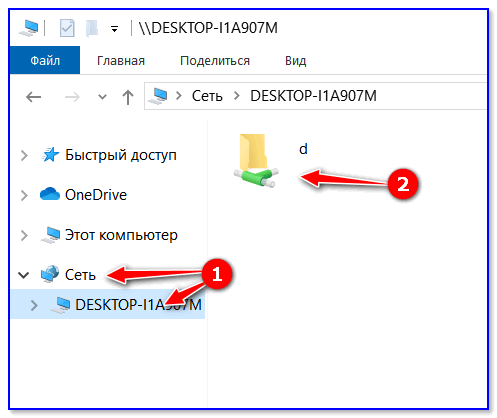
Как посмотреть, какие папки расшарены
В общем-то и все, задача решена!
Способ 2: соединение сетевым кабелем
ШАГ 1
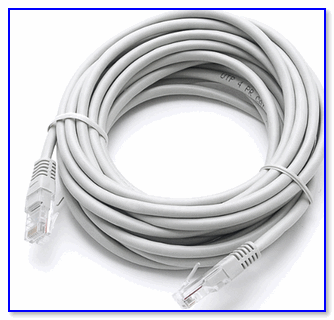
И так, сначала следует сделать одно важное замечание — сетевые кабели в продаже могут встречаться двух видов: одни для подключения ПК к ПК (или ноутбука к ПК), другие — для подключения ПК (ноутбука) к роутеру.
В нашем случае нужен кроссированный сетевой кабель (или кабель, опресованный перекрестным способом) . У таких кабелей на концевых разъемах меняются местами желтая и зеленая пары ( примечание : у кабелей для подключения ПК к роутеру — цвета контактов одинаковые) .
Два ноутбука соединенных кабелем
Сам процесс соединения ничего сложного из себя не представляет: достаточно подключить кабель к сетевой карте ПК (ноутбука). Обычно при этом начинает моргать светодиод рядом с сетевым портом (значит все нормально).
ШАГ 2
Далее нужно открыть сетевые подключения: нажмите Win+R , и используйте команду ncpa.cpl (универсальный способ для разных версий ОС).

ncpa.cpl — просмотр всех сетевых подключений
Среди сетевых подключений у вас должно быть (хотя бы одно) с названием Ethernet (это и есть тот адаптер, к которому мы подключили сетевой кабель). Необходимо открыть его свойства (кстати, на нем не должно гореть никаких крестиков) .
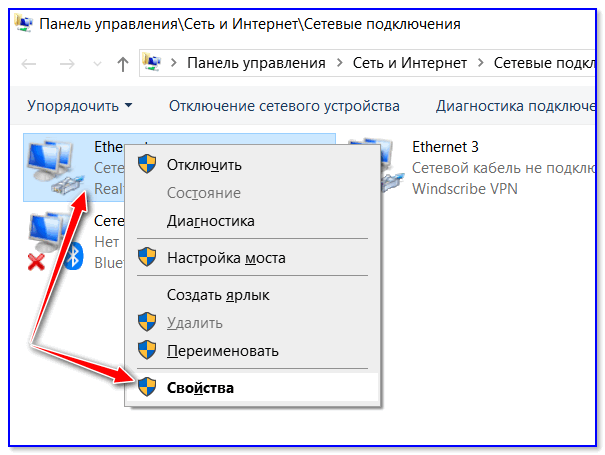
Далее перейти в свойства «IP версии 4» и задать следующие параметры:
- IP-адрес: 190.168.0.1
- Маска подсети: 255.255.255.0
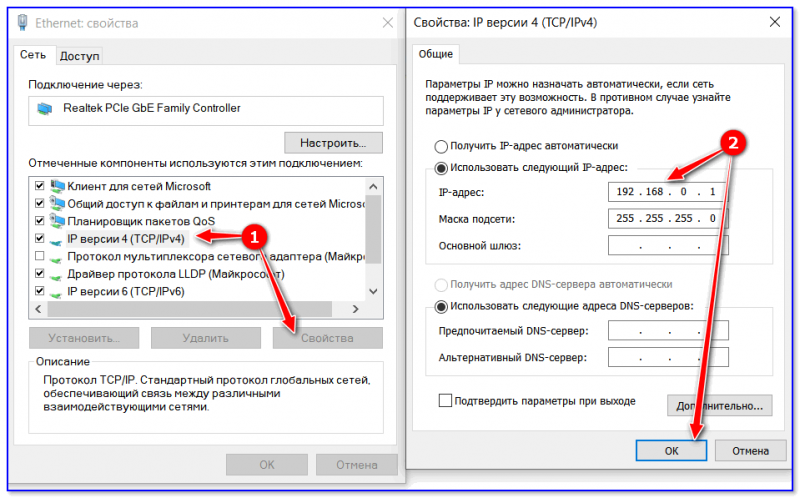
На первом ноутбуке (ПК)
На втором компьютере (ноутбуке) также откройте сетевые подключения, свойства Ethernet. Только теперь необходимо указать несколько отличные параметры:
- IP-адрес: 192.168.0.2
- маска подсети: 255.255.255.0
- основной шлюз и предпочитаемый DNS: 192.168.0.1
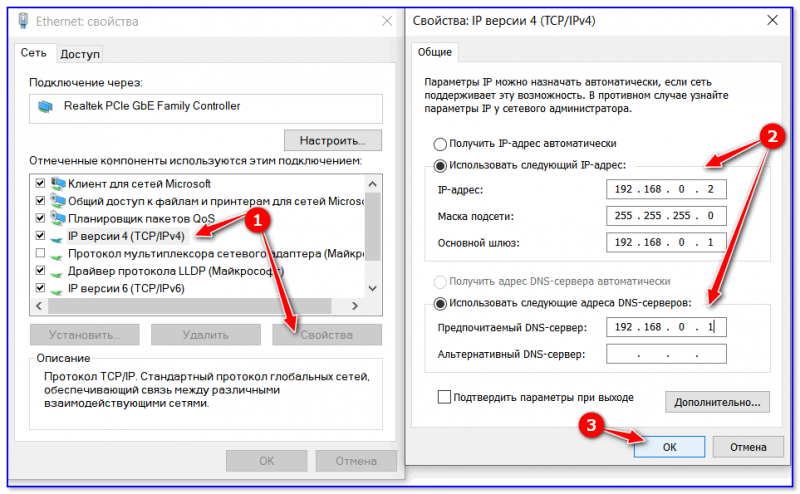
На втором ноутбуке (ПК)
ШАГ 3
Дальнейшие шаги по настройке сети ничем не будут отличаться от того, чтобы было мной указано для подключения с помощью роутера. Поэтому, можете переходить к первому шагу и продолжать настройку.
В помощь!
Почему Windows 10 не видит компьютеры в локальной сети (в сетевом окружении ничего нет) — https://ocomp.info/windows-10-ne-vidit-kompyuteryi-v-lokalnoy-seti.html
Подключение одного ноутбука к другому
Соединять ноутбуки через разъем HDMI не рекомендуется, поскольку порт предназначен для выхода сигнала, но не для приема. Во-первых, это бессмысленно, во-вторых, в некоторых случаях, может вызвать внутренние аппаратные повреждения одного или обоих ноутбуков. Шнур HDMI лучше использовать для вывода картинки и звука на устройства, которые предусматривают входящее соединение, например телевизоры или мониторы.
Читайте также: Как подключить ноутбук к компьютеру через HDMI
Способ 1: Wi-Fi
Подключение ноутбука к другому ноутбуку через беспроводную сеть Wi-Fi – самый быстрый и безопасный способ синхронизации устройств. Такой вариант позволит обмениваться файлами между лэптопами без использования посторонних гаджетов.
Читайте также: Как включить Wi-Fi на ноутбуке с Windows 10 / Windows 7
Вариант 1: Windows 8 и выше
В нашем отдельном материале подробно описана инструкция, как осуществить соединение ноутбуков, работающих на базе Windows 8 и выше. Для этого потребуется изменить настройки роутера или воспользоваться встроенным средством ОС – «Командной строкой».
Подробнее: Как подключить ноутбук к ноутбуку через Wi-Fi
Вариант 2: Windows 7
В отличие от более новых версий операционной системы от Microsoft, в Windows 7 встроены инструменты для создания связи двух компьютеров напрямую, поэтому подключить ноутбук к другому ноутбуку по Wi-Fi можно, отредактировав настройки вручную:
-
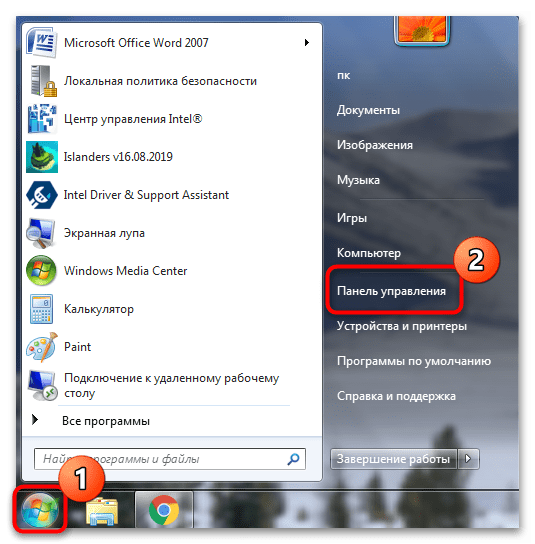
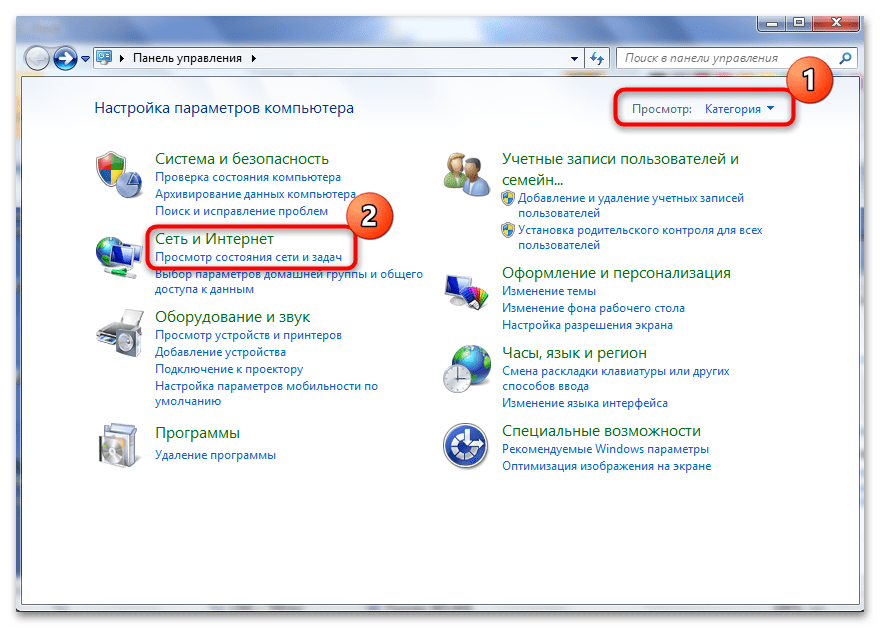
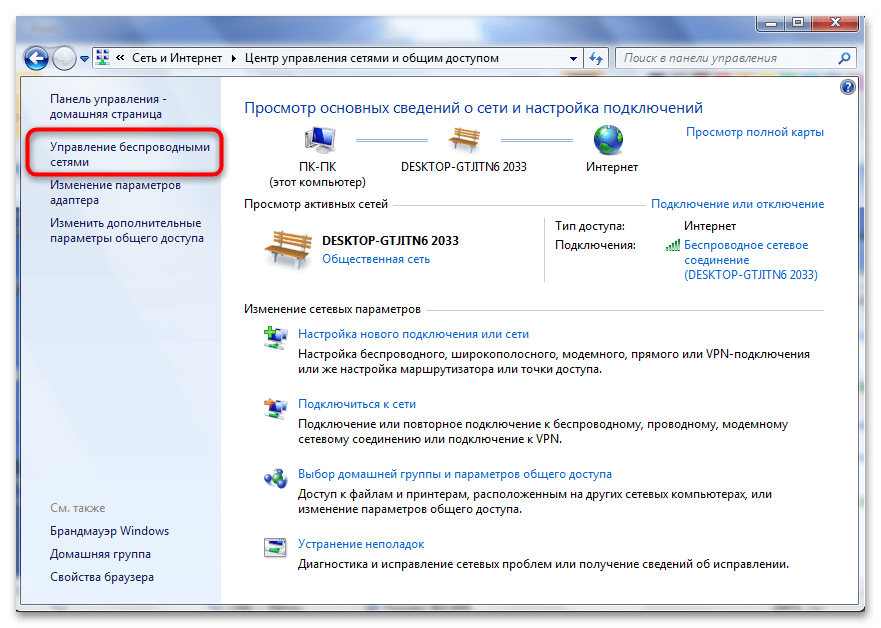
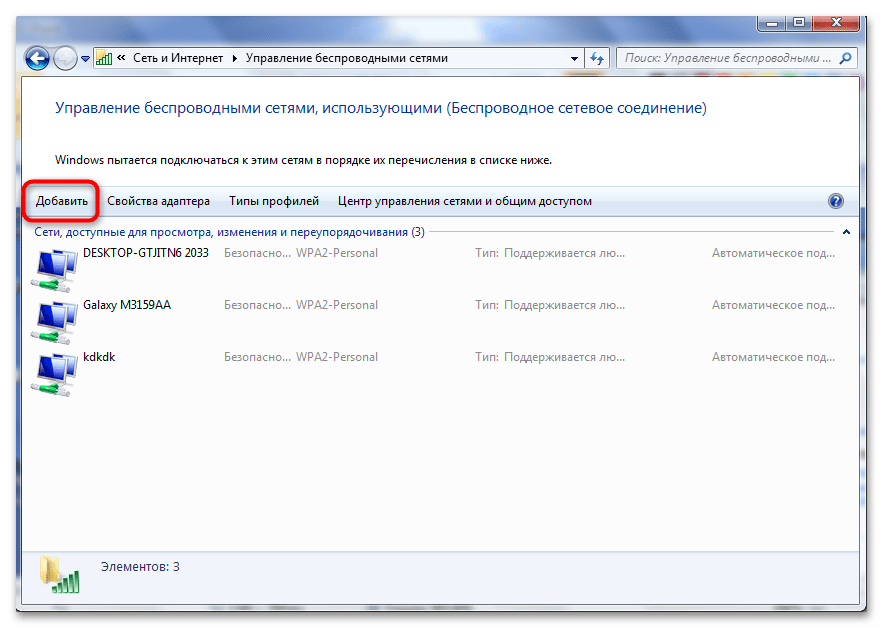
Откройте средство «Панель управления». Для этого щелкните по иконке кнопки «Пуск» на нижней рабочей панели и выберите соответствующий пункт из списка.
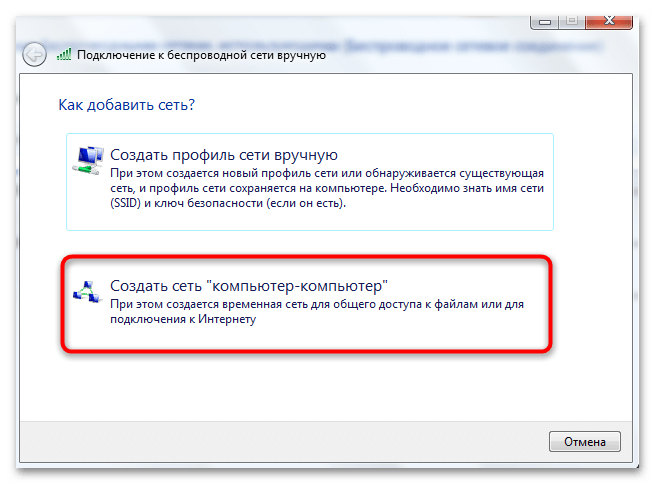
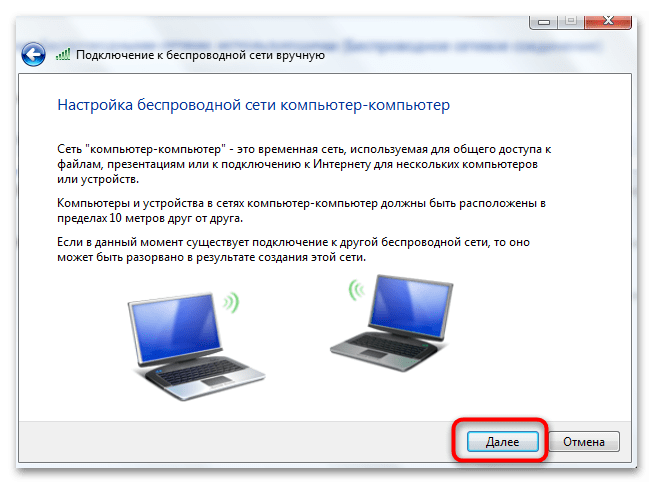
На этом созданием собственной сети завершено, но потребуется проделать еще одну манипуляцию с сетевым обнаружением:
-
Вернитесь в окно «Центр управления сетями и общим доступом» в «Панели управления». Выберите ссылку изменения параметров общего доступа, которая находится на панели слева.
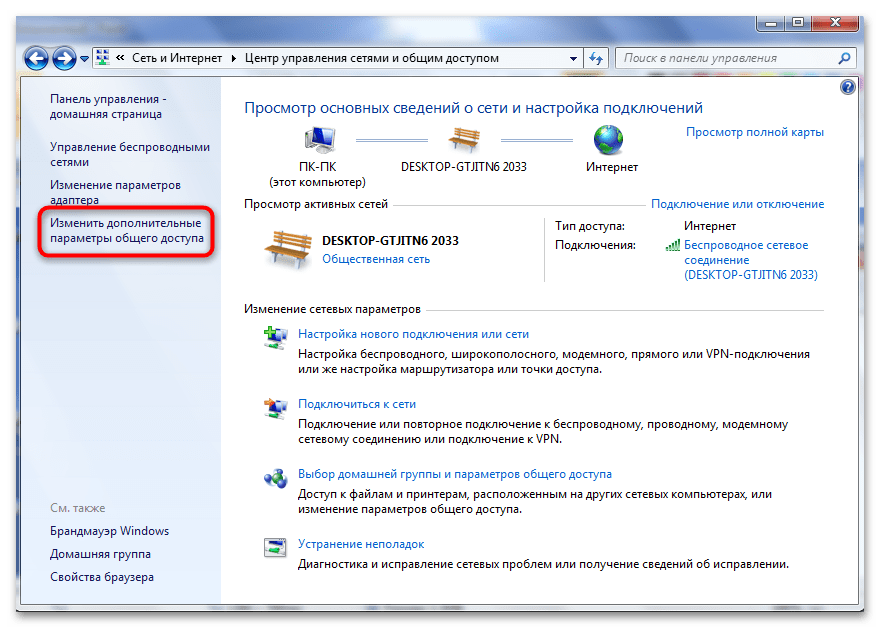
После настройки своей сети к ноутбуку можно подключить другие устройства, включая мобильные девайсы и телевизор, а не только еще один лэптоп. Возможность позволяет передавать различные форматы данных, подключаться к одной точке доступа и раздавать интернет.
Когда в работе Wi-Fi возникают сбои, решить проблемы можно аппаратным включением модуля, настройкой режима энергосбережения, инсталляцией актуального ПО или даже полным сбросом настроек сети. Эффективные способы подробно рассмотрены на нашем сайте, причем инструкция подойдет не только для «семерки», но и для более поздних Windows.
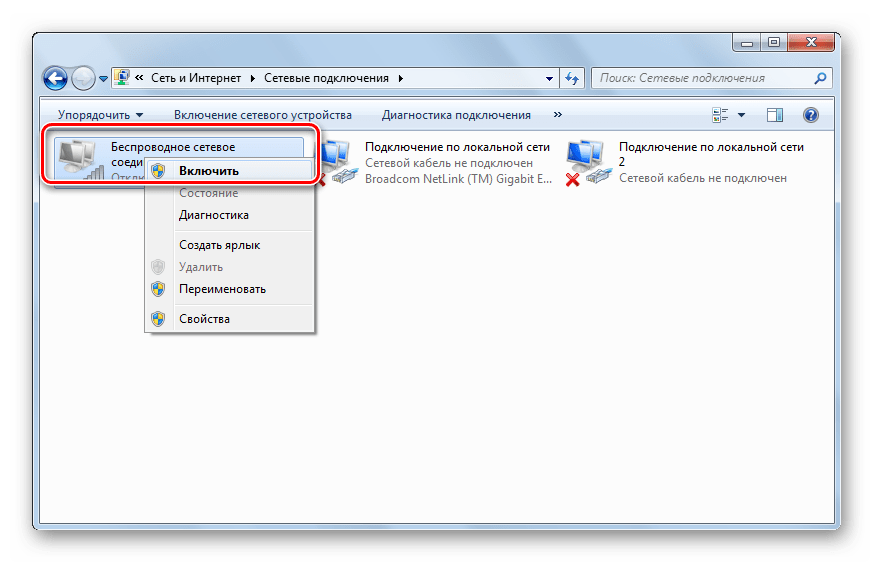
Подробнее: Не работает Wi-Fi на ноутбуке с Windows 7
Способ 2: Сетевое подключение через LAN
Если беспроводной способ соединения по Wi-Fi не подходит, то можно использовать специальный кроссоверный LAN-шнур. Внешне он напоминает патч-корд для роутера, но предназначен для других целей.
При покупке LAN-провода в магазине уточняйте, в каких целях предполагается его использовать.
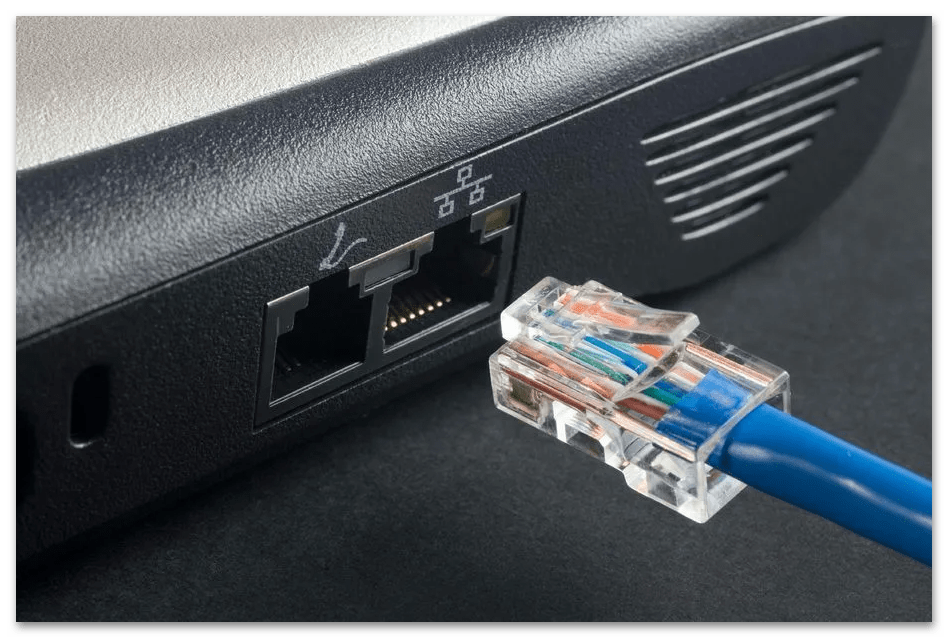
- На боковой или задней стороне корпуса практически всех ноутбуков есть разъем LAN. Соедините оба устройства с помощью специального сетевого шнура.
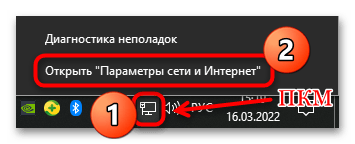
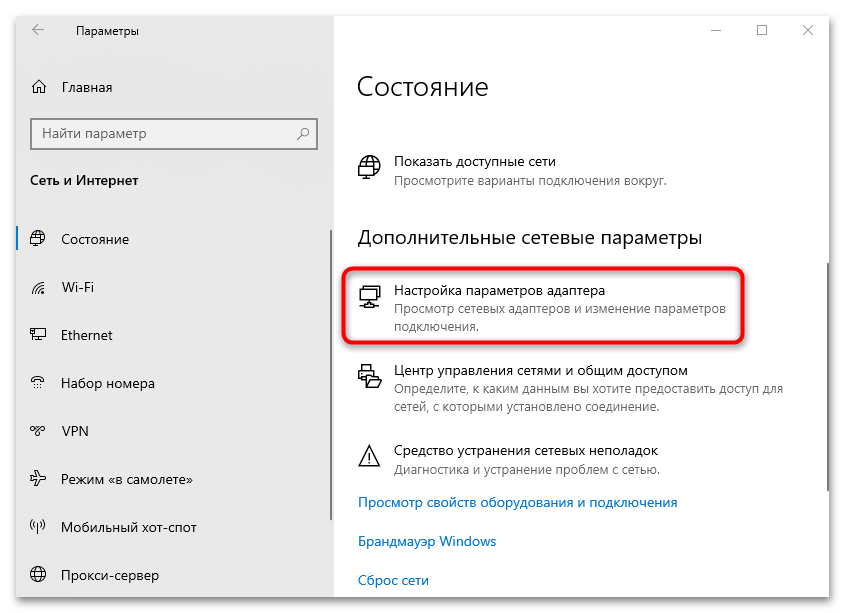
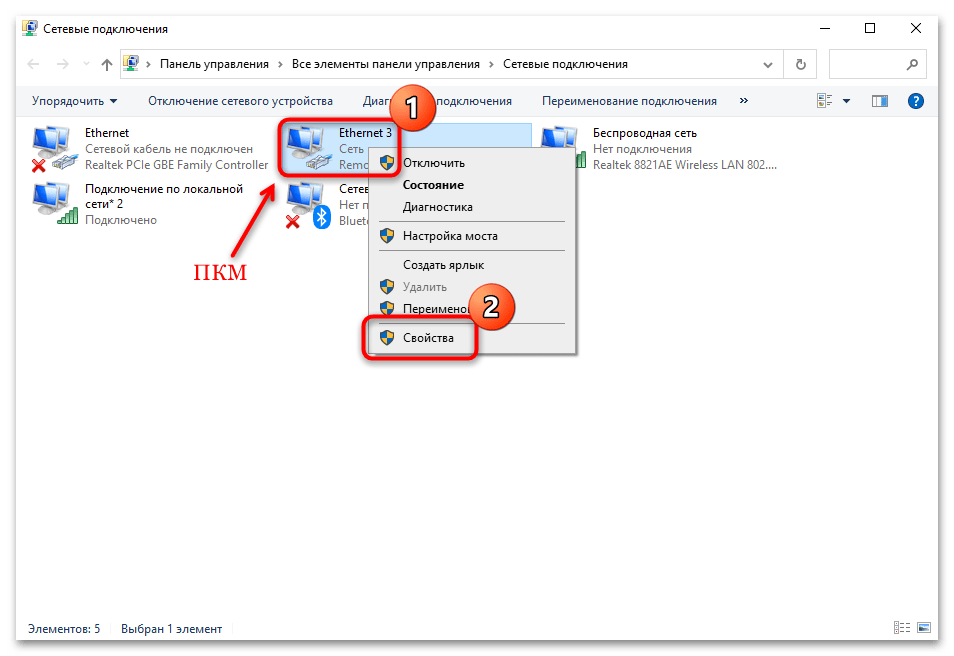
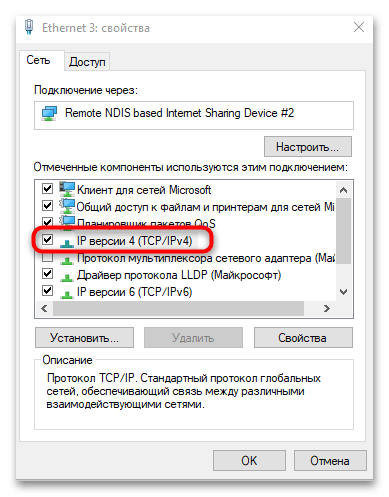
После этого на другом ноутбуке, подключенном по LAN, потребуется проделать те же действия, но в качестве IP-адреса из шага 6 нужно прописать 192.168.1.2.
Такой способ превращает ноутбук в полноценный роутер, через который можно раздать интернет для других устройств.

Подключение к ноутбуку по сети
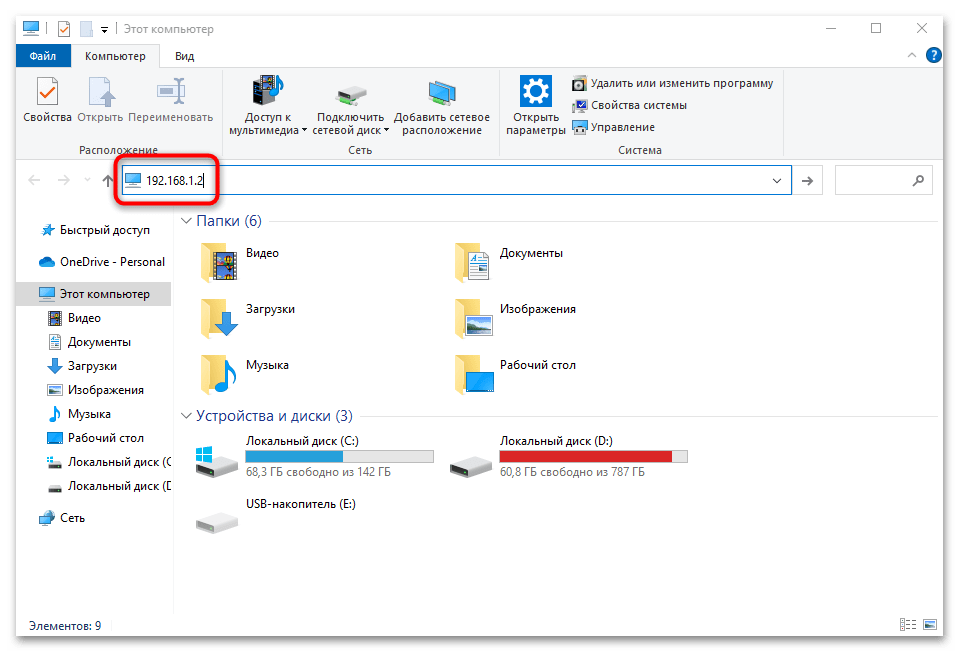
После того как ноутбуки соединены по сети LAN, можно просматривать некоторые папки и файлы одного ноутбука через другой. Для этого запустите «Проводник» Windows, затем в адресной строке пропишите IP-адрес, который был введен на этапе настроек подключения. Например, 192.168.1.1 для одного устройства, а 192.168.1.2 — для другого.
При возникновении ошибки проверьте гостевую политику системы доступа по сети:
-
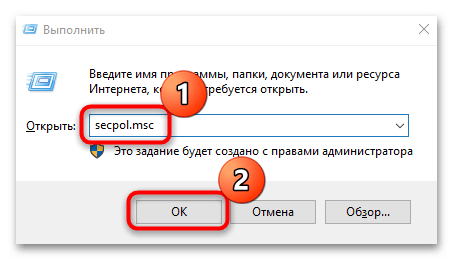
Вызовите диалоговое окно «Выполнить» с помощью сочетания клавиш «Win + R» и пропишите команду secpol.msc . Нажмите «ОК», чтобы запустить системную консоль параметров безопасности.
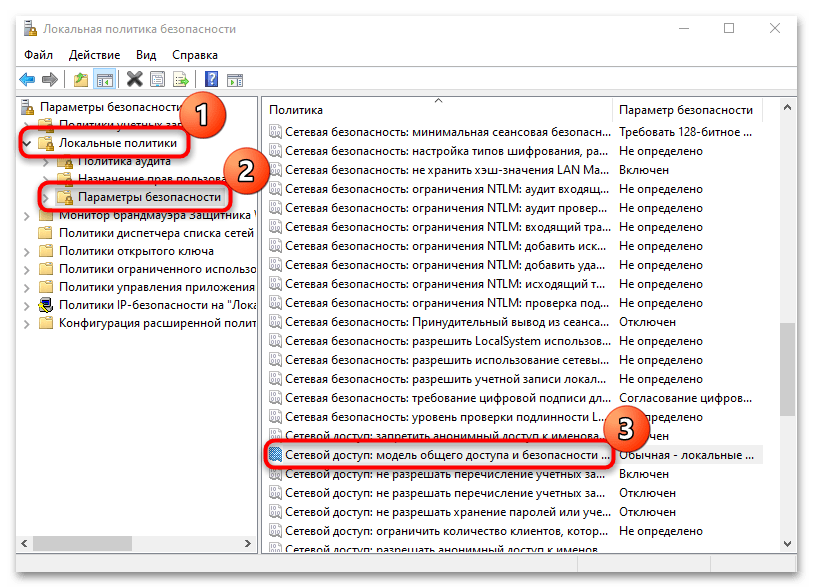
Может потребоваться «расшарить» определенную папку для обмена файлами. Для этого нужно создать отдельный каталог или использовать уже имеющиеся в памяти:
-
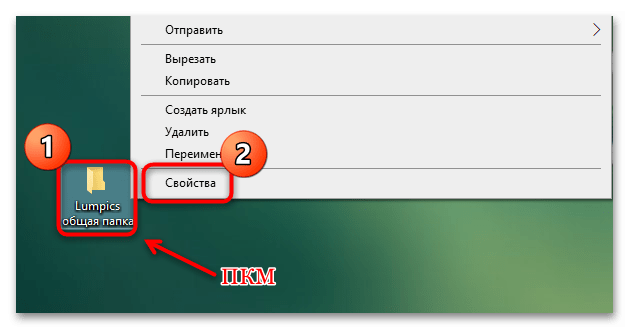
Щелкните правой кнопкой мыши по папке и из контекстного меню перейдите в «Свойства» каталога.
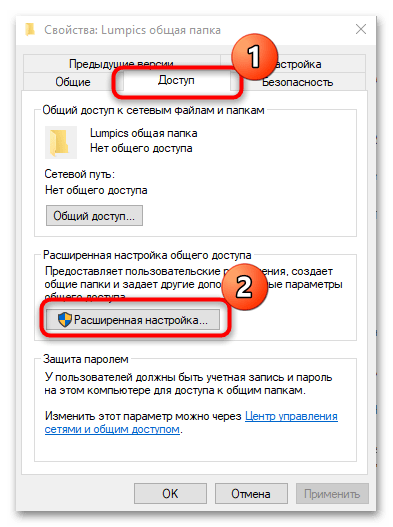
Если возникают проблемы с локальной сетью, то может потребоваться обновление драйверов сетевой карты. Наш автор рассматривал, как найти и установить обновленное программное обеспечение для компонента. Инструкция универсальная, поэтому подойдет для всех актуальных ОС Windows.
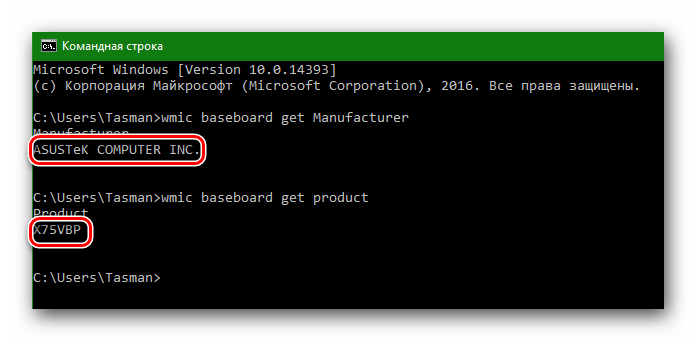
Подробнее: Как установить сетевой драйвер
Способ 3: Bluetooth
Подключить ноутбук к другому ноутбуку можно через модуль Bluetooth, если устройства его предусматривают (блютуз есть практически у всех ноутбуков, обычно кроме очень старых). Когда компонент отсутствует, используется специальный адаптер, подключаемый по USB.
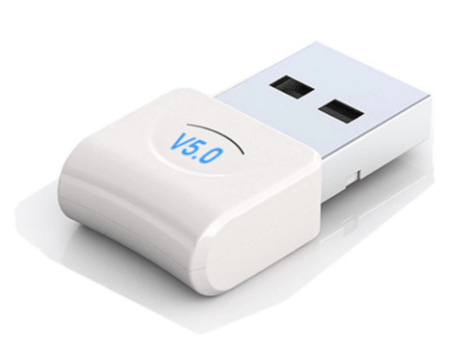
Читайте также: Как включить Bluetooth на ноутбуке с Windows 10 / Windows 8 / Windows 7
Чтобы передавать файлы различных форматов через Bluetooth, активируйте модули, затем синхронизируйте лэптопы вручную:
-
После активации Bluetooth в трее появится его иконка. Щелкните по ней, затем выберите «Показать устройства Bluetooth».
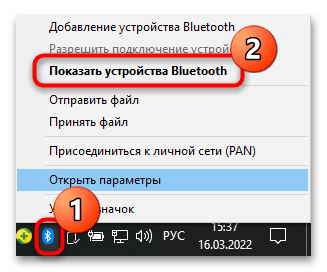
Если ноутбук не отображается в списке автоматически, то, вероятно, активна функция, скрывающая лэптоп от устройств Bluetooth. Изменить параметры можно самостоятельно:
-
Перейдите в настройки модуля. Самый быстрый способ – вызвать контекстное меню через иконку блютуз в трее и использовать пункт «Открыть параметры».
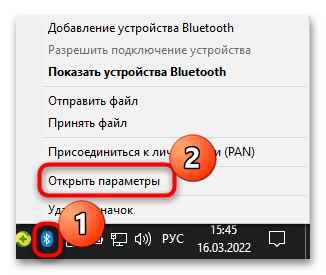
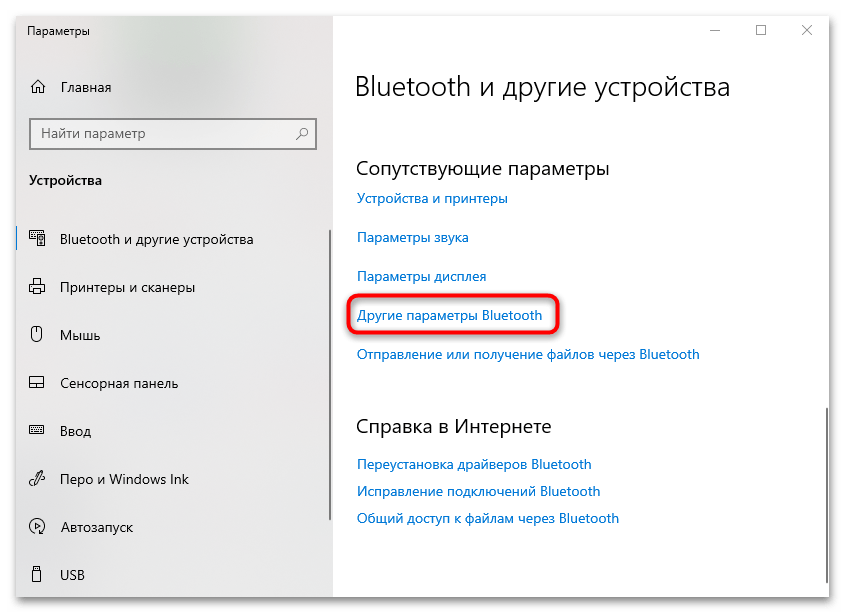
Для передачи файла нужно в контекстном меню Bluetooth в трее выбрать пункт «Отправить файл» на одном ноутбуке, а на другом – подтвердить получение данных.
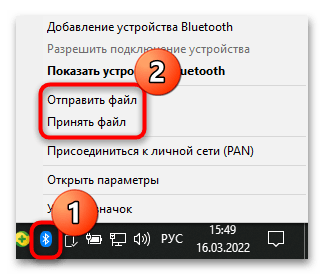
Также отправить документы или любой файл можно, щелкнув по нему правой кнопкой мыши, затем наведя курсор на строку «Отправить» и из появившегося списка выбрать «Устройство Bluetooth».
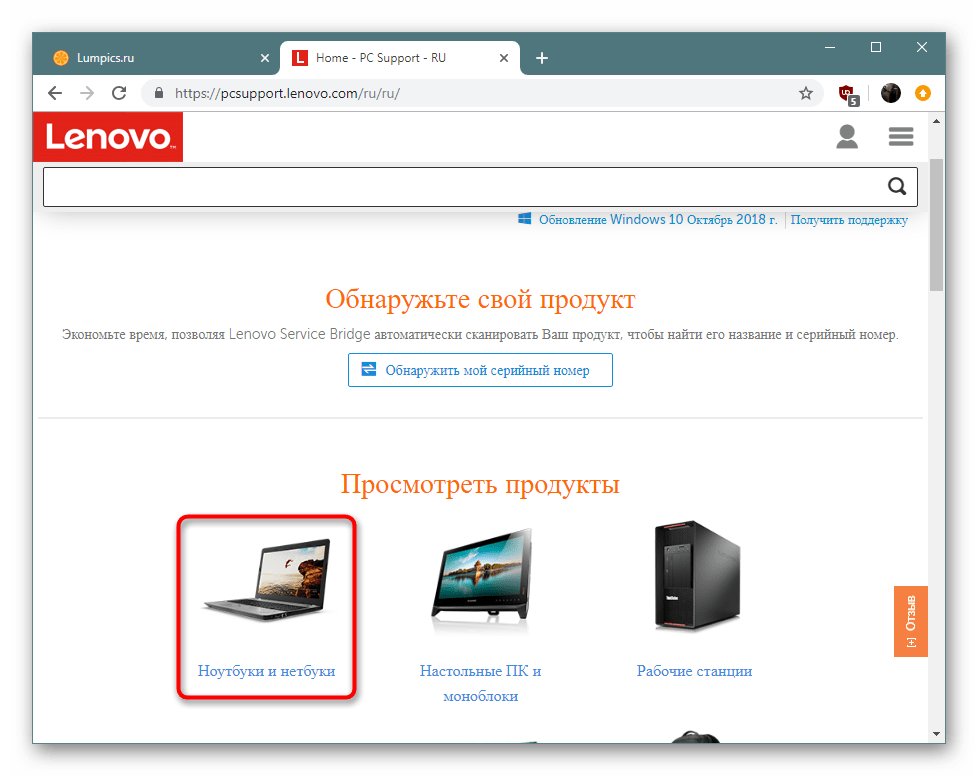
Если с работой Bluetooth возникли проблемы, решить проблему в большинстве случаев можно, скачав актуальную версию драйвера для модуля. В отдельной статье наш автор разбирал варианты обновления ПО. Руководство подойдет не только для встроенных компонентов, но и для внешних адаптеров. Можно воспользоваться официальным сайтом или специальной утилитой от производителя, а также системными средствами или сторонним софтом.
Подробнее: Скачивание драйвера для Bluetooth в Windows 10 / Windows 7
Способ 4: USB-соединение
Подключить ноутбук к другому ноутбуку через обычный шнур USB напрямую не даст никаких результатов. Для этого потребуется специальный шнур, оснащенный встроенным адаптером. Такое устройство доступно в специализированных магазинах, при этом комплектация предусматривает программное обеспечение, через которое можно осуществлять передачу данных с одного устройство на другое.
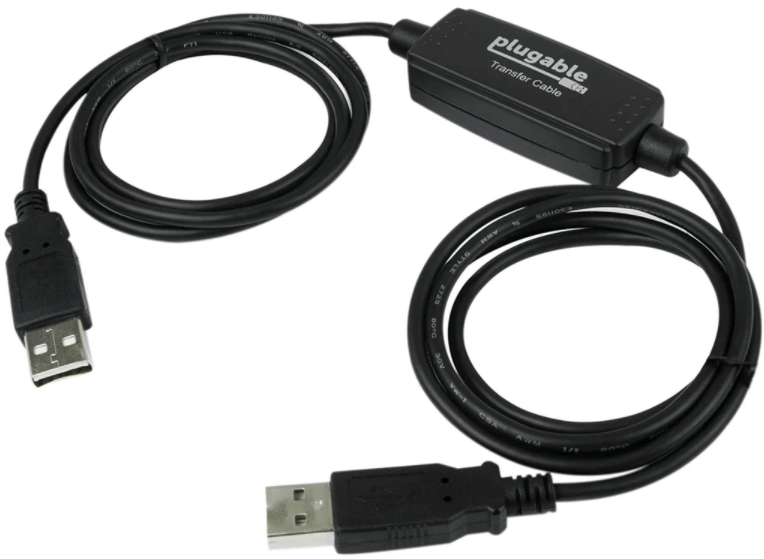
Преимущество способа в простоте, а также совместимости разных операционных систем Windows.
После установки специального софта следуйте инструкциям, которые предложит производитель. Алгоритм действий может отличаться, поэтому универсальной инструкции по обмену данными между ноутбуками не существует.
 Мы рады, что смогли помочь Вам в решении проблемы.
Два ноутбука в одной упряжке или как подключить ноутбук к интернету через ноутбук
К моменту появления Интернета существовал только один способ добраться до ресурсов глобальной сети – использовать модем. Речь идет не о современных wifi устройствах, а о коробке внушительных размеров чем-то напоминающих современные роутеры, но функционирующей через телефонную сеть. Сегодня различных способов подключиться к Интернету больше, чем грибов в осеннем лесу. Мы будем рассматривать только один из них, а именно – выясним, как подключить к Интернету один ноутбук через другой ноутбук.
Это может понадобиться, если вы заявились в гости туда, где нет беспроводной wifi сети на базе роутера, а войти в Интернет на своем компьютере все-таки нужно.
Разумеется, хозяйский ноутбук должен быть подключен к сети тем или иным способом. Как подключить ноутбук к Интернету, будучи в таком положении?

Сделать задуманное можно двумя способами: посредством кабельного соединения и воспользовавшись беспроводной раздачей Интернета. Сначала мы обсудим второй вариант, а затем распишем, как подключиться через кабель. Беспроводное соединение отличается большей универсальностью – нам не нужно иметь под рукой обжатый провод с «джеками». Итак, приступим.
Организуем раздачу Интернета
Многие не знают о том, что создать беспроводную домашнюю сеть можно и не имея роутера. Для этого достаточно лишь, чтобы ваш ноутбук был достаточно новой модели. Все такие компьютеры снабжаются встроенным wifi-модулем, который нетрудно задействовать в качестве маршрутизатора. Сделать это можно так:

- Запускаем окно командной строки. Для этого в меню «Пуск» выбираем пункт «Выполнить» и в открывшемся небольшом окошке вводим команду cmd. Или отправляемся в подменю «Стандартные» того же меню «Пуск» и выбираем там пункт «Командная строка (Администратор)».
- Затем набираем в приглашении консоли нечто вроде: netsh wlan set hostednetwork mode=allow ssid=netname key=pass, где в качестве значения параметра ssid задаем имя будущей сети, а в качестве значения параметра key – пароль для доступа в эту сетку. В приведенном примере имя сети – netname, а пароль – pass, но вы вольны указать любые другие значения, главное не забыть указанный пароль. Жмем на «Enter» и, тем самым, создаем домашнюю беспроводную сеть на базе ноутбука.
- Теперь сеть нужно активировать. Делается это следующим образом: в окне консоли вводим инструкцию netsh wlan start hostednetwork. Все, сеть активирована и может быть использована для доступа к Интернету с другого ноутбука. Нужно только на каждом из ноутбуков зайти в «Панель управления» -> «Сетевые подключения», выбрать значок только что созданной сетки и в свойствах протокола TCP/IP установить автоматическое присвоение IP-адреса и DNS.
Проводной контакт
Для раздачи сети через кабель, потребуется, во-первых, этот кабель иметь. Кабель представляет собой обычную витую пару с LAN-штекерами с обоих концов. Еще эту штуку непонятно почему обозвали «кроссовер», но вдаваться в эти лингвистические тонкости мы не станем.

Чтобы подключить Интернет через кабель поступаем так:
- Один конец витой пары подключается в LAN-разъем одного компьютера, а другой конец той же пары подключается в LAN-разъем второго ноутбука. После этого нужно сделать небольшие настройки.
- Теперь производим настройки на первом ноутбуке. С помощью комбинации клавиш Win+R открываем уже упомянутое окошко «Выполнить» и набираем в нем строку «ncpa.cpl». Откроется окно сетевых подключений. Нужно выбрать значок «Подключение по локальной сети» и по щелчку правой кнопки мыши зайти в окно его свойств. В свойствах TCP/IP указываем статический IP-адрес 192.168.1.1 и DNS 255.255.255.0.
- То же самое проделываем на втором ноутбуке. Только в качестве IP-адреса задаем значение 192.168.1.2, а DNS будет тот же 255.255.255.0.
Теперь локальной сетью через кабель можно пользоваться. То, что мы только что проделали, называется созданием «прямого кабельного соединения». Наш рассказ о том, как подключить ноутбук к Интернету, подошел к концу.