Изменение интервалов в тексте
Интервалы между знаками можно изменять как для выбранного текста, так и для отдельных знаков. Кроме того, вы можете растянуть или сжать текст целого абзаца для придания ему желаемого вида.
Изменение интервала между знаками
При выборе параметра Разреженный или Уплотненный между всеми буквами устанавливаются одинаковые интервалы. Кернинг регулирует интервалы между отдельными парами букв, уменьшая или увеличивая их.
Равномерное увеличение или уменьшение интервалов между всеми выделенными знаками
Выделите текст, который требуется изменить.
На вкладке Главная нажмите кнопку вызова диалогового окна Шрифт, а затем щелкните вкладку Дополнительно.
Примечание: Если вы используете Word 2007, эта вкладка называется Межзнаковый интервал.
В поле Интервал выберите параметр Разреженный или Уплотненный, а затем введите нужное значение в поле на.

Кернинг знаков, размер которых превышает заданный
Кернингом называется регулировка расстояния между двумя знаками. Идея состоит в том, чтобы улучшить вид знаков, уменьшая расстояние между знаками, которые хорошо подходят друг для друга (например, A и V), и увеличив расстояние между знаками, которые не умещаются.
Выделите текст, который требуется изменить.
На вкладке Главная нажмите кнопку вызова диалогового окна Шрифт, а затем щелкните вкладку Дополнительно.
Примечание: Если вы используете Word 2007, эта вкладка называется Межзнаковый интервал.
Установите флажок Кернинг для знаков размером, а затем введите нужный размер в поле пунктов и более.

Изменение масштаба текста по горизонтали
При изменении масштаба форма знаков меняется в соответствии с указанным процентным значением. Масштаб текста изменяется путем его сжатия или растяжения.
Выделите текст, который вы хотите сжать или растянуть.
На вкладке Главная нажмите кнопку вызова диалогового окна Шрифт, а затем щелкните вкладку Дополнительно.
Примечание: Если вы используете Word 2007, эта вкладка называется Межзнаковый интервал.
Введите нужное процентное значение в поле Масштаб.
Если процентное число больше 100, текст будет растянут. Проценты, которые меньше 100 процентов, сжимаются.
Изменение междустрочных интервалов
Для увеличения или уменьшения вертикального пространства между строками текста в абзаце лучше всего изменить стиль абзаца.
Найдите стиль, который вы используете, в коллекции "Стили" на вкладке "Главная".
Щелкните стиль правой кнопкой мыши и выберите пункт Изменить.
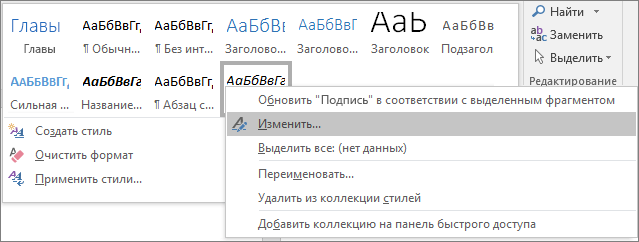
В центре диалогового окна находятся кнопки междустрочного интервала, с которые можно выбрать один, 1,5x или двойной интервал. Выберите интервал, который вы хотите применить, и нажмите кнопку ОК.

Если вы хотите применить к стилю более конкретные междустрочными интервалы, нажмите кнопку "Формат" в левом нижнем углу диалоговой окна "Изменение стиля" и выберите пункт "Абзац". В этом вам поможет выбрать или установить более конкретный междустрочный интервал.
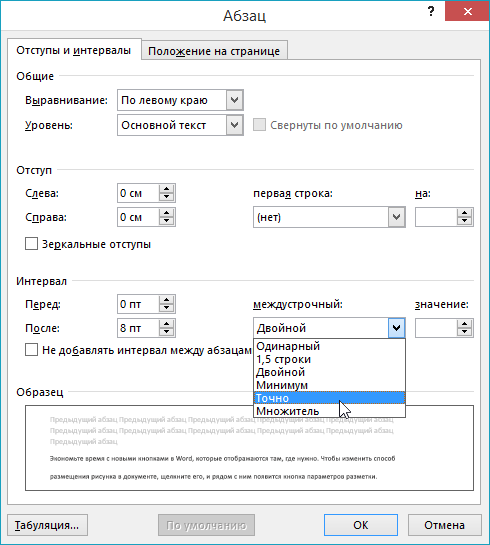
Дополнительные сведения об изменении стилей в Word см. в подстройке "Настройка стилей в Word".
См. также
Использование стилей в Word — бесплатный 10-минутный обучающий видеоролик.
Как растянуть текст в Microsoft Word — Вокруг-Дом — 2021
Table of Contents:
Растяжение или масштабирование текста изменяет форму каждой буквы на определенный процент, так что каждый символ искажается. Если вы хотите сохранить первоначальную форму букв, вместо этого вы можете выбрать расширение текста, который просто вставляет пробел между каждой буквой, чтобы блок текста занимал больше горизонтального пространства. Эти параметры форматирования предназначены только для управления горизонтальным форматированием текста; если вы хотите растянуть текст по вертикали, чтобы изменить его высоту, а не ширину, просто используйте эти инструменты немного по-другому.

Масштабируйте или расширяйте текст. Кредит: Изображение предоставлено Microsoft
Горизонтальное растяжение и расширение
Откройте диалог «Шрифт». Изображение предоставлено Microsoft
Выделите текст, который вы хотите растянуть, затем откройте диалоговое окно «Шрифт», нажав маленькую стрелку в группе «Шрифт» в главном меню. В качестве альтернативы просто используйте сочетание клавиш «Ctrl-D», чтобы открыть диалоговое окно «Шрифт». Если вы недавно не использовали диалоговое окно и не изменили его, вкладкой по умолчанию является Шрифт.

Перейдите на вкладку «Дополнительно» для доступа к параметрам «Масштаб и интервалы». Кредит: Изображение предоставлено Microsoft
Выберите вкладку «Дополнительно». Два соответствующих параметра для растягивания текста находятся в разделе «Интервал между символами»: «Масштаб» и «Интервал». Значения по умолчанию составляют 100 процентов и «Нормальный», соответственно.

Растяните текст с помощью опции Scale. Кредит: Изображение предоставлено Microsoft
Растяните текст, введя число больше 100 процентов в раскрывающемся списке Масштаб. Когда вы выбираете значение в раскрывающемся меню «Масштаб», Word отображает предварительный просмотр текста в поле «Предварительный просмотр», где вы можете видеть, что каждый символ был искажен, а расстояние между словами одинаково.
Разверните текст с помощью параметра «Интервал». Изображение предоставлено Microsoft
Разверните текст, выбрав «Расширенный» в раскрывающемся меню «Интервал», а затем введите размер точки. Всего пять пунктов вводят существенное количество пространства между персонажами, но сами персонажи не искажаются.

Объедините эти параметры любым удобным для вас способом. Кредит: Изображение предоставлено Microsoft
Выберите комбинацию из двух настроек для определенного эффекта. Нажмите «ОК», чтобы сохранить изменения. Если вам не нравится отредактированный текст, нажмите «Ctrl-Z», чтобы отменить изменения и попробуйте снова.
Как растянуть текст в ворде?
При написании текста в Microsoft Office нам часто нужно не просто сделать качественный и информативный документ, но и расположить текст в документе так, чтобы его было приятно читать. Например при создании доклада или выступления, нам нужно, чтобы на странице располагалось максимум текста и при желании можно было посмотреть в текст. Чтобы это сделать, нам нужно по – максимуму растянуть текст в ворде и именно об этом и будет сегодняшняя статья.
Итак, нам нужно растянуть текст в ворде
Способ первый. Мы просто уменьшаем отступы в документе. Или же просто расширим поля. Для этого мы переходим в меню разметка страницы, параметры страниц и ставим узкие поля. Как итог, поля в нашем документе раздвигаются и на одном листе мы получаем намного больше текста.
Второй способ. Если же нам нужно растянуть текст в word без изменения полей. То можно сделать больше междустрочный интервал. Для этого мы в Microsoft Word 2010 – 2013 переходим на вкладку главная и нажимаем на подменю абзац. Смотрите на скриншот. Перед нами откроется меню отступы и интервалы, переходим в нижнюю часть этого меню и смотрим на подпункт «Интервал», здесь выбираем нужный нам интервал. Наиболее читаемый и широкий – это полуторный интервал (в ворде он называется 1,5 строки). Обычно этот интервал требуется в документах и курсовых работах. Этот интервал хорошо растягивает текст, но оставляет его читаемым. Если вам нужно уместить больше текста на странице, то выбирайте маленький интервал.

Третий способ растянуть текст в ворд – это сделать шрифт с разреженным интервалом. Для того, чтобы это сделать – выделяйте нужный вам текст мышкой переходите во вкладку «Главная» в меню и нажимайте на подменю Шрифт (иначе это можно сделать сочетанием клавиш CTRL+D на вашей клавиатуре). Перед вами откроется меню шрифт выбирайте там вкладку дополнительно и в меню Межзнаковый интервал выбирайте не обычный, как у вас стоит изначально, а разреженный и нажимайте ОК.

Подведём итоги. Если вам нужно максимально растянуть текст по странице в word, вам нужно уменьшить поля, увеличить интервалы между страницами и сделать шрифт максимально разреженным.