Как сделать гиперссылку в Ворде
При добавлении в текст гиперссылки, нажимая на нее, пользователь может быстро перейти на какой-либо раздел создаваемого документа, либо же открыть веб-страницу в сети. Ее объектом являются: отдельные слова, фразы, графика, символы. Иногда ссылки создаются автоматически. Это происходит, когда ворд распознает, что перед ним находится e-mal или адрес сайта. Далее приведем варианты, как в ворде сделать гиперссылку самостоятельно.

Ссылка на интернет-адрес
Любая гиперссылка имеет две составляющих: адрес, куда она ведет, и непосредственно текст, отображающийся в документе. Так, адресом может быть https://yandex.ru, а текстовой частью – Яндекс.ру.
Для создания ссылки на интернет-ресурс выполняются следующие действия:
- Выделение текста, который должен быть гиперссылкой на страничку в Интернете.
- Выбор вкладки «Вставка» и нажатие «Гиперссылка». Можно еще воспользоваться диалоговым окошком «Вставить гиперссылку». Оно появляется, если кликнуть правой кнопкой по нужному фрагменту, а потом выбрать соответствующую функцию.
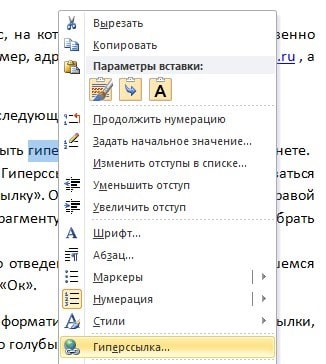
Ввод адреса Интернет-страницы в специально отведенном для этого поле в открывшемся окне, подтверждение путем нажатия «Ок».
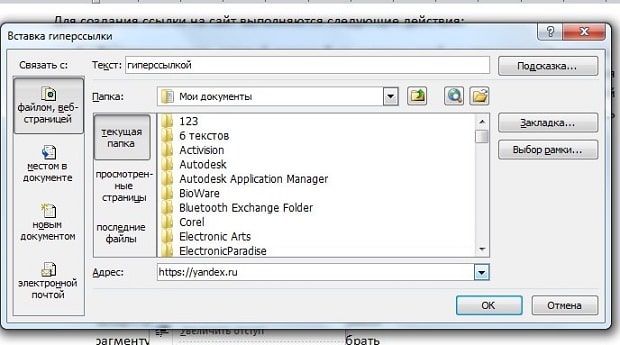
После этого перед пользователем появится отформатированный текст, то есть слово (предложение) будет подчеркнуто и выделено голубым.
Создаем ссылку на фрагмент текста (содержание)
Чтобы сделать гиперссылку в ворд на нужную часть документа, следует начать с создания закладки. Для этого проделайте следующее:
- Выделить текст, на который нужно сослаться.
- Нажмите «Вставка» в панели, расположенной сверху.
- Перейдите на раздел «Ссылки», где имеется кнопка «Закладка».
- В появившемся окошке в строке «Имя» вводится название закладки.
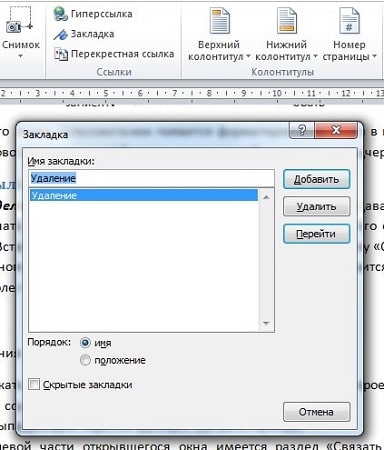
Для создания самой гиперссылки нужно:
- Кликнуть правой кнопкой на слове (предложении), которое будет ссылкой.
- В выпадающем перечне функций выбрать «Гиперссылка».
- В левой части открывшегося окна имеется раздел «Связать с. », где следует нажать на «местом в документе».
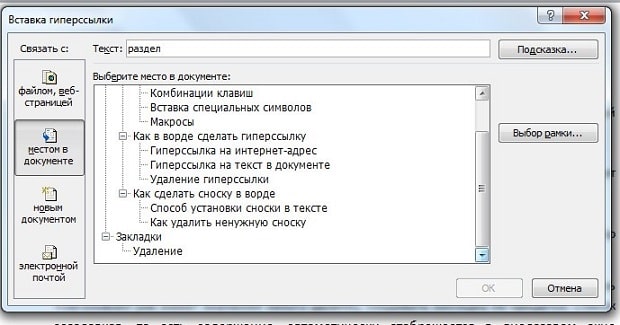
Без создания закладки ссылку получится сделать на любой из заголовков текста. Алгоритм действий остается таким же. Список заголовков (или содержание документа) автоматически отображается в диалоговом окошке, приведенном выше. Вам остается прописать содержание и расставить ссылки на соответствующие разделы документа.
Удаление гиперссылки
После того как ссылка проставлена, можно кликнуть по ней правой кнопкой мыши, чтобы совершить следующие преобразования: изменение, переход, копирование или удаление ее.
Удаление происходит простым нажатием в открывшемся окне соответствующего пункта.
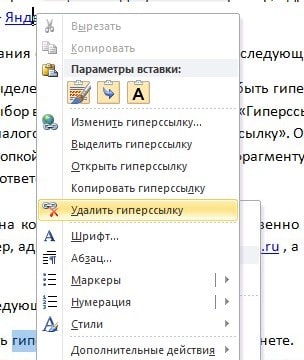
Используя такой способ, текст или картинка, которые были основой для гиперссылки, останутся неизменными. Еще одним вариантом является установка курсора после крайней буквы ссылки и однократное нажатие Backspace. После этого выделение голубым и подчеркивание пропадет. Разумеется, можно стереть и само слово-ссылку.
В статье подробно рассмотрено, как правильно вставить и удалить ссылку, при нажатии которой осуществляется моментальный переход на сайт или раздел в документе в программе Microsoft Word.
Как в Word 2013 переходить по ссылкам, не удерживая клавишу Ctrl
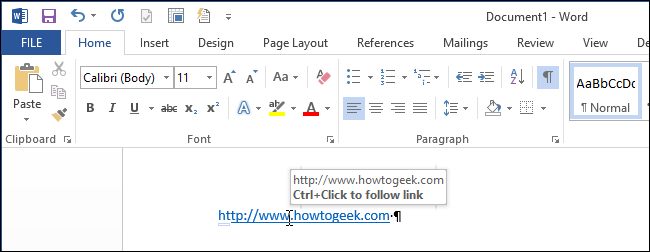
По умолчанию активные гиперссылки в Word открываются в дефолтном браузере. Для этого нужно кликнуть по ссылке, зажав клавишу Ctrl. Если Вы хотите открывать гиперссылки просто одним щелчком мыши, измените настройки, чтобы не использовать сочетание Ctrl+Клик.
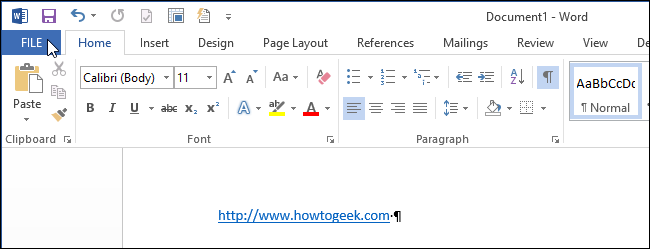
Чтобы открыть настройки, перейдите на вкладку File (Файл).
В списке пунктов меню в левой части экрана выберите Options (Параметры).
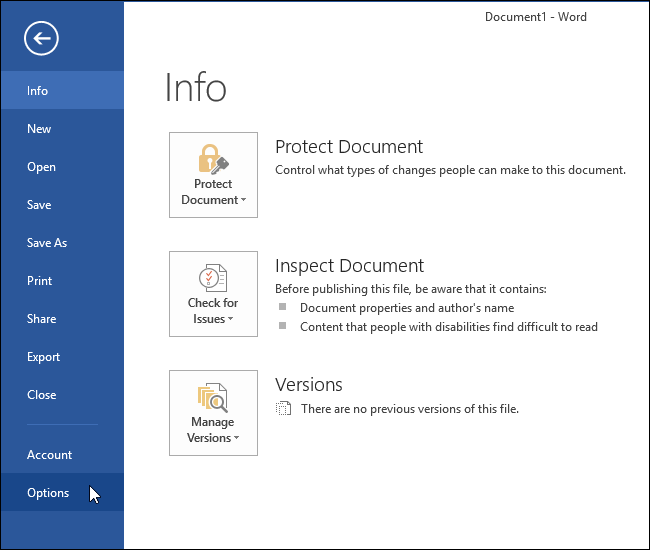
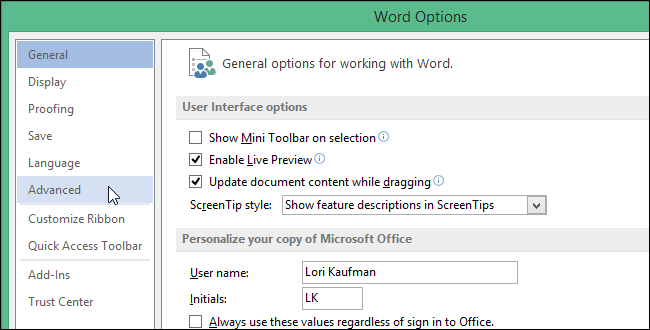
В левой части диалогового окна Word Options (Параметры Word) нажмите кнопку Advanced (Дополнительно).
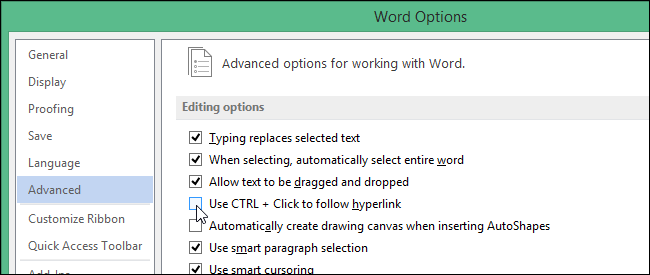
В разделе Editing options (Параметры правки) снимите галочку напротив пункта Use CTRL + Click to follow hyperlink (Ctrl + щелчок для выбора гиперссылки).
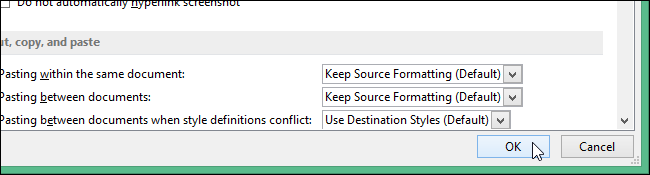
Нажмите ОК, чтобы подтвердить изменения и закрыть диалоговое окно Word Options (Параметры Word).
Теперь, когда Вы наводите указатель мыши на гиперссылку, он тут же принимает вид руки. С этого момента, чтобы ссылка открылась, достаточно кликнуть всего один раз.

Примечание: Если Вы отключите параметр Use CTRL + Click to follow hyperlink (Ctrl + щелчок для выбора гиперссылки), то не сможете поместить курсор в текст гиперссылки, щелкнув по нему (щелчок мышью откроет ссылку в браузере). Используйте стрелки на клавиатуре, чтобы переместить курсор в нужное вам место.
Вставка гиперссылок в Word с помощью средства чтения с экрана
Эта статья предназначена для людей с нарушениями зрения, использующих программы чтения с экрана совместно с продуктами Office. Она входит в набор содержимого Специальные возможности Office. Дополнительные общие сведения см. на домашней странице службы поддержки Microsoft.
Создавайте Word в документе с помощью клавиатуры и чтения с экрана. Мы протестировали его с помощью экранного диктора, JAWS и NVDA, но оно может работать с другими устройствами чтения с экрана, если они придерживаются стандартов и приемов для работы со специальными возможности. Вы узнаете, как связать файл, веб-страницу или пустое сообщение электронной почты, а также сможете связывать их с другими расположениями в текущем документе. Вы также узнаете, как создавать закладки, вставлять подсказки экрана и изменять цвет текста ссылки.
Новые возможности Microsoft 365 становятся доступны подписчикам Microsoft 365 по мере выхода, поэтому в вашем приложении эти возможности пока могут отсутствовать. Чтобы узнать о том, как можно быстрее получать новые возможности, станьте участником программы предварительной оценки Office.
Дополнительные сведения о средствах чтения с экрана см. в статье о работе средств чтения с экрана в Microsoft Office.
В этом разделе
Создание автоматической гиперссылки
Word может автоматически создавать гиперссылки по мере их ввести. В документе введите веб-адрес (URL-адрес), например www.contoso.com или адрес электронной почты, например someone@example.com, а затем нажмите пробел или ВВОД. Word изменяет текст на гиперссылки.
Совет: Если вы не хотите, чтобы введенный веб-адрес или адрес электронной почты был гиперссылкой, сразу же после нажатия клавиши ПРОБЕЛ или ВВОД отмените последнее действие, нажав клавиши CTRL+Z. Если нажать клавиши CTRL+Z еще раз, Word удалит текст полностью.
Ссылка на веб-страницу, файл или пустое сообщение электронной почты
В Word вы можете создавать ссылки, которые указывают на веб-страницу, файл или новое сообщение электронной почты. В ссылку Word практически каждый элемент в Word: фрагмент текста, рисунок, фигура, снимок экрана, элемент SmartArt или значок.
Ссылка на веб-страницу
Поместите курсор в то место документа, где должна находиться ссылка.
Нажмите CTRL+K, чтобы открыть диалоговое окно "Вставка гиперссылки". Фокус окажется в поле Адрес.
Введите веб-адрес сайта и нажмите клавиши ALT+К, чтобы перейти к полю Текст.
Введите текст ссылки, который будет отображаться в документе.
Совет: Текст должен описывать назначение ссылки. Например, это может быть название веб-страницы. При наличии ссылки на страницу средства чтения с экрана прежде всего читают название страницы. Это позволяет проверить, та ли это страница, и упрощает работу со ссылками с помощью специальных возможностей.
Нажмите клавишу ВВОД. Диалоговое окно "Вставка гиперссылки" закроется, а курсор будет установлен после вставленной ссылки.
Создание ссылки на файл
Поместите курсор в то место документа, где должна находиться ссылка.
Чтобы вставить ссылку, нажмите клавиши ALT+С, ЮС, I. Вы услышите сообщение "Последние элементы" и название документа, который вы открывали последним.
Выполните одно из следующих действий:
Если вы недавно открывали нужный файл, найдите его в списке Последние элементы с помощью клавиш СТРЕЛКА ВНИЗ и СТРЕЛКА ВВЕРХ, а затем нажмите клавишу ВВОД.
Чтобы найти файл на компьютере, нажмите I, чтобы открыть диалоговое окно "Вставка гиперссылки". Нажимая клавишу TAB, пока не услышите "Текущая папка, дерево", нажимая клавишу СТРЕЛКА ВНИЗ, пока не найдете нужный файл, а затем нажмите клавишу ВВОД.
Совет: Если файла нет в стандартной папке Документы, нажмите клавиши ALT+И, чтобы открыть меню Искать в, найдите нужную папку, используя клавиши СТРЕЛКА ВНИЗ и СТРЕЛКА ВВЕРХ, нажмите клавишу ВВОД, а затем перейдите к файлу этим же способом.
Диалоговое окно "Вставка гиперссылки" закроется, а курсор будет установлен после вставленной ссылки.
Создание ссылки на новое сообщение электронной почты
Иногда требуется сделать так, чтобы пользователи могли отправлять сообщения во время чтения документа. Например, вы можете предложить им связаться с вами для получения дополнительных сведений или отправить отзывы о вашей идее. Word позволяет добавить ссылку, открывающую новое сообщение, в котором уже указаны адрес и тема.
Поместите курсор в то место документа, где должна находиться ссылка.
Нажмите CTRL+K, чтобы открыть диалоговое окно "Вставка гиперссылки".
Нажмите клавиши ALT+Н, чтобы создать сообщение. Вы услышите фразу "Адрес эл. почты, редактирование текста".
Введите адрес электронной почты, а затем нажимайте клавишу TAB для перехода к полю Тема.
Введите тему письма и нажмите клавиши ALT+К, чтобы перейти к полю Текст.
Введите текст ссылки, который будет отображаться в документе.
Совет: Если не указать текст ссылки, будет отображаться длинная ссылка mailto:, включающая адрес и тему. Вместо нее вы можете добавить короткий и информативный текст.
Нажмите клавишу ВВОД. Диалоговое окно Вставка гиперссылки закроется, а курсор будет установлен после вставленной ссылки.
Ссылка на расположение в документе
Вы можете использовать ссылки на заранее определенные заголовки или закладки в документе.
Инструкции по применении встроенных стилей заголовков к документу можно найти в статье "Использование заголовков".
Поместите курсор в то место документа, где должна находиться ссылка.
Нажмите CTRL+K, чтобы открыть диалоговое окно "Вставка гиперссылки".
Нажмите ALT+A, чтобы открыть вкладку "Выберите место в документе". Фокус находится в списке, содержа котором содержатся заголовки и закладки, ссылки на которые можно использовать в текущем документе.
Нажмите клавишу СТРЕЛКА ВНИЗ для перемещения вниз по списку. Когда вы достигнете нужной ссылки, нажмите ввод, чтобы выбрать ее и вставить ссылку.
Диалоговое окно закроется, а фокус вернется в текст.
Добавление закладки
Создавайте закладки для элементов в документе, чтобы создавать ссылки на них. Например, закладку можно добавить в начало абзаца, таблицы или изображения.
В документе переместите курсор туда, куда вы хотите добавить закладку.
Нажмите ALT+N, K, чтобы открыть диалоговое окно "Закладка". Фокус будет в текстовом поле названия закладки.
Введите имя закладки.
Нажмите ввод, чтобы добавить закладку. Диалоговое окно закроется, а фокус вернется в текст.
Вставка подсказки экрана
С помощью экранных подсказок вы можете предоставить дополнительные сведения о гиперссылках в документе. Например, если вы добавили ссылку на рисунок, то можете ввести текст гиперссылки на экранную подсказку и сообщить читателю, куда она будет добавлена.
Вы можете добавить экранную подсказку при создании новой ссылки или существующей гиперссылки.
Выполните одно из указанных ниже действий.
Если вы создаете ссылку, поместите курсор туда, куда вы хотите ввести ссылку и подсказку на экране.
Если вы хотите добавить экранную подсказку к существующей ссылке, выберите ссылку или поместите курсор внутри текста ссылки.
Нажмите CTRL+K, чтобы открыть диалоговое окно "Вставка гиперссылки".
Нажмите ALT+P, чтобы открыть диалоговое окно "Набор гиперссылки". Фокус будет в текстовом поле "Текстоваяtip".
Введите текст, который должен отображаться в виде подсказки.
Чтобы добавить подсказку к гиперссылке, нажмите ввод. Фокус вернется в диалоговое окно "Вставка гиперссылки".
Чтобы применить внесенные изменения, нажимая клавишу TAB, пока не услышите "ОК, кнопка", а затем нажмите ввод.
Изменение цвета текста ссылки
Чтобы изменить цвет текста ссылки во всем документе, можно использовать Word темы. Вы также можете настроить цвет темы ссылки, чтобы, например, сделать ее более доступной.
Чтобы открыть меню "Темы", нажмите ALT+G, T, H.
С помощью клавиш со стрелками просмотрите доступные темы. Нажмите ввод, чтобы выбрать и применить тему к документу. К тексту гиперссылки применяется единый цвет и шрифт.
Настройка цвета текста ссылки
Чтобы открыть диалоговое окно "Создание новых цветов темы", нажмите ALT+G, T, C, C.
Нажимая клавишу TAB, пока не услышите "Гиперссылки", нажмите клавишу ПРОБЕЛ.
С помощью клавиш со стрелками найдите нужный цвет, а затем нажмите клавишу ВВОД, чтобы выбрать его.
Чтобы применить новый цвет, нажимите клавишу TAB, пока не услышите слово "Сохранить", а затем нажмите ВВОД.
Удаление гиперссылки
Если вы передумаете, ссылку можно удалить. Для этого сделайте следующее:
Откройте документ и выберите текст с гиперссылкой.
Чтобы открыть диалоговое окно "Вставка гиперссылки", нажмите CTRL+K.
Чтобы удалить выбранную гиперссылку, нажмите клавиши ALT+У. Диалоговое окно "Вставка гиперссылки" закроется, а гиперссылка будет удалена из выбранного текста. Сам текст останется неизменным.
Дополнительные сведения
С Word для Mac можно создавать гиперссылки в документе с помощью клавиатуры и VoiceOver ( встроенного в Mac OS чтения с экрана). Это может быть ссылка на файл, веб-страницу или пустое сообщение электронной почты. Вы также можете добавить ссылку из одного места в другое в текущем документе с помощью заголовков или закладок, вставить подсказки экрана и изменить цвет текста ссылки.
Новые возможности Microsoft 365 становятся доступны подписчикам Microsoft 365 по мере выхода, поэтому в вашем приложении эти возможности пока могут отсутствовать. Чтобы узнать о том, как можно быстрее получать новые возможности, станьте участником программы предварительной оценки Office.
В этой статье предполагается, что вы используете VoiceOver — средство чтения с экрана, встроенное в macOS. Дополнительные сведения об использовании VoiceOver см. в кратком руководстве по началу работы с VoiceOver.
Рекомендуем просматривать и редактировать документы в режиме разметки. Средство VoiceOver может плохо работать в других представлениях.
В этом разделе
Создание автоматической гиперссылки
Word может автоматически создавать гиперссылки по мере их ввести. Введите веб-адрес (URL-адрес), например www.contoso.com или адрес электронной почты, например someone@example.com, а затем нажмите пробел или RETURN. Word изменяет текст на гиперссылки.
Создание гиперссылки на файл, веб-страницу или пустое сообщение электронной почты
В Word вы можете создавать ссылки, которые указывают на веб-страницу, файл или новое сообщение электронной почты. Практически каждый элемент Word можно сделать ссылкой: фрагмент текста, рисунок, фигуру, снимок экрана, элемент SmartArt или значок.
Ссылка на веб-страницу
Поместите курсор в то место документа, где должна находиться ссылка.
Чтобы вставить ссылку, нажмите клавиши COMMAND+K. Откроется диалоговое окно Вставка гиперссылки.
Нажимайте клавиши CONTROL+OPTION+СТРЕЛКА ВЛЕВО или СТРЕЛКА ВПРАВО, пока не услышите фразу "Веб-страница или файл, вкладка", а затем нажмите клавишу ПРОБЕЛ.
Чтобы перейти к текстовому полю Адрес, нажимайте клавиши CONTROL+OPTION+СТРЕЛКА ВПРАВО, пока не услышите фразу "Адрес, изменить текст". Введите веб-адрес сайта назначения.
Чтобы добавить или изменить текст ссылки, нажимайте клавиши CONTROL+OPTION+СТРЕЛКА ВПРАВО, пока не услышите "Текст, изменить текст". Введите текст ссылки.
Чтобы вставить ссылку, нажмите клавишу ВВОД. Диалоговое окно закроется, а гиперссылка будет вставлена.
Создание ссылки на файл
Поместите курсор в то место документа, где должна находиться ссылка.
Чтобы вставить ссылку, нажмите клавиши COMMAND+K. Откроется диалоговое окно Вставка гиперссылки.
Нажимайте клавиши CONTROL+OPTION+СТРЕЛКА ВЛЕВО или СТРЕЛКА ВПРАВО, пока не услышите фразу "Веб-страница или файл, вкладка", а затем нажмите клавиши CONTROL+OPTION+ПРОБЕЛ, чтобы выбрать вкладку.
Чтобы выбрать файл, нажимайте клавиши CONTROL+OPTION+СТРЕЛКА ВПРАВО, пока не услышите фразу "Выбрать, кнопка", а затем нажмите клавиши CONTROL+OPTION+ПРОБЕЛ.
Откроется диалоговое окно Выберите файл, на который должна указывать ссылка. Для перехода по разделам диалогового окна используйте клавишу TAB или клавиши со стрелками вместе с клавишами CONTROL+OPTION. Для перехода по элементам используйте клавиши со стрелками. Для перехода между папками и вложенными папками используйте клавиши СТРЕЛКА ВПРАВО и СТРЕЛКА ВЛЕВО. Когда вы найдете нужный файл, нажмите клавишу ВВОД. Файл будет выбран, а диалоговое окно закроется.
Чтобы добавить или изменить текст ссылки, в диалоговом окке "Вставка гиперссылки" нажимите клавиши CONTROL+OPTION+СТРЕЛКА ВЛЕВО, пока не услышите сообщение "Отображаем текст, изменить текст". Введите текст ссылки.
Чтобы вставить ссылку, нажмите клавишу ВВОД. Диалоговое окно закроется, а гиперссылка будет вставлена.
Создание ссылки на новое сообщение электронной почты
В Word также можно создавать ссылки на адреса электронной почты. С помощью такой ссылки вы сможете быстро открыть приложение Почта и отправить сообщение на определенный адрес.
Поместите курсор в то место документа, где должна находиться ссылка.
Чтобы вставить ссылку, нажмите клавиши COMMAND+K. Откроется диалоговое окно Вставка гиперссылки.
Нажимайте клавиши CONTROL+OPTION+СТРЕЛКА ВЛЕВО или СТРЕЛКА ВПРАВО, пока не услышите фразу "Адрес электронной почты, вкладка", а затем нажмите клавиши CONTROL+OPTION+ПРОБЕЛ.
Фокус будет установлен в текстовом поле Адрес электронной почты. Введите адрес электронной почты.
Чтобы добавить тему, нажимайте клавиши CONTROL+OPTION+СТРЕЛКА ВПРАВО, пока не услышите фразу "Тема, изменить текст", и введите тему.
Чтобы добавить или изменить текст ссылки, нажимайте клавиши CONTROL+OPTION+СТРЕЛКА ВЛЕВО, пока не услышите "Текст, изменить текст". Введите текст ссылки.
Чтобы вставить ссылку, нажмите клавишу ВВОД. Диалоговое окно закроется, а гиперссылка будет вставлена.
Создание ссылки на другое место в том же документе
Вы можете использовать ссылки на заранее определенные заголовки или закладки в документе.
Инструкции по применении встроенных стилей заголовков к документу можно найти в статье "Использование заголовков".
Поместите курсор в то место документа, где должна находиться ссылка на закладку.
Нажмите command+K. Откроется диалоговое окно Вставка гиперссылки.
Нажимая клавиши CONTROL+OPTION+СТРЕЛКА ВЛЕВО, пока не услышите "Этот документ, вкладка", а затем нажмите клавиши CONTROL+OPTION+ПРОБЕЛ.
Нажимая клавиши CONTROL+OPTION+СТРЕЛКА ВПРАВО, пока не услышите "Выберите место в документе, таблица", а затем нажмите клавиши CONTROL+OPTION+SHIFT+СТРЕЛКА ВНИЗ.
Чтобы перейти к списку объектов для ссылки (таких как Заголовки и Закладки), нажимайте клавиши CONTROL+OPTION+СТРЕЛКА ВВЕРХ или СТРЕЛКА ВНИЗ. Чтобы развернуть элемент, нажмите клавишу СТРЕЛКА ВПРАВО. По мере перемещения озвучиваются названия элементов.
Чтобы выбрать закладку или заголовок, нажмите клавиши CONTROL+OPTION+ПРОБЕЛ.
Чтобы добавить или изменить текст ссылки, нажимайте клавишу TAB, пока не услышите "Текст, изменить текст". Введите свой текст.
Чтобы вставить ссылку, нажмите клавишу ВВОД. Диалоговое окно закроется, а гиперссылка будет вставлена.
Создание закладки
Создавайте закладки для элементов в документе, чтобы создавать ссылки на них. Например, закладку можно добавить к фрагменту текста, началу абзаца, таблице или изображению.
Чтобы добавить закладку на определенное место, выделите его.
Чтобы перейти на вкладку "Вставка", нажимая F6, пока не услышите название выбранной вкладки. Затем нажимая клавиши CONTROL+OPTION+СТРЕЛКА ВПРАВО или СТРЕЛКА ВЛЕВО, пока не услышите "Вставка, вкладка". Чтобы сделать выбор, нажмите клавишу ПРОБЕЛ.
Чтобы перейти в меню Ссылки, нажимайте клавишу TAB, пока не услышите сообщение "Ссылки, кнопка меню". Чтобы раскрыть меню, нажмите клавишу ПРОБЕЛ.
Нажимайте клавишу TAB, пока не услышите фразу "Закладка, кнопка". Затем нажмите клавишу ПРОБЕЛ. Откроется диалоговое окно Закладка, и фокус переместится в текстовое поле Имя закладки. Введите название закладки.
Важно: Имя закладки должно начинаться с буквы. Они могут содержать только буквы, цифры и символ подчеркиваия (например, Dev_Report_2).
Чтобы создать закладку, нажмите клавишу ВВОД. Диалоговое окно закроется, а закладка будет создана.
Вставка подсказки экрана
С помощью экранных подсказок вы можете предоставить дополнительные сведения о гиперссылках в документе. Например, если вы добавили ссылку на рисунок, то можете ввести текст гиперссылки на экранную подсказку и сообщить читателю, куда она будет добавлена.
Вы можете добавить экранную подсказку при создании новой ссылки или существующей гиперссылки.
Выполните одно из указанных ниже действий.
Если вы создаете ссылку, поместите курсор туда, куда вы хотите ввести ссылку и подсказку на экране.
Если вы хотите добавить экранную подсказку к существующей ссылке, выберите ссылку или поместите курсор внутри текста ссылки.
Нажмите command+K, чтобы открыть диалоговое окно "Вставка гиперссылки".
Нажимая клавиши CONTROL+OPTION+СТРЕЛКА ВПРАВО или СТРЕЛКА ВЛЕВО, пока не услышите "Кнопка «Подсказка экрана»", а затем нажмите клавишу ПРОБЕЛ. Диалоговое окно "Настройка гиперссылки". Фокус будет в текстовом поле "Во время экраннойtip".
Введите текст, который должен отображаться в виде подсказки.
Чтобы добавить подсказку к гиперссылке, нажмите кнопку RETURN. Фокус вернется в диалоговое окно "Вставка гиперссылки".
Чтобы применить внесенные изменения, нажмите return. Диалоговое окно закроется, а фокус вернется в текст документа.
Изменение цвета текста ссылки
Чтобы изменить цвет текста ссылки во всем документе, можно использовать Word темы.
Нажимайте клавишу F6, пока не услышите имя вкладки, выбранной в текущий момент.
Нажимая клавиши CONTROL+OPTION+СТРЕЛКА ВПРАВО или СТРЕЛКА ВЛЕВО, пока не услышите "Конструктор, вкладка". Чтобы выбрать его, нажмите пробел.
Нажимая клавишу TAB, пока не услышите "Темы, кнопка меню", а затем нажмите клавишу ПРОБЕЛ, чтобы развернуть его.
С помощью клавиш со стрелками просмотрите доступные темы. Нажмите кнопку RETURN, чтобы выбрать и применить тему к документу. К тексту гиперссылки применяется единый цвет и шрифт.
Удаление гиперссылки
Если вы не хотите, чтобы введенный веб-адрес или адрес электронной почты был гиперссылкой, сразу же после нажатия клавиши ПРОБЕЛ или ВВОД отмените последнее действие, нажав клавиши COMMAND+Z. Кроме того, можно удалить гиперссылку из любого текста, не удаляя его.
В документе выделите гиперссылку, которую вы хотите удалить.
Чтобы открыть диалоговое окно "Вставка гиперссылки", нажмите command+K.
Нажимайте клавиши CONTROL+OPTION+СТРЕЛКА ВПРАВО или СТРЕЛКА ВЛЕВО, пока не дойдете до кнопки "Удалить ссылку". Чтобы удалить ссылку, нажмите пробел.
Диалоговое окно Вставка гиперссылки закроется, а гиперссылка будет удалена из текста. Сам текст останется неизменным, а его стиль будет изменен на Обычный.
Дополнительные сведения
С помощью VoiceOver (средства чтения с экрана, встроенного в iOS) можно добавлять в документы Word для iOS ссылки на веб-сайты и адреса электронной почты.
Новые возможности Microsoft 365 становятся доступны подписчикам Microsoft 365 по мере выхода, поэтому в вашем приложении эти возможности пока могут отсутствовать. Чтобы узнать о том, как можно быстрее получать новые возможности, станьте участником программы предварительной оценки Office.
В этой статье предполагается, что вы используете VoiceOver — средство чтения с экрана, встроенное в iOS. Дополнительные сведения об использовании VoiceOver см. на странице Универсальный доступ в продуктах Apple.
Перейдите к тому месту, куда вы хотите вставить гиперссылку.
С помощью экранной клавиатуры введите веб-адрес (URL-адрес), например www.contoso.com или адрес электронной почты, например someone@example.com, а затем введите пробел. Word для iOS изменяет текст на гиперссылки, а VoiceOver объявляет URL-адрес или адрес электронной почты.
Совет: Чтобы удалить гиперссылку, удалите ее текст.
Примечание: Если вы хотите создать ссылку на файл, воспользуйтесь классической версией Word.
Дополнительные сведения
С помощью TalkBack (средства чтения с экрана, встроенного в Android) можно добавлять в документы Word для Android ссылки на веб-сайты и адреса электронной почты.
Новые возможности Microsoft 365 становятся доступны подписчикам Microsoft 365 по мере выхода, поэтому в вашем приложении эти возможности пока могут отсутствовать. Чтобы узнать о том, как можно быстрее получать новые возможности, станьте участником программы предварительной оценки Office.
В этой статье предполагается, что вы используете TalkBack — средство чтения с экрана, встроенное в Android. Дополнительные сведения об использовании TalkBack см. на странице Специальные возможности в Android.
Вставка гиперссылки
Перейдите к тому месту, куда вы хотите вставить гиперссылку.
С помощью экранной клавиатуры введите веб-адрес (URL-адрес), например www.contoso.com или адрес электронной почты, например someone@example.com, а затем введите пробел. Word для Android изменяет текст на гиперссылки.
Совет: Чтобы удалить гиперссылку, удалите ее текст.
Примечание: Если вы хотите создать ссылку на файл, воспользуйтесь классической версией Word.
Дополнительные сведения
С помощью экранного диктора (средства чтения с экрана, встроенного в Windows) можно добавлять в документы Word Mobile ссылки на веб-сайты и адреса электронной почты.
Новые возможности Microsoft 365 становятся доступны подписчикам Microsoft 365 по мере выхода, поэтому в вашем приложении эти возможности пока могут отсутствовать. Чтобы узнать о том, как можно быстрее получать новые возможности, станьте участником программы предварительной оценки Office.
Дополнительные сведения о средствах чтения с экрана см. в статье о работе средств чтения с экрана в Microsoft Office.
Вставка гиперссылки
Перейдите к тому месту, куда вы хотите вставить гиперссылку.
С помощью экранной клавиатуры введите веб-адрес (URL-адрес), например www.contoso.com или адрес электронной почты, например someone@example.com, а затем введите пробел. Word Mobile изменяет текст на гиперссылки.
Совет: Чтобы удалить гиперссылку, удалите ее текст.
Примечание: Если вы хотите создать ссылку на файл, воспользуйтесь классической версией Word.
Дополнительные сведения
С Word в Интернете помощью клавиатуры и чтения с экрана можно создавать гиперссылки на веб-сайты и адреса электронной почты в документе. Мы проверили эту функцию с использованием экранного диктора, JAWS и NVDA, но она может работать и с другими средствами чтения с экрана, если они соответствуют общепринятым стандартам и методам для специальных возможностей.
Если вы используете Экранный диктор в Windows 10 Fall Creators Update, для изменения документов, электронных таблиц или презентаций в Office в Интернете вам понадобится отключить режим сканирования. Дополнительные сведения см. в статье Отключение виртуального режима или режима просмотра в средствах чтения с экрана в Windows 10 Fall Creators Update.
Новые возможности Microsoft 365 становятся доступны подписчикам Microsoft 365 по мере выхода, поэтому в вашем приложении эти возможности пока могут отсутствовать. Чтобы узнать о том, как можно быстрее получать новые возможности, станьте участником программы предварительной оценки Office.
Дополнительные сведения о средствах чтения с экрана см. в статье о работе средств чтения с экрана в Microsoft Office.
Word в Интернете работает в веб-браузере, поэтому сочетания клавиш немного отличаются от тех, которые используются в классической программе. Например, для перехода в область команд и выхода из нее вместо клавиши F6 используются клавиши CTRL+F6. Кроме того, такие распространенные сочетания клавиш, как F1 (справка) и CTRL+O (открыть), относятся к командам веб-браузера, а не Word в Интернете.
В этом разделе
Быстрое создание гиперссылки
Word в Интернете может автоматически создавать гиперссылки по мере их ввести. В документе введите веб-адрес (URL-адрес), например www.contoso.com или адрес электронной почты, например someone@example.com, а затем нажмите пробел или ВВОД. Word изменяет текст на гиперссылки.
Совет: Если вы не хотите, чтобы введенный веб-адрес или адрес электронной почты был гиперссылкой, сразу же после нажатия клавиши ПРОБЕЛ или ВВОД отмените последнее действие, нажав клавиши CTRL+Z. Если нажать клавиши CTRL+Z еще раз, Word удалит текст полностью.
Ссылка на веб-страницу
Вы можете ввести собственный текст ссылки, вместо того чтобы использовать в качестве него веб-адрес (URL-адрес).
Совет: Текст должен описывать назначение ссылки. Например, это может быть название веб-страницы. При наличии ссылки на страницу средства чтения с экрана прежде всего читают название страницы. Это позволяет проверить, та ли это страница, и упрощает работу со ссылками с помощью специальных возможностей. Дополнительные сведения о написании документов, доступных для людей с ограниченными возможностями, можно найти в документе Word.
Поместите курсор в то место документа, где должна находиться ссылка.
Нажмите CTRL+K, чтобы открыть диалоговое окно "Ссылка". Вы услышите фразу "Диалоговое окно, Ссылка, фокус на адрес, редактирование".
Введите веб-адрес конечного сайта.
Нажимайте клавишу TAB, пока не услышите "Отображаемый текст, редактирование". Введите текст ссылки.
Нажимая клавишу TAB, пока не услышите "Вставить, кнопка", а затем нажмите клавишу ВВОД.
Диалоговое окно "Ссылка" закроется, Word будет вставлена гиперссылка в документ.
Примечание: Если вы хотите создать ссылку на файл или место в текущем документе, используйте настольная версия Word.
Удаление гиперссылки
Если вы передумаете, ссылку можно удалить. Для этого сделайте следующее:
Перейдите к тексту с гиперссылкой.
Нажмите CTRL+K, чтобы открыть диалоговое окно "Ссылка". Вы услышите фразу "Диалоговое окно, Ссылка, фокус на адрес".
Нажмите клавишу BACKSPACE. Вы услышите "Выделенный фрагмент удален".
Нажимайте клавишу TAB, пока не услышите "ОК, кнопка", а затем нажмите клавишу ВВОД.
Диалоговое окно Ссылка закроется, а гиперссылка будет удалена из выделенного текста. Сам текст останется неизменным.
Дополнительные сведения
Техническая поддержка пользователей с ограниченными возможностями
Корпорация Майкрософт стремится к тому, чтобы все наши клиенты получали наилучшие продукты и обслуживание. Если у вас ограниченные возможности или вас интересуют вопросы, связанные со специальными возможностями, обратитесь в службу Microsoft Disability Answer Desk для получения технической поддержки. Специалисты Microsoft Disability Answer Desk знакомы со многими популярными специальными возможностями и могут оказывать поддержку на английском, испанском, французском языках, а также на американском жестовом языке. Перейдите на сайт Microsoft Disability Answer Desk, чтобы узнать контактные сведения для вашего региона.
Если вы представитель государственного учреждения или коммерческой организации, обратитесь в службу Disability Answer Desk для предприятий.