Отключение контроля уровня чернил и замена чернил (картриджей) в принтерах Canon Pixma и МФУ Canon MP стандартным способом
Информацию об уровне чернил в чипах, установленных в картриджах принтеров Canon Pixma, в которых используются раздельные чернильницы, сбросить или обнулить нельзя. Для того, чтобы не блокировалась работа принтера при достижении нулевых значений уровня чернил в картриджах, а также после замены картриджей, по данным чипа, нужно отключить систему контроля принтера за уровнем чернил в картриджах. Для этого после того, как принтер выдаст сообщение о том, что в каком-то картридже закончились чернила — необходимо нажать на кнопку подачи бумаги (средняя кнопка с треугольником и мигающим индикатором) и удерживать ее нажатой в течение 10 секунд.
После этого в принтере будет отключена система контроля уровня чернил для данной чернильницы. Теперь принтер не будет блокировать работу.
Если изредка будут выдаваться сообщения о том, что в картриджах мало чернил — просто игнорируйте их.
У картриджей PGI-520Bk, CLI-521 есть свои особенности, и возможно у вас не получится описанным выше способом отключить контроль уровня чернил.
В этом случае нужно отключить его программно в Windows.
Это выполняет так: Пуск => Панель управления => Принтеры => правой кнопкой по своему принтеру => свойства => на закладке порты снимите галочку «Разрешить двухстороний обмен данными».
Особенности заправки и замена струйных картриджей в Canon Pixma и MP
В последнее время во всех струйных принтерах и МФУ Canon среднего и верхнего цнового диапазона используются раздельные чернильницы (картриджи) (за исключением дешевых принтеров серии PIXMA iP1800/1900/2600), каждая из которых содержит чернила только одного цвета, а единая печатающая головка смонтирована на каретке.
Каждая чернильница (картридж) имеет чип, используемый как счетчик количества отпечатанных страниц.
Такие чернильницы маркируются PGI-5Bk, CLI-8, PGI-520Bk, CLI-521.
Такая технология более экономична — она позволяет управлять каждым цветом в отдельности в независимости от их количества, объемом оставшихся чернил в каждой из чернильниц (картриджей) и заменять любую из них по-отдельности. Кроме того новая единая печатающая головка позволяет управлять размером капли, наносимой на бумагу — от 2 до 1 пл!
Также это положительно сказывается и на качестве печати и цветосмешении. Однако, из-за того, что чернильницы чипованные, то после окончания чернил, аппарат стопорится и не позволяет печатать дальше, пока картридж не будет заменен.
Многие пользователи заправляют чернильницы, однако после заправки такой картридж все равно не определится принтером как полный.
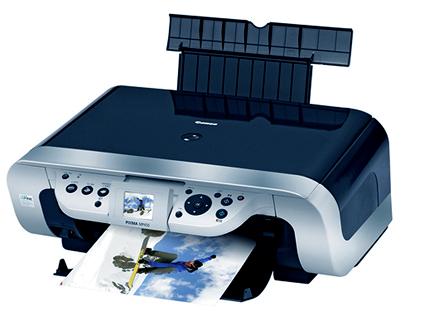
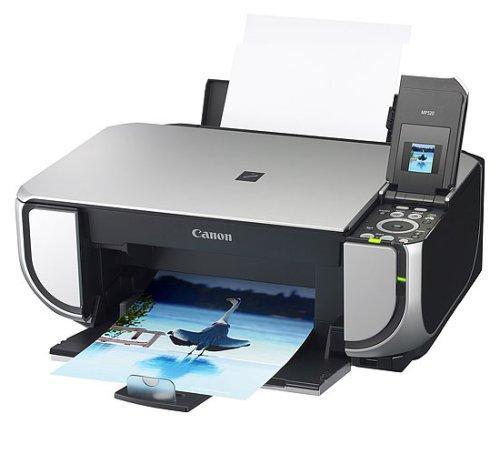
Проблемы определения заправленных чернильниц в принтерах и МФУ Canon
В зависимости от модели аппарата чипы картриджей (и «памперсы» аппаратов) можно: сбрасывать, обнулять с помощью программатора или отключать слежение за счетчиком в меню аппарата или настройках драйверов устройств. В этой статье мы расскажем, как бороться с чипами на картриджах Canon.
Не следует путать счетчик чернил в картридже и счетчик отработанных чернил — так называемый счетчик памперса. Они сбрасываются по-разному.
Сброс чипа картриджа PGI-5Bk, CLI-8, PGI-520Bk, CLI-521 с помощью программатора
Идеальный случай сброса чипов картриджей— когда у вас есть программатор, который продается в Интернет-магазинах. Если же у вас его нет, то заправленный картридж, установленный в принтер будет определяться как пустой. В этом случае можно попробовать отключить слежение за уровнем чернил в картриджах.
Отключение контроля уровня чернил в принтерах Canon Pixma и МФУ Canon MP
Информацию об уровне чернил в чипах, установленных в картриджах принтеров Canon Pixma, в которых используются раздельные чернильницы, типа iP4200, iP5200 и т.п. сбросить или обнулить нельзя.
Для того чтобы не блокировалась работа принтера при достижении нулевых значений уровня чернил в картриджах по данным чипа нужно отключить систему контроля принтера за уровнем чернил в картриджах. Для этого после того, как принтер выдаст сообщение о том, что в каком-то картридже закончились чернила — необходимо нажать на кнопку подачи бумаги (средняя кнопка с треугольником и мигающим индикатором) и удерживать ее нажатой в течение 10 секунд.
После этого в принтере будет отключена система контроля уровня чернил для данной чернильницы. Теперь принтер не будет блокировать работу.
Если изредка будут выдаваться сообщения о том, что в картриджах мало чернил — просто игнорируйте их.
Сброс счетчика чернил с помощью утилит IPTool и MPTool
IPTool 1.1.5
— обнуление счётчиков краски в принтерах Canon iPxxx
Программа предназначена для сервисных работ с принтерами Canon iP-серии в Normal режиме.
- Расширенная информация о принтере, уровне чернил в картриджах и контейнерах для отработанных чернил.
- Печать тестовых образцов для проверки сопел ПГ.
- Очистка и глубокая очистка ПГ принтера, чистка поддона и очистка роликов.
- Смена значения задержки на сушку.
- Смена модели принтера.
- Чтение и сброс EEPROM принтера.
- Обнуление счетчиков уровня чернил черного и цветного картриджей.
- Сброс счетчиков заполненности «основного» и «дополнительного» контейнеров для отработанных чернил.
После включения принтера и установки «шприцованных картриджей», выбираем требуемую марку CHANGE Model, поочерёдно жмём RESET Black (сброс черной чернильницы), RESET Color (сброс цветной чернильницы), уровень оставшихся чернил Ink Level в процентах изменит свое значение на 100. Кроме всего прочего в дальнейшем нагрянет проблема переполнения «отстойника» или превышение уровня отработанных чернил. средствами, указанной программы, подобная проблема решается по аналогичному сценарию. По желанию можно воспользоваться сервисными функциями для прочистки «головы».
MPTool 0.9.6
Программа предназначена для сервисных работ с принтерами Canon MP-серии в Factory режиме.
- Расширенная информация об уровне чернил в картриджах (показания верны для 40-й серии картриджей, для 30-й и 50-й будут соответственно завышены и занижены) и контейнерах для отработанных чернил.
- Чтение, запись и сброс EEPROM принтера.
- Обнуление счетчиков уровня чернил черного и цветного картриджей.
- Сброс счетчиков заполненности «основного» и «дополнительного» контейнеров для отработанных чернил.
Проблемы заправки Canon Pixma 3600, 4600, МФУ MP540, MP630
В последнее время во всех струйных принтерах и МФУ Canon среднего и верхнего ценового диапазона используются раздельные чернильницы, каждая из которых содержит чернила только одного цвета, а единая печатающая головка смонтирована на каретке.
Такая технология более экономична — она позволяет управлять каждым цветом в отдельности в независимости от их количества, объемом оставшихся чернил в каждой из чернильниц и заменять любую из них по-отдельности. Кроме того новая единая печатающая головка позволяет управлять размером капли, наносимой на бумагу — от 2 до 1 пл! Также это положительно сказывается и на качестве печати и цветосмешении. Однако, каждая чернильница имеет чип, используемый как счетчик количества отпечатанных страниц. Из-за того, что чернильницы чипованные, то после окончания чернил, аппарат останавливается и не позволяет печатать дальше, пока чернильница не будет заменена. Такие чернильницы маркируются PGI-520Bk, CLI-521. Они пришли на смену PGI-5Bk и CLI-8. Чернильницы PGI-5Bk и CLI-8 с успехом заправлялись, а счетчик чернил в чернильницах отключался пользователем, чтобы аппарат не выдавал ошибку замены чернильницы.
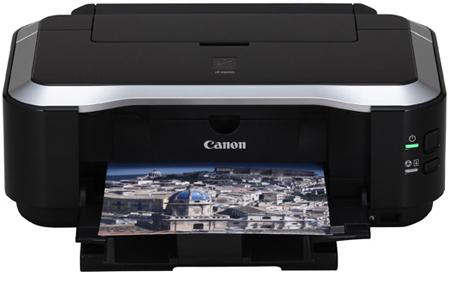
Принтер Canon Pixma iP4600 с новыми картриджами
Не следует путать счетчик чернил в картридже и счетчик отработанных чернил — так называемый счетчик памперса. Они сбрасываются по-разному.
Автор: сервис-инженер, Александр Дудкин
Все права на публикацию принадлежат Компании «СТЕК»
Оригинал статьи находится на
Форум по СНПЧ: Утилиты для сброса уровня чернил на Canon iP и MP серий — Форум по СНПЧ
Вход
Новый пользователь? Регистрация  Помощь
- 2 Страниц

- 1
- Вы не можете создать новую тему
- Вы не можете ответить в тему
| Сообщение #1 Отправлено 06 июня 2007 — 04:27 root
IPTool 1.1.5 iPtool115.zip (378,42К)
Количество загрузок:: 59322
Язык интерфейса: Английский
Операционная система: Windows All (в windows vista/7 требуется запуск с правами администратора)
Установка и лекарство не требуются.
Размер: 378 кб
Программа предназначена для сервисных работ с принтерами Canon iP-серии в Normal режиме.
Возможности программы:
* Расширенная информация о принтере, уровне чернил в картриджах и контейнерах для отработанных чернил.
* Печать тестовых образцов для проверки сопел ПГ.
* Очистка и глубокая очистка ПГ принтера, чистка поддона и очистка роликов.
* Смена значения задержки на сушку.
* Смена модели принтера.
* Чтение и сброс EEPROM принтера.
* Обнуление счетчиков уровня чернил черного и цветного картриджей.
* Сброс счетчиков заполненности "основного" и "дополнительного" контейнеров для отработанных чернил. 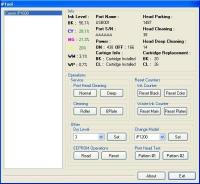
После включения принтера и установки "ДЗК картриджей", выбираем требуемую марку CHANGE Model, поочерёдно жмём RESET Black (сброс черной чернильницы), RESET Color (сброс цветной чернильницы), уровень оставшихся чернил Ink Level в процентах изменит свое значение на 100. Кроме всего прочего в дальнейшем нагрянет проблема переполнения "отстойника" или превышение уровня отработанных чернил. средствами, указанной программы, подобная проблема решается по аналогичному сценарию. По желанию можно воспользоваться сервисными функциями для прочистки "головы".
MP Tool mpTool.zip (165,7К)
Количество загрузок:: 45202
Версия: 0.9.6
Язык интерфейса: Английский
Размер: 165 Kb
Описание:
Программа предназначена для сервисных работ с принтерами Canon MP-серии в Low-Level режиме, на данный момент поддерживаются :
MP150, MP160, MP170, MP180, MP450, MP460.
Внимание!!! Работает только в режиме Low-Level
Возможности программы :
— Расширенная информация об уровне чернил в картриджах.
— Чтение, запись и сброс EEPROM принтера.
— Обнуление счетчиков уровня чернил черного и цветного картриджей.
Существуют три режима в которых могут работать принтеры Canon MP-серии : Normal, Service и Low-level.
Normal — режим в котором принтер находится сразу после включения и готов к печати.
Service — режим в котором можно выполнять сервисные операции с помощью кнопок принтера. Для перехода принтера Canon MP-серии в "Service" режим нужно :
1) Выключить принтер.
2) Нажать и удерживать кнопку отмены/возобновления печати.
3) Нажать и удерживать кнопку включения принтера.
4) Отпустить кнопку отмены/возобновления печати.
5) Дважды нажать кнопку возобновления/печати.
6) Отпустить кнопку включения принтера.
после этого некоторое время будет мигать зеленый светодиод (время мигания зависит от модели принтера), затем он загорится постоянно и принтер перейдет в "Service" режим.
Low-Level — режим работы предназначеный для низкоуровневых операций с EEPROM принтера, в этом режиме с принтером работает MPTool. Для перехода принтера MP-серии в Low-Level режим нужно :
1) Отключить принтер от сети.
2) Нажать и удерживать кнопку включения.
3) Включить принтер в сеть.
4) Нажать кнопку отмены/возобновления печати.
5) Отпустить кнопку включения. (если система сообщит об обнаружении "нового устройства", установите драйвера принтера, после завершения установки назовите новый принтер как "Canon MP XXX Low-Level Mode").
после этого зеленый и оранжевый светодиоды мигнут и погаснут, затем оранжевый загорится постоянно и принтер перейдет в "Low-Level" режим. Выйти из этого режима можно только отключив принтер от сети 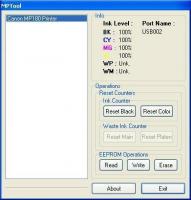
Проверяем на других принтерах.
Делимся инфой нап каких идет или нет.
IP Tools — «пакет» сетевых утилит для IT-администраторов
Любой сетевой «админ» в процессе работы использует утилиты сетевого мониторинга, чтобы анализировать сетевой трафик, диагностировать различные сбои сети и устранять неполадки. Существует огромное количество программ для этих целей, но современные пользователи давно предпочитают использовать IP Tools.

IP Tools — это сразу целый набор сетевых утилит, незаменимых при работе IT-администратора. При всем при этом все действия вы можете выполнять прямо на мобильном телефоне или планшете. Удобно, что нет привязки к рабочему месту, и есть возможность дистанционного управления, что очень выручает. А теперь подробнее о функционале приложения IP Tools.
После запуска приложения вы увидите несколько вкладок в нижней части экрана. Каждая из них — это отдельный инструмент.
IP
Этот инструмент предоставляет детальную IP-информацию: IP-адрес устройства, MAC-адрес, тип соединения, данные геолокации, DNS, шлюз, локальный адрес и т.д. С помощью кнопки «Поделиться» в левом верхнем углу можно отправить эти сведения любым из предложенных способов, либо скопировать в буфер обмена. Иногда это бывает очень нужно!

Whois
Вторая вкладка меню обеспечивает доступ к сведениям о зарегистрированных доменах. Есть возможность ввести IP-адрес или имя домена. Подробная информация о домене содержит: имя, страну, статус, адреса и другие данные.

Ping
Эта утилита позволяет оценить качество канала, скорость сети до определённого сервера. Инструмент часто используют для диагностики проблем доступа в Интернет.
Trace
Утилита используется для определения маршрутов следования данных в сетях.

Еще больше инструментов вы найдете во вкладке «Еще». Будет возможность запустить LAN сканер для проверки подключенных к сети устройств и получении IP-адреса, MAC и т.д. Можно также скорректировать работу роутера. Для этого посетите раздел «Настройка роутера». Вычислить маску сети, узнать число хостов и IP-адресов в диапазоне поможет «IP калькулятор». Одним словом, сетевые администраторы будут довольны таким комплексным набором полезных утилит в одном приложении.

Приложение IP Tools заменяет установку сразу нескольких отдельных инструментов на ваше мобильное устройство. Иметь под рукой сразу весь набор утилит — что может быть удобнее. Используйте бесплатное приложение IP Tools для точной и своевременной диагностики Сети. Продвинутые пользователи оценят идею разработчика по заслугам!
Категория: Утилиты
Разработчик/Издатель: Dmitry Dudarenko
Версия приложения: 1.9