Программы для раскадровки видео
Современные технологии позволяют автоматически делать раскадровку видео для дальнейшей работы с ним. Если раньше это могло быть выполнено только вручную, то сегодня существуют специализированные приложения, с которыми справится даже начинающий пользователь.
DVDVideoSoft Free Video to JPG Converter
DVDVideoSoft — это название сообщества независимых разработчиков, создающих удобный софт для Windows. Один из их успешных проектов — Free Video to JPG Converter, позволяющий сделать раскадровку буквально за несколько кликов. При этом авторы предусмотрели несколько дополнительных настроек, позволяющих получить наиболее подходящий результат.
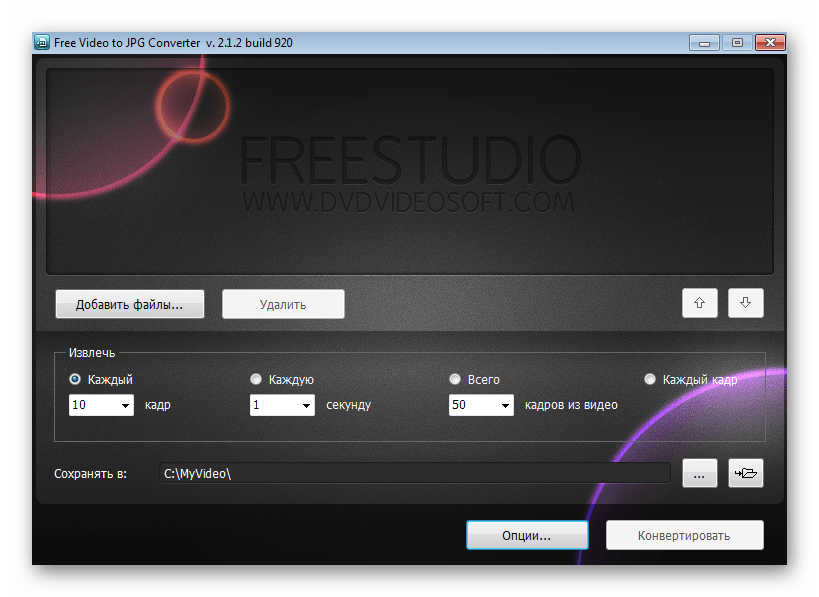
Частота сохраняющихся кадров может определяться по-разному: каждый N-кадр, каждую N-секунду, каждый кадр или же определенное количество со всего видеофайла. Интерфейс выполнен на русском языке, а распространяется эта программа на бесплатной основе.
Wondershare UniConverter
Wondershare UniConverter — многофункциональное приложение для конвертирования, поверхностного монтажа, записи и, конечно, раскадровки видеозаписей любых форматов. Загрузить файл можно не только с компьютера, но и с большинства популярных интернет-хостингов, включая YouTube и Facebook. Программа позволяет как изменить расширение проекта на другой видеоформат, так и разбить его на кадры, сохранив результат в отдельную папку.
Примечательно, что UniConverter работает с видеоформатами, разработанными для шлемов виртуальной реальности. Поддерживается технология NVIDIA CUDA, повышающая скорость обработки видео до 5 раз в сравнении со стандартными методами. Качество при этом не снижается. Предусмотрен как русифицированный, так и англоязычный интерфейс. Для получения полного перечня возможностей необходимо приобрести лицензию, однако имеется демо-версия.
VirtualDub
VirtualDub — бесплатное приложение для работы с видео, размещенное на платформе совместной разработки с открытым исходным кодом. Оно предлагает удобный инструмент для раскадровки файла. Обработке может быть подвергнут как отдельный фрагмент записи, так и вся она целиком. Можно указывать префикс названий кадров, после которого будет написан их порядковый номер, а также выбирать расширение графических изображений (BMP или TGA).
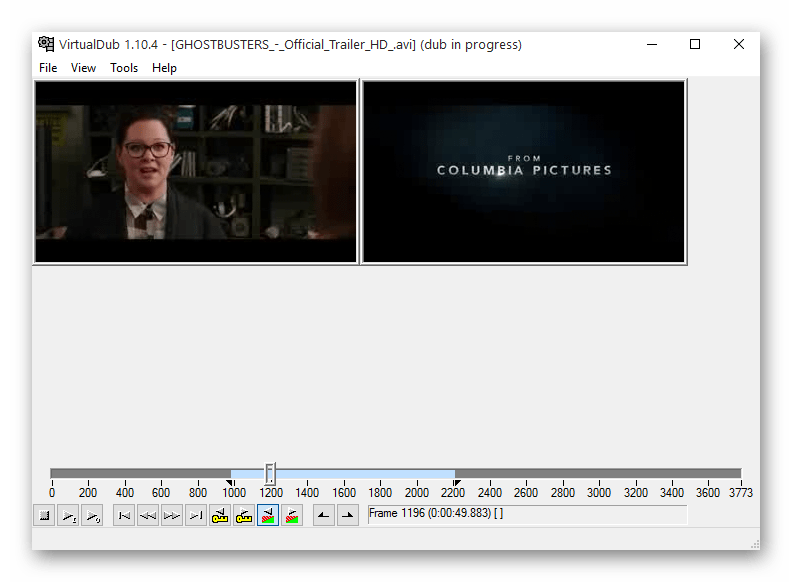

Помимо этого, VirtualDub имеет множество других полезных функций, таких как обрезка и склейка видео, наложение различных фильтров и эффектов, добавление анимированных объектов, а также работа со звуковыми дорожками — как с исходными, так и внешними. Интерфейс немного устаревший, но пользоваться им вполне удобно. Русский язык не поддерживается.
Adobe Premiere
Делать раскадровку файлов можно не только с помощью специальных программ, но и посредством расширенных видеоредакторов с внушительной функциональностью. Одним из таких является известный Adobe Premiere. Помимо интересующей нас функции, здесь предусмотрено огромное количество возможностей для работы с видеофайлами. Инструментов в программе достаточно не только для раскадровки, но и для профессионального монтажа. Ею пользуются как любители, так и настоящие специалисты.
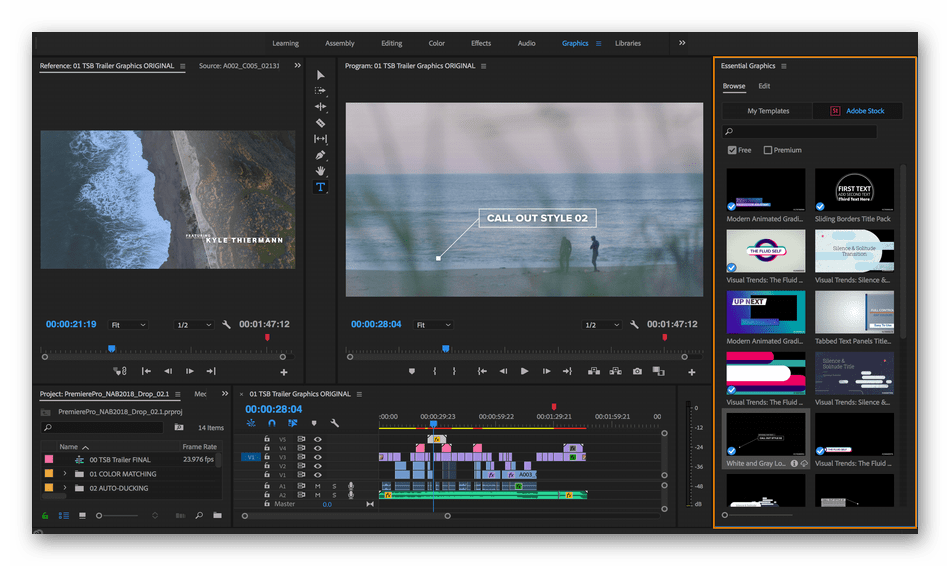
Главная проблема в том, что это решение является платным. Но если оно необходимо вам исключительно для разовой процедуры, подойдет и пробная версия, которая будет работоспособна в течение месяца.
Sony Vegas
Sony Vegas является отличным аналогом предыдущей программы с практически идентичной функциональностью и даже немного похожим интерфейсом, но есть и различия. Интересующая нас задача здесь решается в процессе стандартного рендеринга, но предварительно необходимо выбрать графический формат и указать дополнительные настройки.
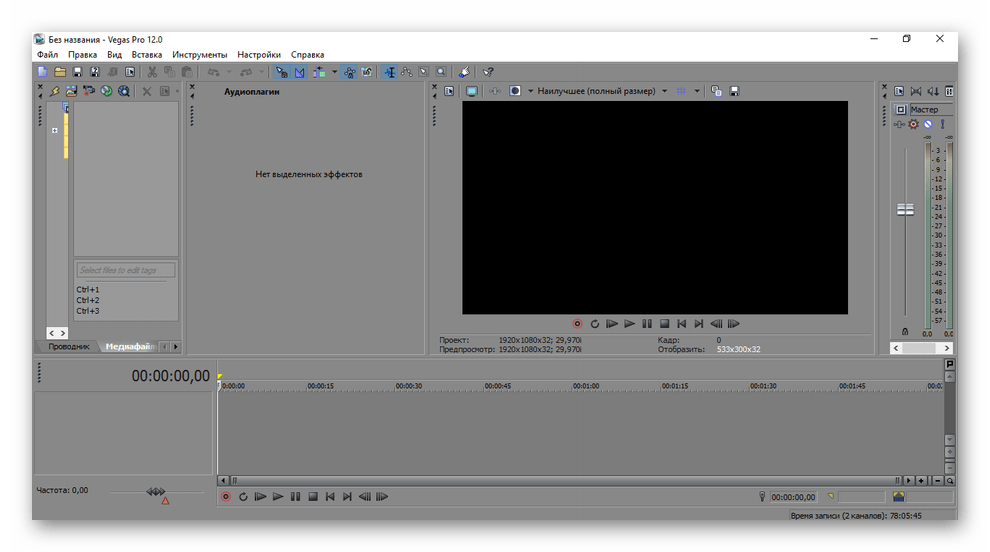
В Sony Vegas предусмотрены все необходимые инструменты для профессионального монтажа — от классической обрезки и склейки до наложения качественных эффектов и работы со звуковыми дорожками. Бесплатная версия действует в течение 30 дней, после чего придется приобрести лицензию.
VLC Media Player
В завершение стоит рассмотреть популярный медиаплеер, предназначенный для просмотра видеозаписей и наделенный множеством дополнительных функций. Отметим, что он не позволяет осуществить автоматическую раскадровку всего видеофайла, однако содержит инструмент для моментального создания снимка посредством горячей клавиши или контекстного меню. Если вам нужно получить буквально несколько кадров, это решение вполне подойдет.
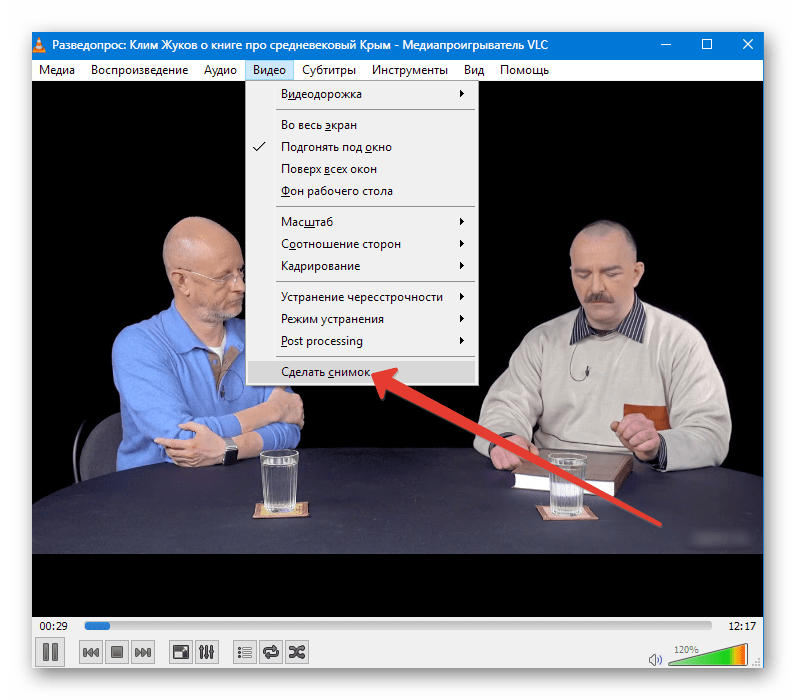
Помимо прочего, VLC Media Player позволяет конвертировать видео в различные форматы и менять разрешение. Поддерживается работа с плагинами, для чего предусмотрена специальная библиотека, вшитая в интерфейс приложения. Имеется русская локализация, распространяется бесплатно. Разработчики зарабатывают только на пожертвованиях.
Нами были рассмотрены одни из наиболее подходящих программных решений для раскадровки видеофайлов, среди которых каждый наверняка найдет оптимальное для себя.
 Мы рады, что смогли помочь Вам в решении проблемы.
Извлечение изображений из видео в автоматическом режиме с помощью программы Free Video to JPG Converter
М ногие сторонние программы-медиаплееры для Windows в числе своего функционала предусматривают возможность создания снимков из воспроизводимых видео. Так, если при просмотре видео нам встретится интересный кадр, плеер можно нажать на паузу, перетянуть ползунок прокрутки назад к этому моменту и нажать клавишу сохранения изображения этого кадра.
Безусловно, такая функция в медиаплеере должна быть на подхвате для единичных случаев, но если намеренно выискивать не один, а несколько интересных кадров видео, этот процесс проще автоматизировать, доверив превращение кадров в подборку изображений специальному софту. Документальные и художественные фильмы, записи ТВ-передач, музыкальные клипы, обучающее видео, мультфильмы, семейная видеотека, материал камер наблюдения – кадры любого видеопродукта можно превратить в коллекцию избранных изображений, предварительно удалив ненужные моменты.
Free Video to JPG Converter от разработчика DVDVideoSoft – это бесплатная минималистичная программка с простым и понятным интерфейсом, которая умеет автоматически в процессе конвертирования извлекать изображения из видеофайлов согласно заданным параметрам – либо каждый определённый кадр, либо каждую определённую секунду видео. Изображения извлекаются в один из самых популярных форматов – файлы «. jpg ». В качестве исходного материала могут быть использованы видеофайлы практически всех популярных форматов.
Программа создаёт изображения с разрешением исходного видео. В свободном доступе Free Video to JPG Converter можно скачать с сайта разработчика(ссылка).
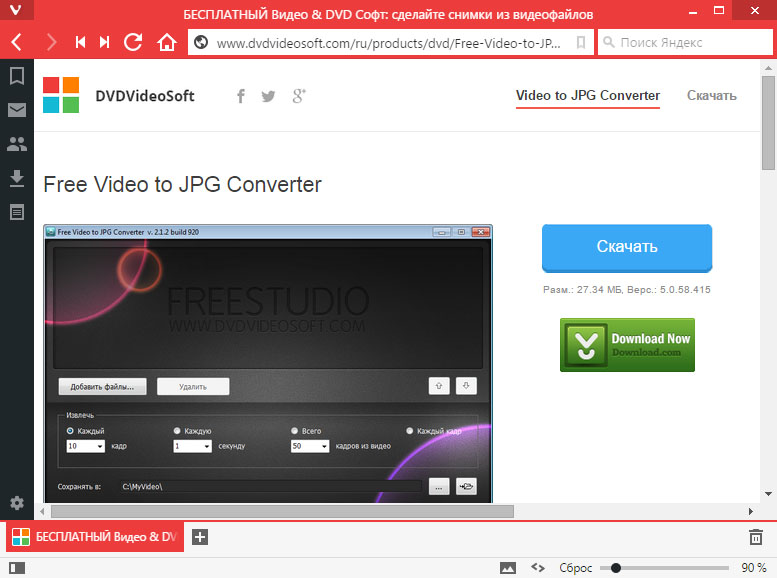
У Free Video to JPG Converter есть и вариант использования по платной подписке, но его преимущества по факту ничего особого не дают.

Рассмотрим работу программы подробнее.
Установка Free Video to JPG Converter стандартна, единственное, что в процессе инсталляции программы нужно быть внимательным, чтобы не пропустить галочки снятия попутной установки модулей DVDVideoSoft, если в них нет необходимости.
Что же, приступим к превращению видео в коллекцию изображений. Запускаем программу Free Video to JPG Converter и жмём кнопку «Добавить файлы».
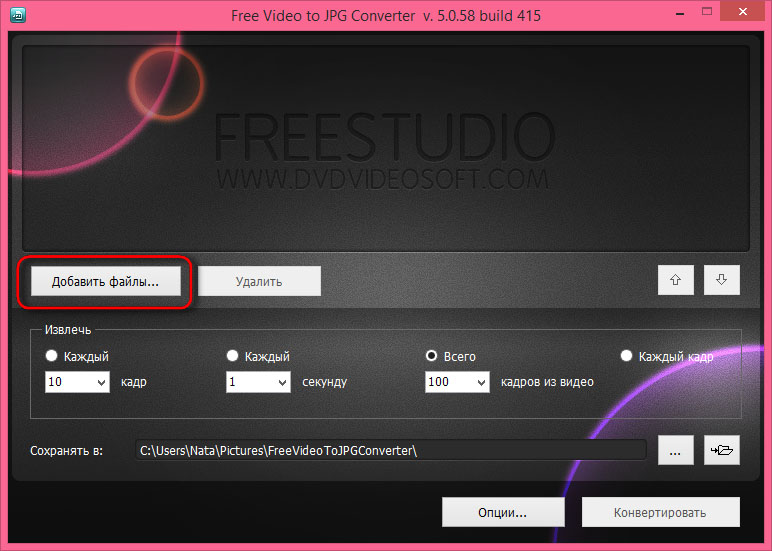
В открывшемся проводнике выбираем нужный видеофайл и добавляем его в поле программы.
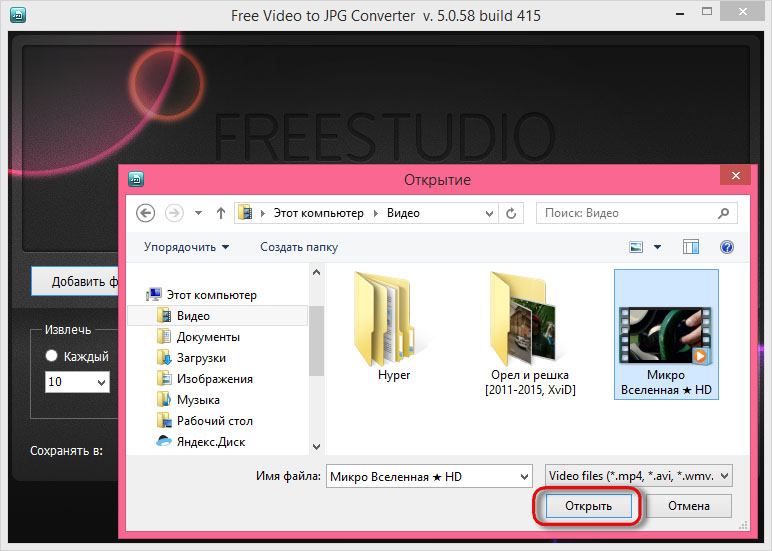
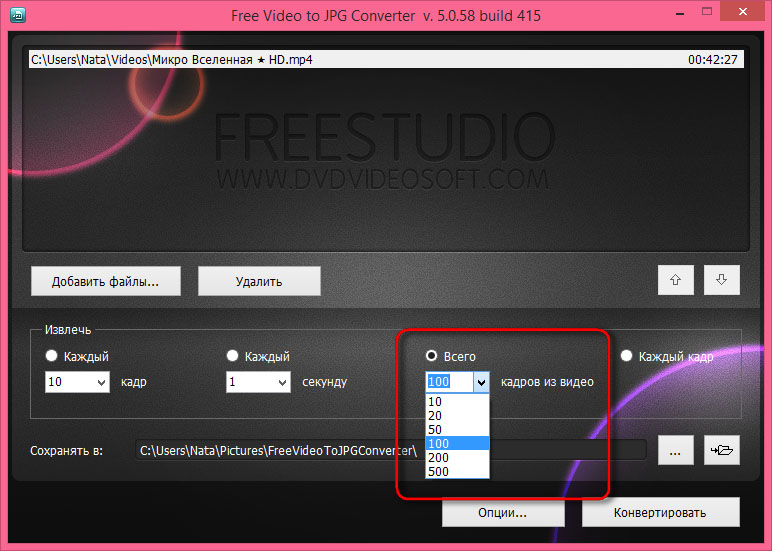
Видео добавилось, теперь можем задавать параметры извлечения изображений. Первая опция с выпадающим списком позволяет установить периодичность извлекаемых кадров. Изображения могут создаваться из каждого 10-го, каждого 30-го, каждого 50-го и т.д. кадра. Если нужного показателя нет в выпадающем списке, его можно задать вручную, прописав соответствующую цифру в поле значений.
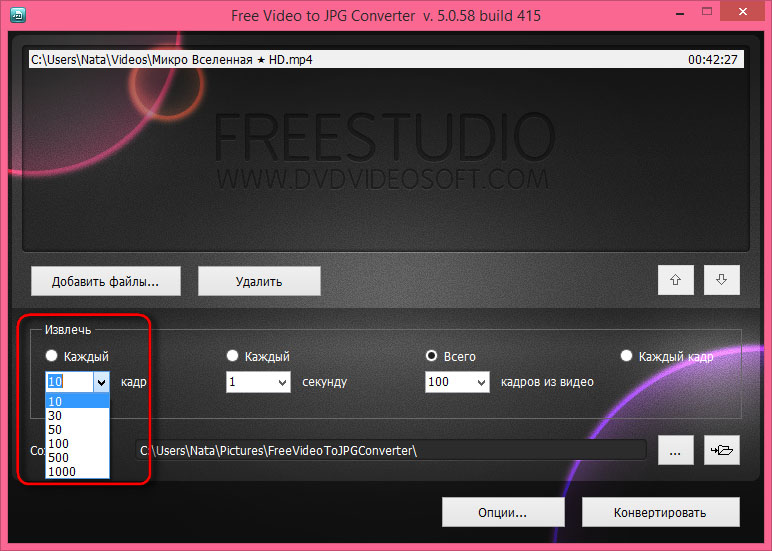
Оптимальным значением для извлечения из видео изображений является каждый 30-й кадр . Но если, например, нужно, образно говоря, под микроскопом рассмотреть какой-то момент, тогда можно выставить параметр извлечения каждого кадра видео. Если видеофайл большой, естественно, в таком случае необходимо позаботиться о наличии свободного места на диске, директория которого назначена для сохранения файлов изображений на выходе.
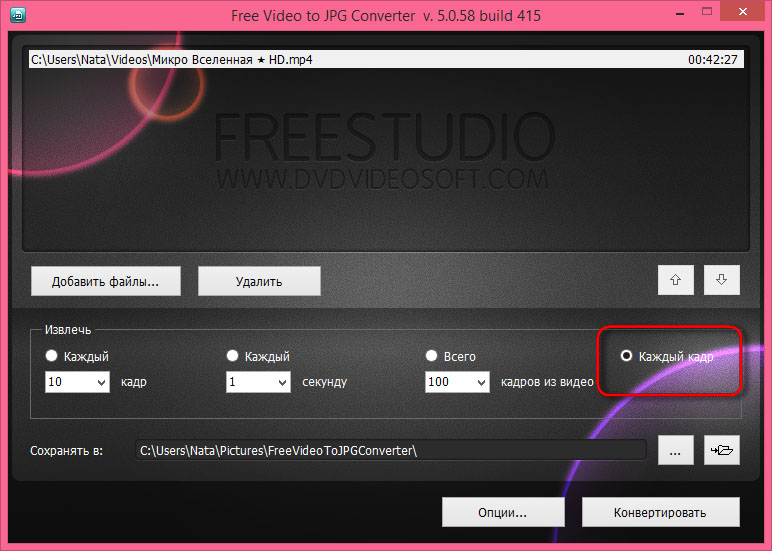
Вторая опция с выпадающим списком параметров позволяет установить тот или иной промежуток времени, через который будут создаваться изображения.
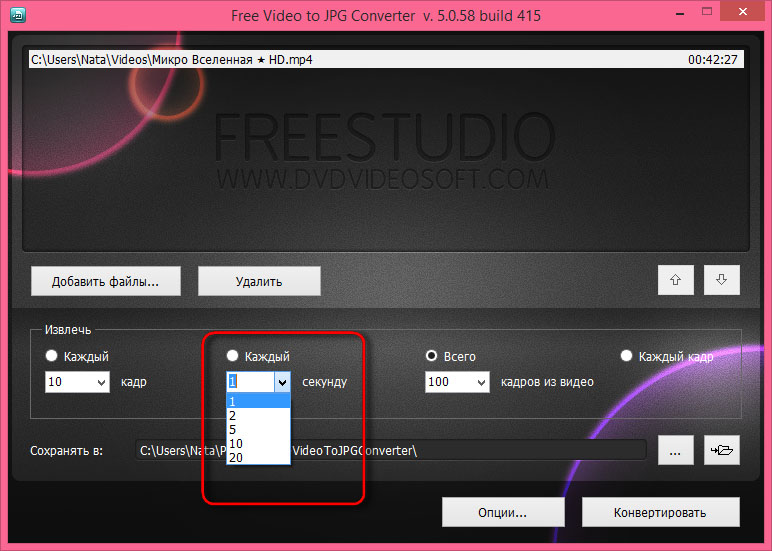
Максимальное значение изображений на выходе можно задать в выпадающем списке параметров третьей опции. По умолчанию в программе установлен максимум — 100 изображений. Это своего рода ограничитель, чтобы новички не смогли захламить системный диск, экспериментируя с работой программы Free Video to JPG Converter.
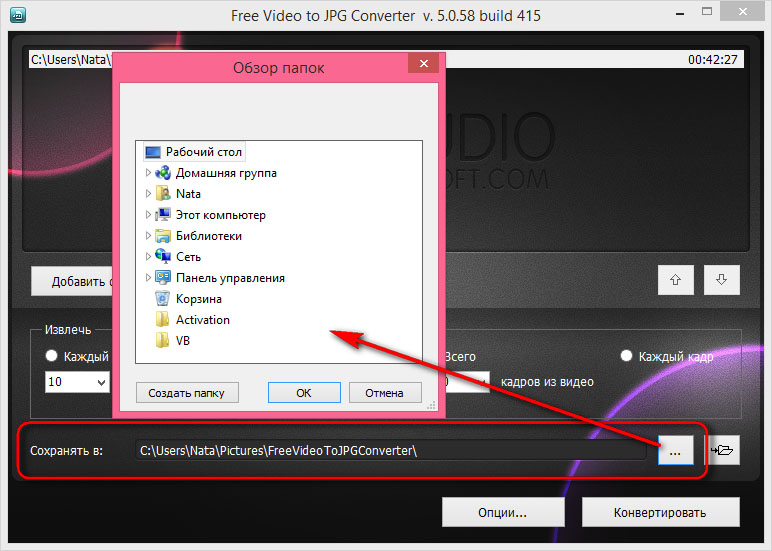
Папка для сохранения изображений на выходе по умолчанию – это папка пользовательского профиля «Изображения». Если планируется продуктивная работа по созданию изображений из видео, предустановленную папку на системном разделе диска С лучше сменить на любую другую, расположенную на несистемном разделе диска (D, E, F и т.д.) .
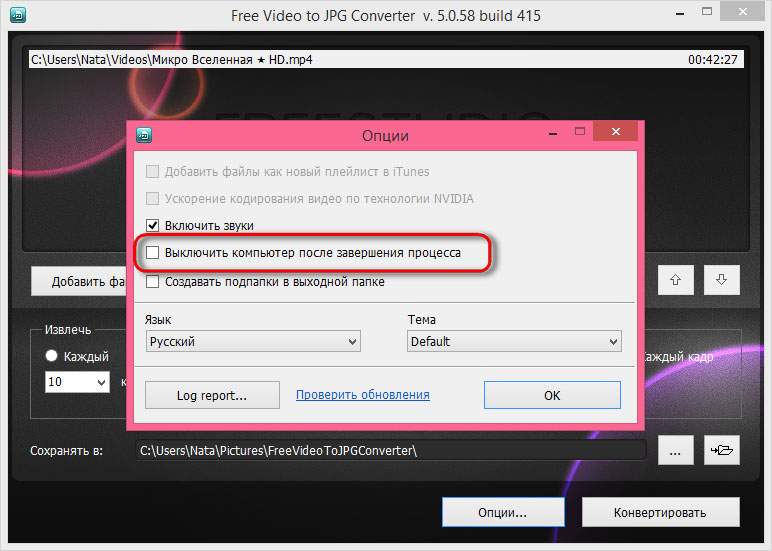
Дополнительных опций программы немного, в их числе имеется возможность автоматического выключения компьютера после завершения программой процесса конвертирования.
Параметры заданы, теперь можно запускать процесс извлечения изображений из видео. Жмём «Конвертировать».
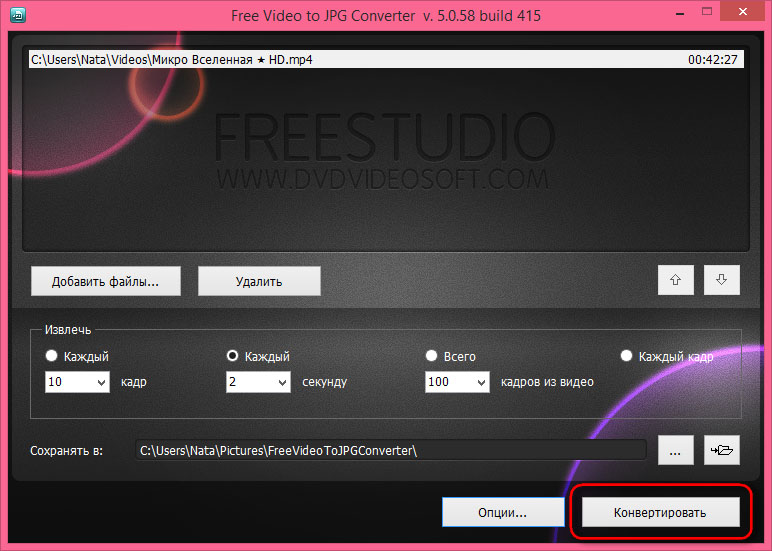
Длительность процесса конвертирования будет напрямую зависеть от объёма видеофайла и выставленной в параметрах частоты создания изображений. По завершению конвертирования жмём «Закрыть».
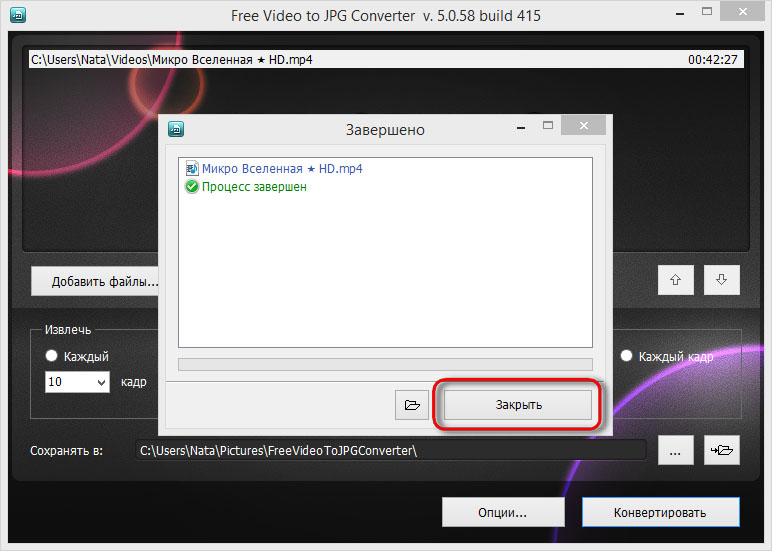
Теперь можем просмотреть автоматически созданную коллекцию картинок из видео.
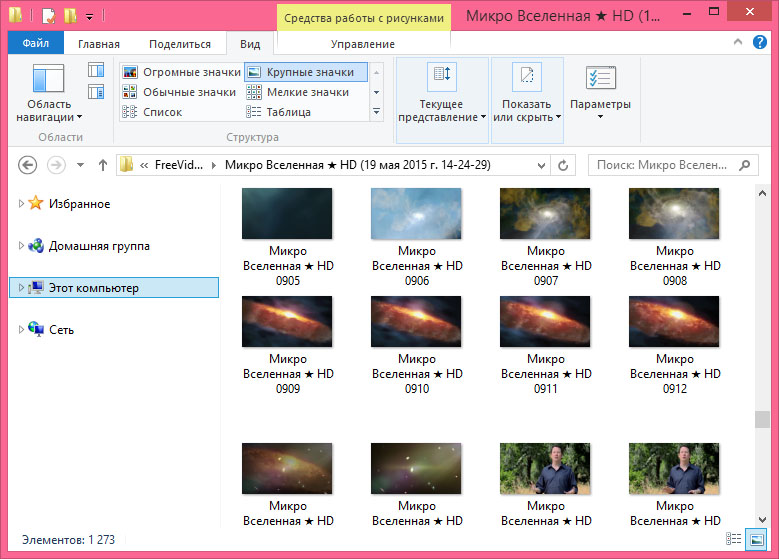
В нашем случае из видео, продолжительность которого составляет чуть более 40 минут, получилось свыше 1000 изображений.
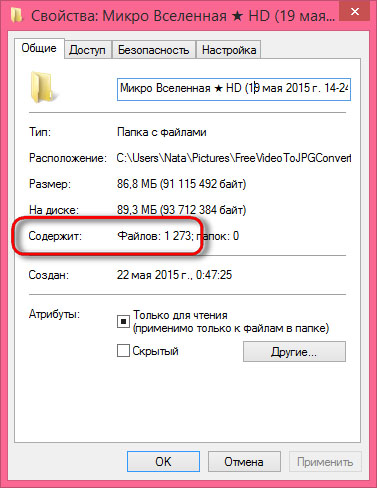
Что же, это неплохой объём материала для выбора наиболее удачных моментов.
Как из видео сделать фото
Часто тем, кто ведет свой блог о кинофильмах нужно сделать хороший кадр из видео и для этого просто используют привычный скриншот. Для его создания необходимо сначала нажать соответствующую кнопку на клавиатуре, затем вставить его в фоторедактор и после этого обработать и сохранить. Не всегда такой способ является рациональным, ведь для того, чтобы создать фотографию из видео, можно воспользоваться специальными программами, которые позволят сделать это буквально в один клик. Далее в статье будут рассмотрены такие сервисы и программы.
Movavi — конвертер скопирует любой кадр видео в изображение
У Movavi есть две разные программы — Movavi Конвертер Видео и Movavi Видеоредактор. Первая используется для конвертации видео и аудио, для того, чтобы сделать фото из видео, а вот вторая — для монтажа. В ней вы можете конвертировать аудио, видео и графические файлы. Программа позволяет изменять формат файлов без потери качества, создавать специальные форматы для мобильных устройств, а также обрезать, склеивать, улучшать качество и добавлять эффекты к видеодорожке. Movavi предоставлена пользователям в двух платформах – для Windows и Mac OS.
Для использования Мовави:
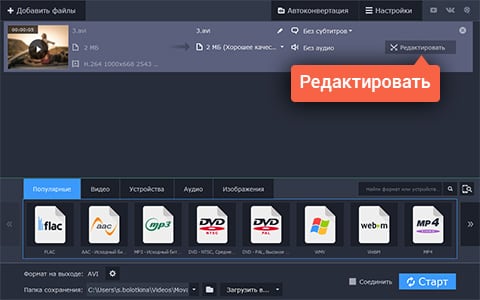
- Перейдите на страницу https://www.movavi.ru/support/how-to/how-to-make-screenshot-from-video.html. Выберите свою операционную систему и нажмите «Скачать бесплатно».
- Установите программу, после чего она запустится автоматически.
- После того, как откроется окно программы, нажмите на кнопку «Добавить видео». Выберите кинофильм, из которого нужно сделать фото. Если этот фильм находится на диске, выберите из меню «Добавить DVD», после чего выберите путь к диску. Видео добавляется в Movavi автоматически.
- Для того, чтобы перейти в режим редактирования, нажмите «Редактировать» справа вверху.
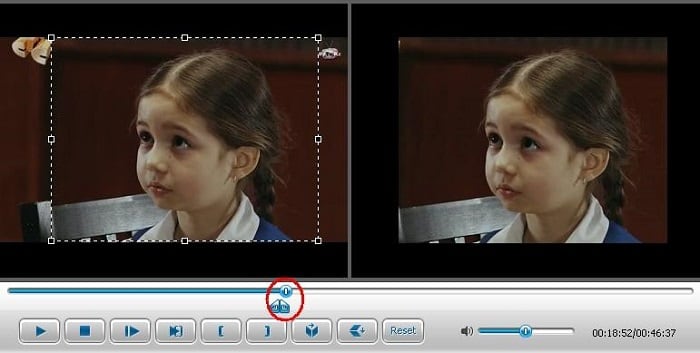
- Найдите из фильма необходимый кадр. Для этого перемещайте по шкале указатель в ту часть, где находится нужный момент.
- Затем нажмите на иконку фотоаппарата слева внизу. Здесь же откроется окно с выбором формата и названия, а также путь для сохранения. Укажите все необходимые данные и нажмите «Сохранить».
- Далее путь и формат сохраняются по умолчанию, поэтому следующие кадры вы можете сохранять в 2 клика.
Free Video to JPG Converter — сохраняем стоп-кадр и клипа или кино
При просмотре старых семейных видео, праздников, свадеб, семейных памятных съемок после многочисленных просмотров можно заметить новые, удивительные кадры, которые вы обязательно захотите сохранить в виде фото. Сегодня это легко сделать при помощи специализированного ПО Free Video to JPG Converter. Эта программа специально разработана для извлечения качественных кадров из фильма и сохранения их в JPG, который является очень популярным форматом. Его можно открыть любой программой для просмотра изображений.
Конвертер работает с самыми известными видео форматами – FLV, AVI, MPG, MP4, 3GP и др. Программа распространяется бесплатно.
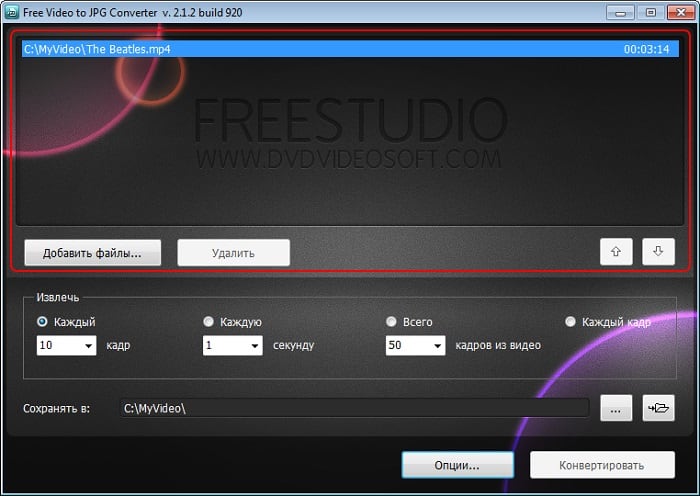
- Free Video to JPG Converter воспользоваться достаточно просто, для этого скачайте ее по ссылке — https://www.dvdvideosoft.com/ru/download.htm?fname=FreeVideoToJPGConverter.exe&ls=bottomButton.
- Запустите программу и нажмите на кнопку «Обзор» и выберите фильм, из которого нужно создать фото.
- Здесь же в окне нужно указать папку, в которую будут сохраняться готовые фотографии. Для этого нажмите на троеточие под блоком «Извлечь».
- Настройте блок извлечения, укажите какой интервал кадров необходимо сохранять, сколько всего кадров необходимо сохранить и т.д.
- После того, как все настройки будут произведены нажмите кнопку конвертировать внизу программы и дождитесь завершения процесса. Будьте осторожны с опцией «Каждый фрейм», ведь после ее активирования все файлы, которые будут сохранены на диск могут в несколько раз превышать размер исходного фильма.
ВидеоМАСТЕР — удобная программа для нарезки видео
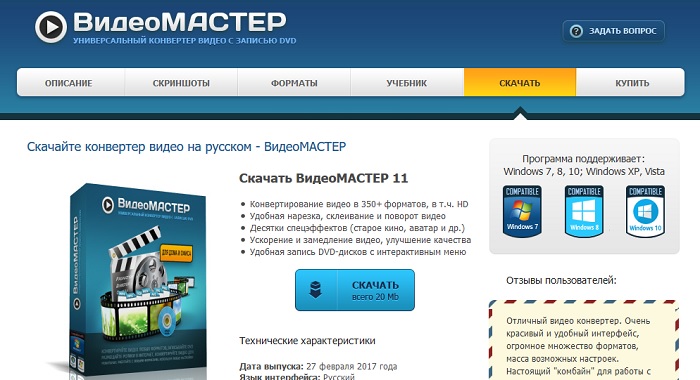
ВидеоМАСТЕР – это еще одна программа, при помощи которой вы можете легко делать фото из видео. Основной задачей этой программы является конвертирования видеофайлов в свыше 350 форматов файлов, в числе которых и HD. Конвертер позволяет помимо обрезания, склеивания, поворота кадров добавлять в видео множество различных спецэффектов. Файл установочного пакета имеет размер менее 35 Мб. ВидеоМАСТЕР совместим со всеми версиями операционной системы Windows.
Также в программе есть функция, при помощи которой вы можете создать GIF-анимации из частей видео. Для этого нужно выбрать определенный участок, установить размер кадра, задать повороты и другие настройки будущей анимации. После создания такую гифку можно использовать на своих страницах социальных сетей, удивляя друзей созданным роликом. В ВидеоМАСТЕРе вы можете вырезать звук и заменить его в любом участке видео и подставлять свои субтитры в нужные кадры.
Как сделать стоп-кадр из видео при помощи ВидеоМАСТЕР
- Скачайте ВидеоМАСТЕР с официального сайта — http://video-converter.ru/download.php. Затем установите и запустите.
- Добавьте видео для создания фотографии. Для этого найдите на панели инструментов кнопку «Добавить». Есть возможность добавить несколько видеороликов одновременно.
- Запустите видео и найдите место, которое необходимо запечатлеть. После этого нажмите кнопку на панели «Сохранить кадр», она расположена в правом углу программы.
- Откроется окно, в котором необходимо выбрать папку для сохранения. После сохранения вы можете открыть это изображения из программы.
Как сохранить кадр при помощи видеоплеера Media Player Classic
Сохранить изображение можно при помощи популярных проигрывателей видео. Такой функцией обладает популярный проигрыватель Media Player Classic. Для того, чтобы сохранить определенный кадр с его помощью – откройте в нем необходимое видео.
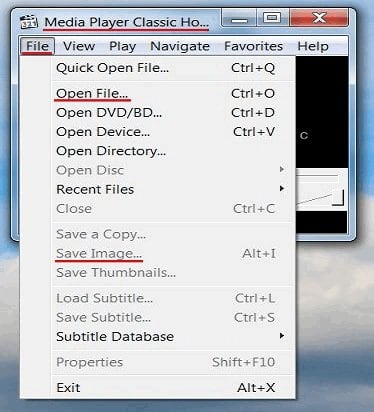
- Это делается следующим образом – нажмите «File», после «Open File».
- В этом окне нажмите «Browse». Выберите ролик и нажмите «Открыть», затем «Ок».
- Далее остановите кадр на моменте, где нужно сделать фото кнопкой «Стоп» или «Pause».
- Теперь выберите «File», «Save Image». Выберите место сохранения и нажмите «Открыть», после этого «Сохранить».
- Откройте папку, которую вы указывали при сохранении, чтобы удостовериться, что файл сохранился.
Подобные действия можно совершать с любым видеоплеером, который вы применяете на своем компьютере. Вы можете выбрать покадровое воспроизведение, чтобы выбрать нужный кадр. Для этого, когда вы окажитесь рядом с желаемым кадром, но точно не помните, в каком он именно месте – включите кнопку «Step» на панели. Начнется проигрывание по одному кадру, вам остается ловить нужный и нажать стоп в конце.
Способ создания обычного скриншота из видео
И последним способом нужно описать самый популярный и распространенный способ сделать из видео фото – создание скриншота экрана. Главным преимуществом данного способа является его универсальность. Не зависимо от того, какой именно проигрыватель вы используете, есть ли в нем возможность сделать сохранение кадра – скриншот можно сделать в любых условиях. Самое главное – воспроизвести видео, из которого необходимо сохранить фото.
- Воспроизведите видео в любом плеере.
- Найдите нужный кадр средствами плеера и остановите воспроизведение, используя стоп или паузу.
- В самом верхнем (обычно) ряду клавиш найдите «PrintSc».
- Далее откройте стандартный графический редактор Windows – Paint и, открыв новый файл, нажмите сочетание клавиш CTRL+V для вставки запечатленного экрана.
- Далее нажмите «Файл», «Сохранить как…» и выберите расширение для будущего кадра из фильма.
Теперь вы знаете практически все популярные способы создания фотографий из видеоролика, и при необходимости можете самостоятельно выбрать тот вариант, который вам подходит.