Intellij idea как создать проект kotlin
На этом шаге мы рассмотрим порядок создания Kotlin- проекта .
Запустите IntelliJ . Откроется окно приветствия Welcome to IntelliJ IDEA (рисунок 1).
Рис.1. Диалоговое окно приветствия
Если вы уже запускали IntelliJ , то после установки она может отобразить последний открывавшийся проект. Чтобы вернуться к окну приветствия, надо закрыть проект, выбрав пункт меню File | Close Project .
Нажмите New Project . IntelliJ отобразит новое окно New Project , как показано на рисунке 2.
Рис.2. Окно создания нового проекта
В окне New Project слева выберите Kotlin , а справа — JVM/IDEA , как показано на рисунке 2.
В IntelliJ можно писать код и на других языках кроме Kotlin , например Java, Python, Scala и Groovy . Выбор Kotlin указывает, что вы собираетесь писать на Kotlin . Более того, JVM/IDEA указывает, что вы собираетесь писать код, который будет выполняться под управлением Java Virtual Machine . Одно из преимуществ Kotlin заключается в наличии набора инструментов, которые позволяют писать код, выполняемый в разных операционных системах и на разных платформах.
С этого момента мы будем сокращать Java Virtual Machine до JVM . Эта аббревиатура часто используется в сообществе Java -разработчиков.
Нажмите Next в окне New Project . IntelliJ отобразит окно с настройками вашего нового проекта (рисунок 3).
Рис.3. Окно с настройками проекта
В поле Project name введите имя проекта «Sandbox» . Поле Project location заполнится автоматически. Можете оставить путь по умолчанию либо изменить его, нажав на кнопку . справа от поля. Выберите версию Java не ниже 1.8 из раскрывающегося списка Project SDK , чтобы связать свой проект с Java Development Kit (JDK) не ниже восьмой версии.
Зачем нужен JDK для написания программы на Kotlin? JDK открывает среде IntelliJ доступ к JVM и инструментам Java , которые необходимы для перевода кода на Kotlin в байт-код (об этом ниже). Технически подойдет любая версия, начиная с шестой. Но JDK 8 работает наиболее стабильно.
Если у вас отсутствует JDK , то можно установить ее здесь же, выбрав опцию Downloading JDK , как показано на рисунке 3, и установив предлагаемую версию (показана установка 14-й версии).
Когда ваше окно настроек будет выглядеть как на рисунке 3, нажмите Finish .
IntelliJ сгенерирует проект с названием Sandbox и отобразит проект в стандартном двухпанельном представлении (рисунок 4).
Рис.4. Стандартный двухпанельный вид
IntelliJ создаст на диске папку и ряд подпапок с файлами проекта в пути, указанном в поле Project location .
Панель слева отображает окно с инструментами проекта. Панель справа в данный момент пуста. Здесь будет отображаться окно редактора, где вы сможете просматривать и редактировать содержимое своих Kotlin -файлов. Обратите внимание на окно с инструментами слева. Щелкните на значке с треугольником слева от названия проекта Sandbox . Откроется список файлов, используемых в проекте, как показано на рисунке 5.
Рис.5. Просмотр проекта
Проект включает в себя весь исходный код программы, а также информацию о зависимостях и конфигурациях. Проект может быть разбит на один или более модулей, которые считаются подпроектами. По умолчанию новый проект содержит всего один модуль, которого более чем достаточно для первого проекта.
Файл Sandbox.iml содержит информацию о конфигурации вашего единственного модуля. Папка .idea содержит файлы с настройками для всего проекта и файлы с настройками для работы с конкретным проектом в IDE (например, список файлов, открывавшихся в редакторе). Оставьте эти автоматически сгенерированные файлы в первоначальном виде.
Каталог External Libraries содержит информацию о внешних библиотеках, от которых зависит проект. Если вы раскроете этот каталог, то увидите, что IntelliJ автоматически добавил JDK и KotlinJavaRuntime в список зависимостей проекта.
Папка src — это то место, куда вы будете помещать все файлы, созданные для вашего Sandbox -проекта. Итак, переходим к созданию и редактированию вашего первого Kotlin -файла.
How do I create a Kotlin project in IntelliJ
None of the instructions available on the JetBrains website or elsewhere allow me to create a Kotlin project, so I assume (as a beginner to Kotlin) I must be missing something. The process of new project creation in JetBrains IDE’s is generally quite straightforward and natural (e.g. Python in PyCharm, or even Haskell or Mathematica in IntelliJ); but with Kotlin, I always reach a dead end.
In IntelliJ I’m given several choices for creating a new project, For example, I can select «Kotlin» and choose one of the options there (e.g. «JVM | IDEA»)

or choose «Java» and then «Kotlin/JVM»

but in both cases, I then arrive at a dead end, unable to create a new Kotlin source ( .kt ) file to begin my project, since no such file is among the choices presented:

Confusingly, I am able to add Kotlin source files to non Kotlin projects (e.g. Mathematica):

What am I missing? What is the correct way to create a basic Kotlin project in IntelliJ?
Setup of Kotlin Java Project in IntelliJ IDEA
Many IDEs are available to choose from, for Kotlin project development. IntelliJ has been responsible for the development of Kotlin programming language. So, we pick IntelliJ IDEA for Kotlin programming.
In this tutorial, we shall learn to set up a Kotlin Java Project in IntelliJ IDEA, in a step by step process.
First of all, you need to have IntelliJ IDEA setup in your computer. If you don’t have the setup, latest Community Edition is available at [https://www.jetbrains.com/idea/]. Download the IDE and follow the instructions for installation.
Steps to Setup Kotlin Java Project
1. Start IntelliJ IDEA and Create New Project
Once you are ready with the IntelliJ IDEA Community Edition, start IntelliJ IDEA. A welcome window should appear with an option to Create New Project.
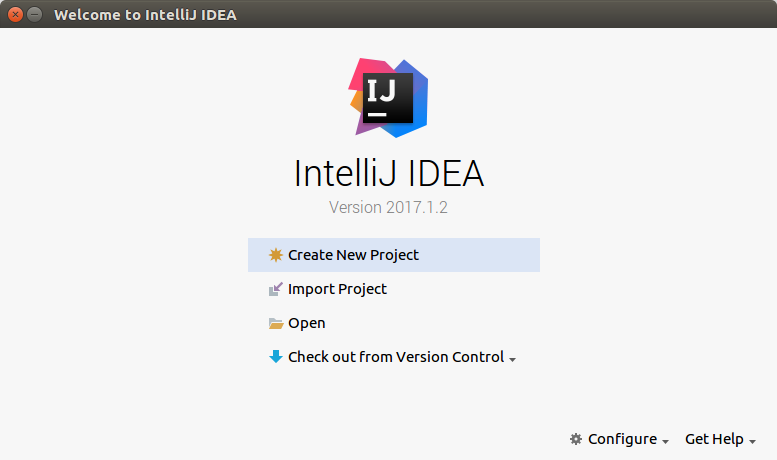
IntelliJ IDEA start up window
2. Select Kotlin Java
Click on the “Create New Project” button. It takes to a New Project window. By default, on the left pane, you may find Java, Java FX, Android etc. Select Java. In the “Additional Libraries and Frameworks” section, check “Kotlin(Java)”. Leave other options to their defaults. Click on Next.
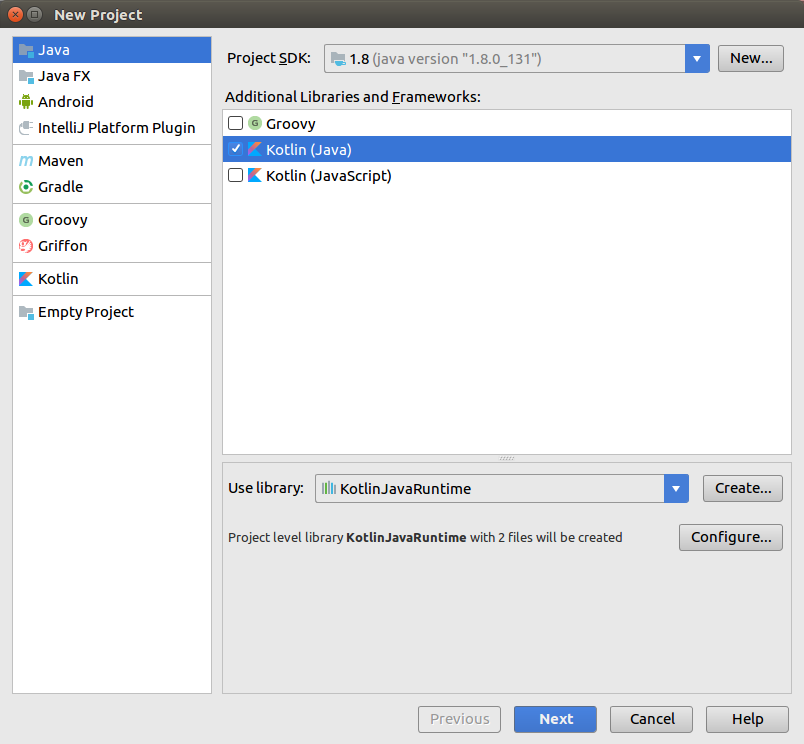
New Kotlin(Java) Project
3. Project Name and Location
Give your project a name, “KotlinTutorial” and choose a location for the project to be created in, as per you choice.

Project Name and Location
Click on Finish.
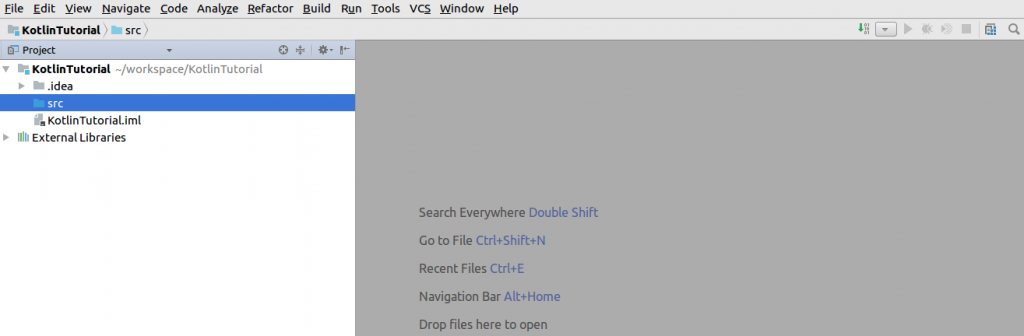
Kotlin Project Window
4. New Kotlin File/Class in the newly created project
If Project window is not visible, hit Alt+1. Expand the project. “src” project should be there in the Project. Now, right click on “src” folder -> New -> Kotlin File/Class.
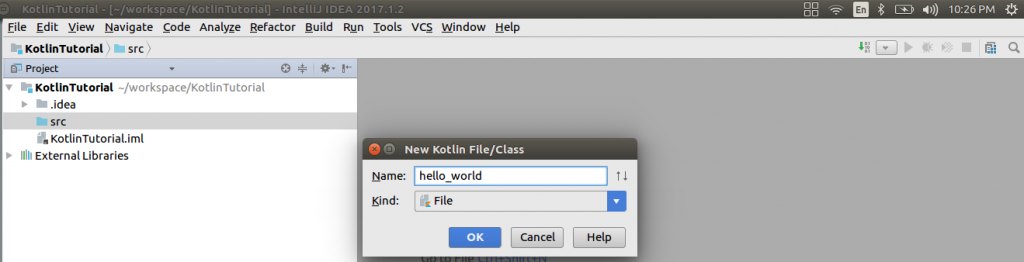
New Kotlin File
Give a name, “hello_world” and click on “OK”

Kotlin File
5. Main method in Kotlin File/Class
Write the main method and hit Run-> Run. The Kotlin compiles and runs the project. The message “Hello, world!” is printed to the output as shown in the below screenshot.
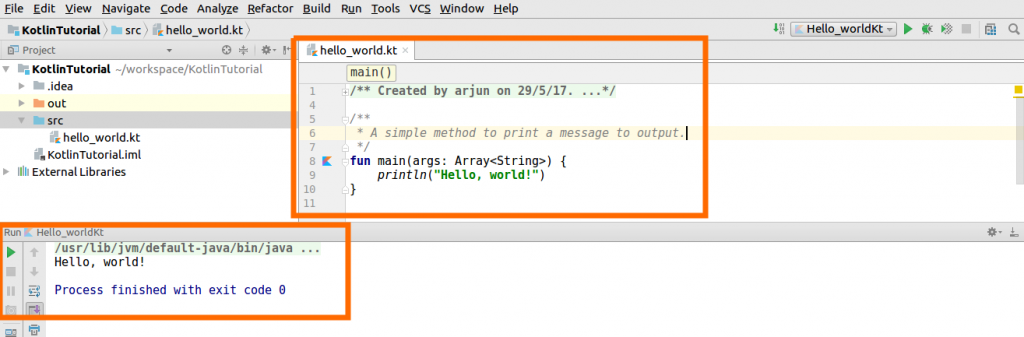
Kotlin Project Run
Conclusion
In this Kotlin Tutorial, we have learnt the setup of Kotlin Java Project in IntelliJ IDEA and start writing our first Kotlin program to print a “Hello, world!” message to the output. In our next tutorial, we shall look into Basic Kotlin Program.