Half duplex и full duplex отличия
Ду́плекс (лат. duplex — двухсторонний) — способ связи с использованием приёмопередающих устройств (модемов, сетевых карт, раций, телефонных аппаратов и др.).
- Реализующее дуплексный способ связи устройство может в любой момент времени и передавать, и принимать информацию. Передача и приём ведутся устройством одновременно по двум физически разделённымканалам связи (по отдельным проводникам, на двух различных частотах и др. за исключением разделения во времени — поочерёдной передачи). Пример дуплексной связи — разговор двух людей (корреспондентов) по городскому телефону: каждый из говорящих в один момент времени может и говорить, и слушать своего корреспондента. Дуплексный способ связи иногда называют полнодуплексным (от англ. full-duplex); это синонимы.
Помимо дуплексной, выделяют полудуплексную и симплексную связь.
- Реализующее полудуплексный (англ. half-duplex) способ связи устройство в один момент времени может либо передавать, либо принимать информацию. Как правило, такое устройство строится по трансиверной схеме. Пример полудуплексной связи — разговор по рации: каждый из корреспондентов в один момент времени либо говорит, либо слушает. Для обозначения конца передачи и перехода в режим приёма корреспондент произносит слово «приём» (англ. «over»). Управление режимом работы радиостанции (приём или передача) может быть ручным (англ. Push-to-Talk (PTT) — кнопка или тангента переключения приём-передача, другое обозначение — MOX от англ. Manual control), голосовым (VOX — от англ. Voice control) или программным.
- Реализующее симплексный режим оборудование может передавать информацию только в одну сторону.
Содержание
Дуплексный режим [ править | править код ]
Дуплексная радиосвязь предусматривает одновременную двустороннюю передачу информации. Исторически первыми концепцию реализовали трансатлантический телеграф (1870-е), телетайпы (1890-е). Идея вызвана необходимостью экономии спектра физического канала. Режим, когда передача данных может производиться одновременно с приёмом данных (иногда его также называют «полнодуплексным», для того чтобы яснее показать разницу с полудуплексным). [1]
Дуплексная связь обычно осуществляется с использованием двух каналов связи: первый канал — исходящая связь для первого устройства и входящая для второго, второй канал — исходящая для второго устройства и входящая для первого.
Суммарная скорость обмена информацией по каналу связи в данном режиме может достигать своего максимума. Например, если используется технология Fast Ethernet со скоростью 100 Мбит/с, то скорость может быть близка к 200 Мбит/с (100 Мбит/с — передача и 100 Мбит/с — приём).
В ряде случаев возможна дуплексная связь с использованием одного канала связи. В этом случае устройство при приёме данных вычитает из сигнала свой отправленный сигнал, а получаемая разница является сигналом отправителя (модемная связь по телефонным проводам, Gigabit Ethernet 1000BASE-T).
Полудуплексный режим [ править | править код ]
Полудуплекс — режим, при котором, в отличие от дуплексного, передача ведётся по одному каналу связи в обоих направлениях, но с разделением по времени (в каждый момент времени передача ведётся только в одном направлении). Полная скорость обмена информацией по каналу связи в данном режиме имеет вдвое меньшее значение, по сравнению с дуплексом.
Разделение во времени вызвано тем, что передающий узел в конкретный момент времени полностью занимает канал передачи. Явление, когда несколько передающих узлов пытаются в один и тот же момент времени осуществлять передачу, называется коллизией и при методе управления доступом CSMA/CD считается нормальным, хотя и нежелательным явлением.
Этот режим применяется тогда, когда в сети используется коаксиальный кабель или в качестве активного оборудования используются концентраторы.
В зависимости от аппаратного обеспечения одновременный приём/передача в полудуплексном режиме может быть или физически невозможен (например, в связи с использованием одного и того же контура для приёма и передачи в рациях) или приводить к коллизиям.
Терминология в Регламенте радиосвязи [ править | править код ]
Как правило, под симплексной связью понимают одностороннюю связь (например радиовещание, когда радиопередача ведётся в одном направлении: от радиостанции к слушателям), в то время как дуплексная и полудуплексная связь — двухсторонняя (передача возможна в обоих направлениях: дуплексная — одновременно, полудуплексная — с разделением во времени). Однако Регламент радиосвязи даёт отличные определения симплексной и полудуплексной связи, что является причиной недоразумений:
Симплекс (Simplex) Симплексная связь — способ связи, при котором передача возможна попеременно в каждом из двух направлений канала электросвязи посредством, например, ручного управления (ст. 1.125).
Дуплекс (Duplex) Дуплексная связь — способ связи, при котором передача возможна в обоих направлениях канала электросвязи (ст. 1.126).
Полудуплекс (Half-duplex) Полудуплексная связь — способ симплексной связи на одном конце линии и дуплексной связи на другом (ст. 1.127).
Терминология в ГОСТ 24375-80 (Радиосвязь. Термины и определения) [ править | править код ]
Симплексная радиосвязь — двухсторонняя радиосвязь, при которой передача и прием на каждой радиостанции осуществляются поочередно.
Одночастотная симплексная радиосвязь — Симплексная радиосвязь, при которой связь между радиостанциями осуществляется на одной частоте.
Двухчастотная симплексная радиосвязь — Симплексная радиосвязь, при которой связь между радиостанциями осуществляется на разных частотах.
Полудуплексная радиосвязь — Симплексная радиосвязь с автоматическим переходом с передачи на прием с возможностью переспроса корреспондента.
Дуплексная радиосвязь — двухсторонняя радиосвязь, при которой передача осуществляется одновременно с радиоприемом.
Обязательное условие – режимы передачи в компьютерных сетях
Ниже приведены 3 типа режимов передачи: симплексный режим, полудуплексный режим и полнодуплексный режим. Это объясняется следующим образом.
-
Симплексный режим:
В симплексном режиме отправитель может отправлять данные, но этот отправитель не может получать данные. Это однонаправленное общение.

Полудуплексный режим:
В полудуплексном режиме Отправитель может отправлять данные, а также может получать данные, но по одному за раз. Это двусторонняя направленная связь, но по одному.

Полнодуплексный режим:
В полнодуплексном режиме Отправитель может отправлять данные, а также может получать данные одновременно. Это двусторонняя направленная связь одновременно.

Разница между симплексным, полудуплексным и полнодуплексным режимами передачи:

Соединения WiFi работает в полудуплексном режиме, а проводная часть локальной сети в полном дуплексе. Узнайте больше прочитав эту статью.
Дуплекс против симплекса
В сети термин «дуплекс» означает возможность для двух точек или устройств связываться друг с другом в оба направления, в отличие от «симплекса», который относится к однонаправленной коммуникации. В системе дуплексной связи, обе точки (устройства) могут передавать и получать информацию. Примерами дуплексных систем являются телефоны и рации.

С другой стороны, в симплекс системе одно устройство передает информацию, а другое получает. Пульт дистанционного управления является примером системы симплекс, где пульт дистанционного управления передает сигналы, но не получает их в ответ.
Полный и полудуплекс
Полная дуплексная связь между двумя компонентами означает, что оба могут передавать и получать информацию друг другу одновременно. Телефоны являются полными дуплексными системами, так как обе стороны могут говорить и слушать одновременно.
В полудуплексных системах передача и прием информации должны происходить поочередно. Во время передачи одной точки, остальные должны только получать. Рации являются полудуплексными системами, в конце передачи участник должен сказать «Прием», это означает, что он готов получать информацию.
WiFi роутеры

WiFi роутеры (маршрутизаторы) – это устройства, которые модулируют и планируют потоки информации из и от любого WiFi-совместимого электронного устройства (например, ноутбук или смартфон) к сети Интернет, используя определенный стандарт или протокол, называемый IEEE 802.11, который работает в полудуплексном режиме. WiFi это только торговая марка для определенного стандарта IEEE.
WiFi устройства подключаются к маршрутизатору с помощью радиоволн частотой 2,4 ГГц или 5 ГГц. Маршрутизатор гарантирует правильное распределение информационных потоков между подключенным устройством и Интернетом; с помощью процесса вызова с временным разделением каналов (TDD) который работает в режиме полного дуплекса.
TDD эмулирует полную дуплексную связь путем создания или деления периодов времени, которые чередуются между передачей и приемом. Пакеты данных идут в обоих направлениях, как продиктовано расписанием. Путем точного разбития этих периодов времени, подключенные устройства, могут осуществлять передачу и прием одновременно.
Самой большой проблемой для достижения полнодуплексного контроля над радиосвязью являются внутрисистемные помехи. Это помехи или шум более интенсивный, чем сам сигнал. Проще говоря, помехи в полнодуплексной системе возникают тогда, когда одна точка осуществляет передачу и прием одновременно, и также получает свою собственную передачу, следовательно, происходит само-интерференция.
Практически полнодуплексная беспроводная связь возможна в сферах исследований и научных сообществах. Во многом это достигается за счет устранения собственных помех на двух уровнях. Первый способ-инверсия самого шумового сигнала и тогда процесс шумоподавления дополнительно усиливается в цифровом виде.
Что насчет проводной сети?

Проводная часть локальной сети обменивается данными в режиме полного дуплекса с помощюю двух пар крученных проводов, образующих кабельное подключение Ethernet. Каждая пара предназначена для передачи и приема пакетов информации одновременно, поэтому нет столкновения данных и передача осуществляется без помех.
Прогресс в области WiFi-связи
В рамках протокола IEEE 802.11, были внесены изменения для достижения лучшего диапазона или лучшей пропускной способности, или то и другое. От своего основания в 1997 году до 2016, беспроводные стандарты были скорректированы от 802.11, 802.11b/a, 802.11g, 802.11n, 802.11ac, и наконец последний 802.22. Какими бы прогрессивными они ни стали, они по-прежнему принадлежат семье 802, который будет постоянно работать в режиме полудуплекса. Хотя были сделаны многие улучшения, особенно с включением технологии MIMO, работа в полудуплексном режиме снижает общую спектральную эффективность в два раза.
Интересно отметить, что MIMO поддерживаемая маршрутизаторами (со многими входами и многими выходами) рекламирует гораздо более высокие скорости передачи данных. Эти маршрутизаторы используют несколько антенн для передачи и приема одновременно нескольких потоков данных, которые могут увеличить общую скорость передачи. Это часто встречается и в маршрутизаторах 802.11 N, которые рекламируют скорости от 600 мегабит в секунду и выше. Однако, так как они работают в полудуплексном режиме, 50 процентов (300 мегабит в секунду) пропускная способность резервируется для передачи в то время как другие 50 процентов используют для получения.
Полнодуплексный WiFi в будущем
К полнодуплексной беспроводной связи растет все больший коммерческий интерес. Основная причина, состоит в том, что прогресс в полудуплексном FDD и TDD не насыщен. Усовершенствования программного обеспечения, модуляции достижений и улучшений технологии MIMO становятся все сложнее и сложнее. Поскольку все больше новых устройств имеют беспроводное подключение, необходимость повышения эффективности использования спектра в конечном итоге имеет первостепенное значение. Появление полнодуплексной беспроводной связи мгновенно удвоит спектральную эффективность.
Что делать, если на выделенном сервере низкая скорость сети?
На выделенных серверах с операционной системой Windows иногда может быть такое, что при проверке в спидтесте показывает очень низкую скорость или RDP работает с большими тормозами. Очень часто виной этому может быть не включённый Full Duplex в настройках сетевого адаптера.
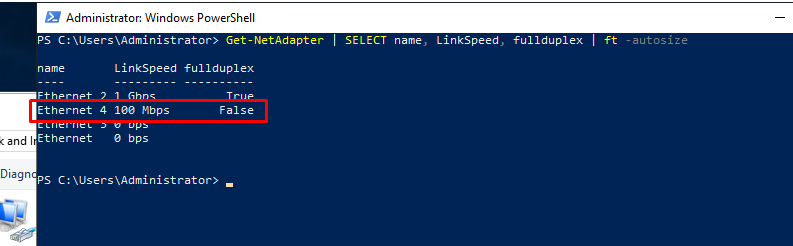
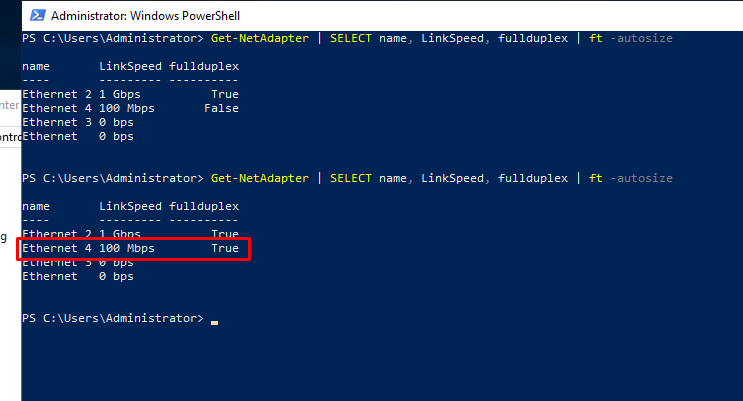
Проверить, включён ли Full Duplex можно запустив Powershell и введя команду:
Get-NetAdapter | SELECT name, LinkSpeed, fullduplex | ft -autosize
На этом скриншоте Full Duplex выключен:
На этом — включён:
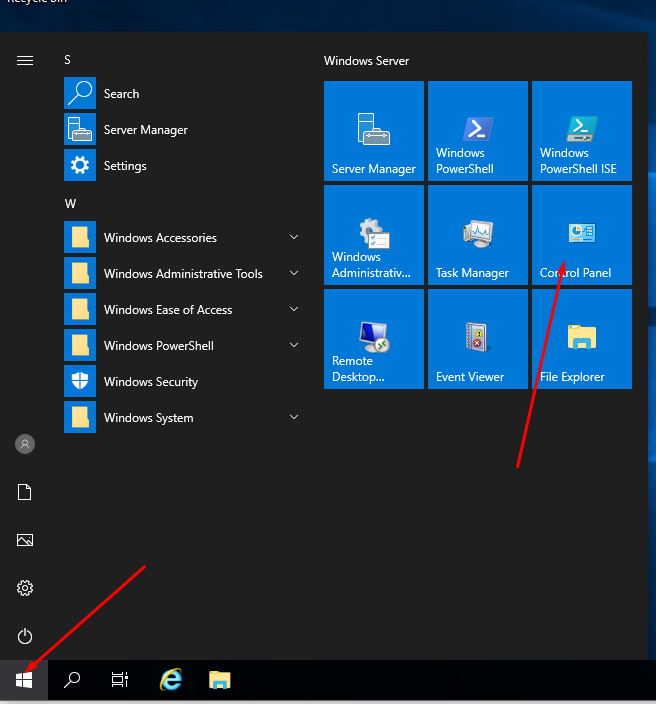
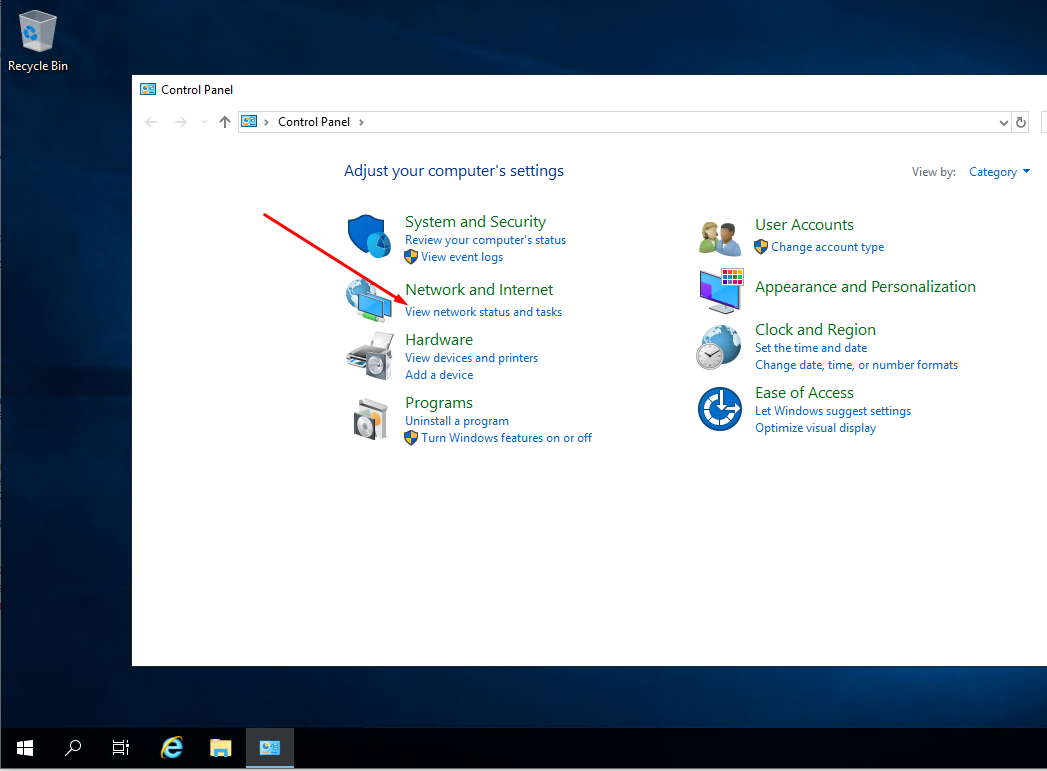
Для того, чтобы включить Full Duplex, нужно:
Перейти в панель управления:
Просмотр состояния сети и задач (View network status and tasks):
Изменение параметров адаптера (Change adapter settings):

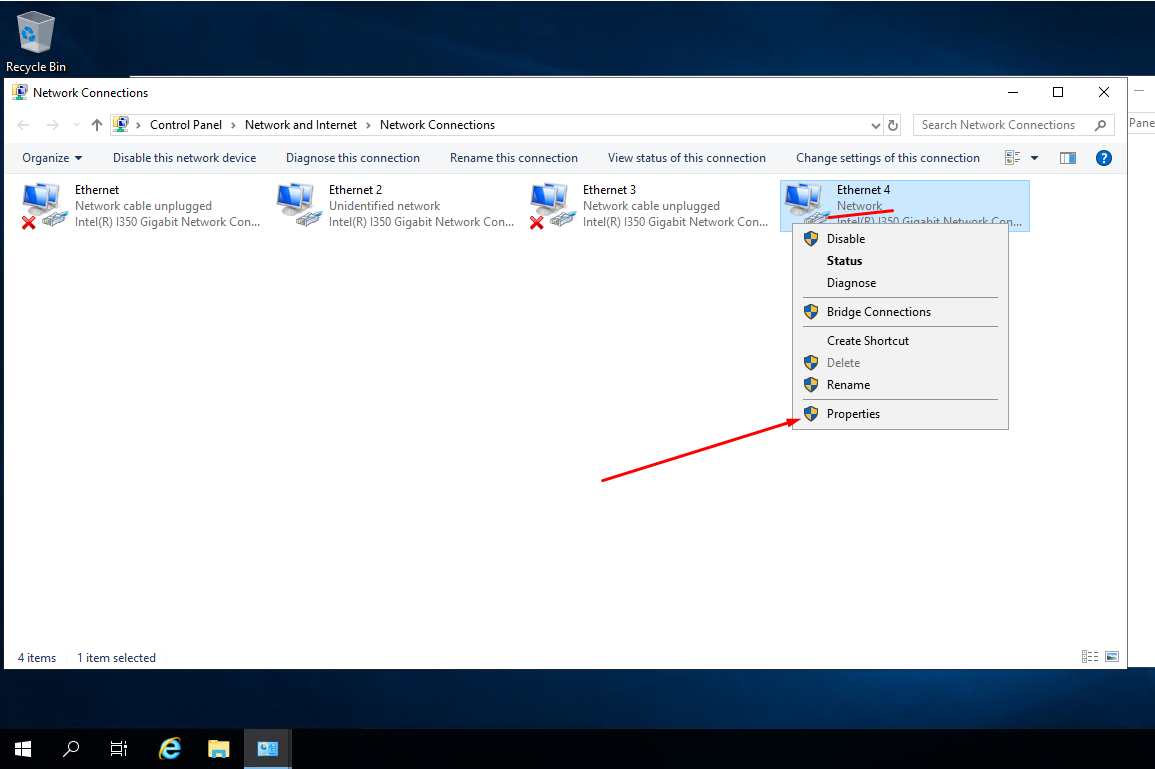
Здесь нужно правой кнопкой мыши нажать на нужном сетевом адаптере и нажать «Свойства (Properties)»:
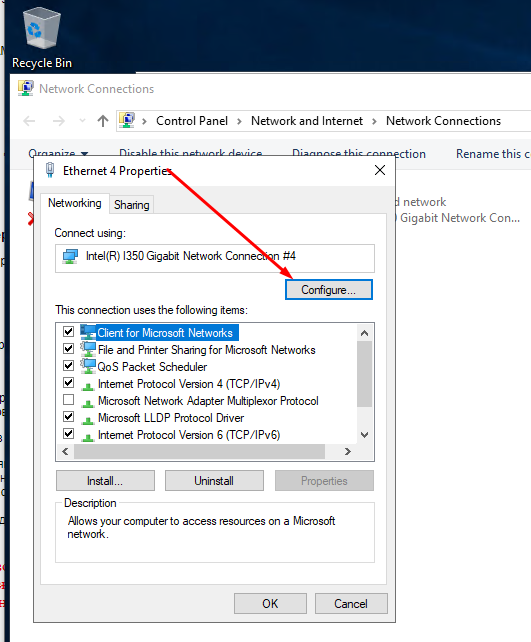
Настроить (Configure):
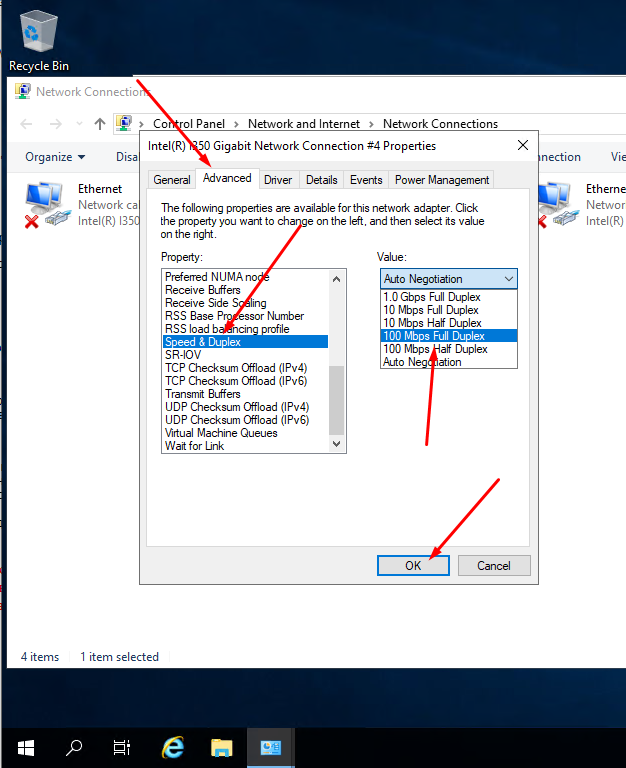
Здесь необходимо перейти на вкладку «Дополнительно (Advanced)», в списке нужно выбрать «Speed & Duplex» и установить значение «100 Mbps Full Duplex» — если у вас стандартные 100 Мбит/с или «1.0 Gbps Full Duplex (или 1000 Mbps Full Duplex)» — если Вы купили гигабитный канал. И нажать на «Ok», для применения настроек.
После изменения настроек RDP подключение может зависнуть на некоторое время, примерно секунд на 15 и после этого скорость уже должна соответствовать тарифу.
Прилагаем скриншоты из speedtest.net, для сравнения скорости до включения Full Duplex и после.
Здесь Full Duplex выключен:
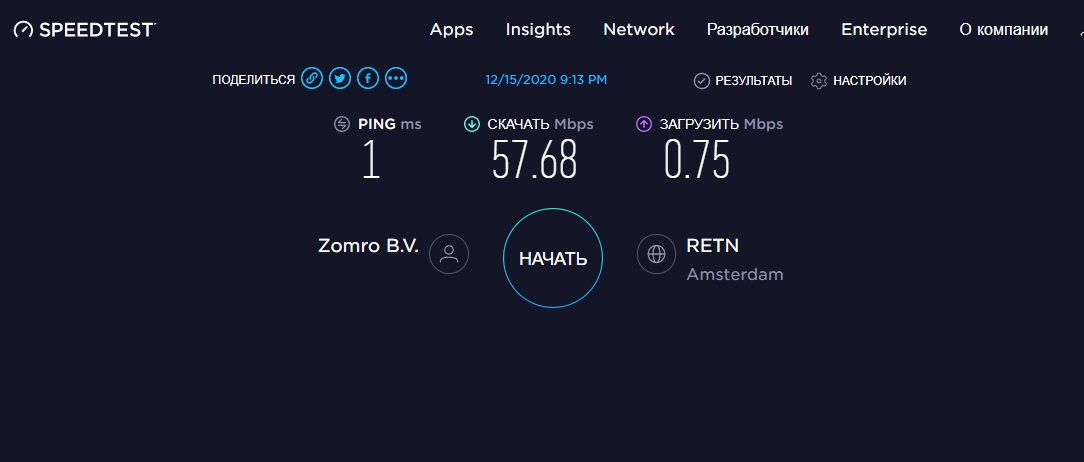
Здесь Full Duplex включён:
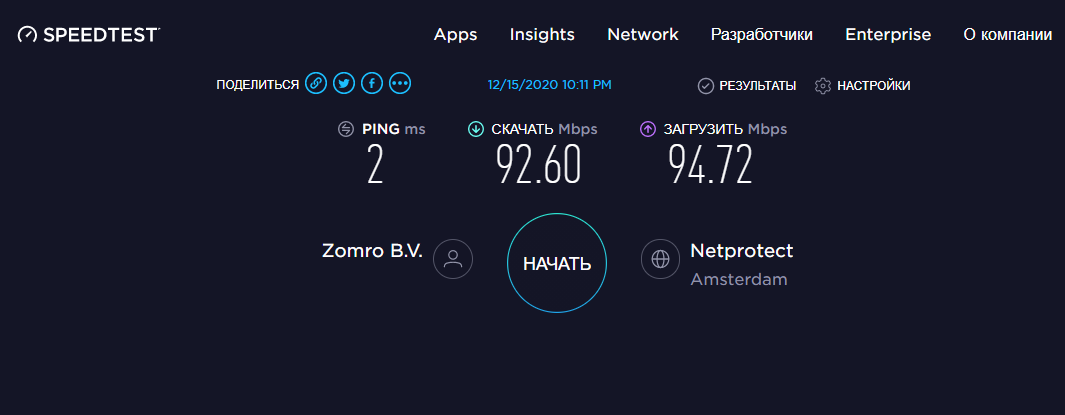
Если же после проведённых настроек подключение к серверу не восстановилось, тогда в этом случае попробуйте перезагрузить сервер. Если и после перезагрузки подключиться не получается, тогда нужно входить на сервер по IPMI и возвращать настройки назад на «Auto Negotiation» и после этого писать запрос в отдел технической поддержки, для проверки причины.
alex_emilsson
Это первая статья из серии "Быстрый Интернет. ", посвященной настройкам LAN и Интернет — соединения, которые могут сделать работу с Интернет, скажем так, "более приятной". 8)
На различных форумах люди иногда задают вопросы типа: "У меня какие-то проблемы с сетью (например, комп "не видит" локальную сеть, не работает Интернет, и т.п.), помогите разобраться!" На что им обычно в таких случаях отвечают: "Откройте настройки сетевого адаптера и попробуйте поменять значение такого-то параметра на вот такое значение". Причём из дальнейшего диалога выясняется, что ни спрашивающий, ни отвечающий в общем-то толком даже не представляют себе, что все эти параметры означают. Я решил основательно разобраться в этой проблеме, но, к сожалению, в Интернете нашлось довольно мало конкретной информации по этой теме, так что, пришлось, что называется, собирать по крупицам, 🙂 но, тем не менее.
Вся приводимая ниже информация, в первую очередь, разумеется, будет относиться к имеющемуся у меня сетевому адаптеру (за неимением других), однако, в основном, все сетевые адаптеры имеют схожие настройки (кроме параметров, специфичных для конкретного производителя/модели), различающиеся, разве что, названиями; поэтому вы с большим успехом можете отнести всё нижеизложенное и к своему адаптеру.
А теперь немного о подопытном. Это сетевой адаптер "Realtek PCIe GBE Family Controller" с чипом "Realtek RTL8111C/D(L) chip (10/100/1000 Mbit)", интегрированный в материнскую плату "GigaByte GA-G41M-ES2L rev. x.x"<даже диагностические программы выдают именно ревизию "x.x", хотя по цветовой маркировке разъёмов это вылитая "1.0">. Причём, судя по информации с сайта GigaByte, это довольно распространённый вариант для их материнских плат. Адаптер используется на PC под управлением ОС Windows XP SP2, "отupdateнной" до SP3, а также под управлением Windows 7, на которую был установлен SP1 (использовалась версия для x86, хотя для x64 разницы нет). Параметры, специфичные для конкретной ОС, будут помечены в тексте вот так: "< WinXP >" или "< Win7 >".
Просмотреть список параметров можно обычным способом, через вкладку "Дополнительно" в свойствах адаптера в "Диспетчере задач", но там существует проблема "слишком длинных названий", из-за которой эти самые названия параметров не помещаются целиком в отведённое для них узенькое окошко и, в результате, отображаются в урезанном виде без возможности просмотреть их полностью . Поэтому, что касаемо адаптеров Realtek, я рекомендую для настройки воспользоваться специальной программой "Realtek Ethernet Diagnostic Utility" <доступна на офсайте GigaByte точно, и вроде бы на Realtek тоже>, которая не режет имена параметров и позволяет лицезреть их полностью. Помимо этого, с её помощью можно узнать текущую скорость сетевого соединения, создать виртуальное подключение (VLAN), ну и собственно, выполнить диагностику адаптера. Если же у вас не Realtek‘овский адаптер, то вероятно, у производителя вашего адаптера также имеется похожая утилита для этих целей. Что же касается "Realtek Ethernet Diagnostic Utility", то её окно выглядит так:
- "Автоотключение PCIe" [ Auto Disable PCIe ] & "Автоотключение PHY" [ Auto Disable PHY ]
- "Большой кадр" [ Jumbo Frame ] | [ Jumbo Packet ]
Описание:
Позволяет увеличить размер кадра передаваемых данных (для Ethernet в целом и для TCP/IP в частности), т.е., MTU. В ситуациях, когда большие кадры составляют основную часть трафика, использование больших(Jumbo) кадров позволяет снизить загруженность CPU и повысить эффективность локальной сети. Стандартный размер кадра Ethernet (MTU) — 1500 байт (1518 с учётом всех заголовков + дополнительные байты для VLAN), в то время, как большие кадры могут содежать до 9K байт (это условное обозначение, а реальный размер такого кадра несколько меньше). Все доступные размеры зависят от конкретного адаптера.
Значения:
"Выкл" [Disable] — используется стандартное значение кадра Ethernet <по умолчанию >;
"xKB MTU" — (где x лежит в диапазоне 2 — 9 ) устанавливает длину большого кадра в x килобайт.
Примечания:
Задействовать этот параметр можно только, если все устройства в сети а) поддерживают большие кадры и б) сконфигурированы на использование кадров ОДНОГО размера;
Имейте в виду, что различные адаптеры и сетевые устройства могут по-разному вычислять размер большого кадра (например, включать или не включать размеры дополнительных заголовков);
Наиболее эффективно используют эту технологию сетевые адаптеры, работающие на скоростях 1 Гбит/с и 10 Гбит/с. Известно, что использование больших кадров на скоростях 10/100 Мбит/с на некоторых адаптерах приводит к потере производительности или даже обрыву связи;
Не все ОС могут работать с кадрами размером больше 4K, т.к. это может приводить к перегрузке сети при больших объёмах трафика;
////////WIN7///////Уменьшение числа буферов приёма/передачи менее 256 приводит к обрыву связи при использовании больших кадров.
- "Включение по локальной сети после отключения" [ Shutdown Wake-On-Lan ] | [ Wake-On-Lan after Shutdown ]
Описание:
Разрешает или запрещает опцию включения по сети (WOL) компьютера после его выключения.
Значения:
"Вкл" [Enable] — разрешает WOL;
"Выкл" [Disable] — запрещает WOL < по умолчанию >
- " Зелёный Ethernet " [ Green Ethernet ]
Описание:
Управляет общей функцией энергосбережения. Для Realtek состояние этой функции можно узнать с помощью "Realtek Ethernet Diagnostic Utility" (см. рис.)
- "Контрольная сумма разгрузки" [ Checksum Offload ] < WinXP >/ "Контрольная сумма разгрузки IPv4" [ IPv4 Checksum Offload ]
Описание:
Позволяет адаптеру проверять контрольную сумму для принимаемых пакетов (Rx) и вычислять контрольную сумму для отправляемых пакетов (Tx). Включение этой опции может повысить производительность сети и снизить загрузку CPU. Если опция отключена, расчёт и проверку контрольной суммы выполняет ОС.
Значения:
"Выкл" [Disable] — все контрольные суммы обрабатываются ОС;
"Контрольная сумма Rx" [Rx Checksum] — Rx проверяется адаптером, Tx вычисляется ОС;
"Контрольная сумма Tx" [Tx Checksum] — Tx проверяется адаптером, Rx вычисляется ОС;
"Контрольная сумма Tx/Rx" [Tx/Rx Checksum] — все контрольные суммы обрабатываются адаптером < по умолчанию >
- "Разгрузка при большой отправке" [ Large Send Offload ] | [ Offload TCP Largesend ] < WinXP >/ "Разгрузка при большой отправке (IPv4)" [ Large Send Offload ]
Описание:
Позволяет адаптеру выполнять задачу фрагментирования пакетов TCP на допустимые кадры Ethernet. Поскольку контроллер адаптера может выполнять фрагментирование гораздо быстрее, чем программное обеспечение ОС, то эта опция может повысить производительность передачи данных. Кроме того, адаптер использует меньше ресурсов CPU.
Значения:
"Вкл" [Enable] — разрешает аппаратное фрагментирование пакетов TCP < по умолчанию >;
"Выкл" [Disable] — фрагментирование осуществляетсясредствами ОС
- "Сетевой адрес" [ Network Address ] | [ Locally Administered Address ]
Описание:
Замещает виртуальный, назначенный пользователем MAC-адрес адаптера. Эта настройка не замещает реальный физический (аппаратный) MAC-адрес адаптера.
Значения:
"Значение" [Value] — введите в это поле 12-значный шестнадцатиричный MAC-адрес (т.е., значение вида "FE123456789A" без каких-либо дефисов). Доступны значения MAC в диапазоне 000000000001 — FFFFFFFFFFFD, за исключением мультикастовых адресов (LSB старшего байта = 1), и адресов 000000000000 и FFFFFFFFFFFF;
"Отсутствует" [Not Present] — при установленном в это значение переключателе, восстанавливается исходный MAC-адрес адаптера < по умолчанию >
Примечание:
Если вы оставите поле "Значение" пустым (при установленном в это значение переключателе), также будет использован исходный MAC-адрес адаптера.
- "Скорость и дуплекс" [ Speed & Duplex ] | [ Link Speed/Duplex Mode ]
Описание:
Позволяет выставить нужное значение скорости соединения и режим параллельного приёма/передачи данных — дуплекс.
Значения:
"Автосогласование" [Auto Negotiation] — автосогласование поддерживаемой скорости соединения и режима дуплекс с соединённым сетевым устройством < по умолчанию >;
"10/100 Мбит/с полудуплекс/дуплех" [10/100Mbps / Half/Full Duplex] и "1 Гбит/с дуплекс" [1000Mbps/Full Duplex] — устанавливает скорость соединения и режим дуплекс в соответствии с выбранными из выпадающего списка значениями
Примечания:
Самый распространённый вариант, предлагаемый провайдерами при подключении к Интернету по FTTB — PPPoE, это "100 Мбит/с дуплекс". Именно такое значение обычно и выставляется при выборе "Автосогласования". Однако новые сетевые драйвера Realtek для Windows XP, которые я недавно скачал с сайта GigaByte, при выборе "Автосогласования" автоматически устанавливают скорость соединения не 100 Мбит/с, а 1 Гбит/с — мелочь, а приятно 🙂
При попытке вручную выставить значение скорости 10 Мбит/с сетевое соединение не удаётся установить, если провайдер по умолчанию поддерживает 100 Мбит/с (по крайней мере у меня так)
- "Скорость при включении по локальной сети после отключения" [ WOL & Shutdown Link Speed ]
Описание:
Определяет начальную скорость соединения после WOL (далее, видимо устанавливается значение из параметра "Скорость и дуплекс").
Значения:
"Сначала 10 Мбит/с" [10Mbps First] — устанавливает начальную скорость 10 Мбит/с < по умолчанию >;
"Сначала 100 Мбит/с" [100Mbps First] — устанавливает вначале 100 Мбит/с;
"Не использовать автопонижение скорости" [Not Speed Down] — используется значение из параметра "Скорость и дуплекс"
Примечание:
Если сеть не поддерживает скорость 10 Мбит/с, то необходимо выставить "Сначала 100 Мбит/с" — это позволит избежать ненужных задержек.
- "Тегирование 802.1Q/1p VLAN" [ 802.1Q/1p VLAN Tagging ]
Описание:
Добавляет дополнительные 4 байта к Ethernet-фрейму (кадру), содержащие информацию о приоритете пакета и идентификаторе VLAN, которой этот пакет принадлежит. Т.е. данная опция разрешает аппаратное тегирование VLAN средствами адаптера.
Значения:
"Вкл" [Enable] — разрешает аппаратное тегирование VLAN;
"Выкл" [Disable] — запрещает аппаратное тегирование VLAN < по умолчанию >
Примечание:
Разумеется, эта опция имеет смысл только при установленной VLAN.
- "Управление потоком" [ Flow Control ]
Описание:
Разрешает адаптеру генерировать или отвечать на специальные кадры управления потоком, которые помогают регулировать сетевой трафик.
Сеть может оказаться перегруженной, если входящие пакеты приходят быстрее, чем устройство их может обработать, и в результате происходит потеря пакетов до тех пор, пока условия, способствующие перегрузке не будут устранены. Механизм управления потоком позволяет обойти эту проблему и исключает риск потери пакетов.
Если происходит ситуация, потенциально способствующая перегрузке сети, адаптер генерирует кадр управления потоком, который заставляет устройство на другом конце линии немедленно приостановить передачу и подождать в течение небольшого случайного отрезка времени перед попыткой возобновления передачи.
Значения:
"Вкл" [Enable] — разрешает управление потоком < по умолчанию >;
"Выкл" [Disable] — запрещает управление потоком.
Некоторые адаптеры позволяют настраивать управление потоком либо только для приёма, либо только для передачи.
Примечание:
Для получения преимущества от управления потоком, оба адаптера должны поддерживать это свойство.
- "Функции включения по сети" [ Wake-On-Lan Capabilities ]
Описание:
Определяет доступные возможности WOL.
Значения:
"Нет" [None] — возможности WOL запрещены;
"Соответствие шаблону" [Pattern Match] — WOL осуществляется с помощью пакета, содержащего специальный шаблон в зависимости от типа пробуждения (после спящего режима, ждущего режима, и т.д.);
"Соответствие шаблону И Специальный пакет" [Pattern Match & Magic Packet] — комбинация этих двух возможностей < по умолчанию >;
"Специальный пакет" [Magic Packet] — WOL осуществляется с помощью специального пакета, соответствующего типу пробуждения
- ‘Wake on Magic Packet’ & "Wake on pattern match"
Описание:
По смыслу эти параметры представляют тот же самый функционал, что и параметр "Функции включения по сети"; просто здесь WOL настраивается для "Pattern Match" и "Magic Packet" по отдельности.
Значения:
"Вкл" [Enable] — опция разрешена < по умолчанию для обеих >;
"Выкл" [Disable] — опция запрещена
- "Автоотключение гигабитной скорости" [ Auto Disable Gigabit ]
Описание:
Для обеспечения целей энергосбережения, драйвер может автоматически отключить гигабитную скорость, когда сетевой кабель переподключён.
Значения:
"Выкл" [Disable] — отключить возможность "Автоотключения . " < по умолчанию >;
"Переподключение, батарея" [Re-Link, Battery] — при использовании батареи, автоматически отключается гигабитная скорость при переподключении (небольшая экономия заряда батареи);
"Переподключение, батарея или пер. ток" [Re-Link, Battery or AC] — независимо от источника питания, автоматически отключается гигабитная скорость при переподключении кабеля (экономия электроэнергии).
- "Буферы передачи" [ Transmit Buffers ]
Описание:
Задаёт количество буферов памяти, используемых адаптером при отправке данных. Увеличивая это значение, можно повысить производительность адаптера; правда, при этом также возрастает расход системной памяти. Поэтому, если производительность не является критическим параметром, используйте значение по умолчанию.
Значения:
Допустимые значения для моего "Realtek PCIe GBE Family Controller": 1 — 128 (128 по умолчанию , так что расти некуда 🙁 ); разумеется, для вашего адаптера они могут быть другими.
- "Буферы приема" [ Receive Buffers ]
- "Контрольная сумма разгрузки TCP/UDP (IPv4/IPv6)" [ TCP/UDP Checksum Offload (IPv4/IPv6) ]
Описание:
По смыслу эта группа параметров аналогична "Контрольной сумме разгрузки. "; здесь обработка контрольных сумм настраивается отдельно для TCP и UDP протокола IP обеих версий.
Значения:
Все значения и умолчание — те же, что и для "Контрольной суммы разгрузки. "
- "Модерация прерывания" [ Interrupt Moderation ]
Описание:
Чтобы драйвер мог обработать приходящий пакет, адаптер генерирует сответствующее прерывание. С увеличением скоростей передачи данных количество таких прерываний также увеличивается, что, в свой черёд, увеличивает нагрузку на CPU. В результате этого снижается производительность системы.
При включённой модерации прерываний, адаптер может генерировать всего одно прерывание вместо нескольких. Тогда их интенсивность снизится, а производительность — увеличится.
Значения:
"Вкл" [Enable] — модерация разрешена < по умолчанию >;
"Выкл" [Disable] — модерация не производится.
- "Получение бокового масштабирования" [ Receive Side Scaling ] | [ RSS ]
Описание:
Это механизм балансировки нагрузки, при котором обработка принимаемых пакетов (TCP — траффик) может производиться на нескольких CPU, или нескольких ядрах одного CPU (назначение логических процессоров производится динамически).
Значения:
"Вкл" [Enable] — разрешает RSS < по умолчанию >;
"Выкл" [Disable] — запрещает эту возможность.
- "Приоритет & VLAN" [ Priority & VLAN ]
Описание:
По смыслу это параметр "Тегирование 802.1Q/1p VLAN" с более гибкими возможностями настройки.
Значения:
"Приоритет & VLAN вкл" [Priority & VLAN Enabled] — разрешает аппаратный приоритет и тегирование приоритета VLAN < по умолчанию >;
"Приоритет & VLAN выкл" [Priority & VLAN Disabled] — отключает аппаратное тегирование;
"Приоритет вкл" [Priority Enabled] — разрешает аппаратный приоритет;
"VLAN вкл" [VLAN Enabled] — разрешает аппаратное тегирование VLAN
- "Разгрузка при большой отправке v2 (IPv4/IPv6)" [ Large Send Offload v2 (IPv4/IPv6) ]
Описание:
Оба параметра — аналоги "Разгрузка при большой отправке. ", но в отличие от первой версии они используются для пакетов размером более 64Kb.
Значения:
Все значения те же, что и в "Разгрузка при большой отправке. ", однако для параметра для IPv6 значение по умолчанию — "Выкл", а не "Вкл".
Примечание:
На некоторых сетевых и/или системных конфигурациях при включенных параметрах группы "Разгрузка при большой отправке. " наблюдается существенная деградация производительности. В этом случае значения всех параметров "Разгрузка при большой отправке. " необходимо отключить (обычно это помогает решить проблему).
Понравилась эта и/или другие мои статьи?
Друзья, тогда предлагаю вам принять посильное участие в улучшении моего журнала. Что можете сделать именно Вы? Для начала, оставьте хотя бы комментарий! Это покажет, что Вы не равнодушны к моему "творчеству". А мне будет приятно, в свою очередь, осознать, что, то что я делаю, нужно не только мне, но и кому-то ещё, например, друзья, Вам! И это будет неплохим стимулом для написания новых статей, определении новых тем и т.д. Далее, Вы можете подписаться на мой блог и стать моими постоянными читателями! Это стало бы дополнительной моральной поддержкой для меня в плане моего творчества.