Установка
FreeCAD распространяется под лицензией LGPL, Вы можете загрузить, установить, распространять и использовать FreeCAD любым способом, вне зависимости от выполняемой с ним работы (коммерческой или некоммерческой). Вы не связаны никакими ограничениями, и все файлы, которые Вы произвели с его помощью, принадлежат только Вам. Единственное, что запрещает Вам лицензия, это утверждать, что Вы сами написали FreeCAD!
FreeCAD работает одинаково на Windows, Mac OS и Linux. Однако способ установки отличается в зависимости от Вашей платформы. На Windows или Mac сообщество FreeCAD обеспечивает прекомпилированные пакеты (установщики), готовые для загрузки, в то время как на Linux майнтайнерам дистрибутивов предоставляется исходный код, и уже они отвечают за составление пакетов для их дистрибутива. В результате Вы обычно можете установить FreeCAD из программного менеджера пакетов.
Официальная страница загрузки FreeCAD для Windows и Mac OS находится по адресу https://github.com/FreeCAD/FreeCAD/releases
Версии FreeCAD
Официальные выпуски FreeCAD, которые Вы можете найти на странице указанной выше и в менеджере пакетов Вашего дистрибутива, это стабильные версии. Тем не менее, FreeCAD разрабатывается быстро! Новые возможности и исправления ошибок добавляются почти каждый день. Поскольку порой требуется много времени до стабильного выпуска, Вас может заинтересовать последняя версия FreeCAD. Эти версии для разработчиков, или пре-релизы, загружаются время от времени на вышеупомянутую страницу загрузки, или, если Вы используется Ubuntu или Fedora, сообщество FreeCAD так же поддерживает ‘ежедневные сборки’ PPA (Personal Package Archives) и copr, которые регулярно обновляются самыми последними изменениями.
Если Вы установили FreeCAD на виртуальной машине, учтите плохую производительность (или даже в некоторых случаях неработоспособность) из-за ограничений поддержки OpenGL на большинстве виртуальных машин.
Содержание
Установка под Windows
- Загрузите пакет установщика (.exe) соответственно вашей версии Windows (32bit или 64bit) со страницы загрузки. Установщик FreeCAD работает на любой версии, начиная с Windows 7.
- Дважды кликните на загруженном установщике.
- Примите требования лицензии LGPL, это один из тех случаев, когда Вы можете действительно без опаски нажать кнопку «accept» без чтения текста. Никаких скрытых утверждений:

- Можно оставить путь по умолчанию, или изменить по желанию:

- Переменную PYTHONPATH устанавливать не требуется, если Вы не планируете сложного программирования на python, в в таком случае Вы, вероятно, уже знаете, для чего это:

- Во время установки некоторые дополнительные компоненты, включённые в пакет, будут так же установлены:

- Всё, FreeCAD установлен. Вы можете найти его в стартовом меню.

Установка версии для разработчика
Упаковка FreeCAD и создание установщика требует некоторого времени и внимания, так что версии разработчика (так называемые pre-release) предоставляются как архивы .zip (или .7z). Им не требуется установка, просто распакуйте их и запустите FreeCAD двойным кликом на файле FreeCAD.exe, который находится внутри. Это так же позволит Вам иметь одновременно стабильную и «нестабильную» версию на одном компьютере.
Установка в Linux
В большинстве современных дистрибутивов Linux (Ubuntu, Fedora, OpenSUSE, Debian, Mint, Elementary и т.д), FreeCAD может быть установлен нажатием кнопки, прямо из приложения управления программами дистрибутива (его вид может отличаться от картинки ниже, поскольку каждый дистрибутив использует свои инструменты).
- Откройте менеджер программ и найдите «freecad»:

- Кликните кнопку «install», и готово, FreeCAD установлен. Не забудьте потом выставить ему рейтинг!

Альтернативные пути
Одна из главных радостей использования Linux это множество возможностей для настройки своих программ, так что не ограничивайте себя. В Ubuntu и их производных FreeCAD так же может быть установлен из PPA, поддерживаемых сообществом FreeCAD (он содержит и стабильную, и нестабильную версию). В Fedora, последние разрабатываемые версии FreeCAD могут быть установлены из copr, и поскольку это программы с исходными кодами, Вы так же можете запросто скомпилировать FreeCAD самостоятельно.
Установка в Mac OS
Установка FreeCAD на Mac OSX теперь так же легка, как и для других платформ. Однако, поскольку в сообществе меньше людей имеет Mac, доступные пакеты часто задерживаются на несколько версий относительно других платформ.
- Загрузите зазипованный пакет, соответствующий Вашей версии, со страницы загрузки.
- Откройте папку Downloads, и раскройте загруженный файл .zip:


5. Если система запрещает запуск FreeCAD из-за отсутствия разрешения на приложение не из App store, разрешите их в системных установках:

Деинсталляция
Надеемся, Вы не захотите деинсталлировать FreeCAD, но всё равно хорошо бы это знать. В Windows и в Linux удаление FreeCAD очень просто. В Windows используйте стандартную опцию «remove software» в контрольной панели, В Linux удалите его тем же менеджером пакетов, который Вы использовали для установки FreeCAD. В Mac OS просто удалите его из папки Applications.
Установка базовых параметров
Когда FreeCAD установлен, Вам захочется открыть его и настроить. Установка предпочтений в FreeCAD находится в меню Правка → Параметры. Ниже перечислены некоторые базовые настройки, которые Вы можете захотеть изменить. Вы можете просмотреть страницы настроек в поисках чего-то ещё, что Вам захочется изменить.
-
Язык (Language): (категория Основные, вкладка Основные) FreeCAD автоматически подхватывает язык вашей операционной системы, но вы можете захотеть изменить это. FreeCAD почти полностью переведён на 5 или 6 языков, плюс много других, которые пока переведены частично. Вы можете легко помочь перевести FreeCAD.


Установка дополнительного содержимого
Поскольку проект FreeCAD и его сообщество быстро растёт, и поскольку его легко расширять, сторонние разработчики и проекты членов сообщества и сторонних энтузиастов начинают появляться в самых неожиданных местах интернета. Большинство из этих внешних проектов представляют собой рабочие среды или макросы и могут быть легко установлены прямо из FreeCAD через менеджер дополнений (Addons Manager), находящийся в меню Инструменты. Менеджер дополнений позволит вам установить много интересных компонентов, например:
-
, которая содержит все виды полезных моделей или частей моделей, созданных пользователями FreeCAD, которые могут свободно использоваться в ваших проектах. Библиотека может использоваться и быть доступна прямо из вашей установки FreeCAD. , которые расширяют функциональность FreeCAD для некоторых задач, например, анимация частей ваших моделей, или таких областей как складывание листового металла, или BIM. Дальнейшие объяснения каждого рабочего места и какие инструменты он содержит на каждой странице дополнений, которую вы можете посетить, нажав соответствующую ссылку в менеджере дополнений.
-
, которые так же доступны на FreeCAD wiki вместе с документацией об их использовании.

If you are using the Ubuntu operating system, some of the addons above are also available as packages on the FreeCAD addons PPA
Installing
FreeCAD uses the LGPL license, which means you are free to download, install, redistribute and use FreeCAD the way you want, regardless of the type of work you'll do with it (commercial or non-commercial). You are not bound to any clause or restriction, and the files you produce with it are fully yours. The only thing that the license prohibits, really, is to claim that you programmed FreeCAD yourself!
FreeCAD runs without any difference on Windows, Mac OS and Linux. However, the ways to install it differ slightly depending on your platform. On Windows and Mac, the FreeCAD community provides precompiled packages (installers) ready to download, while on Linux, the source code is made available to Linux distributions maintainers, who are then responsible for packaging FreeCAD for their specific distribution. As a result, on Linux, you can usually install FreeCAD right from the software manager application.
The official FreeCAD download page for Windows and Mac OS is https://github.com/FreeCAD/FreeCAD/releases
FreeCAD versions
The official releases of FreeCAD, on the page above or in your distribution's software manager, are stable versions. However, the development of FreeCAD is fast! New features and bug fixes are added almost every single day. Since it can sometimes take a long time between stable releases, you might be interested in trying a more bleeding-edge version of FreeCAD. These development versions, or pre-releases, are uploaded from time to time to the download page mentioned above, or, if you are using Ubuntu, the FreeCAD community also maintains PPA (Personal Package Archives) or 'daily builds' which are regularly updated with the most recent changes.
If you are installing FreeCAD in a virtual machine, please be aware that the performance might be low, or in some cases unusable due to the limits of OpenGL support on most virtual machines.
Installing on Windows
- Download an installer (.exe) package corresponding to your version of Windows (32bit or 64bit) from the download page. The FreeCAD installers should work on any windows version starting from Windows 7.
- Double-click the downloaded installer.
- Accept the terms of the LGPL license (this will be one of the few cases where you can really, safely click the "accept" button without reading the text. No hidden clauses):

- You can leave the default path here, or change if you wish:

- No need to set the PYTHONPATH variable, unless you plan to do some advanced python programming, in which case you probably already know what this is for:

- During the installation, a couple of additional components, which are bundled inside the installer, will be installed too:

- That's it, FreeCAD is installed. You will find it in your start menu.

Installing a development version
Packaging FreeCAD and creating an installer takes some time and dedication, so usually, development (also called pre-release) versions are provided as .zip (or .7z) archives. These don't need to be installed, just unpack them and lauch FreeCAD by double-clicking the FreeCAD.exe file that you will find inside. This also allows you to keep both the stable and "unstable" versions together on the same computer.
Installing on Linux
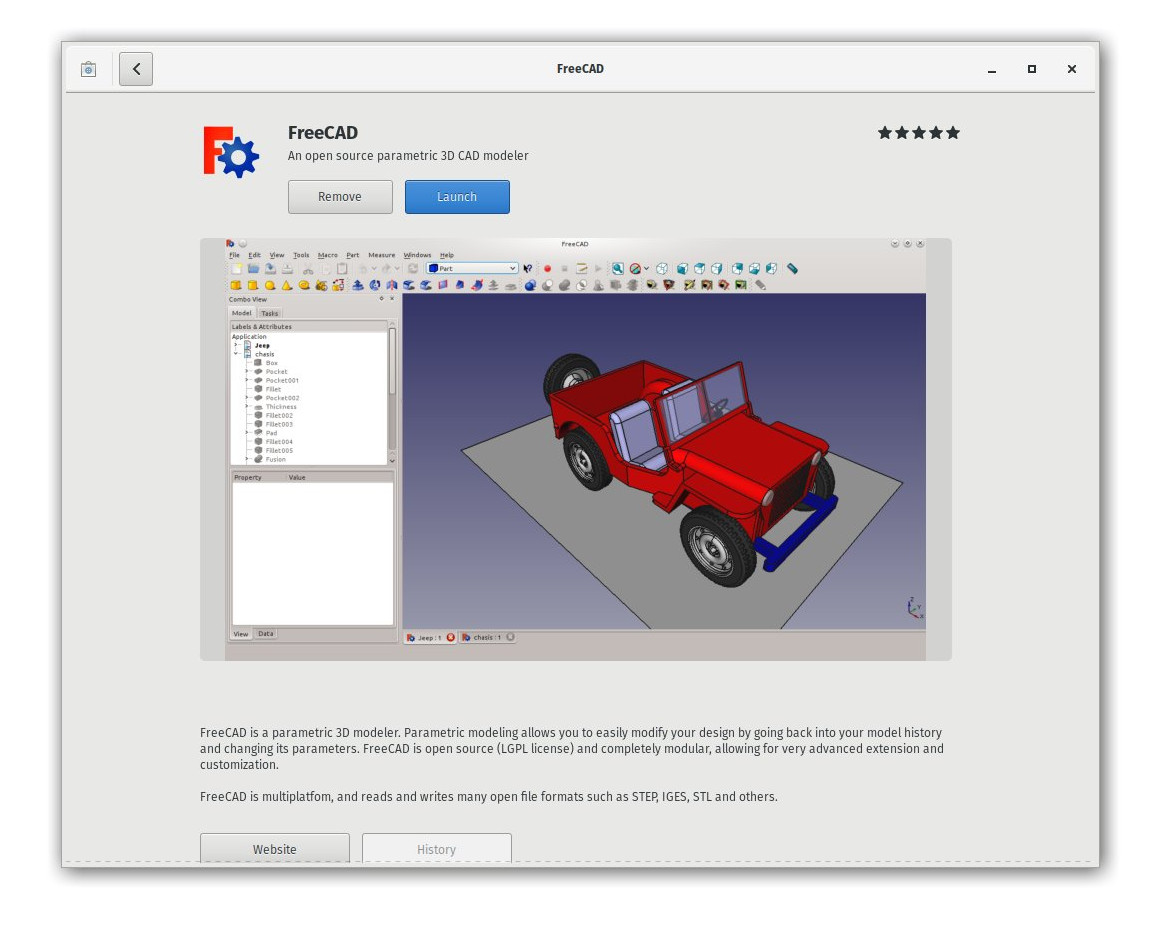
On most modern Linux distributions (Ubuntu, Fedora, OpenSUSE, Debian, Mint, Elementary, etc), FreeCAD can be installed with the click of a button, directly from the software management application provided by your distribution (the aspect of it can differ from the images below, each distribution uses its own tool).
- Open the software manager and search for "freecad":

- Click the "install" button and that's it, FreeCAD gets installed. Don't forget to rate it afterwards!
Alternative ways
One of the big joys of using Linux is the multitude of possibilities to tailor your software, so don't restrain yourself. On Ubuntu and derivatives, FreeCAD can also be installed from a PPA maintained by the FreeCAD community (it contains both stable and development versions) and since this is open-source software, you can also easily compile FreeCAD yourself.
Installing on Mac OS
Installing FreeCAD on Mac OSX is nowadays as easy as on other platforms. However, since there are less people in the community who own a Mac, the available packages often lag a couple of versions behind the other platforms.
- Download a zipped package corresponding to your version from the download page.
- Open the Downloads folder, and expand the downloaded zip file:

- Drag the FreeCAD application from inside the zip to the Applications folder:

- That's it, FreeCAD is installed!

- If the system prevents FreeCAD to launch, due to restricted permissions for applications not coming from the App store, you will need to enable it in the system settings:

Uninstalling
Hopefully you won't want to do that, but it is good to know anyway. On Windows and Linux, uninstalling FreeCAD is very straightforward. Use the standard "remove software" option found in the control panel on Windows, or remove it with the same software manager you used to install FreeCAD on Linux. On Mac, all you need to do is remove it from the Applications folder.
Setting basic preferences
Once FreeCAD is installed, you might want to open it and set a couple of preferences. Preferences settings in FreeCAD are located under menu Edit -> Preferences. You can browse through the different pages to see if there is anything else you would want to change, but here are a couple of basic ones:
- Language: FreeCAD will automatically pick the language of your operating system, but you might want to change that. FreeCAD is almost fully translated to 5 or 6 languages, plus many others that are at the moment only partially translated. You can easily help to translate FreeCAD.

- Auto-load module: Normally, FreeCAD will start showing you the start center page. You can skip this and begin a FreeCAD session directly in the workbench of your choice. Workbenches will be explained in detail in the next chapter.
- Create document at startup: Combined with the option above, this starts FreeCAD ready for work.

- Storage options: As any complex application, FreeCAD might crash from time to time. Here you can configure a few options that will help you to recover your work in case of a crash.
- Authoring and license: You can set the default settings that will be used for your new files. Consider making your files shareable right from the start, by using a friendlier, copyleft license like Creative Commons.
- Redirect python messages to output view: These two options are always good to mark, as they will permit you to see what's wrong in the Report View when there's a problem with running a particular python script.

- Units: Here you can set the default units you wish to use. It will be easier working the examples later, to stay in MKS.

Installing additional content
As the FreeCAD project and its community grows quickly, and also because it is easy to extend, external contributions and side-projects made by community members and other enthusiasts begin to appear everywhere on the internet. There is an effort going on to gather all these interesting additions in one place, on the FreeCAD github page. There, among other things, you will find:
- A Parts library, which contains all kinds of useful models, or pieces of models, created by FreeCAD users that can be freely used in your projects. The library can be used and accessed right from inside your FreeCAD installation.
- A collection of addons, most of them additional workbenches, that extend the functionality of FreeCAD for certain tasks. Instructions for installing are given on each separate addon page.
- A collection of macros, which are also available on the FreeCAD wiki along with documentation about how to use them. The wiki contains many more macros.
If you are using Ubuntu or any of its derivatives, the FreeCAD-extras PPA contains most of these addons. On other platforms, any of the addons, including the Parts library, can easily be installed using an addon-installer macro provided in the addons repository. The following procedure shows how to install the addon-installer (other macros can be installed the same way)
- Download the addons-installer.FCMacro file from https://github.com/FreeCAD/FreeCAD-addons by clicking it, then right-clicking the "RAW" button, and choosing "Save as".
- Place the macro in your FreeCAD Macros destination path. You FreeCAD Macros destination path is indicated at the bottom of the Execute macro dialog in FreeCAD:

- Close and reopen the Execute macro dialog, and start the addons_installer.FCMacro. The installer will launch, from where you can install, update and uninstall any of the addons:
FreeCAD — кроссплатформенная бесплатная альтернатива AutoCAD
Разговор об этих типах приложений вызывает у меня много воспоминаний, потому что в верхней части я использовал предмет под названием «Технический чертеж», который я возненавидел, потому что нужно было быть очень осторожным, чтобы сделать макет вместе с этим. они начали нас обучать использованию AutoCAD и управлению им, что в то время мне было очень трудно изучить.
В настоящее время я мало что помню об использовании AutoCAD, но Именно в тот период я познакомился с Ubuntu, и это была версия Karmin Koala. и Я обнаружил бесплатную альтернативу AutoCAD.
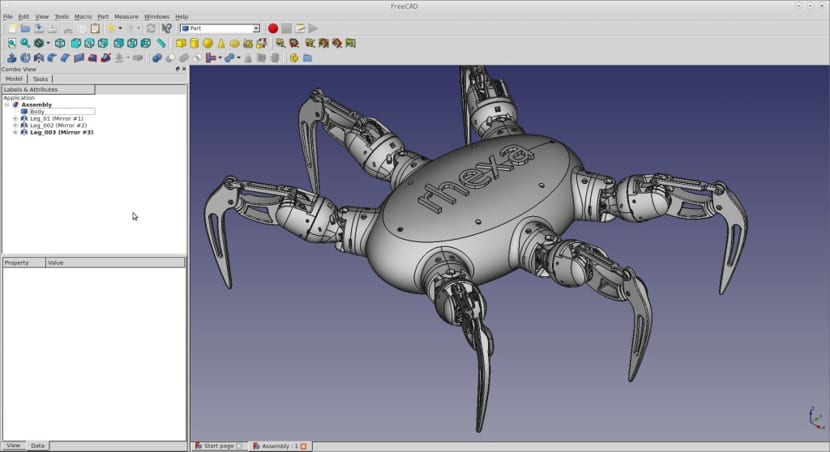
FreeCAD приложение dМультиплатформенная платформа с открытым исходным кодом с поддержкой Windows, Mac и Linux разработан в первую очередь для дизайна реальных объектов любого размера. Параметрическое моделирование позволяет легко модифицировать проект, возвращаясь к истории модели и изменяя ее параметры.
FreeCAD имеет поддержку различных форматов среди которых мы находим STEP, IGES, STL, SVG, DXF, OBJ, IFC, DAE и многие другие. FreeCAD использовать лицензию LGPL, чтобы мы могли бесплатно скачивать, устанавливать, распространять и использовать FreeCAD,
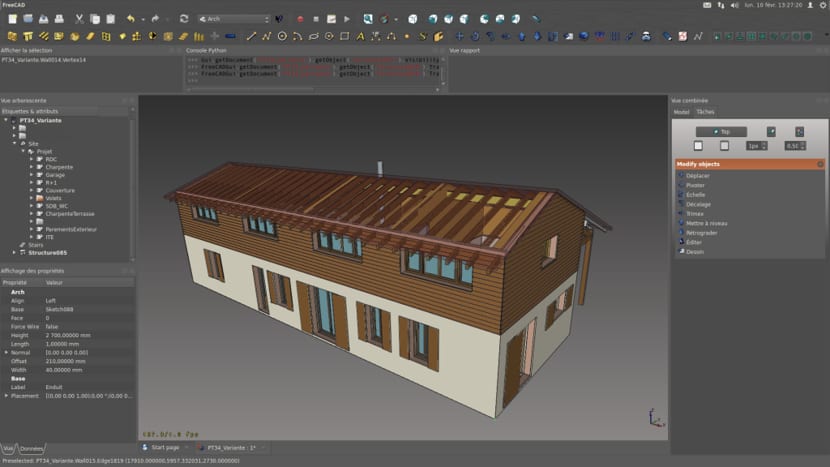
Приложение основан на OpenCasCade и написан на языках C ++ и Python, предназначенный для мощной геометрии, непосредственно предназначен для машиностроения и проектирования изделий, но он также подходит для широкого спектра применений в машиностроении, таких как архитектура или другие инженерные специальности.
FreeCAD представляет рабочую среду, аналогичную CATIA, SolidWorks, SolidEdge, ArchiCAD или Autodesk Revit. Он использует методы параметрического моделирования и имеет модульную программную архитектуру, позволяющую легко добавлять функциональные возможности без изменения ядра системы.
Кomo со многими современными 3D-моделистами САПР Он имеет множество 2D-компонентов для рисования 2D-форм или извлечения деталей из 3D-модели для создания 2D-производственных чертежей, но прямые 2D-чертежи (например, AutoCAD) не являются фокусом, равно как и анимация или органический дизайн (например, Maya, 3ds Max, Blender или Cinema 4D), таким образом, благодаря своей широкой адаптируемости, FreeCAD может стать полезным в более широкой области, чем те, которые сейчас находятся в центре внимания.
Как установить FreeCAD в Linux?
Приложение можно найти в репозиториях самых известных дистрибутивов, поэтому нет необходимости прибегать к его исходному коду для компиляции приложения на нашем компьютере.
В случае Debian, Ubuntu и производные мы устанавливаем FreeCAD с помощью следующей команды:
В случае Ubuntu у нас есть репозиторий, который предлагает нам всегда иметь самую последнюю версию почти сразу, для этого нам просто нужно добавить его с помощью:
Мы обновляем наш список репозиториев:
Наконец, для установки программы используйте следующее:
В случае Arch Linux и производные, мы находим его в репозиториях AUR:
В то время как для Fedora, CentOS и производные, с которыми мы устанавливаем приложение:
к openSUSE мы используем следующую команду:
также у нас есть возможность установить приложение из appimage, для этого нам нужно только скачать его с официального сайта, ссылка это.
Сделано скачивание мы должны дать ему разрешение на выполнение к загруженному файлу
И, наконец, мы устанавливаем FreeCAD с помощью этой команды:
После завершения установки нам просто нужно найти приложение в нашем меню и запустить его, чтобы начать его использовать.
FreeCAD развивается не очень быстрыми темпами, в отличие от некоторых других приложений, поэтому его обновления выходят через несколько месяцев.
Это приложение обычно рекомендуется в качестве бесплатной альтернативы AutoCAD, хотя, с точки зрения многих, в нем еще есть что улучшить, поскольку в нем все еще отсутствуют некоторые функции, которые выполняет AutoCAD.
Если вам известна какая-либо другая бесплатная альтернатива AutoCAD, не стесняйтесь поделиться ею с нами в комментариях.
Содержание статьи соответствует нашим принципам редакционная этика. Чтобы сообщить об ошибке, нажмите здесь.
Полный путь к статье: Любители Linux » Общие » Свободное программное обеспечение » FreeCAD — кроссплатформенная бесплатная альтернатива AutoCAD