Intel Extreme Tuning Utility

Intel Extreme Tuning Utility (Intel XTU) — фирменная программа для разгона (оверлокинга) процессоров Intel, позволяющая тонко отрегулировать множители, напряжение и другие параметры ЦП, что в конечном итоге отразится на величине тактовой частоты работы устройства.
Это полностью бесплатная утилита, предназначенная для установки на компьютеры под управлением Windows 10 (32 и 64 бит) с номером сборки от 19H1.
Зачем нужна программа Intel Extreme Tuning Utility?
Программа Intel Extreme Tuning Utility служит для регулировки основных рабочих параметров процессоров Intel, причем как в большую, так и в меньшую сторону (т.е. производительность ЦП можно и понизить, что позволит уменьшить энергопотребление). Вообще, вносимые посредством утилиты Intel XTU изменения в рабочие параметры процессоров можно изменять из BIOS/UEFI материнской платы, но это неудобно, особенно для не разбирающихся в вопросах оверлокаинга пользователей. Поэтому Intel и выпустила данное программное обеспечение, работающее из-под Windows.
Intel Extreme Tuning Utility работает не со всеми существующими процессорами Intel, а лишь с теми, что поддерживают разгон. К таковым относятся устройства линейки Intel Core i3/i5/i7/i9 с номерами, в которых присутствуют суффиксы K, KF, KS, X, HK, а также Intel Xeon с буквой W в номере. Например:
- Intel Core i3-9350KF;
- Intel Core i5-7640X;
- Intel Core i7-7740X;
- Intel Core i9-12900KF;
- Intel Xeon W-3175X.
Однако стоит отметить, что сам производитель процессоров заявил о возможности программы Intel Extreme Tuning Utility работать с неподдерживаемыми моделями устройств. Выяснить это можно только экспериментальным путем.
Как пользоваться программой Intel Extreme Tuning Utility?
Первое, что следует уяснить — при разгоне процессоров важно отслеживать температуру нагрева устройства, для чего в программе Intel XTU предусмотрены соответствующие инструменты мониторинга. Также рекомендуется отслеживать состояние еще трех параметров (правый нижний угол окна):
- Motherboard VR Thermal
- Power Limit Throttling
- Current Limit Throttling
Данные параметры могут иметь значение «Yes» или «No». Если вкратце, значение «Yes» указывает на превышение рекомендованных производителем значений данных параметров. Но это не означает, что дальнейший разгон невозможен. Это, скорее, сигнал о необходимости обеспечить процессору и/или материнской плате (в случае с «Motherboard VR Thermal») хорошую систему охлаждения.
Сам же разгон ЦП при помощи программы Intel XTU осуществляется в 3 этапа.
Этап 1. Определение базовой (текущей) производительности ЦП
Прежде чем вносить изменения, рекомендуется установить базовый показатель производительности процессора. Это позволит количественно оценить прирост мощности, достигнутый в результате успешного разгона. В Intel XTU имеется два инструмента для определения производительности — можно использовать любой. Например, во вкладке «Basic Tuning» можно получить очки производительности, нажав кнопку «Run Benchmark».
Также из приложения возможен запуск продолжительного стресс-теста. Рекомендуется запускать его после изменения тех или иных параметров, чтобы наблюдать за температурой нагрева процессора при заданных значениях.
Этап 2. Регулировка параметров производительности
Новичкам рекомендуется начать с изменения множителей, находящихся во вкладке «Basic Tuning». Их всего два:
- Processor Core Ratio (коэффициент ядра ЦП). Определяет общую скорость процессора, которая рассчитывается путем умножения базовой тактовой частоты на этот множитель.
- Processor Cache Ratio. Определяет частоту работы таких компонентов ЦП, как контроллер памяти и кеш-память. Установка коэффициента кэширования на более низкую частоту, чем коэффициент ядра, может привести к снижению производительности.
При первом в практике пользователя разгоне рекомендуется поддерживать примерно одинаковые значения обоих множителей, а регулировать их лучше по одному за раз. Но можно и поэкспериментировать. В любом случае, увеличивать множители следует постепенно. После очередной регулировки компьютер нужно перезагружать, а затем наблюдать за стабильностью его работы, запуская стресс-тест.
Во вкладке «Advanced Tuning» предусмотрены расширенные настройки оверлокинга. Здесь можно изменять рассмотренные выше параметры для каждого из ядер процессора по отдельности, подаваемое на них напряжение и ряд других параметров, с которыми можно поэкспериментировать.
Но все же самое важное здесь — настройки питания. При увеличении множителей для последующей стабильной работы процессора ему потребуется большее напряжение. Для этого следует постепенно увеличивать параметр «Core Voltage» и/или «Core Voltage Offset». С настройками питания следует быть предельно осторожным. Кстати, они применяются моментально без перезагрузки ПК.
Этап 3. Измерение прироста производительности и стресс-тестирование
После изменения параметров следует сначала измерить прирост производительности при помощи функции «Run Benchmark». Если результат не устраивает, снова возвращаемся к оверлокингу. Если же все устраивает, переходим к стресс-тестированию. В ходе тестирования программа может выдать ошибку «Fail», которая станет сигналом к необходимости изменения конфигурации, но вот, какой именно параметр нужно снизить или увеличить — это предстоит выяснить самому пользователю.
Для чего нужна программа Intel Extreme Tuning Utility?
Данное приложение можно встретить на официальном сайте поддержки Intel, а также на дисках с драйверами к компьютерам и ноутбукам. По наличию слова Tuning в названии можно сделать вывод, что с ее помощью можно что – то менять и настраивать. Что именно и каким образом вы узнаете из этой статьи.
Назначение программы
Основным назначением Intel Extreme Tuning Utility является увеличение производительности основных компонентов компьютера (процессор, память, видеокарта) за счет разгона. Под разгоном подразумевается поднятие штатных тактовых частот.
При этом имеется встроенный тестировочный модуль, благодаря которому можно проверить систему на стабильность после изменения каких – либо параметров.
После установки и запуска Intel Extreme Tuning Utility отобразится главное окно. Сразу стоит отметить, что интерфейс представлен на английском языке.
Основными вкладками главного меню, необходимыми для работы являются:
- System Information. Здесь можно посмотреть подробную информацию о конфигурации компьютера/ноутбука.
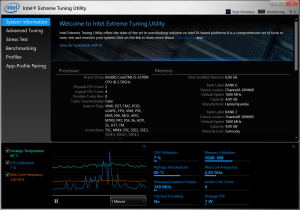
Внешний вид главного окна. Вкладка с информацией о компьютере
- Advanced Tuning. На этой вкладке собственно и осуществляется разгон компонентов. От того, какие возможности разгона предоставляет ваш процессор, материнская плата и BIOS зависит содержание этой вкладки. Поэтому на разных компьютерах и ноутбуках при одной и той же версии Intel Extreme Tuning Utility содержимое Advanced Tuning может отличаться.
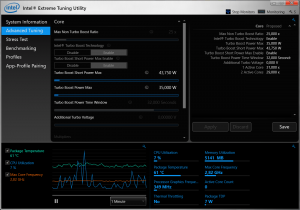
Вкладка с инструментами разгона
- Stress Test. При помощи данного пункта меню можно тестировать внесенные изменения. К примеру, если вы подняли частоту процессора, то обязательно нужно провести его стресс тест. И если он будет пройден, то значит все хорошо. Если же тест будет провален, то лучше вернуть измененные параметры к заводским.
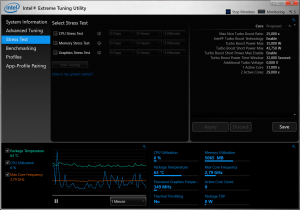
Вкладка тестирования стабильности внесенных изменений
- Benchmarking. Здесь можно замерить полученный в результате разгона прирост производительности. Лучше сначала делать замер при заводских значениях, а потом при измененных чтобы увидеть разницу.
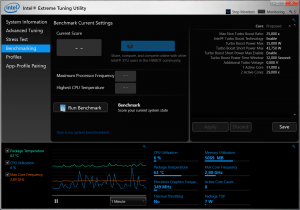
Вкладка тестирования прироста производительности
Вывод
Intel Extreme Tuning Utility является фирменной утилитой компании Intel, с помощью которой вы можете попробовать повысить производительность своего компьютера или ноутбука путем разгона его отдельных компонентов. Стоит отметить, что работать она будет только на компьютера и ноутбуках, в которых установлены процессоры Intel.
Если же вы не планируете заниматься разгоном, но при этом обнаружили данную утилиту на своем ПК, то можете смело ее удалить без каких – либо негативных последствий для компьютера.