Как исправить неработающую камеру ноутбука HP в Windows 10
3 исправления для камеры ноутбука HP, не работающей в Windows 10
Вот 3 исправления, которые помогли другим пользователям решить проблему Камера ноутбука HP не работает проблема. Просто двигайтесь вниз по списку, пока не найдете тот, который вам подходит.
- Измените настройки конфиденциальности камеры
- Обновите драйвер камеры
- Переустановите драйвер камеры
Исправление 1. Настройте параметры конфиденциальности камеры
Windows позволяет настраивать параметры конфиденциальности камеры, чтобы контролировать, разрешаете ли вы доступ к камере на ноутбуке HP и какие приложения разрешены или запрещены. Чтобы убедиться, что он включен:
- На клавиатуре нажмите клавишу с логотипом Windows и введите камеру. Затем нажмите Настройки конфиденциальности камеры .

- Не забудьте включить наРазрешить приложениям доступ к вашей камере .

- Прокрутите вниз до Выберите, какие приложения может получить доступ к вашей камере и переключить на ВСЕ приложения, которым вы хотите получить доступ к камере.

- Закройте окно, проверьте камеру и посмотрите, правильно ли она работает. Если работает, то поздравляю! Но если это не так, перейдите к Fix 2 ниже.
Fix 2 : Обновите драйвер камеры
Эта проблема может возникнуть, если вы используете неправильный драйвер камеры или он устарел. Поэтому вам следует обновить драйвер камеры, чтобы увидеть, решит ли он вашу проблему. Если у вас нет времени, терпения или навыков для обновления драйвера вручную, вы можете сделать это автоматически с помощью Driver Easy .
Driver Easy автоматически распознает вашей системе и найдите для нее подходящие драйверы. Вам не нужно точно знать, на какой системе работает ваш компьютер, вам не нужно рисковать загрузкой и установкой неправильного драйвера, и вам не нужно беспокоиться об ошибке при установке. Driver Easy справится со всем этим .
Вы можете автоматически обновлять драйверы с помощью FREE или Профессиональная версия Driver Easy. Но с версией Pro требуется всего 2 шага (и вы получаете полную поддержку и 30-дневную гарантию возврата денег):
1) Загрузите и установите драйвер Легкий.
2) Запустите Driver Easy и нажмите кнопку Сканировать сейчас . Затем Driver Easy просканирует ваш компьютер и обнаружит все проблемные драйверы.

3) Нажмите Обновить все , чтобы автоматически загрузить и установить правильную версию ВСЕХ драйверов, которые отсутствуют или устарели. в вашей системе (для этого требуется версия Pro — вам будет предложено выполнить обновление, когда вы нажмете «Обновить все»).

4) Перезагрузите компьютер, чтобы изменения вступили в силу.
5) Проверьте камеру ноутбука, чтобы увидеть, решена ли проблема. Если да , тогда отлично! Если проблема не устранена, попробуйте Исправление 3 ниже.
Исправление 3: переустановите драйвер камеры
Также возможно, что ваш текущий драйвер камеры поврежден или конфликтует с Windows 10 и вызывает проблему камера не работает . Мы можем попробовать удалить драйвер перед его повторной установкой, чтобы увидеть если это решит проблему.
- На клавиатуре нажмите клавишу с логотипом Windows И R в одно и то же время меня, затем введите devmgmt.msc в поле и нажмите Enter .

- Дважды щелкните Камеры или Устройства обработки изображений , чтобы открыть камеру.

- Вправо- щелкните свою камеру и щелкните Удалить устройство .

- Нажмите Да , чтобы подтвердить удаление.
- Перезагрузить ваш компьютер.
- На клавиатуре одновременно нажмите клавишу с логотипом Windows и R , затем введите devmgmt.msc в поле и нажмите Enter .

- Нажмите Действие >Сканировать на предмет изменений оборудования , чтобы Windows можно переустановить дри версия для вашего ПК (хотя и общая).

- Проверьте свою камеру и убедитесь, что она работает должным образом.
Надеюсь, вы успешно устранили камеру ноутбука HP, не проблема. Если у вас есть идеи, предложения или вопросы, оставьте нам комментарий ниже. Спасибо за чтение!
Hp pavilion g6 как включить видеокарту
Многие производители ноутбуков в последнее время применяют в своих продуктах комбинированные решения в виде встроенного и дискретного GPU. Не стала исключением и компания Hewlett-Packard, однако её вариант в виде процессора Intel и графики AMD вызывает проблемы с работой игр и приложений. Сегодня мы хотим рассказать о переключении графических процессоров в такой связке на лэптопах HP.
Переключение графики на ноутбуках HP
В целом переключение между энергосберегающим и мощным GPU для лэптопов этой фирмы почти ничем не отличается от аналогичной процедуры для устройств других производителей, но имеет ряд нюансов в силу особенностей связки Intel и AMD. Одна из таких особенностей – технология динамического переключения между видеокартами, которая прописана в драйвере дискретного графического процессора. Название технологии говорит само за себя: ноутбук самостоятельно переключается между GPU в зависимости от энергопотребления. Увы, но технология эта не до конца отшлифована, и порой работает некорректно. К счастью, разработчики предусмотрели такой вариант, и оставили возможность ручной установки нужной видеокарты.
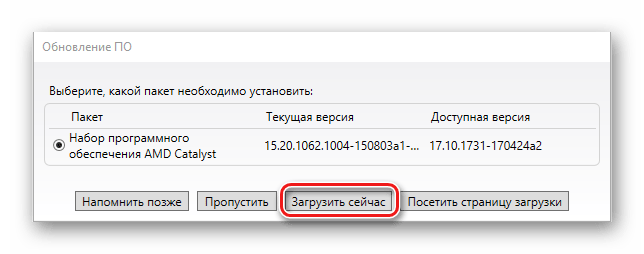
Перед началом операций следует удостовериться, что установлены свежайшие драйвера для видеоадаптера. Если же используется устаревшая версия, ознакомьтесь с руководством по ссылке ниже.
Также убедитесь, что кабель питания подключён к ноутбуку, а план питания установлен в режим «Высокая производительность». 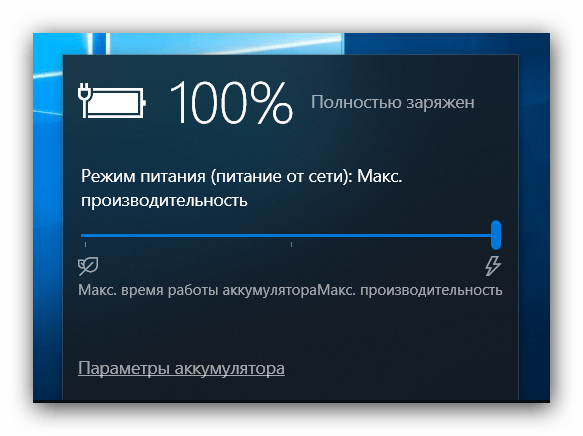
После этого можно переходить к непосредственно настройке.
Способ 1: Управление драйвером видеокарты
Первый из доступных методов переключения между GPU – установка профиля для приложения через драйвер видеокарты.
-
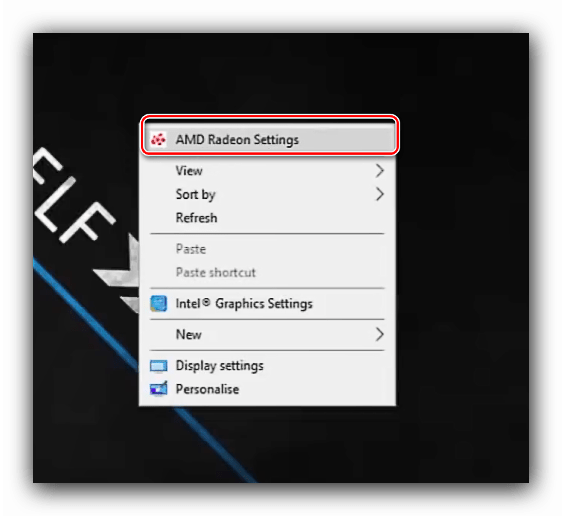
Кликните правой кнопкой мыши по пустому месту на «Рабочем столе» и выберите пункт «AMD Radeon Settings».
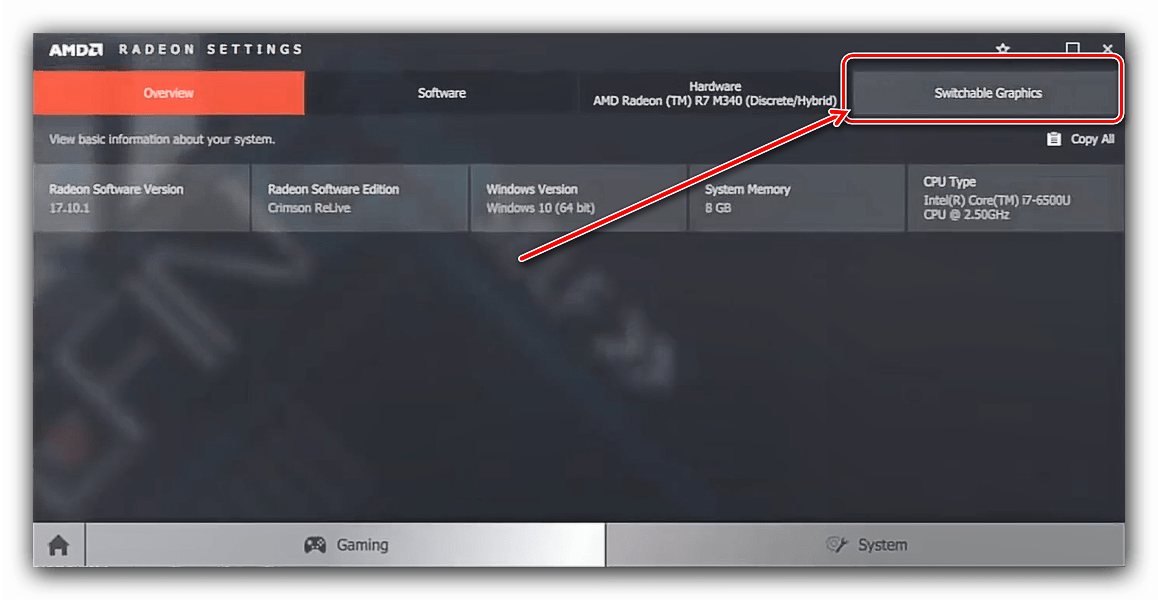
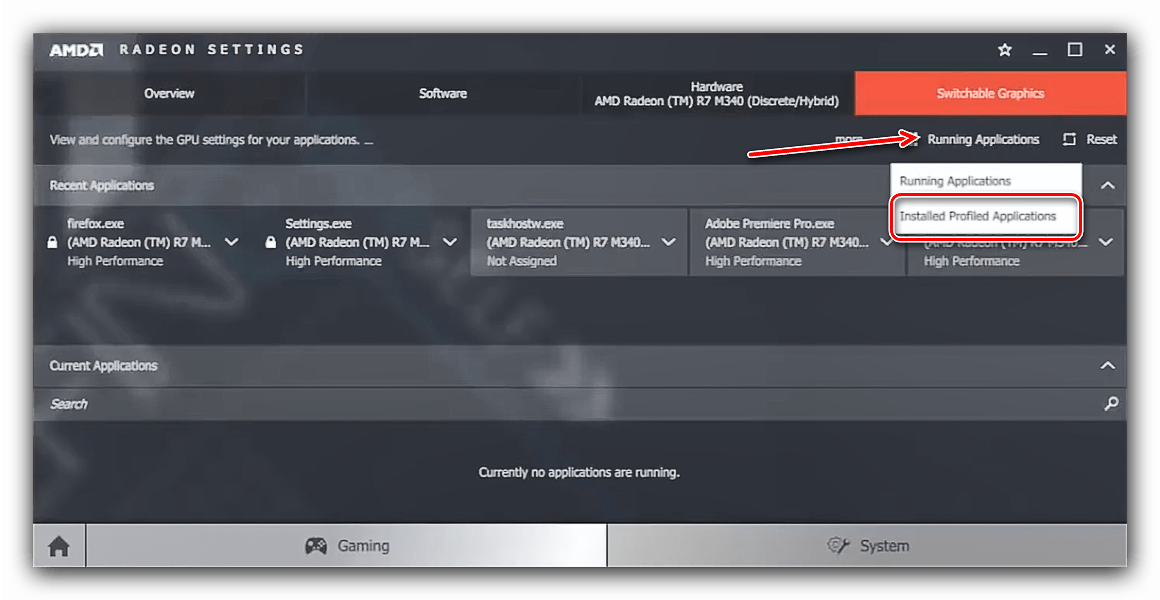
В правой части окна находится кнопка «Запущенные приложения», нажмите на неё. Раскроется выпадающее меню, в котором следует использовать пункт «Установленные профилированные приложения».
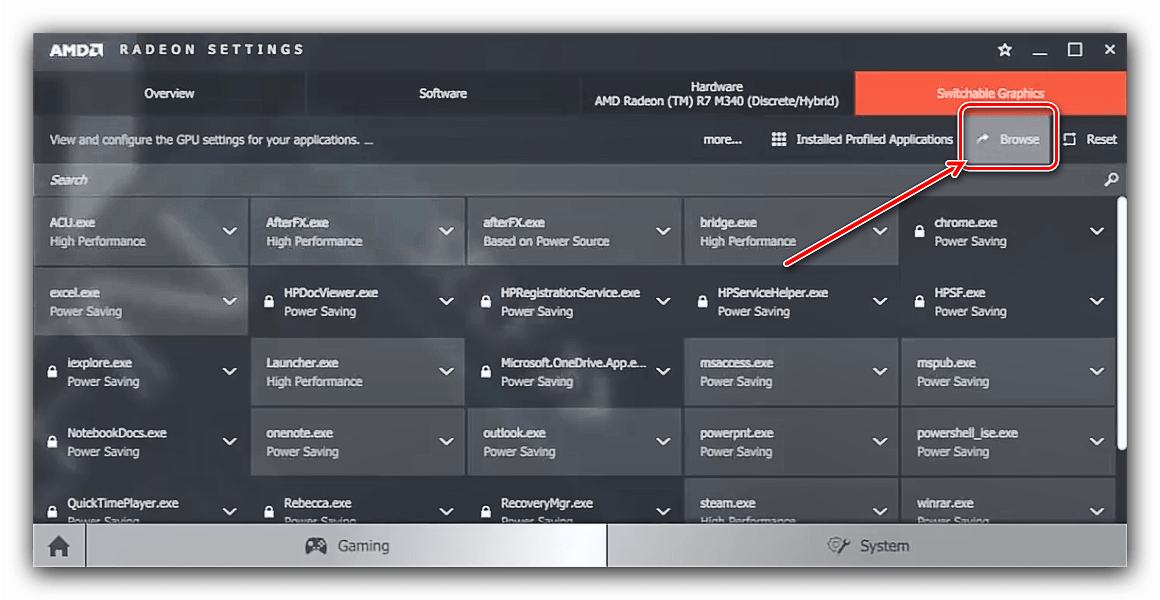
Откроется интерфейс настройки профилей для приложений. Используйте кнопку «Просмотреть».
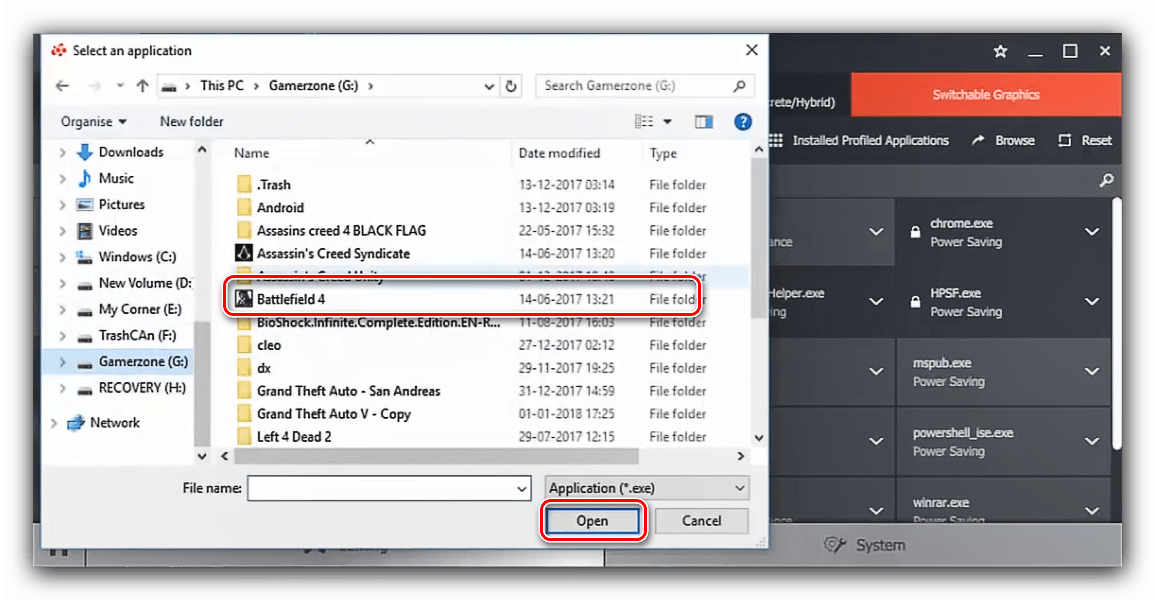
Запустится диалоговое окно «Проводника», где следует указать исполняемый файл программы или игры, которая должна работать через производительную видеокарту.
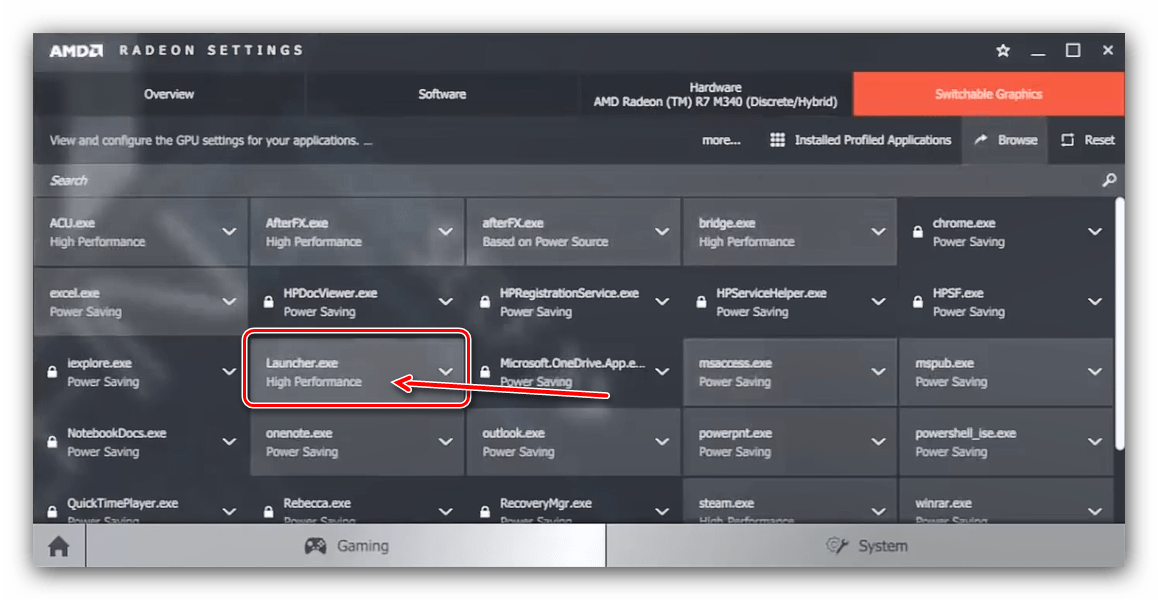
Это самый надёжный способ для современных решений, поэтому мы рекомендуем использовать именно его в качестве основного.
Способ 2: Системные параметры графики (Windows 10 версии 1803 и новее)
Если ваш ноутбук HP работает под управлением Windows 10 сборки 1803 и новее, есть более простой вариант заставить то или иное приложение запускаться с дискретной видеокартой. Проделайте следующее:
-
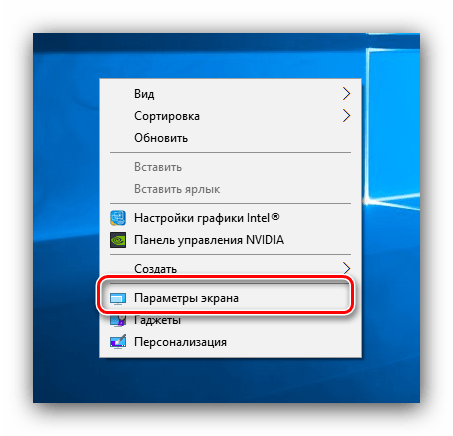
Перейдите к «Рабочему столу», наведите курсор на пустое место и кликните правой кнопкой мыши. Появится контекстное меню, в котором выберите вариант «Параметры экрана».
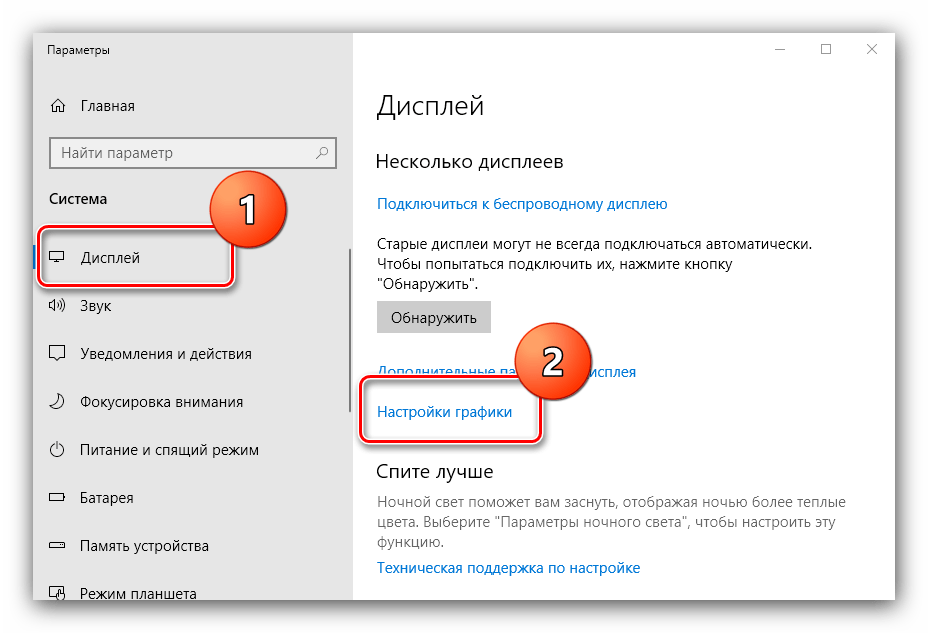
В «Параметрах графики» перейдите на вкладку «Дисплей», если этого не произошло автоматически. Прокрутите список опций до раздела «Несколько дисплеев», ниже которого находится ссылка «Настройки графики», и кликните по ней.
Первым делом в выпадающем меню установите пункт «Классическое приложение» и воспользуйтесь кнопкой «Обзор». 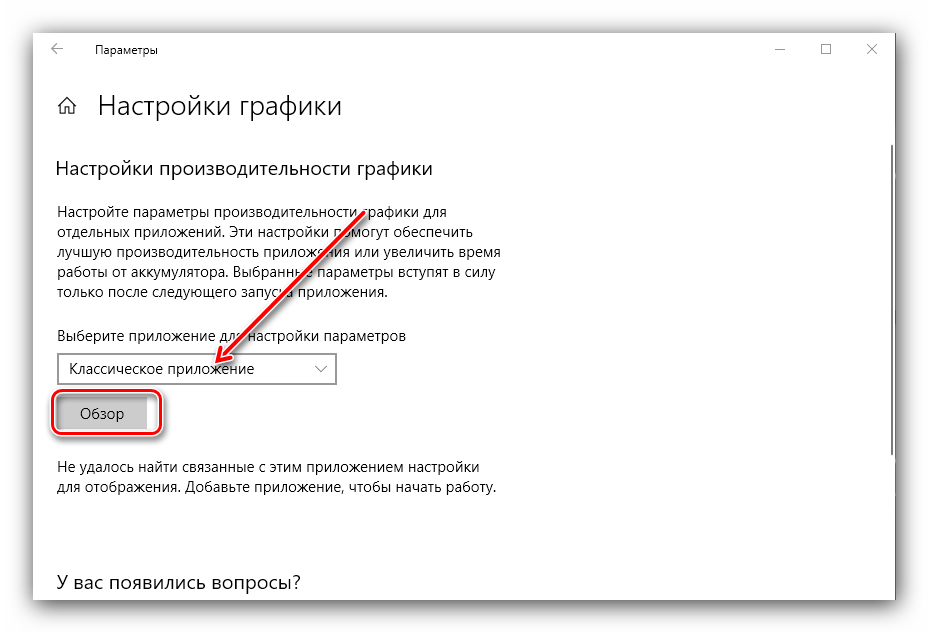
Появится окно «Проводника» – используйте его для выбора исполняемого файла нужной игры или программы.
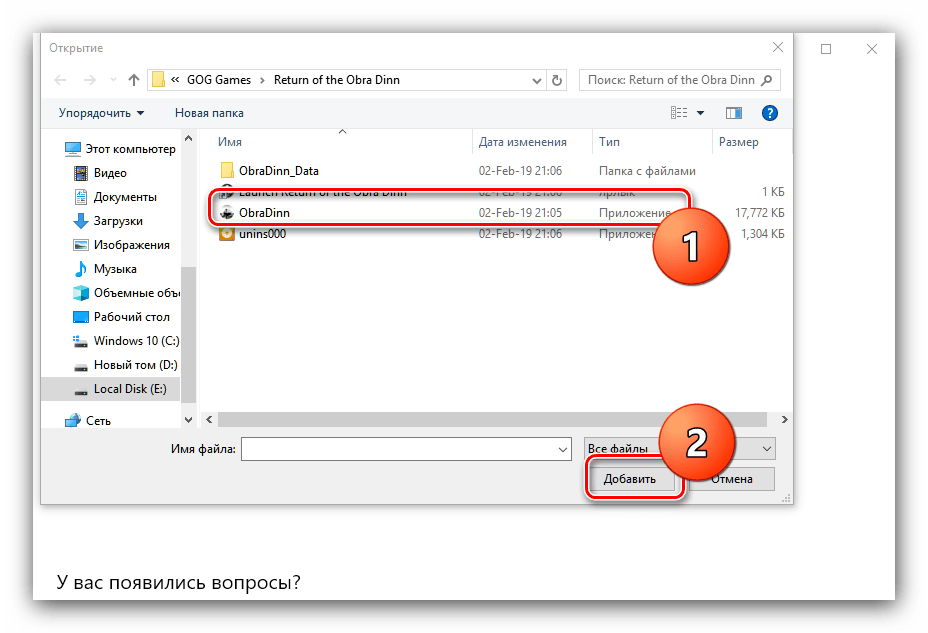
После появления приложения в списке кликните по кнопке «Параметры» под ним. 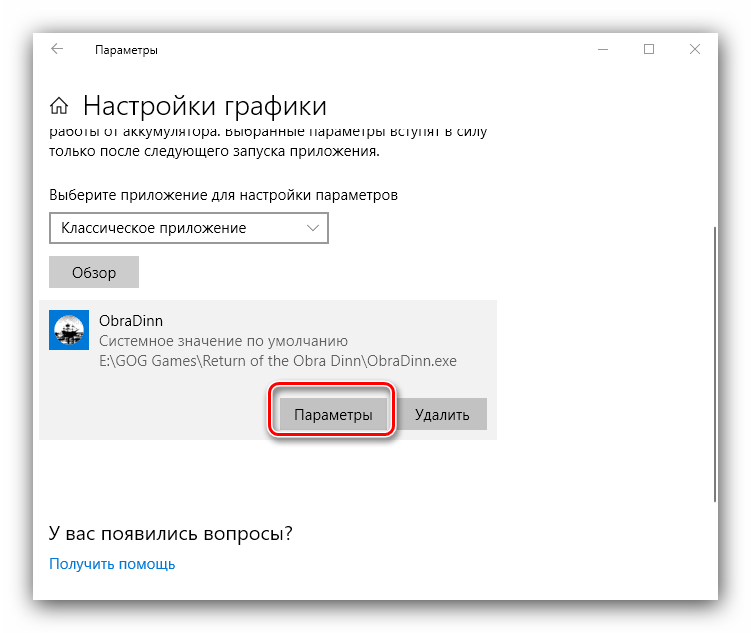
Далее прокрутите список до перечня, в котором выберите «Высокая производительность» и нажимайте «Сохранить».
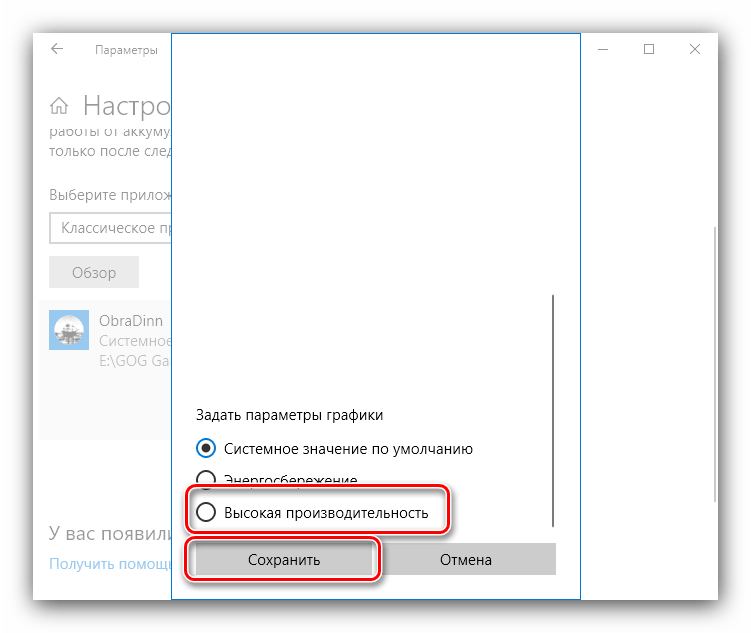
С этого момента приложение будет запускаться с высокопроизводительным GPU.
Заключение
Переключение видеокарт на ноутбуках HP несколько сложнее, чем на устройствах других производителей, однако выполнимо либо через системные настройки новейшей Windows, либо настройкой профиля в драйверах дискретного GPU.
Отблагодарите автора, поделитесь статьей в социальных сетях.
Дубликаты не найдены
порядок действий —
1) скачиваем драйвер на сетевую карту от ноутбука и сохраняем на жесткий диск
2) сносим нахрен драйвера на обе видюхи и мать — НЕ ПЕРЕГРУЖАЯ компьютер
3) чистим реестр и систему от остатков дров любым твикером (лично я использую wise registry cleaner)
4) перегружаемся
5) !проверяем что дров нет! (заходим в диспетчер устройств и смотри что видюхи и приблуды на матери не определены)
6) ставим вручную драйвер на ветевую
7) качаем дрова на мать и видюхи посредством genius driver (либо аналогичной программы — внимание крякнутая версия есть на руборде)
8) ставим драйвера на мать
9) перегружаем ноут
10) ставим драйвера на видео
11) profit
в абсолютном большинстве проблемы с драйверами вызваны нарушением этой инструкции.
Ноутбуки с двумя видеокартами пользуются огромной популярностью в наше время. Встроенный компонент отличается низким энергопотреблением, но часто не может похвастаться повышенной производительностью. Если же воспользоваться дискретной карточкой, то ноутбук сразу же «обрастает» дополнительным функционалом, производительность повышается, что позволяет юзеру использовать устройства для разных целей. Хотите узнать, как переключить видеокарту на ноутбуке? Читайте далее!
За что отвечает видеоадаптер?
На графическую производительность ПК и ноутбуков отвечает видеокарта, или видеоадаптер. Важно понимать, что мощные компоненты потребляют под нагрузкой огромное количество энергии. Для настольного ПК это не проблема, но ноутбук обязан экономить энергию, чтобы работать без электричества подольше.
Чтобы решить вопрос, специалисты рекомендуют использовать две карты: встроенные и дискретные. Юзер, в свою очередь, сможет выбрать то, что его интересует в конкретный момент — энергосбережение либо производительность.
Интегрированная карта представляет собой устройство, которое отдельным чипом впаивают на материнскую плату или встраивают в процессор. Основным плюсом использования этого адаптера является низкое потребление электричества. Явный минус — невысокая производительность.
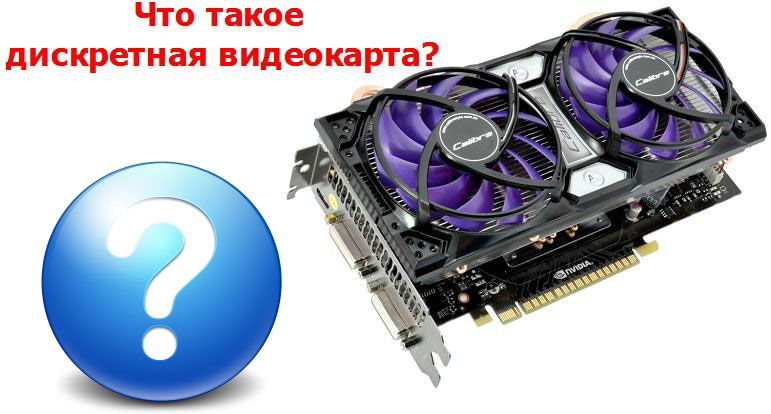
Если говорить о дискретном видеоадаптере, то он даёт куда больше возможностей. Дискретный адаптер подключается отдельно, при этом работает он по аналогичным с видеокартой для ПК принципам. В этом случае можно получить отличную производительность, хотя и тратится больше энергии.
Методы переключения
Существует ряд методов, воспользовавшись которыми на ноутбуке можно отключить интегрированную карту или активировать только одно из двух подключённых к прибору. Это используется для того, чтобы поиграть в игру с высокими требованиями к графике, или для работы со специальными программами. Итак, переключать карты можно:
- При помощи особого ПО, которое устанавливается вместе с драйверами;
- Воспользовавшись инструментами Windows (диспетчер устройств);
- Посредством UEFI или BIOS.
Диспетчер устройств
В ОС Windows существует возможность поменять активный видеоадаптер, воспользовавшись диспетчером устройств. Если в настройках отображается две карты, к примеру, NVIDIA GeForce и Intel, достаточно нажать по интегрированному видеоадаптеру правой кнопкой и кликнуть «Отключить». Такое решение попросту отключит на ноутбуке экран. Включить его обратно можно, выполнив перезагрузку.
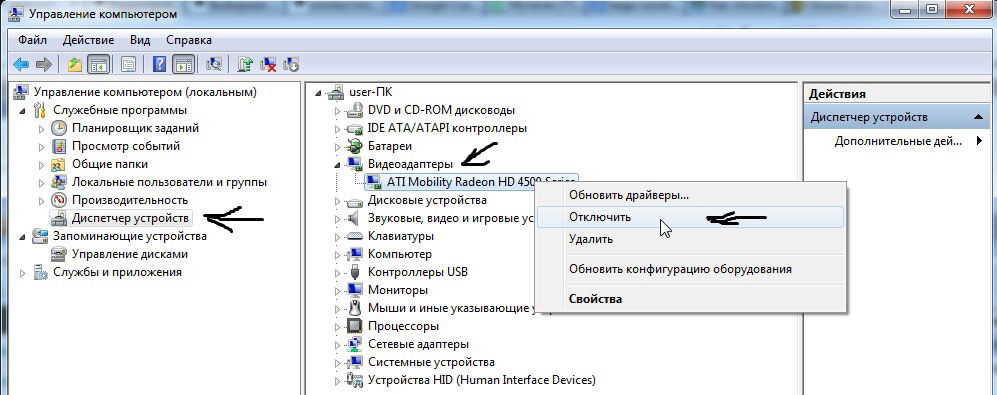
Метод используется в редких целях пользователями, которые точно знают, какого результата они хотят добиться. Использование такого трюка не рекомендуется, если вы используете ноутбук на уровне простого юзера.
Использование BIOS
Метод переключения популярен для настольных ПК, такая опция присутствует практически во всех BIOS системах. Если же говорить о нетбуках, то здесь этот пункт можно отыскать не всегда. Проверить это можно, нажав при загрузке устройства клавишу F2. Для пользователей Windows 8.1 и 8 есть ещё один вариант зайти в БИОС — выбрать пункт «Особые варианты загрузки» в разделе восстановления параметров ПК (через саму систему).
В большинстве случаев переключение активной видеокарты для ПК выполняется в разделе БИОСа Peripherals. Что касается ноутбуков, то этот параметр зачастую помещают в ветку Config либо Advanced. Специалисты рекомендуют искать пункт, который можно отнести к конфигурации графики.
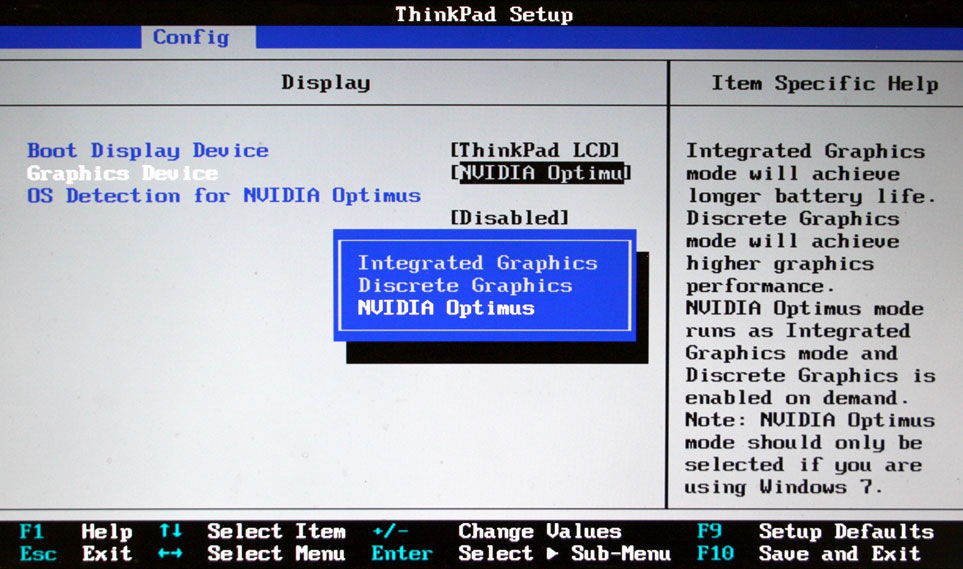
Параметры настройки для смены интегрированного адаптера также могут отличаться. Для одних устройств достаточно кликнуть по полю «Disabled» («Отключено»), для других — переместить необходимую сейчас карту на первую позицию в списке.
БИОС на разных приборах может отличаться, но основная суть общая для всех.
Применение программ для работы с видеокартами
В процессе установки драйверов для дискретного видеоадаптера устанавливаются и специальные программы, которые позволяют настроить работу того или иного элемента. Такими программами называют Catalyst Control Center и NVIDIA Control Center.
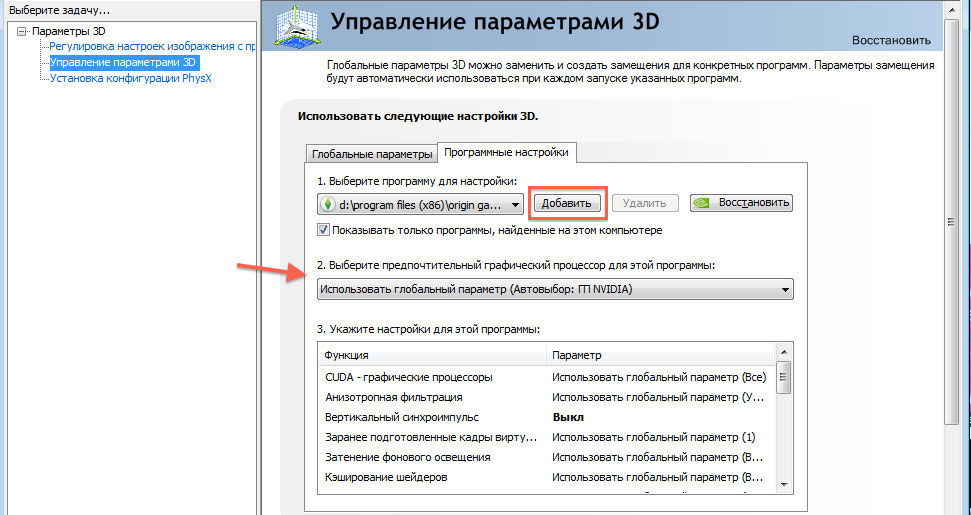
Необходимый пункт для карт NVIDIA в этой программе имеет название «Параметры 3D». Саму программу удастся запустить, если нажать в любом свободном месте рабочего стола правую кнопку мыши и выбрать «Панель управления NVIDIA». Ещё один способ – найти её в трее, возле часов. Порядок действий для переключения выглядит так:
- Выбрать пункт «Управление параметрами 3D»;
- нажать на «Программные настройки»;
- добавить нужный *.exe файл. Для этого пропишите к нему путь, выбрав параметр «Добавить».
Теперь при запуске игры система будет переключать вас на дискретный видеоадаптер.
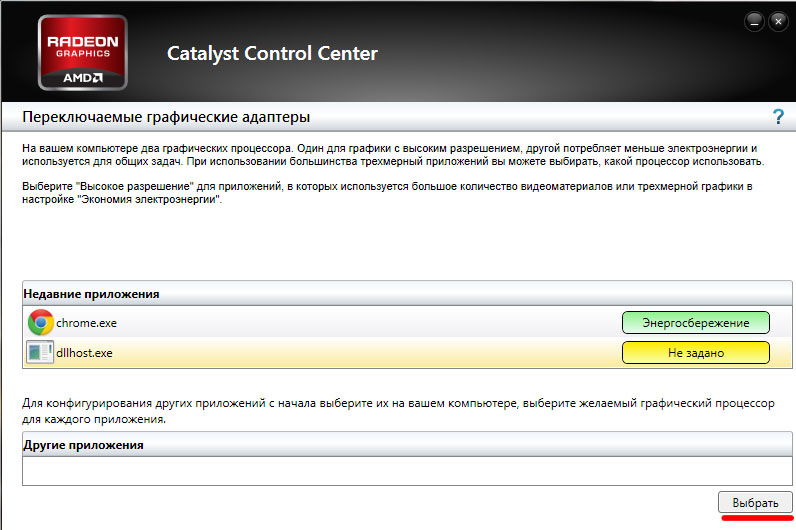
Воспользовавшись утилитой Catalyst, разработанной для карт Radeon/AMD с процессором Intel, также можно переключать карточки с интегрированной на дискретную. Достаточно найти в системном трее значок с этой программой и кликнуть по нему. Затем выберите пункт «Переключаемые графические адаптеры» в разделе «Питание». Следующий шаг – указать путь к файлу, который должен запускаться на другой видеокарте (пункт «Другие приложения»). Для аналогичных карт, работающих под контролем процессора AMD, разработана утилита AMD VISION. Найти её можно в правом нижнем углу возле часов. Здесь всё предельно просто:
Черный экран Hewlett Packard pavilion dv6: Нет изображения или как запустить ваш ноутбук?
Как и у многих других производителей ноутбуков, у HP есть свои не совсем удачные модели. Речь идёт о серии Pavilion, на которых тотально перегорает видеочип, если не соблюдать элементарные советы. Что делать, если всё же не удалось сберечь ноутбук и в один прекрасный момент вместо изображения у него — черный экран.
Для начала стоит принять тот факт, что ноутбук придется разбирать в 99% случаев. Поэтому первым делом несколько конструктивных особенностей, которые надо знать, чтобы без проблем разобрать HP Pavilion.
Особенности разбора HP Pavilion dv6
Внимание! Много изображений. Убрано под спойлер:
Выкручиваем все болты на задней панели:
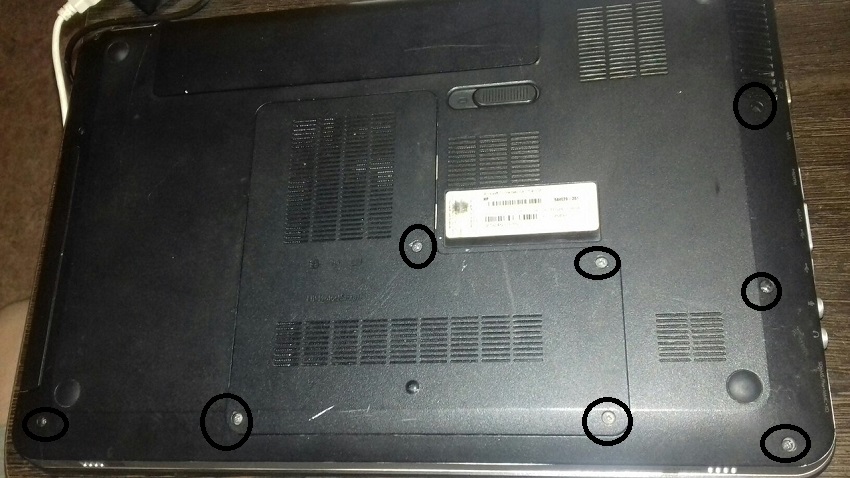
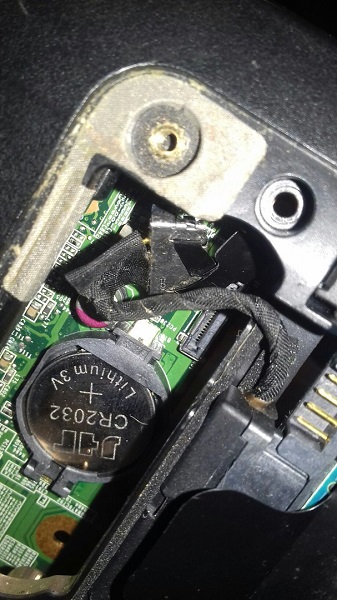
Обратите внимание на отверстия возле батарейки BIOS. Там тоже есть болты — их не очень заметно с первого взгляда — но именно они будут мешать снять крышку
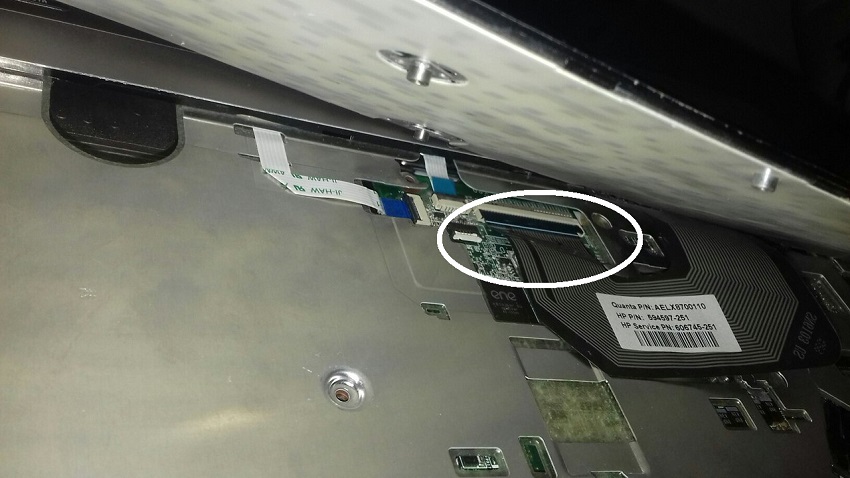
Аккуратно поднимайте клавиатуру — перед окончательным снятием нужно отсоединить шлейф
Не забывайте проверить все отверстия — все ли вы болты вы открутили. Не дергайте и не пытайтесь силой демонтировать материнскую плату — для этого не нужно прилагать усилий, если сделано всё правильно:
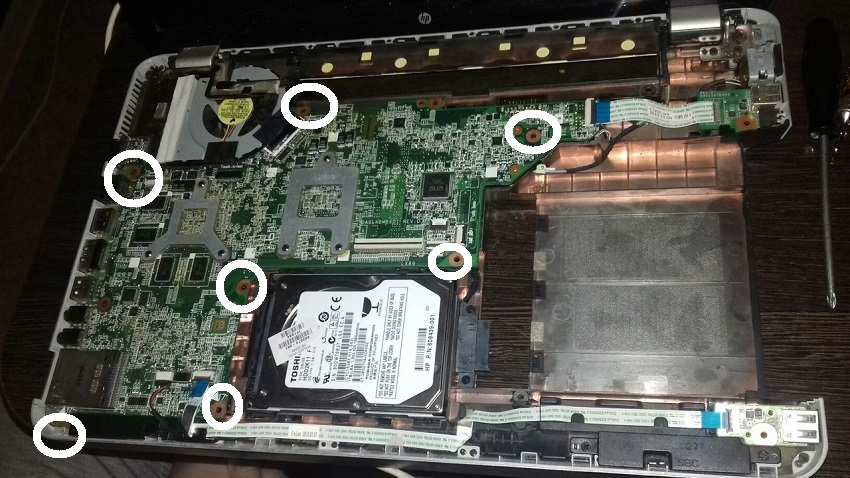
Не забудьте отключить разъем под материнской платой:
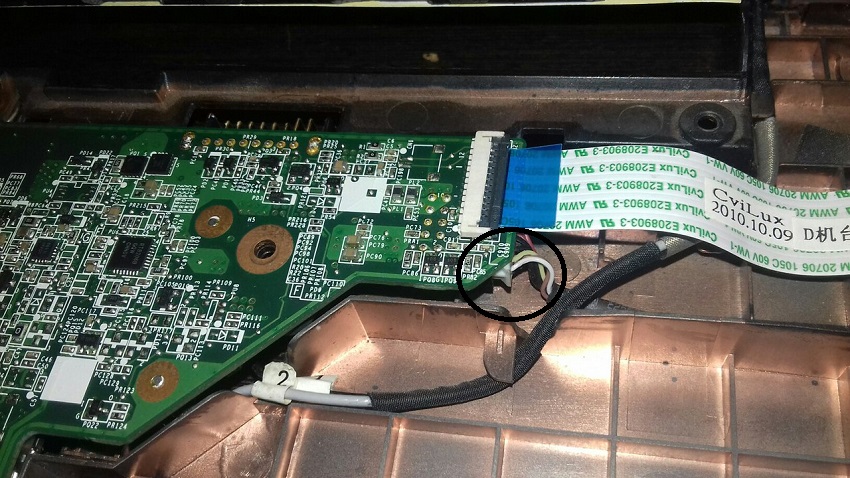
Отключите оставшиеся разъемы:
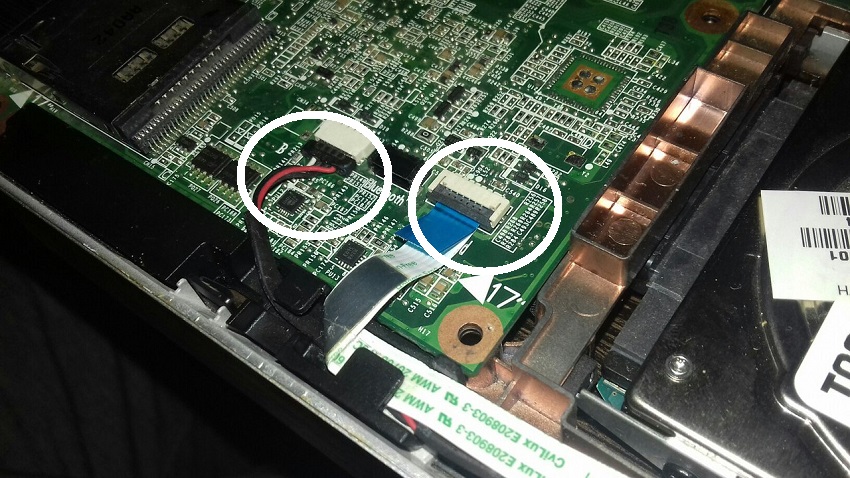
Обратите внимание, что штекеры оснащены специальной вспомогательной «петлей» за которую их и нужно тянуть, чтобы отключить:
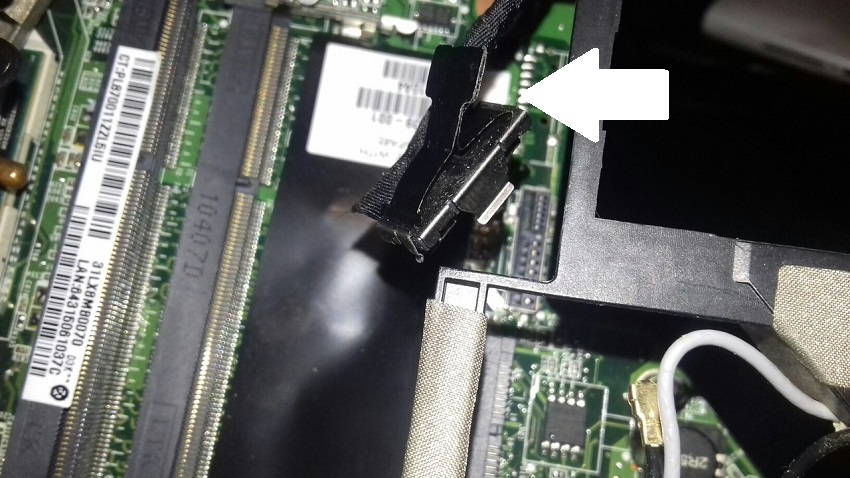
Основные симптомы:
- Все контрольные индикаторы на панели ноутбука горят, но экран по-прежнему черный — нет изображения.
- Дисплей загорается на пару секунд, затем всё равно гаснет
- Плохо или вообще не работает периферия (мышь через USB, клавиатура)
- Ноутбук может не включается с первой попытки, а только со второй, третей и т.д. В процессе работы неожиданно, без всяких причин перезагружается
- Не обновляется драйвер видеокарты.
- Ноутбук работает с существенными задержками
- Экран начинает моргать/мерцать. Это наблюдается, в том числе, до загрузки операционной системы
- Если идёт трансляция по Skype, то собеседник вас видит, даже когда у вас погас экран
- Дисплей тухнет только в самом начале работы ноутбука. Через некоторое время дисплей работает в штатном режиме
Черный экран при мигающем индикаторе Caps Lock
Мигающая клавиша Caps Lock — это хорошо. Без шуток. Это значит, что ноутбук сам может подсказать, в чем неисправность — а это крайняя удача. Расшифровать эту вакханалию света на клавиатуре можно на официальном сайте HP — материал на русском языке подскажет, как трактовать сигналы Caps Lock
Первичная диагностика экрана. Как проверить в чем проблема? Быстрая проверка видеокарты и матрицы
Нужно отметить, что на материнской плате расположено две видеокарты. Встроенная видекарта всегда расположена на северном мосту. Дискретная видеокарта обычно находится возле процессора. На ней чаще всего написано ATI или AMD и она накрыта радиатором. Обе видеокарты должны быть расположены под трубками охлаждения/
Для проверки видеокарты следует подключить внешний монитор или телевизор через порт HDMI (или VGA, если есть), т.е. вывести на него изображение. Так вы поймете, что у вас не работает. Если изображение на подключенном мониторе есть — проблема в матрице ноутбука (дисплей, экран). Если изображения нет даже на подключенном мониторе — это значит, что вышла из строя видеокарта ноутбука (северный мост)
Как включить ноутбук?
1. Нагрев северного моста
Самый простой и самый эффективный способ избавиться от черного экрана — это «прогреть» или, как это еще называется, «дунуть» на северный мост. Делается это либо с помощью промышленного фена, либо с помощью «народного» способа нагрева обычной лампой накаливания (в идеале нужна переноска)
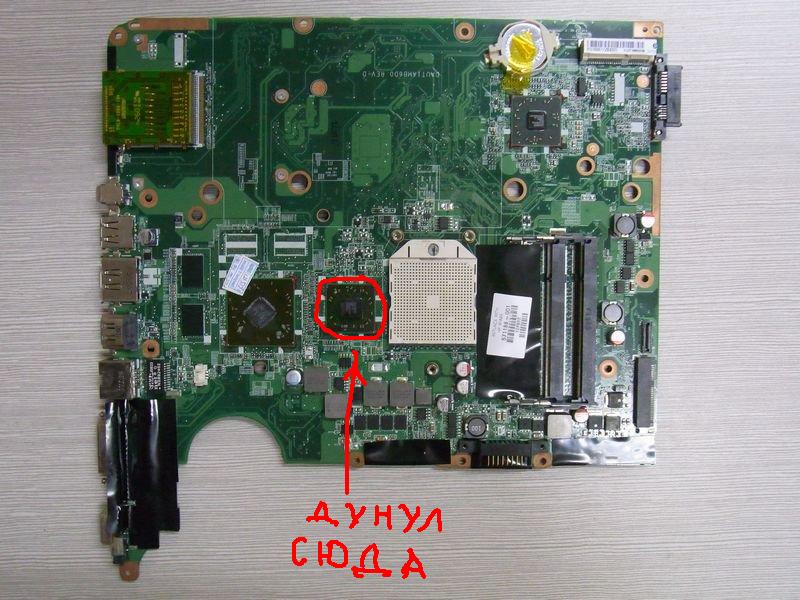
2. Высунуть и вставить оперативную память
Часто проблемой с не включающимся дисплеем является оперативная память. Особенно это актуально для тех, кто разбирал/собирал свой ноутбук самостоятельно. Нужно запомнить несколько тезисов о её работе в HP:
- Если вы решили заменить или увеличить размер ОЗУ в ноутбуке, то учтите, что планки должны быть одинаковые, одного производителя. Частота — 1333 Мгц, допускается использование 1600 Мгц.
- Для начала высуньте планки памяти и попробуйте прочистить контакты.
- Далее нужно вставить модуль памяти назад в его гнездо, удерживая его под углом 45°, надавите на модуль, чтобы он зафиксировался в гнезде. Верхнюю часть ОЗУ закрепите в фиксаторах, которые крепят модуль. Здесь работает такой принцип: надавил получше — защелкнул посильнее.
- Если у вас вставлены две планки по 1гб, то стоит попробовать поменять их местами.
3. Сброс или обновление BIOS
Как сбросить BIOS?
Еще один хороший способ избавиться от черного экрана — вытащить батарейку BIOS. После того, как вытащили батарейку — жмите на кнопку включения (питания) — 7-8 секунд. Затем вставляйте батарейку назад и запускайте ноутбук.
Как обновить BIOS?
4. Программный способ избавиться от черного экрана при загрузке
Бывает так, что черный экран преследует пользователей даже когда ноутбук включается. Но при старте Windows она очень долго загружается — до 10 минут черного экрана, и только потом — приветствие. Также в симптомы можно записать долгое пробуждение ноутбука (выход из режима сна), долгий запуск от имени администратора. Что делать?
- Нажимаем комбинацию клавиш « Windows»
 +R
+R - Вводим в строку команду regedit. Запустится редактор реестра.
- Далее находим параметр EnableULPS во всех следующих разделах реестра и меняйте значение на 0 (ноль).
HKEY_LOCAL_MACHINE\SYSTEM\ControlSet001\Control\Class\
HKEY_LOCAL_MACHINE\SYSTEM\ControlSet001\Services\amdkmdag
HKEY_LOCAL_MACHINE\SYSTEM\CurrentControlSet\Services\amdkmdag
HKEY_LOCAL_MACHINE\SYSTEM\CurrentControlSet\Control\Class\
Если в указанных местах не будет данного параметра, нажмите CTRL+F и в поисковую строку введите EnableULPS. Попробуйте поискать так.
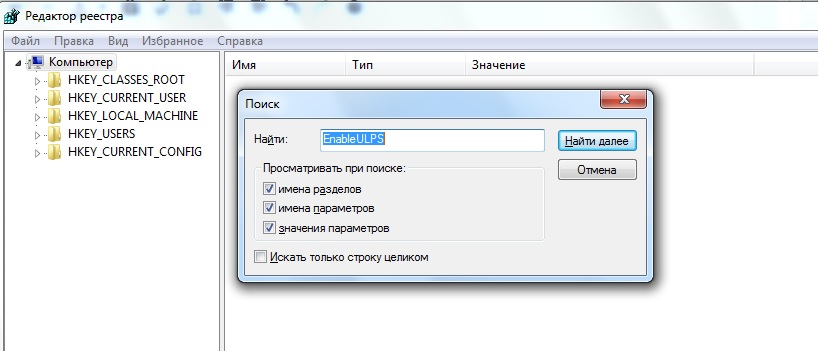
Этой командой мы заставляем видеокарту работать всегда, никогда не выключаться, даже если ноутбук не используется (как раз тот самый режим сна). Но этим мы немного поднимем энергопотребление ноутбука и повышение температуры видеокарты — не критично, но стоит об этом помнить.
5. Замена серверного моста
Самый правильный вариант ремонта — замена северного моста. Однако, самостоятельно вряд ли получится проделать данную операцию. Отвал чипа из-за перегрева требует наличия паяльника и прямых рук. Подробная инструкция по замене кристалла можно почитать тут:
http://www.servicebox.ru/pubs/518-zamena-severnogo-mosta-na-noutbuke-hp-pavilion-dv-6/
Модель чипсета на различных модификациях ноутбуков HP
HP Pavilion dv6-2135er
чипсет: Чипсет AMD M880G (северный мост)
HP dv6-2120er
Северный мост: Intel Ironlake-M IMC
Южный мост: Intel Ibex Peak-M P55
NVIDIA GeForce GT230M, 1024 Мб
HP dv6-2110er
Северный мост: AMD RS880
Южный мост: AMD SB750
ATI Mobility Radeon HD4650, 1024 Мб
HP Pavilion dv6 2180us
север: Amd radeon 215-0752007
Видео по замене северного моста
6. Замена материнской платы. Где купить материнскую плату?
Самые выгодные условия покупки только на Aliexpress. Можно попробовать поискать на Avito, но с вероятностью 99% рабочую материнскую плату на dv6 вы там не найдете, т.к. в основном эти ноутбуки идут в разбор как раз из-за сгоревшей материнской платы.