Как создать сайт в программе Frontpage — Уроки Frontpage
Как в word построить график безубыточности
пошаговая инструкция. Экономика предприятия :: BusinessMan.ru
Известно, что выпуск продукции подразумевает вложение средств в ее производство и реализацию. Каждый предприниматель, намереваясь создать благо, преследует цель – это получение прибыли от продажи товаров/услуг. График безубыточности помогает увидеть в стоимостном и натуральном выражении выручку и объем продукции, при которых прибыль равна нулю, но все издержки уже покрыты. Соответственно, перешагнув точку безубыточности, каждая последующая проданная единица блага начинает приносить прибыль предприятию.
Данные для графика
Для составления последовательных действий и получения ответа на вопрос: «Как построить график безубыточности?» требуется понимание всех составляющих, необходимых для создания функциональной зависимости.
Все затраты фирмы на реализацию продукции составляют валовые издержки. Деление расходов на постоянные и переменные позволяет спланировать прибыль и лежит в основе определения критического объема.
Аренда помещения, страховые взносы, амортизация оборудования, оплата труда, управления – это составляющие постоянных издержек. Их объединяет одно условие: все перечисленные расходы оплачиваются вне зависимости от объемов производства.
Приобретение сырья, транспортные расходы, оплата труда производственного персонала – элементы переменных расходов, размер которых обусловлен объемом производимого блага.
Выручка также является исходной информацией для нахождения точки безубыточности и выражается произведением объема продаж на цену.
Аналитический метод
Существует несколько способов определения критического объема. Аналитическим методом, то есть через формулу, тоже может быть найдена точка безубыточности. График в этом случае не требуется.
Прибыль = Выручка – (Постоянные расходы + Переменные расходы * Объем)
Определение безубыточности выполняется при условии, что прибыль равна нулю. Выручка является произведением объема продаж на цену. Получается новое выражение:
0 = Объем*Цена – (Постоянные расходы + Переменные * Объем),
После элементарных математических процедур на выходе получается формула:
Объем = Постоянные издержки / (Цена – Переменные издержки).
После подстановки исходных данных в полученное выражение определяется объем, который покрывает все расходы реализуемого блага. Можно пойти от обратного, задав прибыль не нулевую, а целевую, то есть ту, которую планирует получить предприниматель, и найти объем продукции.
Графический метод
Спрогнозировать основные показатели деятельности предприятия, учитывая неизменные условия на рынке, способен такой экономический инструмент, как график безубыточности. Основные шаги:
- Строится зависимость объемов продаж от выручки и издержек, где по оси Х отражаются данные по объему в натуральном выражении, а по У – выручка, издержки в денежном эквиваленте.
- Строится в полученной системе прямая, параллельная оси Х и соответствующая постоянным издержкам.
- Откладываются координаты, соответствующие переменным издержкам. Прямая устремляется вверх и начинается с нуля.
- Наносится на график прямая валовых издержек. Она параллельна переменным и свое начало берет по оси ординат от точки, из которой начиналось построение постоянных расходов.
- Построение в системе (Х, У) прямой, характеризующей выручку анализируемого периода. Выручка рассчитывается при условии, что цена продукции не меняется в этот период и выпуск производится равномерно.
Пересечение прямых выручки и валовых расходов, спроецированных на ось Х, и есть искомая величина – точка безубыточности. График на примере будет рассмотрен ниже.
Пример: как построить график безубыточности?
Пример построения функциональной зависимости объемов продаж от выручки и издержек будет произведен с помощью программы "Эксель".
Первое, что необходимо сделать – это свести данные о выручке, издержках и объемах продаж в единую таблицу.
Далее следует вызвать функцию «График с маркерами» через панель инструментов с помощью вкладки «Вставка». Появится пустое окно, правой кнопкой мыши выбирается диапазон данных, который включает в себя ячейки всей таблицы. Изменяется подпись оси Х через выбор данных, относящихся к объему выпуска. После чего в левой колонке окна «Выбор источника данных» можно удалить объем выпуска, так как он совпадает с осью Х. Пример представлен на рисунке.
Если спроецировать точку пересечения прямых выручки и валовых издержек на ось абсцисс, тогда наглядно определяется объем примерно в 400 единиц, который характеризует безубыточность предприятия. То есть, продав свыше 400 единиц продукции, фирма начинает работать в плюс, получая выручку.
Пример по формуле
Исходные данные задачи берутся из таблице в "Экселе". Известно, что производство продукции циклично и составляет 150 единиц. Выпуску соответствуют: постоянные издержки – 20 000 ден.ед; переменные расходы – 6000 ден. ед; выручка – 13 500 ден. ед. Необходимо произвести расчет безубыточности.
- Определение переменных затрат на выпуск одной единицы: 6000 / 150 = 40 ден. ед.
- Цена одного реализуемого блага: 13 500 / 150 = 90 ден. ед.
- В натуральном выражении критический объем: 20 000 / (90 — 40) = 400 единиц.
- В стоимостном выражении, или выручка при этом объеме: 400 * 90 = 36 000 ден. ед.
График безубыточности и формула привели к единому решению поставленной задачи – определению минимального объема производства, покрывающего затраты на выпуск продукции. Ответ: 400 единиц необходимо выпустить, дабы покрыть все затраты, выручка при этом будет составлять 36 000,00 ден. ед.
Ограничения и условия построения
Простота оценки уровня продаж, при котором возмещаются расходы на реализацию продукции, достигается за счет ряда допущений, принятых для доступности использования модели. Считается, что производственные и рыночные условия идеальные (а это далеко от реальности). Принимаются следующие условия:
- Линейная зависимость между выпуском и затратами.
- Весь произведенный объем равен реализуемому. Отсутствуют запасы готовой продукции.
- Цены на товары не меняются, как и переменные расходы.
- Отсутствие капитальных расходов, связанных с приобретением оборудования и началом производства.
- Принимается конкретный временной период, на протяжении которого размер постоянных издержек не меняется.
Из-за перечисленных условий точка безубыточности, пример нахождения которой был рассмотрен, считается теоретической величиной в проекции классической модели. На практике расчеты при многономенклатурном производстве гораздо сложнее.
Недостатки модели
- Объем реализации равен объему производства и обе величины изменяются линейно. Не учитываются: поведение покупателей, новые конкуренты, сезонность выпуска, то есть все условия, влияющие на спрос. Новые технологии, оборудование, инновации и другое тоже не берется во внимание при подсчете объемов выпуска.
- Нахождение безубыточного положения применимо для рынков с устойчивым спросом и низким уровнем борьбы с конкурентами.
- Инфляция, которая может повлиять на стоимость сырья, аренды, не учитывается при установлении одной цены продукции на период проведения безубыточного анализа.
- Модель неуместна в применении ее малыми предприятиями, у которых продажа продукции неустойчива.
Практическое использование точки безубыточности
После того как специалистами предприятия, экономистами и аналитиками, проведены подсчеты и построен график безубыточности, внешние и внутренние пользователи черпают информацию для принятия решения о дальнейшем развитии фирмы и вложении инвестиций.
Основные цели использования модели:
- Расчет цены продукции.
- Определение объема выпуска, обеспечивающего рентабельность предприятия.
- Определение уровня платежеспособности и финансовой надежности. Чем выпуск продукции находится дальше от точки безубыточности, тем запас финансовой прочности выше.
- Инвесторами и кредиторами — оценка эффективности развития и платежеспособности фирмы.
Как создать диаграмму или график в Microsoft Word
Обновлено: 31.08.2020, Computer Hope
В Microsoft Word можно не только создавать документы с текстом и вставлять изображения в документы, но также создавать диаграммы или графики для добавления визуальных деталей к документам.
Есть два варианта создания диаграммы или графика в Microsoft Word. Щелкните ссылку ниже, чтобы узнать, как использовать каждый параметр.
Создание диаграммы или графика прямо в Microsoft Word
Как и в Microsoft Excel, Microsoft Word позволяет создавать диаграммы или диаграммы и добавлять их в документ.Чтобы создать и вставить диаграмму или график непосредственно в Microsoft Word, выполните следующие действия.
- Откройте программу Microsoft Word.
- На панели ленты вверху щелкните вкладку Вставить .
- В разделе Иллюстрации щелкните параметр Диаграмма .
- Когда откроется окно Вставить диаграмму , выберите тип диаграммы или графика , который вы хотите создать, затем нажмите кнопку ОК.
- В документ добавляется базовая версия выбранного типа диаграммы или графика с примерами данных. Также открывается диаграмма в Microsoft Word , которая выглядит как электронная таблица Microsoft Excel. В окне электронной таблицы добавляет, удаляет или изменяет столбцы и строки данных, чтобы включить точки данных и значения, которые вы хотите отобразить на диаграмме.
- По мере изменения столбцов, строк и значений в окне электронной таблицы диаграмма или график в Microsoft Word автоматически обновляется и отображает новые или измененные данные.
- Когда закончите изменять диаграмму, закройте окно электронной таблицы.
Если вам нужно обновить данные диаграммы после закрытия окна электронной таблицы, вы можете повторно открыть окно электронной таблицы, щелкнув правой кнопкой мыши на диаграмме и выбрав опцию Изменить данные .
Создайте диаграмму или график в Microsoft Excel и скопируйте в Microsoft Word
Microsoft Excel предоставляет больше функций и возможностей манипулирования данными, чем Microsoft Word, при создании диаграммы или графика.Если вам нужны расширенные возможности Excel для создания диаграммы или графика, а затем поместить их в документ Microsoft Word, выполните следующие действия.
- Откройте программы Microsoft Excel и Microsoft Word.
- Создайте диаграмму или график в Microsoft Excel.
- После того, как диаграмма или график будут созданы и готовы для размещения в документе Word, выберите всю диаграмму в Excel.
- Щелкните правой кнопкой мыши диаграмму или график и выберите опцию Копировать .Вы также можете нажать Ctrl + C на клавиатуре, чтобы скопировать диаграмму или график.
- В документе Word поместите курсор мыши в то место, куда вы хотите добавить диаграмму или график.
- Щелкните правой кнопкой мыши и выберите параметр Вставить , чтобы разместить диаграмму или график в документе. Вы также можете нажать Ctrl + V на клавиатуре, чтобы вставить диаграмму или график.
Заметка
Используя описанный выше процесс, вы не можете изменить диаграмму или график через Microsoft Word после их размещения в документе.
.График точки безубыточности
в Word Скачать бесплатно для Windows
График точки безубыточности в Word
Создайте анализ безубыточности в MS Excel.
проанализировать точку безубыточности продаж
50 Иван Йохансен 17 538 Открытый источник
Может использоваться для построения математических графиков в системе координат.
Texas Instruments, Inc. 155 Бесплатное ПО
— это интегрированный канал связи на базе Windows и менеджер данных для ПК.
ByteScout 56 Условно-бесплатное ПО
Эта программа позволяет конвертировать бумажные копии графиков, диаграмм и графиков.
7 getdata-graph-digitizer 2337 Условно-бесплатное ПО
GetData Graph Digitizer получает необработанные данные визуальных графиков для аналитических целей.
99 Z Systems, Inc. 6 Условно-бесплатное ПО
Z Systems разработала новое приложение под названием Graph ++. Это простое, но простое приложение .
Подробнее о графике точки безубыточности в Word
График точки безубыточности в Word во введении
Word Magic Software Inc.2 Условно-бесплатное ПО
Включает в себя полный набор синонимов, глаголов, выражений и имен.
1 Графики стали проще 205 Бесплатное ПО
Это приложение создает графики и диаграммы разных стилей.
2 Оберон Медиа 71 Условно-бесплатное ПО
Найдите слова, спрятанные за шестью заданными буквами, и завершите головоломку!
2 Word-Pdf-Convert Software, Inc.276 Условно-бесплатное ПО
Word Excel PowerPoint to Pdf Converter — мощный инструмент для пакетного преобразования.
3 Word-Pdf-Convert Software, Inc. 15 Условно-бесплатное ПО
Самый простой способ помочь вам конвертировать столь разнообразные форматы документов.
3 Программное обеспечение Word Magic 2 823 Условно-бесплатное ПО
Он предоставляет все продукты для перевода в едином оптимизированном пакете.
1 Head Document Tool Software, Inc. 754 Условно-бесплатное ПО
Это приложение помогает конвертировать файлы Word в формат PDF.
Дополнительные заголовки, содержащие график точки безубыточности в слове
Silk Scientific, Inc. 105 Условно-бесплатное ПО
Цифровой преобразователь графов UN-SCAN-IT преобразует графические изображения в соответствующие данные.
Петерк 1 Бесплатное ПО
Минимальный 1-регулярный спичечный граф — это одно ребро графа.
4 Abdio, Inc. 503 Условно-бесплатное ПО
— это универсальный инструмент для создания слов, редактора слов, конвертера слов и средства чтения слов.
19 Sabre Inc.777 Бесплатное ПО
Это двухточечное соединение между агентством и хостом Sabre с использованием TCP / IP.
30 SonicWALL, Inc. 1,936
NetExtender создает виртуальный адаптер для безопасного двухточечного доступа.
2 Fine Point Technologies 95 Коммерческий
WinPoET — это промышленный стандарт для протокола точка-точка через Ethernet.
5 Рад 75 Бесплатное ПО
Это система беспроводной широкополосной передачи данных операторского класса «точка-точка».
Торговая точка Amigo 3 Условно-бесплатное ПО
Amigo Point Of Sale — это очень интуитивно понятное приложение для точек продаж.
Дизайн орбиты 6 Условно-бесплатное ПО
RadioLink — это программа для разработки схем радиосвязи точка-точка.
2 Microsoft 17 Бесплатное ПО
Генератор точек Microsoft, который дает вам 1600 или 4000 кодов точек Microsoft!
7 Программное обеспечение Vaxa 72
Как сделать шаблон миллиметровой бумаги в Microsoft Word
Шаблоны миллиметровой бумаги легко создавать в Microsoft Word. Просто выполните эти пять быстрых шагов.
Вы уже знаете, что шаблоны Microsoft Word могут сэкономить вам много времени. Microsoft Word также предлагает набор шаблонов, которые вы можете изменить под свои нужды, но ни один из них не предназначен для миллиметровой бумаги или сетки.
Впрочем, это нормально.Если он вам нужен, вы можете просто создать свой собственный шаблон миллиметровой бумаги в Microsoft Word.
Как сделать шаблон миллиметровой бумаги в Word
Шаблон миллиметровой бумаги может быть полезен для занятий не только математикой.Например, вы можете поработать над своими навыками двухмерного рисования или даже использовать его в проекте ремонта дома. Хотя доступны шаблоны Word с сеткой, научиться создавать свои собственные — это быстрый процесс.
- Откройте Microsoft Word.Запустить новый документ.
- Перейдите на вкладку Лента> Дизайн . Затем нажмите кнопку Page Color и выберите Fill Effects из раскрывающегося списка.

- Щелкните вкладку Pattern, чтобы отобразить доступные вам варианты дизайна. Для типичного вида миллиметровой бумаги вы можете выбрать узор с мелкой сеткой или с большой сеткой. Выберите плитки с узором и посмотрите, как его имя отображается в поле над меню выбора цвета.

- Использовать черный и белый цвет переднего плана и фона по умолчанию.Вы также можете выбрать цвет для обоих, чтобы придать бумаге уникальный вид.
- Щелкните ОК .
Теперь вы можете распечатать свою собственную миллиметровку или использовать макет в самом Microsoft Word для интересных учебных проектов или даже поиграть в игру «Морской бой». Миллиметровая бумага может удовлетворить самые разные потребности. Я считаю их полезными для мозгового штурма и составления карт памяти.
7 сайтов, которые все родители должны добавить в свой черный список прямо сейчас
Вы еще не заблокировали YouTube Kids? Вот еще несколько веб-сайтов, которые все родители должны блокировать ради своих детей.
 Об авторе
Сайкат Басу — заместитель редактора по Интернету, Windows и производительности. После того, как он избавился от грязи MBA и десятилетней маркетинговой карьеры, он теперь увлечен тем, что помогает другим улучшить свои навыки рассказывания историй.Он ищет пропавшую оксфордскую запятую и ненавидит плохие скриншоты. Но идеи фотографии, фотошопа и производительности успокаивают его душу.
Подробнее о Сайкат Басу
Подпишитесь на нашу рассылку новостей
Подпишитесь на нашу рассылку, чтобы получать технические советы, обзоры, бесплатные электронные книги и эксклюзивные предложения!
Еще один шаг…!
Подтвердите свой адрес электронной почты в только что отправленном вам электронном письме.
Определение точки безубыточности в Microsoft Excel

Одним из базовых экономических и финансовых расчетов деятельности любого предприятия является определение его точки безубыточности. Данный показатель указывает на то, при каком объеме производства деятельность организации будет рентабельной и она не потерпит убытков. Программа Excel предоставляет пользователям инструменты, которые в значительной мере позволяют облегчить определение данного показателя и отобразить полученный результат графически. Давайте выясним, как ими пользоваться при нахождении точки безубыточности на конкретном примере.
Точка безубыточности
Суть точки безубыточности состоит в том, чтобы найти величину объема производства, при котором размер прибыли (убытков) будет равен нулю. То есть, при увеличении объемов выпуска продукции предприятие начнет показывать прибыльность деятельности, а при снижении – убыточность.
При расчете точки безубыточности нужно понимать, что все затраты предприятия условно можно разделить на постоянные и переменные. Первая группа не зависит от объема производства и носит неизменный характер. Сюда можно включить объем заработной платы административному персоналу, стоимость аренды помещений, амортизацию основных средств и т.д. А вот переменные затраты прямо зависят от объема производимой продукции. Сюда, в первую очередь, следует относить расходы на приобретение сырья и энергоносителей, поэтому данный вид затрат принято указывать на единицу произведенной продукции.
Именно с соотношением постоянных и переменных затрат связано понятие точки безубыточности. До достижения определенного объема производства постоянные затраты составляют существенную величину в общей себестоимости продукции, но с увеличением объема их удельный вес падает, а значит и падает себестоимость единицы произведенного товара. На уровне точки безубыточности затраты на производство и доход от реализации товаров или услуг равны. При дальнейшем увеличении объема производства предприятие начинает получать прибыль. Вот поэтому так важно определить объемы производства, при которых достигается точка безубыточности.
Расчет точки безубыточности
Рассчитаем этот показатель при помощи инструментов программы Excel, а также построим график, на котором отметим точку безубыточности. Для проведения расчетов будем использовать таблицу, в которой указаны такие исходные данные деятельности предприятия:
- Постоянные затраты;
- Переменные затраты на единицу продукции;
- Цена реализации единицы продукции.
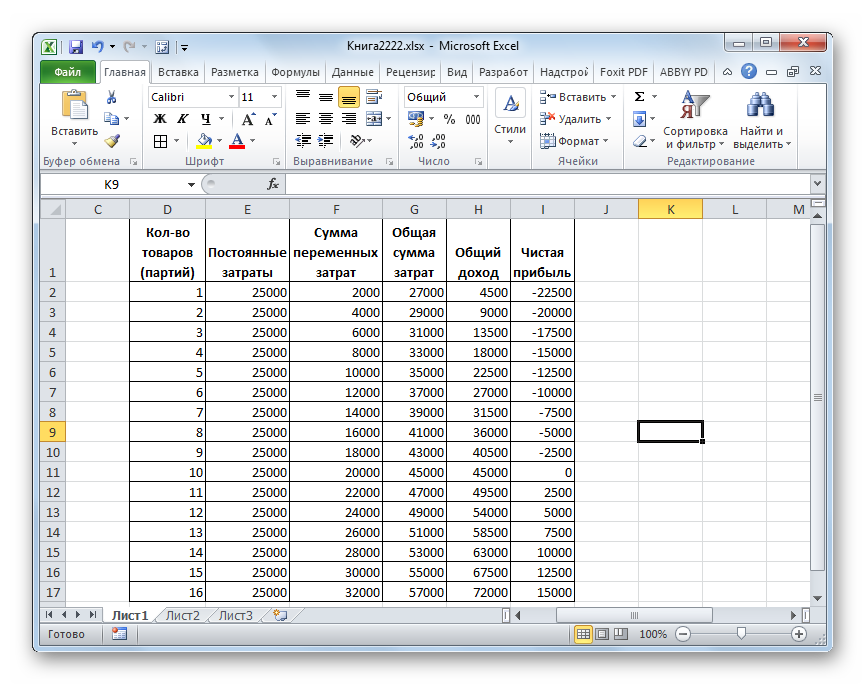
Итак, произведем расчет данных, опираясь на значения, указанные в таблице на изображении ниже.

-
Строим новую таблицу, основываясь на таблице-исходнике. Первая колонка новой таблицы – это количество товаров (или партий), изготовленных предприятием. То есть, номер строки будет обозначать количество изготовленных товаров. Во втором столбце находится величина постоянных затрат. Она у нас во всех строках будет равна 25000. В третьем столбце – общая сумма переменных затрат. Эта величина для каждой строки будет равна произведению количество товаров, то есть, содержимого соответствующей ячейки первого столбца, на 2000 рублей.
В четвертом столбце расположена общая сумма расходов. Она составляет сумму ячеек соответствующей строки второго и третьего столбца. В пятом столбце расположен общий доход. Он рассчитывается путем умножения цены единицы товара (4500 р.) на совокупное их количество, которое указано в соответствующей строке первого столбца. В шестом столбце размещен показатель чистой прибыли. Он вычисляется путем вычитания из общего дохода (столбец 5) суммы затрат (столбец 4).
То есть, в тех строках, у которых в соответствующих ячейках последнего столбца будет отрицательное значение, наблюдается убыток предприятия, в тех, где показатель будет равен 0 – достигнута точка безубыточности, а в тех, где он будет положительным – отмечается прибыль в деятельности организации.
Для наглядности заполняем 16 строк. В первом столбце будет число товаров (или партий) от 1 до 16. Последующие столбцы заполняются по тому алгоритму, который был указан выше.

Создание графика
После того, как была создана таблица, в которой рассчитана точка безубыточности, можно создать график, где эта закономерность будет отображена визуально. Для этого нам придется построить диаграмму с двумя линиями, которые отражают затраты и доходы предприятия. На пересечении этих двух линий и будет находиться точка безубыточности. По оси X данной диаграммы будет располагаться количество единиц товара, а по оси Y денежные суммы.
-
Переходим во вкладку «Вставка». Жмем на значок «Точечная», который размещается на ленте в блоке инструментов «Диаграммы». Перед нами открывается выбор нескольких типов графиков. Для решения нашей задачи вполне подойдет тип «Точечная с гладкими кривыми и маркерами», поэтому щелкаем по данному элементу списка. Хотя, при желании, можно использовать и некоторые другие виды диаграмм.

Перед нами открывается пустая область диаграммы. Следует заполнить её данными. Для этого кликаем правой кнопкой мыши по области. В активировавшемся меню выбираем позицию «Выбрать данные…».

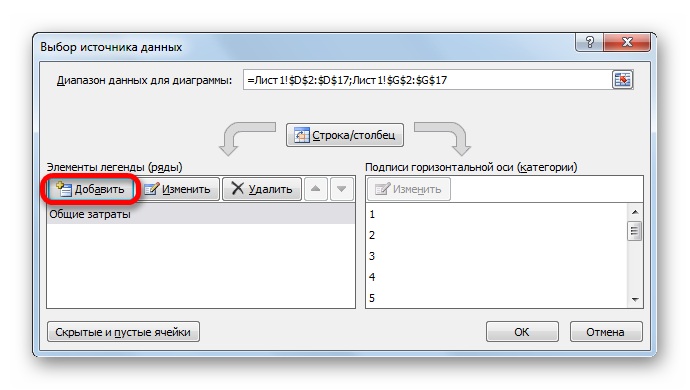
Происходит запуск окна выбора источника данных. В его левой части есть блок «Элементы легенды (ряды)». Жмем на кнопку «Добавить», которая размещена в указанном блоке.

Перед нами открывается окно под названием «Изменение ряда». В нем мы должны указать координаты размещения данных, на основе которых будет строиться один из графиков. Для начала построим график, в котором отображались бы общие затраты. Поэтому в поле «Имя ряда» вводим с клавиатуры запись «Общие затраты».
В поле «Значения X» указываем координаты данных, расположенных в столбце «Количество товаров». Для этого устанавливаем курсор в данное поле, а затем, произведя зажим левой кнопки мыши, выделяем соответствующий столбец таблицы на листе. Как видим, после указанных действий его координаты отобразятся в окне изменения ряда.
В следующем поле «Значения Y» следует отобразить адрес столбца «Общая сумма затрат», в котором расположены нужные нам данные. Действуем по вышеуказанному алгоритму: ставим курсор в поле и выделяем с зажатой левой кнопкой мыши ячейки нужного нам столбца. Данные будут отображены в поле.
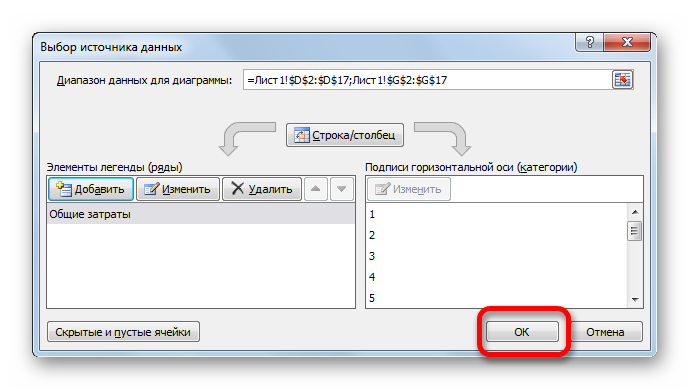
После того, как указанные манипуляции были проведены, жмем на кнопку «OK», размещенную в нижней части окна.

После этого автоматически происходит возврат к окну выбора источника данных. В нем также нужно нажать на кнопку «OK».
Как видим, вслед за этим на листе отобразится график общих затрат предприятия.

Теперь нам предстоит построить линию общего дохода предприятия. Для этих целей кликаем правой кнопкой мыши по области диаграммы, на которой уже размещена линия общих затрат организации. В контекстном меню выбираем позицию «Выбрать данные…».

Снова запускается окно выбора источника данных, в котором опять нужно нажать на кнопку «Добавить».
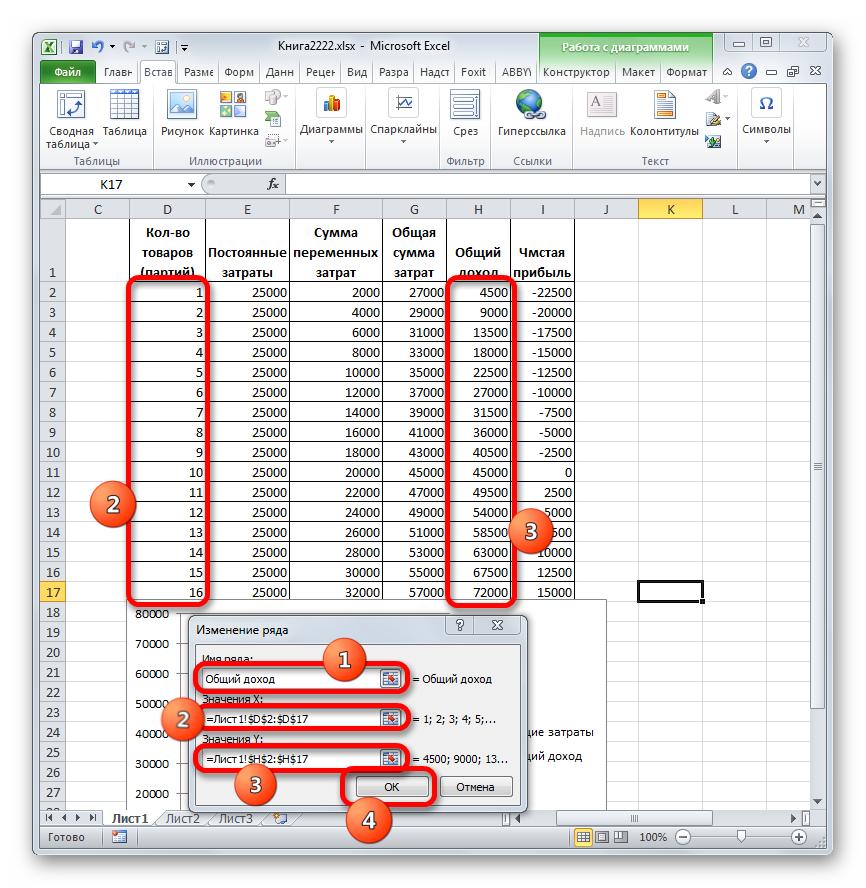
Открывается небольшое окошко изменения ряда. В поле «Имя ряда» на этот раз пишем «Общий доход».
В поле «Значения X» следует внести координаты столбца «Количество товаров». Делаем это тем же способом, который мы рассматривали при построении линии общих затрат.
В поле «Значения Y», точно так же указываем координаты столбца «Общий доход».
После выполнения этих действий жмем на кнопку «OK».
Окно выбора источника данных закрываем, нажав на кнопку «OK».


Таким образом, мы достигли целей создания данного графика.
Как видим, нахождение точки безубыточности основано на определении величины объема выпускаемой продукции, при котором общие затраты будут равны общим доходам. Графически это отражается в построении линий затрат и доходов, и в нахождении точки их пересечения, которая и будет являться точкой безубыточности. Проведение подобных расчетов является базовым при организации и планировании деятельности любого предприятия.
Мы рады, что смогли помочь Вам в решении проблемы.
Помимо этой статьи, на сайте еще 11902 инструкций.
Добавьте сайт Lumpics.ru в закладки (CTRL+D) и мы точно еще пригодимся вам.
Отблагодарите автора, поделитесь статьей в социальных сетях.
Опишите, что у вас не получилось. Наши специалисты постараются ответить максимально быстро.
Точка безубыточности – расчет, построение графика

Производство товаров подразумевает вложение в данный процесс денежных средств. Для каждого бизнесмена, помимо самого процесса создания своего дела, важно получить конечную прибыль.
График безубыточности показывает наглядно как в ценовом, так и в натуральном выражении доход и объем продукции, в момент, когда затраты возмещены, а прибыль «нулевая». Переступив эту точку безубыточности, вся последующая реализованная единица продукции показывает чистую прибыль.
Чтобы построить график безубыточности, необходимо четко понимать зависимость всех составляющих процесса. Все расходы компании, связанные со сбытом товара, формируют валовые издержки.
- 1 Общие сведения
- 2 Подробности
- 2.1 Для понимания можно построить график в программе Excel
- 2.2 Для выгодного планирования
Общие сведения
Деление затрат на постоянные (которые не зависят от объема производства) и переменные (зависящие от объема изготовленной продукции) помогает спланировать доход и является основой для установления критического объема.
К постоянным расходам относятся: износ оборудования, выплата заработной платы работникам управления, страховые отчисления, аренда помещения. Для этого вида издержек общим является их обязательность, независимо от того, как работает производство.
Закупка сырья, топливо и расходы, связанные с транспортировкой, выплата заработной платы рабочему персоналу (и соответствующие отчисления в соцфонды), коммунальные расходы –составляющие переменных расходов, их размер зависит от объема производимой продукции.
Доход тоже считается исходными сведениями при расчете точки безубыточности и вычисляется посредством умножения объема продаж на стоимость.
Точка безубыточности – это показатель, указывающий на необходимый объем производства либо продаж для нормальной деятельности предприятия без ущерба и получения прибыли.
Точка безубыточности (ТБУ) определяется как в денежном эквиваленте, так и в натуральном.
Прежде чем рассчитать ТБУ, посмотрим, в каких случаях это стоит делать:

— величина переменных расходов (затрат) и цена не изменяются в течении конкретного отрезка времени,
— при необходимости точно вычислить расходы (как постоянные, так и переменные) из расчета на одну единицу производимой продукции,
— переменные расходы и объем изготовленной продукции взаимосвязаны,
— стабильные условия деятельности компании,
— объемы произведенной и реализуемой продукции практически равнозначны.
Обозначим показатели, необходимые для расчета ТБУ:
ТБУ CVP / BEP (cost-volume-profit / break-even point)
Постоянные расходы TFC (total fixed cost)
Переменные расходы TVC (total variable cost)
Переменные расходы на одну единицу товара AVC (average variable cost)
Доходы (выручка) TR (total revnue)
Стоимость реализации P (price)
Объем производства в натуральном выражении Q
Маргинальный доход MR (marginal revenue).
Разница между доходом (TR) и переменными расходами (TVC) составляет маржинальный доход либо же разница между стоимостью (P) и переменными расходами на единицу продукции (AVC).
Рассчитав ТБУ в натуральном выражении, мы узнаем, сколько необходимо реализовать единиц продукции, чтобы выйти в ноль: BEPнат = TFC / (P-AVC),
а рассчитав ТБУ в денежном выражении – какой объем прибыли окупит понесенные затраты: BEPден = (TR* TFC) / (TR-TVC).
Кроме того, ТБУ возможно определить через маржинальный доход:
ТБУ= З пост/К МР. При этом, К МР — коэффициент маржинальности, то есть доля маржинального дохода в прибыли компании, который указывает, сколько копеек дохода принесет дополнительный рубль прибыли.
В итоге получим критический объем производства продаж (в денежном эквиваленте, либо в натуральном).
Подробности
Для понимания можно построить график в программе Excel
В качестве примера выберем точечную диаграмму (вкладка «Вставка»). Необходимые данные для построения: общие затраты, чистая прибыль и выручка. По оси абсцисс (горизонталь) располагаем объем произведенной продукции, а по оси ординат (вертикаль) – выручку и затраты. На графике появятся прямые, которые пересекутся в точке безубыточности (нулевой показатель прибыли и минимальная выручка при покрытии понесенных затрат).
Расширив количество исходных данных, можно построить график с маржинальным доходом.
Самые простые расчеты – для предприятия, производящего однотипные товары. Расчеты, когда предприятие, изготавливает многотипную продукцию имеют некоторые тонкости, которые нужно учитывать при определении ТБУ.
Разберем пример предпринимательской выручки – рыночную торговлю. Реализуемым продуктом будут арбузы с установленной по всему району ценой. Закупают арбузы на юге страны и транспортируют в северные области. Данный вид бизнеса имеет сезонный характер, но приносящий неплохую прибыль.
Главные показатели:
— цена 1 арбуза — 200 рублей,
— переменные затраты (Зпер) на 1 ед. составляют 100 руб, сюда входит оплата работы продавца, оптовая закупка,
— постоянные затраты (Зпост) — составляют 10 000 рублей в месяц (учитывая налоговые отчисления, аренда точки на рынке, расходы на перевозку, тара),
— месячный доход – 32 000 рублей.
Для выгодного планирования
необходимо произвести расчет минимального объема продаж и определить значение дохода, чтобы перекрыть понесенные расходы.
Приведенная цена условна, потому что вес отдельного арбуза разный. Эти значения в расчет не берём. Рассчитываем ТБУ:
ВЕРнат = 10 000/(200-100) = 100шт
Для расчета в денежном выражении объем проданных арбузов и значение переменных расходов на данный объем:
Q мес = 32 000/200 = 160 шт;
Зпер на объем =100*160 = 16 000 рублей.
Определяем рентабельность в денежном выражении, применяя разные формулы:

ВЕРден = 32 000*10 000/(32 000-16 000) = 20 000 руб.
ВЕРден = Зпост/((200-100)/200) = 20 000 рублей
ВЕРден+100*200 = 20 000 рублей.
Первые два значения в расчетах показывают ТБУ, при доходе равном 0. При этом объем продаж составляет 100 арбузов.
Можно смело говорить о прибыли мероприятия, так как значение месячной выручки больше точки безубыточности. Рассчитаем кромку безопасности:
КБден = 32 000-20 000 = 12 000 рублей,
КБ % = 12 000/32 000*100 % = 37,5 %
В данном случае уровень превышает 30 %, из чего следует утверждение, что бизнес спланирован правильно.
ТБУ должен уметь применять каждый предприниматель для осуществления анализа финансовой деятельности. Точка безубыточности:
— идеальный метод определения, сколько нужно реализовать продукции, чтобы не уйти в минус,
— простота расчета (главное, знать точное значение исходных данных),
— не всегда соответствует реальным условиям деятельности компании, ведь ее определение предполагает идеальное ведение бизнеса.
Итоги
Важно помнить, что для определения ТБУ берутся в расчет самые благоприятные условия производства, рыночные условия и организация труда. В повседневной работе на изготовление продукции и ее продажу влияет много факторов, которые сложно спрогнозировать. К ним относятся: колебания потребительского спроса, сезонность, повышение конкуренции, увеличение стоимости сырья и др. Исходя из этого, данная модель подходит для организаций, ведущих деятельность в стабильных условиях рынка.