Как выполнить автоматическую двустороннюю печать с HP Laserjet P2055

HP Laserjet p2055dn — очень эффективный лазерный принтер с впечатляющим набором функций. Он совместим с большинством операционных систем и способен на все, что можно ожидать от черно-белого лазерного принтера в этом ценовом диапазоне. На самом деле, в зависимости от ваших конкретных потребностей, вы, возможно, купили его для претензии на выполнение некоторых полезных задач печати. Например, если вы купили этот принтер, потому что вы хотели иметь возможность «выполнить автоматическую двустороннюю печать с HP Laserjet P2055», то, возможно, вы сделали это, потому что эта функция доступна не на каждом принтере в этом ценовом диапазоне. Но если у вас возникают проблемы с правильной работой этой функции, то вам может быть интересно, возможно ли это вообще. К счастью, вы можете настроить автоматическую двустороннюю печать с этим принтером HP Laserjet, выполнив следующие действия.
Включить автоматическую двустороннюю печать на Laserjet P2055dn
После того, как вы успешно установили и настроили свой Laserjet P2055 (включая устранение любых уведомлений о состоянии печати, которые вы можете получать), вы можете начать настраивать его так, как вы хотите.
1. Нажмите «Начало»затем нажмите «Устройства и принтеры»,
2. Щелкните правой кнопкой мыши принтер p2050, затем щелкните «Свойства принтера»,

3. Нажмите «Настройки устройства» вкладка в верхней части окна.
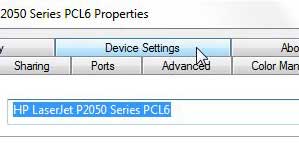
4. Щелкните раскрывающееся меню справа от «Блок двусторонней печати (для двусторонней печати)»затем нажмите «Установлен»,

5. Нажмите «Применять», но НЕ нажимайте «Хорошо», так как вам нужно сделать еще одно изменение.
6. Нажмите «Генеральная» вкладка в верхней части окна.
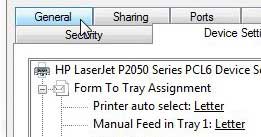
7. Нажмите «предпочтения» Кнопка внизу окна.

8. Нажмите «Печать ярлыков» вкладка в верхней части окна.

9. Нажмите раскрывающееся меню под «Распечатать на обеих сторонах»затем нажмите «Да перевернуть» или же «Да, откинуть вверх»,

10. Нажмите «Применять» кнопку в нижней части окна, затем нажмите «Хорошо»,
Если у вас по-прежнему возникают проблемы, вам может потребоваться изменить параметр «Разрешить ручной дуплекс» на вкладке «Параметры устройства» на «Отключено».
HP LaserJet P2055 Printer series — Печать на обеих сторонах листа
HP LaserJet P2055 Printer series — Печать на обеих сторонах листа
Печать на обеих сторонах листа
Использование автоматической двусторонней печати (только дуплексные модели)
Настройте устройство для использования бумаги определенной ширины. На задней
панели устройства поднимите заднюю дверцу доступа для устранения замятий в
дуплексере и найдите синий рычаг установки ширины бумаги.
Бумага Letter и Legal: Задвиньте рычаг.
Бумага A4: Вытяните рычаг.
Глава 4 Использования устройства с Macintosh
Поместите в один из лотков стопку бумаги необходимого объема. Если необходимо
загрузить специальную бумагу, например, фирменные бланки, выполните это одним из
следующих способов:
Для лотка 1 загрузите фирменные бланки лицевой стороной вверх и верхним краем
по направлению к устройству.
При использовании всех остальных лотков загружайте фирменные бланки стороной
для печати вниз, а верхним краем по направлению к передней части лотка.
В меню File (Файл) выберите команду Print (Печать).
Откройте меню Layout.
Рядом с пунктом Two-Sided (Двусторонняя) выберите либо Long-Edge Binding (Переплет
по длинному краю) либо Short-Edge Binding (Переплет по короткому краю).
Щелкните на Print (Печать).
Печать на обеих сторонах листа бумаги вручную
Поместите в один из лотков стопку бумаги необходимого объема. Если необходимо
загрузить специальную бумагу, например, фирменные бланки, выполните это одним из
следующих способов:
Для лотка 1 загрузите фирменные бланки лицевой стороной вверх и верхним краем
по направлению к устройству.
При использовании всех остальных лотков загружайте фирменные бланки стороной
для печати вниз, а верхним краем по направлению к передней части лотка.
В меню File (Файл) выберите команду Print (Печать).
В меню Finishing (Окончательная обработка) выберите Manually Print on 2nd Side
(Ручная печать на второй стороне).
Щелкните на команде Print. Для печати второй половины листа следуйте инструкциям во
всплывающем окне на компьютере, которое отображается перед заменой стопки бумаги в
лотке 1.
Извлеките оставшуюся чистую бумагу из лотка 1.
Поместите стопку распечатанных листов лицевой стороной вверх в лоток 1 верхним краем
по направлению к принтеру. Вторую сторону необходимо печатать из лотка 1.
При появлении запроса для продолжения нажмите соответствующую клавишу на панели
управления.
hp laserjet p2055d двусторонняя печать
Не работает автоматическая двусторонняя печать из WORD на HP2055d.
Windows 7
Office 2007 SP2
HP2055d с оригинальными драйверами с диска.
Проблема единичная, на других компьютерах не воспроизводится.
Автоматическая двусторонняя печать срабатывает отовсюду (из экселя, блокнота, браузера) кроме Ворда. Из Ворда либо предлагает переворачивать листы вручную либо вообще игнорирует двустороннюю печать.
Двустороннюю печать я выбираю в свойствах принтера, «да переворачивать».
Проблема кроется где-то в недрах ворда. Пробовал сносить куст реестра настроек ворда — не помогло.
Подскажите!
 Добрый вечер уважаемые подписчики. Сегодня тема касаемая орг.техники, а именно принтера. Эта отрасль с каждым годом становится всё больше и шире. Сейчас никого не удивить наличием персонального принтера. А ведь всего лишь примерно 10 лет назад, приходилось ходить по знакомым дабы распечатать реферат. Развитие принтеров не стоит на месте. Если раньше нам было достаточно лишь обычной черно-белой печати, то сейчас подавай двустороннюю. Технология которая позволяет нам экономить бумагу печатая с обоих сторон листа разом. Всё это интересно, но есть некоторая тонкость в настройке такого режима о которой сейчас вам расскажу.
Что такое дуплекс?
Дуплекс или двусторонняя печать, это особенная возможность принтера (МФУ) печатать автоматически на двух сторонах листа без нашего вмешательства. Такие принтеры достаточно распространены и в цене чуть дороже обычных. У большинства производителей, есть особая маркировка таких устройств, дабы их выделить из множества других. Так например известный производитель Kyosera, добавляем в конец своей маркировки таких устройств буковку «d». Например, HP Laserjet 2015d.

В чём особенность настройки?
Случается так что после установки драйверов, а после перейдя в Word и попробовав распечатать на листе с двух сторон, мы замечаем что почему-то этот пунктик MS Word не видит. Из чего можно сделать лишь один вывод, драйвера недостаточно отстроены. Чтобы посмотреть свойства драйвера. Нам надо через панель «Пуск» попасть в пункт «Устройства и принтеры».

Знатно щелкнув по этому пункту мы попадём в самый эпицентр настроек. Место где отображены все текущие подключенные принтера к вашему компьютеру. Ну как то так.

Теперь выбрав нужный нам принтер, и щелкнув по нему правой кнопкой мыши мы вызовем контекстное меню. В самой середине будет пункт — Свойства принтера. Перейдём в него.

Тут же моментально откроется окно с разными вкладками и настройками. По умолчанию активной является вкладка «Общие».

Мы же для настройки перейдем немножко в другой раздел под названием «Параметры устройства». Тут самое главное не теряйтесь настроек, всяких разных пунктиков может быть много, всё зависит от модели принтера. Нам самое главное найти подраздел «Устанавливаемые дополнения» и пункт «Модуль дуплекса (для 2-стор. печати)».

Здесь по умолчанию стоит активной «Не установлен», мы же меняем на слово «Установлен» и подтверждаем всё это дело нажатием кнопки «Ок».
Вывод
В очередной раз мы научились нужной всем полезности. Теперь Вы можете самостоятельно настроить дуплекс. Чтобы распечатать можете установить (если ещё не установлен) MS Office. И при отправке на печать выбрать — Двусторонняя печать.