Free VPN version 3.2 что это за программа, вирус или нет? (VPNMaster)
 Привет друзья, если вы заметили у себя программу Free VPN version 3.2 (другое название — VPNMaster) и теперь думаете, зачем она нужна и откуда взялась, то к сожалению скорее всего вы стали жертвой рекламного вируса. Эти вирусы не так страшны как обычные (например Vault) и их даже можно было не называть вирусами, но увы, распространение и поведение подобных программ на компьютере такое как у вирусов.
Часто ненужные программы устанавливаются вместе с обычным, полезным софтом. Ну, например вы ставите какой-то видео плеер или качалку для интернета, и чтобы побыстрее установить — нажимаете Далее… Далее.. и галочки, которые были при установки вы так и не заметили, если они вообще были, и вот у вас в компьютере не только плеер, но и какие-то непонятные программы.. целый зоопарк
Free VPN version 3.2 также относится к ним, хотя, честно говоря по названию так и не скажешь, если интересно, то вообще Free VPN version 3.2 как можно расшифровать? Это какая-то программа, для установки VPN-соединения (при том типа бесплатная), то есть для подмены IP-адреса, и вполне возможно что она у вас и у многих других пользователей появилась для того, чтобы набрать популярность, но это явно неверный подход к рекламе программы. Тем более что она вам тупо просто не нужна.
Мало того, под именем Free VPN version 3.2 может скрываться специальный вирус, который меняет содержимое страниц, а если быть точнее — добавляет рекламу на них, заменяет рекламные блоки на сайте на свои, это все для того чтобы создатель этой непонятной программы смог заработать.
В общем ее нужно удалить. Но как? Я напишу несколько вариантов, лучше всего их всех использовать по порядку, думаю что это поможет:
- попробуйте удалить программу при помощи Revo Uninstaller, тут я писал о том, как этой программой пользоваться, особо сложного ничего нет, но фишка в том, что Revo также удалит и мусор, который останется в системе после удаления;
- проверьте компьютер на рекламные вирусы и программы, для этого я лично советую два инструмента, это AdwCleaner и HitmanPro;
- просканируйте компьютер на обычные вирусы при помощи Kaspersky Virus Removal Tool, хотя утилита может найти и рекламные вредоносные программы;
- в этой папке ничего быть не должно, вернее даже самой папки такой быть не должно C:\Program Files (x86)\Free VPN\, по отзывам пользователей, Free VPN version 3.2 именно сюда и ставится, так что проверьте на всякий случай; если там есть файл unins000.exe (или может просто uninstall) — запустите его, может получится вручную удалить;
Выполните все эти четыре пункта, скорее всего угрозы будут найдены и ликвидированы. А потом знаете что сделайте? Посмотрите ярлыки браузеров, для примера возьмем Хром, так вот, нажимаем правой кнопкой по ярлыку и там выбираем Свойства:

И смотрим что в поле Объект, там ничего не должно быть кроме пути к исполняемому файлу браузера:
Бесплатный VPN

Virtual Private Network, в сокращении VPN представляет собой виртуальную частную сеть — технология, которая обеспечивает шифрование передаваемого трафика, позволяет находиться в сети инкогнито и обеспечивать максимальную безопасность.
В процессе работы с VPN происходит смена IP адреса. Сайты, порталы, форумы, интернет ресурсы, которые заблокированы в вашей стране, но доступны в какой-либо другой стране мира — будут стабильно работать с использованием VPN даже в случае их блокировки со стороны провайдера.
Пребывание в сети интернет с использованием VPN становится абсолютно анонимным.
Для чего VPN клиент?
Анонимность
Сеть VPN перенаправляет ваш трафик по различным маршрутам, маскируя вас в сети. Во время переадресации VPN ведется шифрование данных, что дополнительно обеспечивает защищиту от хакеров и мошенников.
Защита личных данных
При подключении к сети Wi-Fi на работе или в общественном месте существует риск утечки информации. VPN позволяет пользователю защитить себя от подобных инцидентов за счет шифрования передаваемых данных.
Обход блокировок
Блокировке в пределах страны подвергаются интернет-казино, букмекерские конторы, торрент трекеры, и прочие ресурсы по решению суда. При помощи VPN, вы выполняете обход блокировки за счет подключения к сети через IP адрес другой страны. Доступ к заблокированным ресурсам можно получить в считанные секунды.
Экономия на интернет покупках
Вы переплачиваете за товар в интернет-магазине, если заинтересованы в его покупке. Вы ищете товар в поисковых системах, сервисы распознают ваш IP-адрес и предлагают таргетированную рекламу. При посещении магазинов, которые сотрудничают с сервисом-агрегатором статистики, цена товара может быть завышена. Вы приносите прибыль компании-владельцу сервиса.
VPN: что это и зачем нужно? Как пользоваться VPN (простые бесплатные варианты)
 Доброго времени суток!
В последнее время (возможно это связано с блокировкой «Телеграмма») в ряде СМИ начала мелькать аббревиатура VPN. Но что это и с чем это «едят» — для многих пользователей остается загадкой. Собственно, ниже попробуем на простом и понятном языке рассмотреть эту штуку поподробнее.
Итак, VPN — это частная виртуальная сеть (Virtual Private Network). Слово частная означает, что она доступна только определенному кругу лиц (своего рода, закрытое братство). Те участники, что подключаются к ней — получают надежное зашифрованное соединение, которое работает поверх основного вашего интернет-соединения (своего рода «тоннель» между вами и интернетом, см. наглядную картинку ниже).
То есть, благодаря работе VPN вы будете защищены от кражи логинов и паролей (что бывает при использовании общедоступных Wi-Fi точек), ваша история посещения сайтов не будет доступна даже Интернет-провайдеру, а о блокировках сайтов можно вообще забыть.
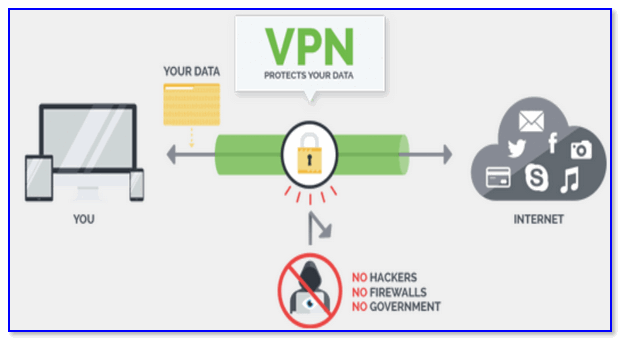
Наглядный пример для понимания работы VPN
В каких случаях нужен VPN, и как его использовать
Прежде всего хочу привести несколько простых примеров (жизненных), когда VPN необходим. Все-таки, как не пересказывай теорию — она не всегда поможет понять все нюансы.
- Допустим, вы сидите на работе и у вас выдался часок-другой свободного времени на просмотр нового фильма. Но вы знаете, что админ может увидеть, что на вашем ПК открылся какой-то развлекательный сайт и. В этом случае, воспользовавшись VPN — админ ничего не «увидит», т.к. соединение будет зашифровано (разумеется, что вы воспользовались VPN — он узнает, но что конкретно просматриваете — нет! 👌);
- Сюда же можно отнести и различные блокировки. Например, у вас на работе (или даже в стране) заблокирована соц. сеть ВК, чтобы ее открыть — достаточно любого* сервиса VPN;
- Если вы много ездите и работаете часто в кафе, аэропорту, и др. местах с общедоступной Wi-Fi сетью — то VPN поможет вам сохранить в тайне свои пароли, логины, и др. личные данные. Без VPN — ваше соединение никак не зашифровано, и опытный взломщик может легко получить данные вашей пластиковой карты (если, например, вы что-то решили оплатить по сети. );
- Вы не хотите, чтобы провайдер или кто-то еще узнал о том, какие сайты вы посещаете, что делаете в сети и т.д.
📌 Важно!
Т.е. VPN делает две ключевые вещи:
- меняет ваш реальный IP-адрес в интернете. Т.е. ни сайты, ни сервисы не видят ваш IP, не знают откуда вы и не могут заблокировать вам доступ;
- зашифровывает соединение: ни провайдер, ни злоумышленники не смогут просмотреть чем вы занимаетесь в сети, и какие сайты посещаете.
Как пользоваться VPN: на практике
Разумеется, наибольшую безопасность обеспечивают платные VPN, проверенные временем. Но для знакомства и начала использования VPN — вполне достаточно и самых простых вариантов (которые и приведу ниже).
📌 Вариант 1: новый браузер Opera
С 03.2022 г. данный способ не работает. Воспользуйтесь альтернативными.
Одним из самых простых вариантов воспользоваться VPN будет установка нового браузера Opera (версия должна быть не ниже 62.0.3331.18) . К тому же, он у них достаточно быстро работает и практически не «чувствуется».
Для его активации нужно зайти в настройки Opera (Alt+P) и в разделе «Дополнительно/Безопасность» включить VPN (см. скриншоты ниже).
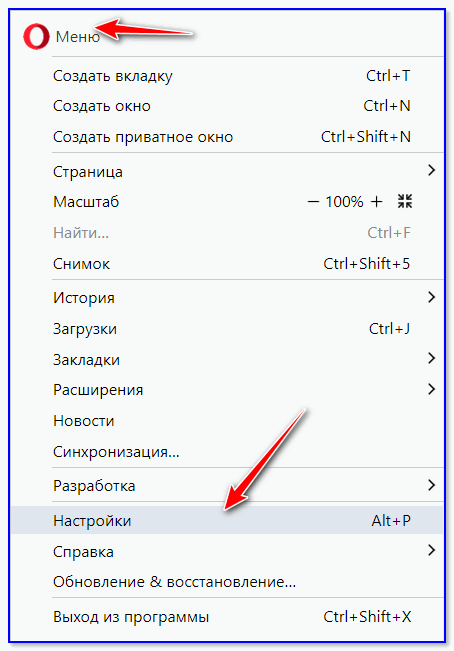
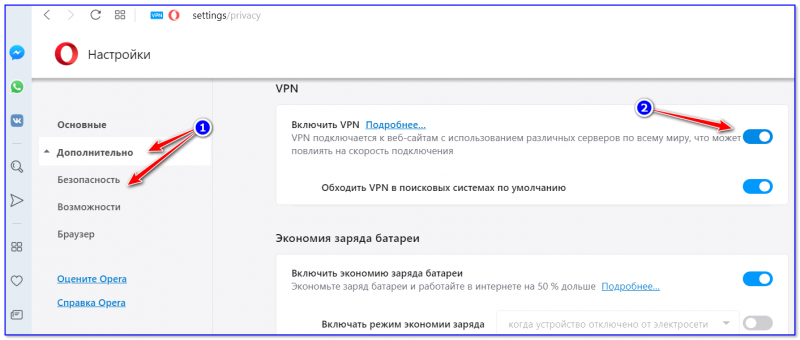
Обратите внимание, если VPN включился и заработал — в адресной строке загорится соответствующий значок.

Адресная строка браузера
Примечание : разумеется, при этом способе VPN будет использовать только браузер Opera (все остальные программы — будут подключаться к интернету обычным способом).
📌 Вариант 2: установка спец. расширений
Сегодня для большинства браузеров есть бесплатные расширения для быстрого включения VPN. Например, в Chrome это делается достаточно просто: необходимо сначала перейти на официальный сайт расширений и в поиске ввести VPN. Далее выбрать одну из расширений и установить его (в своем примере я выбрал Free VPN).
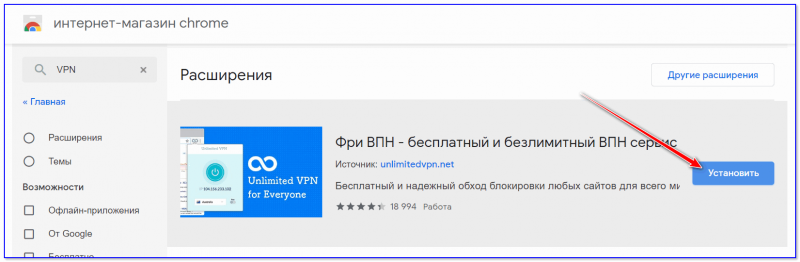
Free VPN — расширение для Chrome
После этого на панели управления браузером появится новая иконка: кликнув на нее можно будет подключиться к VPN (в некоторых случаях требуется регистрация по e-mail адресу).
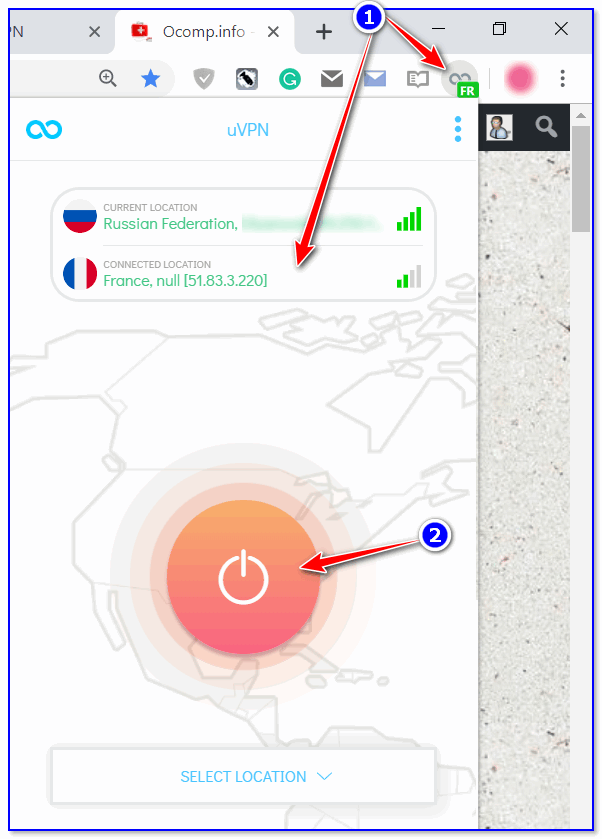
Пример работы в Chrome
📌 Вариант 3: браузер Epic
Браузер Epic примечателен тем, что у него есть встроенной VPN-сервис (причем, он достаточно быстрый, поддерживается 8 стран). Предназначен для тех пользователей, кто хочет сделать свое пребывание в интернете максимально незаметным. Программа надежно шифрует всю вашу работу, изменяет ваш IP-адрес (при каждом подключении).
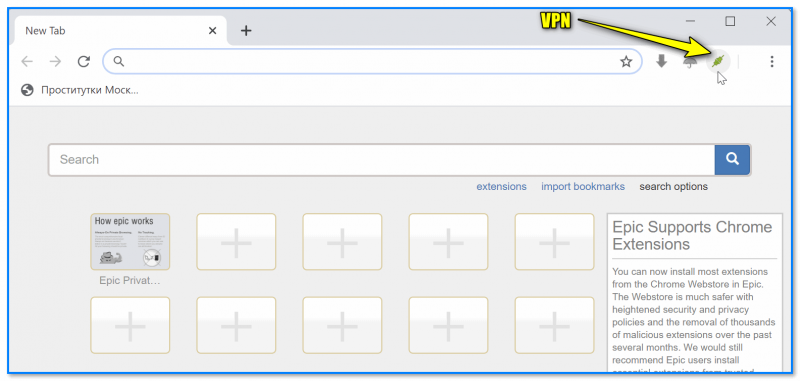
EPIC браузер — на панели инструментов встроенный VPN
📌 Вариант 4: программы для Windows
Если вам нужно, чтобы все программы на ПК (будь то браузеры или что-то другое. ) использовали VPN — вам необходимо установить спец. приложение. Обычно, подобный софт платный, и на тестирование дают около 10-20 ГБ (немного, но для знакомства вполне достаточно).
В качестве одной из подобных программ приведу ниже Windscribe (это не идеал и у нее много конкурентов — нужно же было привести пример 😊).
Windscribe
Приложение очень простое и лаконичное (см. скрин ниже — для запуска всего 1 кнопка. ✌). В него, кстати, уже встроен спец. файрволл, который блокирует любые подключения программ, которые осуществляются в обход этого VPN. Есть выбор локаций: США, Германия, Испания, Италия и т.д.
После регистрации на тестирование и знакомство дают 10 ГБ трафика.
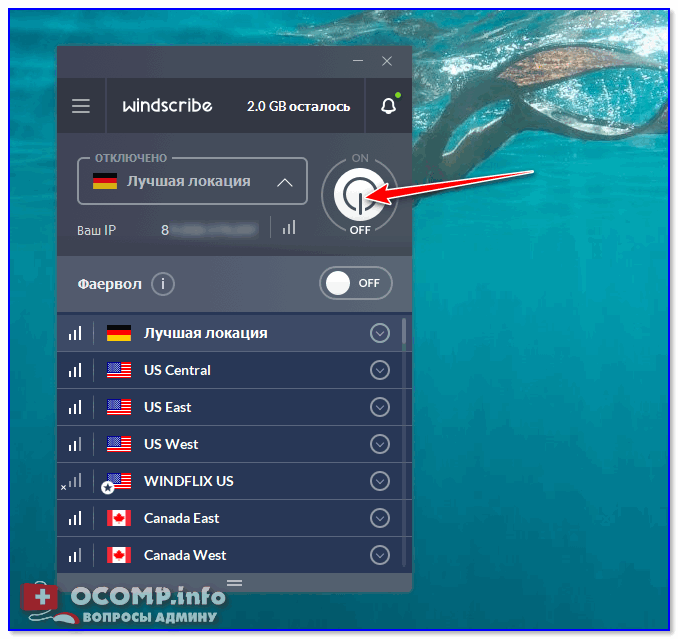
Windscribe — скрин работы
Обратите внимание, что, когда программа подключилась к VPN сети — она меняет свой цвет с черного на синий, а также вы видите свой новый IP. Весьма удобно.
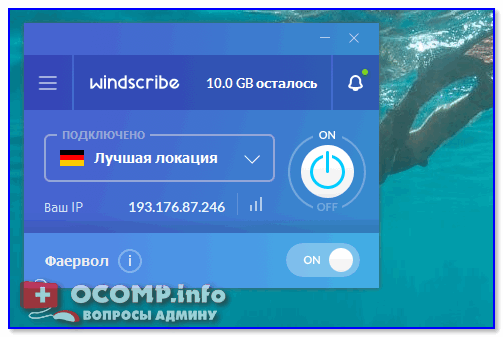
Соединение установлено (у вас новый IP)
Полная версия ПО стоит денег: годовая подписка
50÷100$. Если надумаете покупать — то рекомендую это делать только после предварительного тестирования.