HP Games — что это за программа и нужна ли она? (GameConsoleService.exe)
 Приветствую. HP Games — предустановленная программа на ноутбуках HP, представляющая из себя простые игры Alawar. Также может идти на диске в комплекте с ноутбуком.
Начинаем разбираться
Посмотрев офф сайт Alawar, можно сделать вывод, HP Games — обычные небольшие игры, которые могут быть интересны детям. HP Games не является драйверами или критически важным ПО, поэтому при необходимости можно спокойно удалить.
Многие игры — бесплатны.
HP Games возможно имеет службу — GameConsoleService, работающая под процессом GameConsoleService.exe, папка запуска которого:
C:\Program Files (x86)\HP Games\HP Game Console\
Полное название программы может быть таким — HP Games Powered by Wild Tangent. Также в названии может упоминаться Игровая консоль.
Выяснил — существует второй вариант расположения папки программы:
C:\Program Files (x86)\My HP Games\My Games
Внешний вид программы:


Возможно внешний вид зависит от версии.
Описание на английском языке:

Предположительно одна из игр HP Games:

Второй пример — многим знакомая игра Весела ферма:

Сайт hp.wildgames.com, который связан с HP Games:

Возможно для загрузки игр используется данный сайт.
Удаление
- Зажимаете Win + R, в окошко пишите команду appwiz.cpl, нажимаете ОК. Либо открываете панель управления > находите значок Программы и компоненты.
- После запуска — откроется окно с установленным софтом. Находим здесь HP Games, нажимаем правой кнопкой, выбираем Удалить.
- Следуем инструкциям на экране. Иногда после деинсталляции ПО необходима перезагрузка.
HP Games в списке установленных программ (окно из Windows 10):

Для примера показана утилита HP CoolSense. Да, можно выбрать утилиту > нажать вверху кнопку Удалить (Uninstall) > деинсталлировать программу.
Как пользоваться OMEN Gaming Hub
Приложение HP OMEN Gaming Hub заменяет Command Center. Обновление точно заслуживает Вашего внимания. В нём отображаются только поддерживаемые устройства. Его можно использовать для оптимизации и настройки ноутбуков, компьютеров или периферии OMEN.
Эта статья расскажет, как пользоваться OMEN Gaming Hub. Имеет много полезных возможностей: удалённое управление, интеллектуальный разгон, синхронизация подсветки и даже настройка макросов. На примере моего монитора выбирается режим, подсветка и другое.
Монитор HP и OMEN Gaming Hub
Вот приобрёл монитор HP Omen 27i, что ранее уже было анонсировано. Только его подключил, ещё не успел проверить, а система уже подтянула OMEN Gaming Hub. Приложение было автоматически установлено с Microsoft Store. Остаётся только перейти к его использованию.
Запуск OMEN Gaming Hub — это как отдельный вид искусства. Вот несколько раз перезапустил приложение. И каждый раз, как в первый. Вас встречает новое словосочетание. Это как предсказание, только не каждый его поймёт. Возможно, скажете бесполезно, зато уникально.
Пока стартует игровой концентратор OMEN: Ставим на место любителя похвастаться… Терпим и не жалуемся… Проверяем стабилизатор ствола… Продаём собранный урожай за день… Исполняем магический танец… И это ещё далеко не всё, пришлось несколько раз перезайти.
Изображение
Весь интерфейс монитора без русской локализации. В разделе настройки изображения нельзя изменить яркость или контрастность. Можно только выбрать с предустановленных режимов изображения. Например, ИГРОВОЙ, ФИЛЬМЫ, ОСЛАБЛЕНИЕ СИНЕГО ЦВЕТА или HP ENHANCE+.

Собственно игровой — это повышенная яркость и сокращённое время отклика для оптимальной графики во время игры. Ослабление синего цвета идеально подходит для снижения нагрузки на глаза. Режим HP Enhance+ повышает чёткость картинки, но не текста.
Подсветка
Мой новый монитор HP Omen 27i имеет 2 зоны подсветки. Выбирается зона, режим, яркость и скорость. Я даже не знал, что первая зона является RGB (которая светит под монитор). А вторая не столько освещает стену (наверное, для этого её и проектировали), сколько тыльные порты.

Дисплей
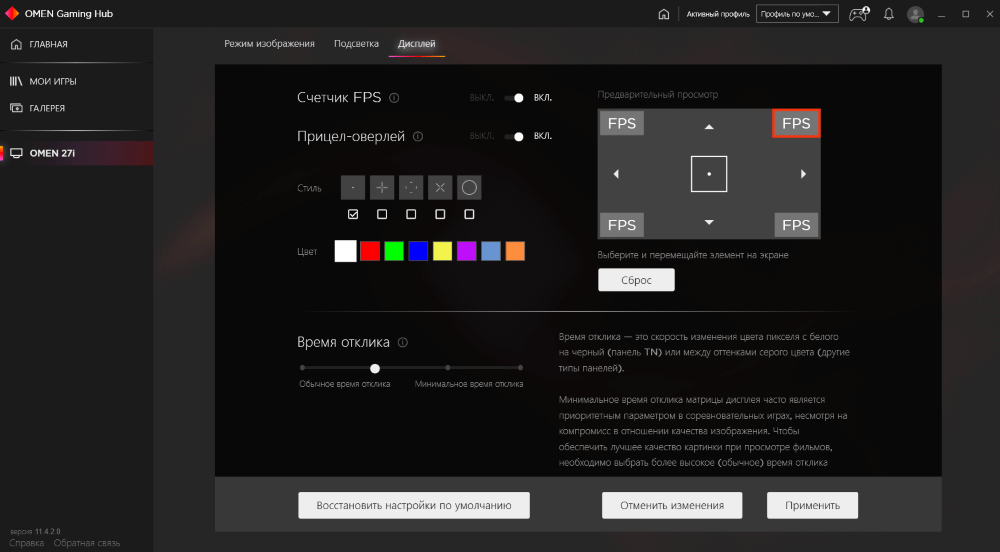
Этот раздел необходим для включения счётчика FPS или прицел-оверлея (поверх всех приложений). Ещё можно выбрать время отклика. Это скорость изменения цвета пикселя с белого на чёрный или между оттенками серого цвета. Все параметры имеют свои описания.
Ноутбук & Компьютер Omen и Gaming Hub
После обновления появился подраздел Мой компьютер, в котором отображаются Ключевые показатели системы. Можете мониторить состояние: процессор, видеокарта и память. Плюс, нагрузка на сеть, ресурсоемкие процессы и возможность просмотра общих характеристик.

С фирменными ноутбуками или компьютерами всё же значительно интересней…
Контролируйте производительность ноутбука, с помощью предустановленных режимов.
Внимание! Приложение OMEN Gaming Hub доступно на любом компьютере с Windows 10/11. Но в сравнении с игровыми ноутбуками HP его набор функций ограничен. А ещё в зависимости от Вашей конфигурации и местоположения функциональность также может отличаться.
Мои игры, Награды, Галерея
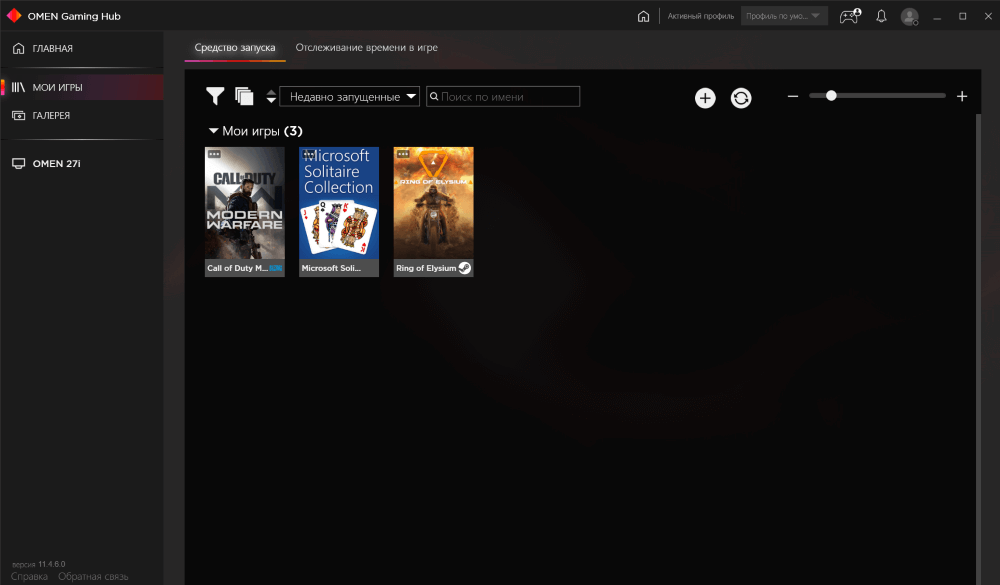
Все игры, независимо от издателя, собраны в одном месте. Зарабатывайте внутриигровые награды, просто играя в свои любимые игры. Ну и собственная галерея изображений и обоев. Плюс Вы можете следить за проведённым в игре временем (день, неделя, общее время).
Как удалить OMEN Gaming Hub
Перейдите в раздел Параметры > Приложения > Приложения и возможности. Выделив OMEN Gaming Hub (Hp Inc.) нажмите Удалить. Подтвердите своё намерение и дождитесь завершения.

Или можно его убрать из автозагрузки… В расположении Автозагрузка отключите OMEN Gaming Hub Background. Просто перетянув один ползунок в разделе параметров или диспетчера задач.
Для своих устройств HP разработали приложение OMEN Gaming Hub. Ранее название OMEN Command Center. Был полностью переработан интерфейс. Добавлена возможность поиска, фильтрации и группировки игр. А также функции разгона, андервольтинга и даже бенчмарка.
ГП и ваш компьютер
ГП и ваш компьютер — маленький бесплатный (Freeware) помощник любителей компьютерных игр о волшебном мире Дж. К. Роулинг.
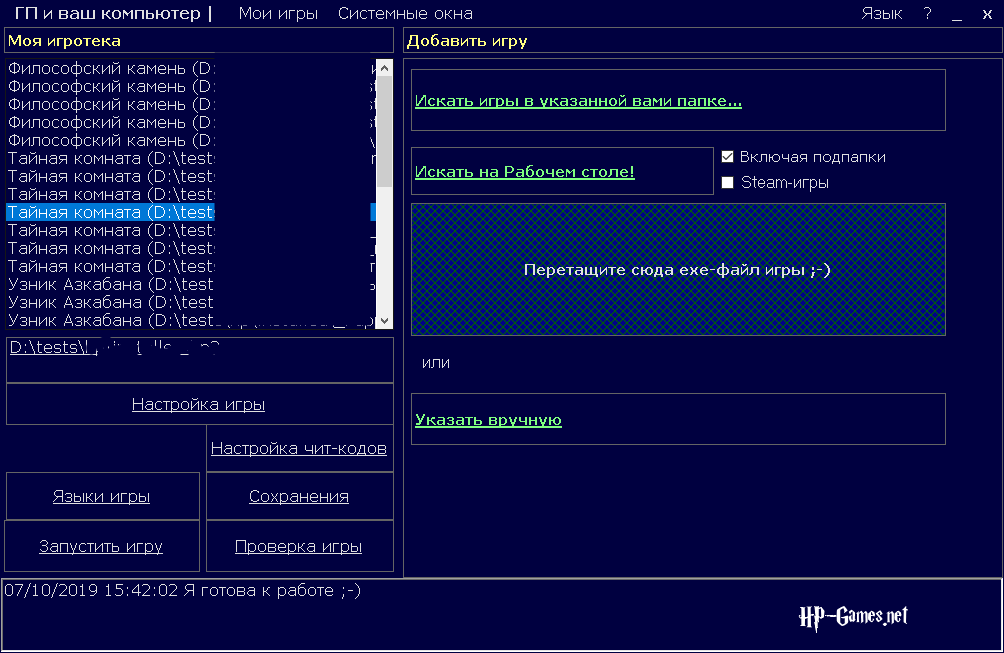
Системные требования: Windows XP…Windows 10+ (.Net 4.0).
Поддерживаемые игры: основные игры для компьютера (Windows), некоторые любительские.
Основные возможности (зависят от конкретной игры): чтение или настройка параметров запуска, действия с сохранениями, поиск/исправление известных проблем с играми, быстрый доступ к системным окнам
Первый запуск
- Открыть архив с помощью архиватора.
- Распаковать папку из этого архива на диск с играми (желательно, не диск С).
- Запустить программу и добавить игры в библиотеку.
- Если программа не запускается – установить .NetFramework 4.0.
Известные проблемы совместимости с неофициальными сборками игр
- Игра перестала запускаться (ФК, ТК, УА). Нужно удалить конфигурационные файлы в папке сохранений и перезапустить игру.
- Прогресс Лиги квиддича в ФК не сохраняется. Параметры хранятся в hp.ini и игра не может перезаписывать этот файл в режиме “Только чтение”.
Какие изменения вносятся в файловую систему и реестр
- Создание папки AppData\Roaming\hp-gamesnet
- Создание файлов в папках сохранений (с созданием резервных копий)
- Добавление или удаление файла разблокировки Гриффиндорского квеста
- Кубок огня, Орден Феникса, Принц-полукровка. Для принудительного изменения параметров игры, в её папку добавляется два дополнительных файла.
- Дары Смерти. Программа создаёт файлы для внесения изменений в реестр. Пользователь сам принимает решение – использовать этот файл или нет. Содержимое файла можно просмотреть в любом текстовом редакторе.
- ЛЕГО Гарри Поттер: 1-4 годы. Вносятся изменения в скрытый разработчиками конфигурационный файл (решение проблемы с Тёмной башней), а также в служебный файл игры для Steam-версии (переключение языка). В случае повреждения последнего достаточно запросить в клиенте Steam проверку файлов: повреждённый файл перезапишется автоматически.
- Мне нравится (433)
- Обожаю (360)
Добавить комментарий (отправить сову) Отменить ответ
Ладно, переустановила игру и восстановила сохранения. Нечего не сломалось из-за моих таких действий. Теперь я сделала бэкап здесь и сейчас. Теперь я могу веселится!
Почему она изначально не сделала автоматически бекап сохранений?? Это очень полезно было бы. Ведь когда я впервые запустила, я вообще не знала что и как работает, и вот, теперь я буду всегда беспокоится об этом…
Вопрос – Почему у меня вылезает ошибка при запуске игры “Гарри Поттер и Тайная Комната” через эту программу? Там написано:
————–
Failed to enter D:\Games\Гарри: Can’t find file ‘D:\Games\Гарри’
Почему она изначально не сделала автоматически бекап сохранений?? Это очень полезно было бы. Ведь когда я впервые запустила, я вообще не знала что и как работает, и вот, теперь я буду всегда беспокоится об этом…
Доброго дня! У меня проблема. Мне нужен англофикатор текста ГП2, а его нигде нет. Фишка в том что я поставил рендер DX11, от чего пропал шрифт в игре. Прошу помочь, пожалуйста