Как удалить HDAudBus
HDAudBus.sys — это драйвер в Windows. Драйвер — это маленькая программа, обеспечивающая взаимодействие компьютера с оборудованием и устройствами. Это означает, что драйвер имеет прямой доступ к внутренностям операционной системы, аппаратным средствам и т.д.
Бесплатный форум с информацией о файлах может помочь вам разобраться является ли HDAudBus.sys вирусом, трояном, программой-шпионом, рекламой, которую вы можете удалить, или файл принадлежит системе Windows или приложению, которому можно доверять.
Вот так, вы сможете исправить ошибки, связанные с HDAudBus.sys
- Используйте программу Настройщик Windows, чтобы найти причину проблем, в том числе и медленной работы компьютера.
- Обновите программу High Definition Audio Bus Driver. Обновление можно найти на сайте производителя (ссылка приведена ниже).
- В следующих пунктах предоставлено описание работы HDAudBus.sys.
Информация о файле HDAudBus.sys
Описание: HDAudBus.sys не является необходимым для Windows. HDAudBus.sys находится в папке C:\Windows\System32\drivers. Известны следующие размеры файла для Windows 10/8/7/XP 144,384 байт (64% всех случаев), 138,752 байт или 108,544 байт.
Драйвер может быть включен и выключен из Панели Инструментов — Сервисы или другими программами. Приложение не видно пользователям. Нет детального описания сервиса. Это не файл Windows. Это заслуживающий доверия файл от Microsoft. HDAudBus.sys представляется сжатым файлом. Поэтому технический рейтинг надежности 21% опасности.
Важно: Некоторые вредоносные программы маскируют себя как HDAudBus.sys, особенно, если они расположены не в каталоге C:\Windows\System32\drivers. Таким образом, вы должны проверить файл HDAudBus.sys на вашем ПК, чтобы убедиться, что это угроза. Мы рекомендуем Security Task Manager для проверки безопасности вашего компьютера.
Комментарий пользователя
| Это часть обновления системы kb835221. Иногда необходимо ставить отдельно или обновить. DarkHaze |
| Это часть системного файла принадлежит звуковому драйверу! Ставьте оригинальный диск от матери и устанавливайте драйвер звуковой ! найдите файл через поиск узнайте его путь и потом в обзоре укажите путь к нему и откройте его и нажмите ок и второй раз попросит сделайте тоже самое. Сергей |
Лучшие практики для исправления проблем с HDAudBus
Аккуратный и опрятный компьютер — это главное требование для избежания проблем с HDAudBus. Для этого требуется регулярная проверка компьютера на вирусы, очистка жесткого диска, используя cleanmgr и sfc /scannow, удаление программ, которые больше не нужны, проверка программ, которые запускаются при старте Windows (используя msconfig) и активация Автоматическое обновление Windows. Всегда помните о создании периодических бэкапов, или в крайнем случае о создании точек восстановления.
Если у вас актуальные проблемы, попробуйте вспомнить, что вы делали в последнее время, или последнюю программу, которую вы устанавливали перед тем, как появилась впервые проблема. Используйте команду resmon, чтобы определить процесс, который вызывает проблемы. Даже если у вас серьезные проблемы с компьютером, прежде чем переустанавливать Windows, лучше попробуйте восстановить целостность установки ОС или для Windows 8 и более поздних версий Windows выполнить команду DISM.exe /Online /Cleanup-image /Restorehealth. Это позволит восстановить операционную систему без потери данных.
Следующие программы могут вам помочь для анализа процесса HDAudBus.sys на вашем компьютере: Security Task Manager отображает все запущенные задания Windows, включая встроенные скрытые процессы, такие как мониторинг клавиатуры и браузера или записей автозагрузки. Уникальная оценка рисков безопасности указывает на вероятность процесса быть потенциально опасным — шпионской программой, вирусом или трояном. Malwarebytes Anti-Malware определяет и удаляет бездействующие программы-шпионы, рекламное ПО, трояны, кейлоггеры, вредоносные программы и трекеры с вашего жесткого диска.
HDAudBus сканер

Security Task Manager показывает все запущенные сервисы Windows, включая внедренные скрытые приложения (например, мониторинг клавиатуры или браузера, авто вход). Уникальный рейтинг надежности указывает на вероятность того, что процесс потенциально может быть вредоносной программой-шпионом, кейлоггером или трояном.
Бесплатный aнтивирус находит и удаляет неактивные программы-шпионы, рекламу, трояны, кейлоггеры, вредоносные и следящие программы с вашего жесткого диска. Идеальное дополнение к Security Task Manager.
Reimage бесплатное сканирование, очистка, восстановление и оптимизация вашей системы.
не хочет работать звуковая карта Audio Device on High definition Audio Bus
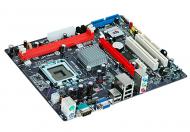
Альтернативное решение проблемы.
(проверено на МП: ASUS P5B-MX; 1066*/S775)
1. Удаление обновления kb888111 (если оно есть).
Для удаления зайдите в Панель управления → Установка и удаление программ. Если в списке программ присутствует также "Patch for HD audio" (или что-то с похожим названием) его тоже удаляем.
Если в списке программ нет kb888111, то удалите его вручную: "\WINDOWS\$NtUninstallKB888111$\spuninst\spuninst.exe"
Если у вас нет этого пути, то это значит, что обновление не установлено, переходите к следующему шагу.
2. Полное удаление драйвера RealTek (если раньше его устанавливали).
Для удаления зайдите в Панель управления → Установка и удаление программ.
В "Диспетчере устройств", также находим и удаляем (если есть) "RealTek audio device" (или что-то с похожим названием).
Не знаете как открыть "Диспетчер устройств"?
3. Чистка реестра. Будьте внимательны при работе с реестром!
Удаляем следующие ветки (если такие есть):
HKEY_LOCAL_MACHINE\SOFTWARE\Microsoft\Updates\Windows XP\SP3\KB888111
HKEY_LOCAL_MACHINE\SOFTWARE\Microsoft\Windows\CurrentVersion \Uninstall\KB888111WXPSP2
HKEY_LOCAL_MACHINE\SOFTWARE\Microsoft\Windows\NT\CurrentVersion\ HotFix\KB888111WXPSP2
HKEY_LOCAL_MACHINE\System\Current Control Set\Enum\HDAUDIO, возможно перед удалением этой ветки нужно будет разрешить править раздел Enum.
Не знаете как открыть "Редактор реестра"?
4. Перезагрузка.
После перезагрузки должно быть обнаружено новое устройство, при появлении «Мастера установки нового оборудования», нужно нажать кнопку "ОТМЕНА"!
5. Установка обновления kb888111 (драйвера шины "Audio Device on High Definition Audio Bus").
Обычно на диске с драйверами к звуковой карте данное обновление есть:
X:\Drivers\Audio\MSHDQFE\Win2K_XP\US,
где X – буква CD/ DVD привода в системе.
У Вас путь к файлу установки может быть другим.
Файла с обновлением kb888111 нет на диске?
Скачайте его по следующим ссылкам (версии только для Windows XP SP2):
Страница с описанием
Обновление kb888111xpsp2 (русский версия) (705.7 Кб)
Update kb888111xpsp2 (english version) (703.2 Кб)
Проблемы с установкой обновления kb888111?
Описание возможных проблем.
Ставлю кв888111, ставлю дрова. После перезагрузки находится устройство по новой, предлагая провести поиск драйвера. Авто поиском ничего не находит.
После установки kb888111xpsp2 недоступна кнопка для установка из указанного места.
В этих случаях нужно попробовать сделать следующее:
Распаковать файл kb888111.exe в папку, нажав правой кнопкой мыши на файле и выбрать "Извлечь в <имя папки>" (должен быть установлен архиватор 7Zip или WinRAR). Затем в диспетчере устройств обновить драйвер неизвестного устройства в ручную из только что созданной папки с содержимым самораспаковывающегося архива обновления kb888111.exe. После вышеописанных действий, неизвестное устройство станет нормальным установленным и будет называться приблизительно так: "Microsoft UAA Bus Driver for High Definition Audio".
6. Удаление обновления kb888111 (драйвера шины "Audio Device on High Definition Audio Bus").
Не удаляйте данное обновление с помощью Панель управления → Установка и удаление программ!
Для удаления зайдите в: Диспетчер устройств → ветка "Системные устройства".
Отключите (Disable) "Microsoft UAA Bus Driver for High Definition Audio" сверьтесь с рисунком
(в этот момент Вы можете услышать из колонок звуковой сигнал, сигнализирующий об отключении устройства, т.е звук заработает).
После отключения удалите (Uninstall) "Microsoft UAA Bus Driver for High Definition Audio" сверьтесь с рисунком
7. Установка драйвера аудио устройства от RealTek.
После удаления драйвера шины "Audio Device on High Definition Audio Bus", не перезагружайте систему, нажмите в Диспетчере устройств на кнопку "Обновить конфигурацию оборудования" ("Scan for hardware changes").
Появится всплывающее сообщение "Обнаружено новое устройство", после нескольких секунд, должно появиться сообщение: "Оборудование установлено и готово к использованию".
Теперь установите драйвер аудио устройства:
X:\Audio\Realtek\Setup.exe,
где X – буква CD/ DVD привода в системе.
У Вас путь к файлу установки может быть другим.
8. Перезагрузка. После перезагрузки Windows и звука "Приветствие" делайте довольную рожу и идёте пить чай 🙂
Перевод статьи «Why does the onboard HD audio driver not install successfully?» (решение от GIGABYTE).
(нажмите, чтобы раскрыть) zatvornitsa 16 августа 2010
Устройства с поддержкой High Definition Audio. Устройство с поддержкой High Definition Audio не подключено
Звуковые устройства с поддержкой High Definition Audio новыми не назовешь, однако они получили достаточно широкое распространение в компьютерной среде. Но, несмотря на самые совершенные технологии, применяемые в них для воспроизведения аудио, иногда можно встретить и появление ошибок или программных сбоев, когда звука в системе нет, а сама она с завидным постоянством выдает сообщение о том, что устройство воспроизведения не подключено. Как с этим бороться, далее и будет рассмотрено.
Устройства с поддержкой High Definition Audio: что это такое?
Вообще, к таким устройствам принято относить интегрированные звуковые карты Realtek (в общем случае), хотя реже встречаются продукты NVIDIA или MSI. Как правило, в системе они распознаются как саундкарты или динамики. Устройство с поддержкой High Definition Audio такого типа использует прогрессивные технологии, позволяющие повысить частоту пропускания, воспроизводить самые новые аудиоформаты, более точно распознавать речевой ввод, подключать «железо» по типу Plug&Play и т. д.
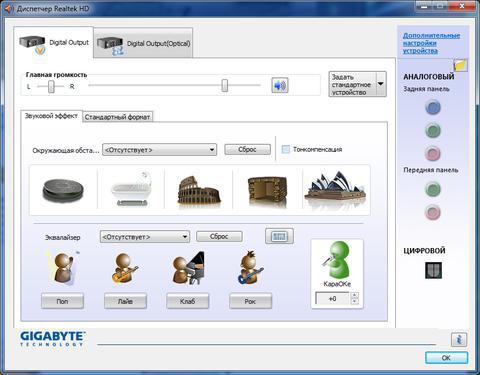
Но только этим основные характеристики не ограничиваются. Дело в том, что любое звуковое устройство с поддержкой High Definition Audio изначально ориентировано на полную совместимость с Direct Sound 3D, а установка соответствующего драйвера и дополнительного программного обеспечения дает возможность использовать 10-полосный эквалайзер, порядка 26 звуковых окружений в современных играх, подключать электронные музыкальные инструменты через MIDI-интерфейс и многое другое.
Однако не только звуковые карты входят в этот перечень. Сюда же можно включить и какой-нибудь микрофон. Устройство с поддержкой High Definition Audio этого типа как раз ориентировано на более тонкое распознавание речи или речевых команд, не говоря уже о том, что даже со встроенным микрофоном ноутбука при отсутствии сторонних шумов и помех можно сделать достаточно неплохую запись голоса. Конечно, профессиональным это звучание не назовешь, но при отсутствии студийного микрофона, даже такой записанный саунд звучит, в общем-то, неплохо, неплохо.
Устройство с поддержкой High Definition Audio не подключено: симптомы сбоя и причины
Но почему же тогда система иногда выдает сообщение о том, что данный компонент не подключен? Сама распространенная ситуация: устройства с поддержкой High Definition Audio в системе установлены, драйверы вроде бы в порядке, а звук в динамиках на выходе отсутствует, хотя с в наушниках он есть.
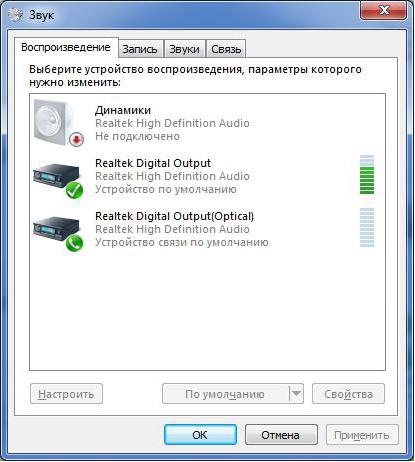
При вызове панели настроек динамики отмечены красным кружочком, а чуть ниже стоит уведомление о том, что они не подключены, хотя все входы и выходы работают исправно. Но полное непонимание ситуации вызывает тот факт, что такой сбой может проявляться даже на ноутбуках со встроенными динамиками, для которых отдельные выходы и шнуры не нужны.
Основные направления в методике по устранению сбоя
Восстановить работу устройства с поддержкой High Definition Audio можно несколькими способами, если только само оно не вышло из строя.
Среди основных методов выделяют следующие:
- повторная установка или обновление драйверов;
- удаление системного контроллера HDA;
- установка отличных от начальных параметров вывода звука.
Переустановка драйверов
Первым делом стоит попытаться переустановить драйверы, используя для этого не «Диспетчер устройств» (хотя в самом простом случае тоже можно), а, допустим, оригинальный диск или загруженный из интернета драйвер, причем с официального сайта производителя.
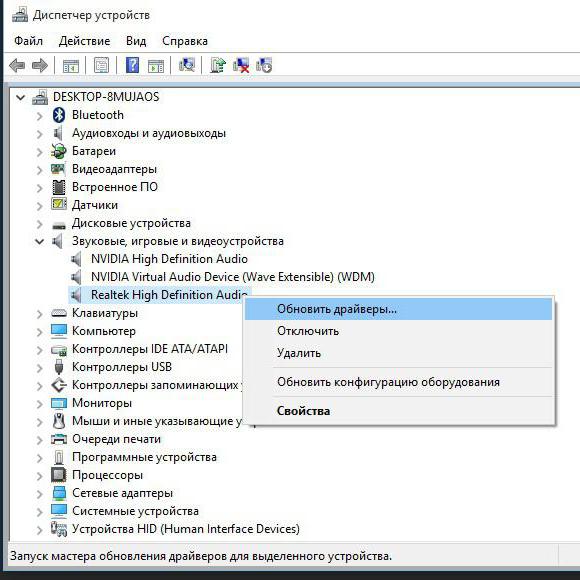
Обратите внимание, что драйверы могут быть двух версий: для Windows версий 2000, 2003, XP и Windows Vista и выше. Выбираете тот, который соответствует вашей системе.
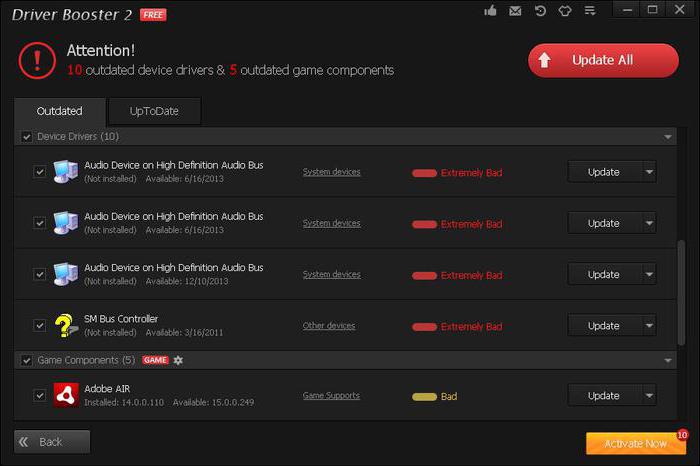
Однако проще всего применять программы вроде Driver Booster, которые непосредственно с ресурса производителя скачивают самый подходящий обновленный драйвер и без вашего участия интегрируют его в систему. Стопроцентной гарантии восстановления работоспособности устройства это не дает, но такой вариант исключать нельзя.
Удаление системного контроллера
Судя по отзывам пользователей, которые сталкивались с этой проблемой, еще одним решением может стать полное удаление и автоматическая установка системного контроллера HDA (заметьте, что их может быть несколько, поэтому удалять нужно все).
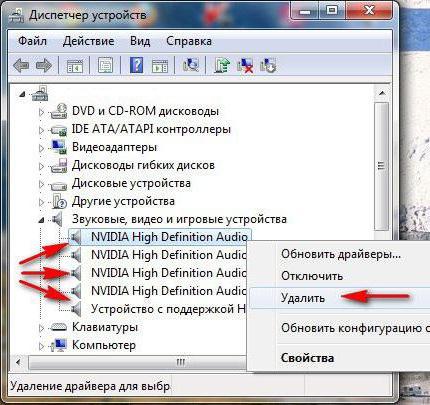
Произвести такую операцию можно в том же «Диспетчере устройств», выбрав в меню ПКМ на контроллере строку удаления из системы. Как отмечается, при перезагрузке Windows сама определит контроллер и установит для него необходимое программное обеспечение. В общем, тоже стоит попробовать, поскольку Windows-системы карты и драйверы Realtek (или другие распространенные устройства), как правило, распознают без проблем, инсталлируя драйверы даже из собственной базы данных.
Изменение настроек звука
Наконец, еще одна методика состоит в том, чтобы изменить настройки рабочего устройства. Правда, такой метод более применим к стационарным компьютерным системам, а не к ноутбукам, в которых выходы на встроенные динамики не предусмотрены (хотя в некоторых ситуациях изменение именно программных настроек этого характера позволяет устранить возникающие проблемы).
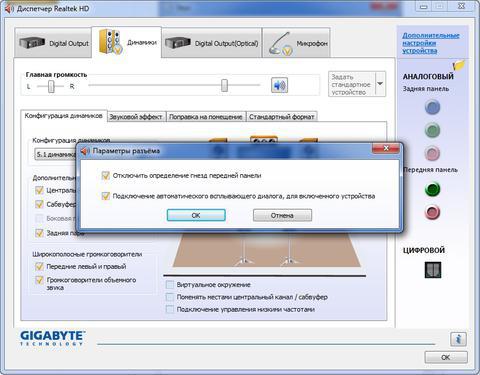
В этой ситуации необходимо вызвать «Диспетчер Realtek» (можно использовать меню ПКМ на значке динамика в системном трее с выбором строки устройств воспроизведения), после чего на вкладке настройки конфигурации динамиков отметить галочкой пункт отключения определения гнезд передней панели. Как показывает практика, во многих случаях такое решение срабатывает. После этого, правда, желательно будет в настройках панели Realtek установить выбранные динамики в качестве устройства воспроизведения по умолчанию.
Заключение
В общем-то, это самые распространенные ситуации и решения, позволяющие устранить программный сбой такого типа. В данном случае имеется в виду, что само устройство является полностью рабочим и не имеет повреждений. Кроме того, желательно еще проверить, нет ли в системе какого-то дополнительного плеера или панели, которые могут влиять на настройки звука. Такой вариант тоже не исключается, поскольку некоторые звуковые программные модули могут перехватывать управление звуковой картой, вследствие чего громкость в системе вроде бы и оказывается включенной на 100%, а на самом деле в другой программе, которая взяла на себя управление воспроизведением, полностью выключенной. Наконец, стоит проверить, не установлено ли несколько драйверов или самих устройств, ведь между собой они могут вызывать появление конфликтов. В целом же, если не считать физических поломок, это все основные методы по исправлению сложившейся ситуации.