Gldriverquery exe прекращена работа виндовс 8 как лечить
Во время запуска клиента Steam некоторые пользователи встречаются с ошибкой «Прекращена работа программы gldriverquery.exe». Как правило, с данной проблемой вынуждены иметь дело владельцы видеокарт с графическими чипами от компании AMD, тем не менее с недавнего времени на нее начали жаловаться также и пользователи чипов от nVidia тысячной серии.
Как уже можно было догадаться, зачастую ошибка gldriverquery.exe возникает по причине сбоящего драйвера для графического ускорителя. Однако, порой, данная ошибка может появляться из-за проблем с файлами клиента Steam или по причине отсутствия в операционной системе определенных библиотек. Так или иначе давайте посмотрим, как можно избавиться от ошибки с gldriverquery.exe.
Метод №1 Применение прав Администратора
Чтобы сделать это, вам нужно следовать следующим шагам:
- перейдите в папку Steam с исполнительным файлом Steam.exe;
- нажмите на этот файл правой кнопкой мыши и выберите «Запуск от имени Администратора».
Вот, собственно, и все, что вам требовалось сделать. Если такое решение сработало, то мы рекомендуем вам зайти в свойства этого файла и выставить постоянное его исполнение от имени Администратора.
Метод №2 Удаление beta-файлов
Ошибка «Прекращена работа программы gldriverquery.exe» может возникать по причине использования файлов обновлений клиента, находящихся в фазе бета-тестирования. Получить к ним доступ, как правило, можно через запись в участии программы по тестированию бета-версии Steam через сам клиент. Вам нужно избавиться от этих файлов, а затем снова попробовать запустить Steam.
Итак, вам потребуется сделать следующее:
- откройте папку с установленным Steam;
- перейдите в папку package;
- найдите в ней файлы с упоминанием «beta» в названии и удалите их;
Метод №3 Обновление драйвера графического ускорителя
Перейдите на официальный сайт производителя графического чипа, например, nVidia, AMD или Intel, загрузите из нужного раздела драйвер и произведите обновление. Как только драйвер будет обновлен до последней доступной версии, попробуйте запустить клиент Steam и убедитесь, что ошибка с gldriverquery.exe была устранена.
Метод №4 Установка Microsoft Visual Studio C++ 2015

Имя сбойного модуля: VCRUNTIME140.dll
Путь сбойного приложения: C:\Program Files (x86)\Steam\bin\gldriverquery.exe
Имя сбойного приложения: gldriverquery64.exe
Путь сбойного приложения: C:\Program Files (x86)\Steam\bin\gldriverquery64.exe
Путь сбойного модуля: MSVCR120.dll
Клиент Steam установлен по умолчанию .
Такая проблема в самом Steam ,зачем мне устанавливать стороннее программное обеспечение если проблему вызывает Steam
Путь сбойного приложения: C:\Program Files (x86)\Steam\bin\gldriverquery.exe
Имя сбойного приложения: gldriverquery64.exe
Это стороннее обеспечение библиотеки драйверов необходимые для некоторых игр и приложений. Разработано Microsoft является компонентом для операционных систем Windows.
Google это знает .
Вы разницу чуете Q: Разработано Microsoft является компонентом для операционных систем Windows.
И iQ:Путь сбойного приложения: C:\Program Files (x86)\Steam\bin\gldriverquery.exe
Google это знает .
Вы разницу чуете Q: Разработано Microsoft является компонентом для операционных систем Windows.
И iQ:Путь сбойного приложения: C:\Program Files (x86)\Steam\bin\gldriverquery.exe
Думаю конфликт gldriverquery.exe и gldriverquery64.exe нужно решить именно в Steam.
Т.к конфликт имеет принадлежность в самом клиенте Steam а не в установленном стороннем программном обеспечении .
P.s т.к если бы приложение устанавливалось отдельно от клиента Steam как посоветовал Gorynych — Установка Visual C++ 2013 отдельным компонентом ,а не в самом приложении ,тогда "возможно" конфликта бы не было . Но тут др история "Ошибка" из приложения Steam.
Google это знает .
Вы разницу чуете Q: Разработано Microsoft является компонентом для операционных систем Windows.
И iQ:Путь сбойного приложения: C:\Program Files (x86)\Steam\bin\gldriverquery.exe
Установите на диск где нету ОС А если на машине нет OS например .
Google это знает ?
<Был такой клиент OnLive .
<Есть еще несколько на примере стриминга если канал позволяет .
В интернете множества решений по данной проблеме, почему бы Вам не заняться проблемой с практического подхода, а не угадывать на форуме.
В интернете множества решений по данной проблеме, почему бы Вам не заняться проблемой с практического подхода, а не угадывать на форуме.
Спасибо .Google их знает .
Сообщить о проблеме — не значит решать проблему.
Модуль MSVCR120.dll это компонент Visual C++ Понимаю ,но сбоит с пути Steam .
Не с пути C:/Visual C++
Ему хоть в лоб, хоть по лбу.
Говорят же, что причина в отсутствующих/неправильно работающих библиотеках. Это компоненты для операционной системы, которые там по умолчанию ОТСУТСТВУЮТ. Эти компоненты НУЖНЫ стиму.
Вас никак вообще не смущает, что имя модуля VCRUNTIME140.dll, а путь сбойного модуля MSVCR120.dll ? Что вам мешает просто установить эти библиотеки, а не поливать вопросами?
Ему хоть в лоб, хоть по лбу.
Говорят же, что причина в отсутствующих/неправильно работающих библиотеках. Это компоненты для операционной системы, которые там по умолчанию ОТСУТСТВУЮТ. Эти компоненты НУЖНЫ стиму.
Вас никак вообще не смущает, что имя модуля VCRUNTIME140.dll, а путь сбойного модуля MSVCR120.dll ? Что вам мешает просто установить эти библиотеки, а не поливать вопросами?
Вы понимаете что вообще происходит или вы просто с Googl информацию взяли .
Файл gldriverquery.exe использует расширение EXE, в частности известное как файл Windows Executable. Классифицируется как файл Win32 EXE (Windows Executable), созданный для Steam API v018 компанией Valve.
Первая версия gldriverquery.exe для Steam API v018 увидела свет 11/05/2014 в Windows 10. По нашим данным, этот файл является последним обновлением от компании Valve.
В этой статье приведены подробные сведения о gldriverquery.exe, руководство по устранению неполадок с файлом EXE и список версий, доступных для бесплатной загрузки.



Совместимость с Windows 10, 8, 7, Vista, XP и 2000
Средняя оценка пользователей
| Сведения о разработчике и ПО | |
|---|---|
| Программа: | Steam API v018 |
| Разработчик: | Valve |
| Программное обеспечение: | Steam |
| Версия ПО: | API v018 |
| Сведения о файле | |
|---|---|
| Точка входа: | 0x4285 |
| Размер кода: | 14848 |
| Информация о файле | Описание |
|---|---|
| Размер файла: | 46 kB |
| Дата и время изменения файла: | 2019:12:29 19:36:59+00:00 |
| Тип файла: | Win32 EXE |
| Тип MIME: | application/octet-stream |
| Тип компьютера: | Intel 386 or later, and compatibles |
| Метка времени: | 2017:09:16 00:12:39+00:00 |
| Тип PE: | PE32 |
| Версия компоновщика: | 14.0 |
| Размер кода: | 14848 |
| Размер инициализированных данных: | 27648 |
| Размер неинициализированных данных: | 0 |
| Точка входа: | 0x4285 |
| Версия ОС: | 6.0 |
| Версия образа: | 0.0 |
| Версия подсистемы: | 6.0 |
| Подсистема: | Windows GUI |
✻ Фрагменты данных файлов предоставлены участником Exiftool (Phil Harvey) и распространяются под лицензией Perl Artistic.
gldriverquery.exe — ошибки выполнения
Ошибки выполнения — это ошибки Steam, возникающие во время «выполнения». Термин «выполнение» говорит сам за себя; имеется в виду, что данные ошибки EXE возникают в момент, когда происходит попытка загрузки файла gldriverquery.exe — либо при запуске приложения Steam, либо, в некоторых случаях, во время его работы. Ошибки выполнения являются наиболее распространенной разновидностью ошибки EXE, которая встречается при использовании приложения Steam.
К числу наиболее распространенных ошибок gldriverquery.exe относятся:
Не удается запустить программу из-за отсутствия gldriverquery.exe на компьютере. Попробуйте переустановить программу, чтобы устранить эту проблему.
Таким образом, крайне важно, чтобы антивирус постоянно поддерживался в актуальном состоянии и регулярно проводил сканирование системы.
Поиск причины ошибки gldriverquery.exe является ключом к правильному разрешению таких ошибок. Несмотря на то что большинство этих ошибок EXE, влияющих на gldriverquery.exe, происходят во время запуска, иногда ошибка выполнения возникает при использовании Steam API v018. Причиной этого может быть недостаточное качество программного кода со стороны Valve, конфликты с другими приложениями, сторонние плагины или поврежденное и устаревшее оборудование. Кроме того, эти типы ошибок gldriverquery.exe могут возникать в тех случаях, если файл был случайно перемещен, удален или поврежден вредоносным программным обеспечением. Таким образом, крайне важно, чтобы антивирус постоянно поддерживался в актуальном состоянии и регулярно проводил сканирование системы.
Шаг 1. Восстановите компьютер до последней точки восстановления, «моментального снимка» или образа резервной копии, которые предшествуют появлению ошибки.
Чтобы начать восстановление системы (Windows XP, Vista, 7, 8 и 10):
Если на этапе 1 не удается устранить ошибку gldriverquery.exe, перейдите к шагу 2 ниже.

Шаг 2. Если вы недавно установили приложение Steam (или схожее программное обеспечение), удалите его, затем попробуйте переустановить Steam.
Чтобы удалить программное обеспечение Steam, выполните следующие инструкции (Windows XP, Vista, 7, 8 и 10):
После полного удаления приложения следует перезагрузить ПК и заново установить Steam.
Если на этапе 2 также не удается устранить ошибку gldriverquery.exe, перейдите к шагу 3 ниже.

Шаг 3. Выполните обновление Windows.

Если ни один из предыдущих трех шагов по устранению неполадок не разрешил проблему, можно попробовать более агрессивный подход (примечание: не рекомендуется пользователям ПК начального уровня), загрузив и заменив соответствующую версию файла gldriverquery.exe. Мы храним полную базу данных файлов gldriverquery.exe со 100%-ной гарантией отсутствия вредоносного программного обеспечения для любой применимой версии Steam . Чтобы загрузить и правильно заменить файл, выполните следующие действия:
Windows 10: C:\Program Files (x86)\Steam\bin\
Если этот последний шаг оказался безрезультативным и ошибка по-прежнему не устранена, единственно возможным вариантом остается выполнение чистой установки Windows 10.

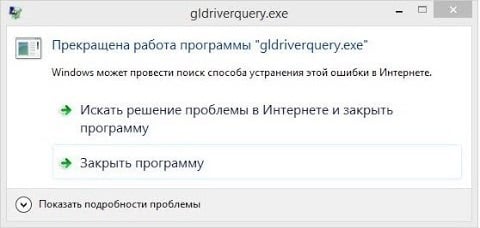
Прекращена работа программы gldriverquery.exe
Причина ошибки gldriverquery.exe
Пробежимся по стандартным советам в таких случаях, а если вы это все проделали, переходим сразу ко второй части.
- Запускаем Steam от имени администратора и в разных режимах совместимости.
- Заходим в папке на диске со Steam/package ищем в ней подпаки «beta» — их можно смело сносить с ПК, так мы избавимся от «бетаверсии» пакета.
- Вообще в корневой папке можно стесни все кроме ярлыка запуска «Steam.exe», папки «steamapps» и фалов «ssfn57429305924119560» их удалять нельзя, они дают нам доступ к торговой площадке.
- Далее запускаем екзешник и весь Стим скачается заново и обновится до последней версии.
- Если ошибка не пропала — значит в системе отсутствует «vcruntime140.dll» файл.
- Мы узнаем это точно если посмотрим подробный отчет об ошибке. Имя модуля с ошибкой: vcruntime140.dll.

Имя модуля с ошибкой vcruntime140dll
Файл vcruntime140.dll — это часть пакета «Microsoft Visual c++» от 2015 года и если данный пакет не установлен, файла нет что вызывает данный конфликт.
Исправляем «Прекращена работа программы gldriverquery.exe»
Заключение
IT специалист. Автор информационных статей на тему Андроид смартфонов и IOS смартфонов. Эксперт в области решения проблем с компьютерами и программами: установка, настройка, обзоры, советы по безопасности ваших устройств. В свободное время занимается дизайном и разработкой сайтов.
Файл gldriverquery64.exe из unknown company является частью unknown product. gldriverquery64.exe, расположенный в c \program files \ (x86)steambin\ gldriverquery64 .exe с размером файла 963872 байт, версия файла Unknown version, подпись 519ccd21fc4a0f26debd33320c50df57.
- Запустите приложение Asmwsoft Pc Optimizer.
- Потом из главного окна выберите пункт «Clean Junk Files».
- Когда появится новое окно, нажмите на кнопку «start» и дождитесь окончания поиска.
- потом нажмите на кнопку «Select All».
- нажмите на кнопку «start cleaning».

- Запустите приложение Asmwsoft Pc Optimizer.
- Потом из главного окна выберите пункт «Fix Registry problems».
- Нажмите на кнопку «select all» для проверки всех разделов реестра на наличие ошибок.
- 4. Нажмите на кнопку «Start» и подождите несколько минут в зависимости от размера файла реестра.
- После завершения поиска нажмите на кнопку «select all».
- Нажмите на кнопку «Fix selected».
P.S. Вам может потребоваться повторно выполнить эти шаги.
3- Настройка Windows для исправления критических ошибок gldriverquery64.exe:

- Нажмите правой кнопкой мыши на «Мой компьютер» на рабочем столе и выберите пункт «Свойства».
- В меню слева выберите » Advanced system settings».
- В разделе «Быстродействие» нажмите на кнопку «Параметры».
- Нажмите на вкладку «data Execution prevention».
- Выберите опцию » Turn on DEP for all programs and services . » .
- Нажмите на кнопку «add» и выберите файл gldriverquery64.exe, а затем нажмите на кнопку «open».
- Нажмите на кнопку «ok» и перезагрузите свой компьютер.
Всего голосов ( 181 ), 115 говорят, что не будут удалять, а 66 говорят, что удалят его с компьютера.
gldriverquery64.exe: что это? и как его убрать
Файл gldriverquery64.exe из unknown company является частью unknown product. gldriverquery64.exe, расположенный в c \program files \ (x86)steambin\ gldriverquery64 .exe с размером файла 963872 байт, версия файла Unknown version, подпись 519ccd21fc4a0f26debd33320c50df57.
В вашей системе запущено много процессов, которые потребляют ресурсы процессора и памяти. Некоторые из этих процессов, кажется, являются вредоносными файлами, атакующими ваш компьютер.
Чтобы исправить критические ошибки gldriverquery64.exe,скачайте программу Asmwsoft PC Optimizer и установите ее на своем компьютере
Всего голосов ( 183 ), 115 говорят, что не будут удалять, а 68 говорят, что удалят его с компьютера.
Не запускается Steam и возникает ошибка Прекращена работа программы gldriverquery.exe

Многие пользователи ПК при запуске Steam часто сталкиваются с сообщением «Прекращена работа программы gldriverquery.exe». После этого Steam закрывается и запустить какую-либо игру не представляется возможным. Чаще всего такая проблема возникает у пользователей видеокарт AMD, так как драйвера к этим видеоускорителям конфликтуют с файлами Steam. Однако у пользователей NVidia также может появиться подобная ошибка.
В самой ошибке «Прекращена работа программы gldriverquery.exe» указана её причина. Для этого нужно нажать на ссылку «Показать подробности проблемы».
Далее смотрим имя модуля ошибки. />
Зачастую это .dll файл. Он либо поврежден, либо отсутствует. Однако стоит отметить, что причиной также может быть конфликт драйверов видеокарты с платформой Steam. Поэтому среди способов исправления неполадки первым будет совет о переустановке программного обеспечения AMD и NVidia. Для этого советуем перейти на официальный сайт NVidia, а также AMD, найти в списке продуктов свою видеокарту и скачать последнюю версию драйверов (учитывая разрядность операционной системы). />Также рекомендуем обновить DirectX и библиотеки Microsoft C ++, Microsoft .NetFramework. После установки каждого из этих компонентов системы нужно перезагрузить ПК.
Также проблема с прекращением работы программы gldriverquery.exe может быть связана с совместимостью игры или самой платформы Steam c операционной системой. Поэтому запускаем Steam от имени администратора и в разных режимах совместимости. Для этого нужно нажать правой кнопкой мыши на файле программы, выбрать «Свойства» и во вкладке «Совместимость» выбрать нужные параметры.
Также для решения этой проблемы можно попробовать следующий способ:
- Открываем диск и ищем папки Steam/package. В ней ищем подпаки «beta». Их можно удалять с ПК. Так вы избавитесь от «бетаверсии» пакета.
- В корневой папке можно удалить все, кроме ярлыка запуска «Steam.exe», папки «steamapps» и фалов «ssfn57429305924119560». Их удалять нельзя, так как они дают доступ к торговой площадке.
- Далее запускаем exe. Весь Steam загрузится заново и обновится до последней версии. Ошибка исчезнет.
Как вариант, можно скачать проблемный dll файл, который указан в имени модуля. Однако, лучше целиком обновить вышеуказанные библиотеки, так как загрузив dll со стороннего софта, можно заразить свой ПК вирусом.
Если же вышеуказанные способы не помогают избавиться от ошибки, стоит переустановить Steam и игру, при запуске которой появляется ошибка.