Как сделать картинки в зеркальном отражении используя 4 способа
День добрый всем друзьям блога moikomputer.ru
Иногда бывает нужно получить картинки в зеркальном отражении и на это есть несколько простых способов при помощи стандартного или стороннего софта, а также различных онлайн-сервисов. В рамках этой статьи рассмотрим все перечисленные варианты.
Как сделать зеркальное отражение в Paint
Любой операционной системе Windows предустановлен графический редактор Paint, с которого начнем список. Поисковой строке меню Пуск надо написать «paint»⇒запустить приложение.

После выбора нужного изображения на компьютере Файл ⇒ Открыть.
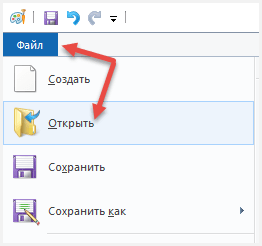
Нажмите на вкладку Изображение ⇒ Повернуть ⇒ Отразить по горизонтали или по Вертикали зависимости от необходимости.

Вот вам и полученный результат если все устраивает, сохраняете по работе с редактором «паинт» я подробно писал в статье как отправить видео по электронной почте.

Как сделать зеркальное отражение в Ворде
Текстовый редактор Worrd, наверное, многим более привычен нежели, графический и на нем немало чего можно делать помимо формирования документов. Итак:
• создаем новый документ или открываем существующий
• кликаем по ней ПКМ
• раскроется меню, где выберите вкладку Формат рисунка.

Здесь нас интересуют три пункта Вращения вокруг оси, но в данном случае для зеркального отображения выбираем пункт «Х» прописываем 180° после чего цель будет достигнута.

Зеркальное отражение в фотошопе
Настоящий способ также очень быстр и прост как два предыдущих, но подразумевает под собой наличие графического редактора «Фотошоп» который не у каждого есть в арсенале.
Запускаем программу вставляем картинку путем перетаскивания или Файл ⇒ Открыть ⇒ Выбор картинки.
Редактирование ⇒ Трансформирование ⇒ Отразить по горизонтали. На этом все действия закончены рисунок примет нужный вид.

Как сделать зеркальное отражение онлайн
Если у вас нет ни одной вышеприведенной программы то не беда, есть специальные онлайн-сервисы и один из таких сейчас покажу. Переходим по этой ссылке на сайт, откроется окно:
• Нажмите кнопку Обзор для поиска изображения на ПК
• Отразить зеркально: выбор направления
Остальное оставьте как есть, нажмите ОК.

В этом окне можно сразу Скачать обработанное изображение, Открыть для просмотра или вернуться назад.

Ну вот все четыре способа, показанных в статье очень просты в управлении и не затратны по времени все делается несколькими кликами менее чем за минуту. На этом сегодняшняя тема завершена до новых встреч.
P.S Благодаря зеркальному отражению картинка уникализируется естественно при условии, если ее уже до этого не переворачивали.
Посмотрите видео от которого захватывает дух, о 10 самых страшных сооружений мира.
Как сделать картинку зеркальной в word?
Зеркальные буквы в ворде. Как в Word сделать зеркальное отражение изображения
Иногда перед пользователем Microsoft Word появляется задача повернуть текст, а точнее отзеркалить его. Для решение этого вопроса нужно рассматривать текст как объект и с помощью нескольких шагов можно без проблем сделать его зеркальное воспроизведение.
Для начала нужно создать текстовое поле. Его можно найти перейдя во вкладку «Вставка».
Далее, для того чтобы поменять текст в Word чтобы он отображался зеркально, пользователю нужно вращать текстовое поле. Для этих действий надо зайти во вкладку «Формат» и выбрать пункт, который нужен чтобы сделать формат фигуры (показано на скриншоте).

Далее в окне справа под названием «Формат фигуры» нужно выбрать вкладку с названием «Параметры фигуры» и после этого будет доступна функция для поворота объемной фигуры. Если нужно сделать зеркальный вид текста по вертикали — выставляем 180 градусов в поле где нужно выставить вращение вокруг оси Х, а если пользователю нужно выровнять относительно горизонтали — вписываем аналогичное значение в другое поле с названием «Вращение вокруг оси Y». Ниже на скриншотах показано эти два варианта.


После проведённых действий в текстовом поле будет по умолчанию серый фон. Для того чтобы придать ему прозрачность или внести другие коррективы нужно:
1. Выбрать материал «Проволока»
2. Задать белый цвет для сочетания с фоном страницы.
В Ворде изо дня в день по всему миру создаётся огромное количество текстовых документов. У кого-то это отчет по работе, дипломная, реферат, курсовая работа. И каждый второй пользователь сталкивается с добавлением картинок в документ. Хотя многие по мере своих возможностей или незнании опускают данный момент. Ведь это только кажется, что вставка картинки занимает длительное время. А если вдруг понадобится сделать зеркальное отражение картинки, то более взрослое поколение, вероятно попросит знакомого или близкого человека о помощи, а может и вовсе пропустит этот шаг, ссылаясь на нехватку времени. Давайте, вместе разберёмся с нагрянувшей проблемой.
Отражение картинки «зеркально»
Зеркально отобразить рисунок можно с помощью следующих шагов. Изначально вставьте картинку в документ Ворд:
Чтобы отразить изображение нужно:
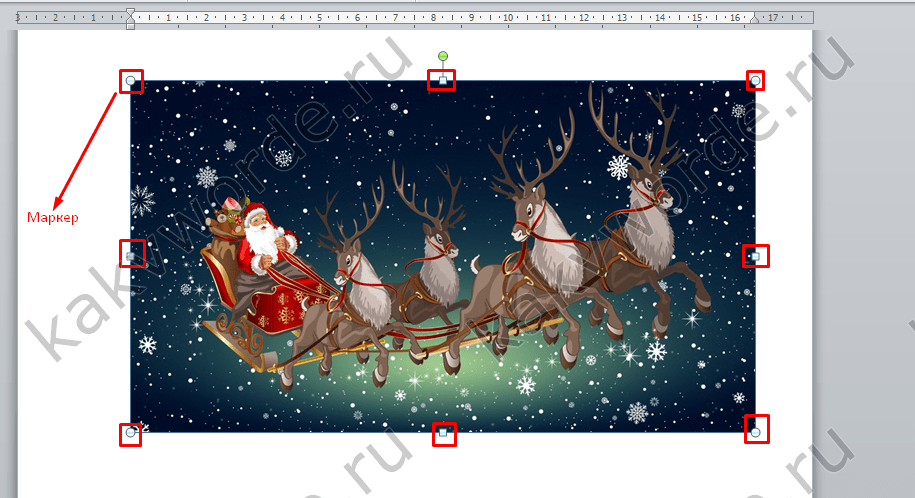
Горизонтальное отражение рисунка
Бывают ситуации, когда необходимо сменить направление рисунка. В данном случае, необходимо сменить направление дедушки мороза в левую сторону. Чтобы отразить картинку по горизонтали нужно сделать следующее:


Примечание. Если нужно расположить две картинки рядом с исходным результатом как на скриншоте выше, надо скопировать картинку и потом уже задавать нужное отражение.
Настройка для зеркального отображения рисунка
Для достижения нужного эффекта во время отражения фото можно настроить все параметры вручную. Кликнув по фото, перейдите во вкладку «Формат».

В окне «Формат рисунка» установите нужный вид «Заготовки», к примеру «Среднее… касание».

Примечание. Отзеркалить фото можно со смещением на несколько пунктов от оригинального рисунка, для этого нужно выбрать вариант «Отражение в 4 пт или 8 пт».
Любой сдвиг можно наблюдать даже при открытом активном окне «Формат рисунка». Для этого сдвиньте окно параметров левее или правее от изображения, что находится на листе документа Ворд.
@Leon , в архиве деталь и сборка со специей. Нюанс еще в том, что после создания спецификации для того, что бы после обозначения появился номер исполнения надой зайти в MProp и нажать «Применить», после — обновить СП. ВА.00.00 Плита.zip
Спроектировать железо рельсосварочной машины, на базе оригинала (родом из СССР). Модель прототипа: https://yadi.sk/d/iGpmJ10_q7VMsA СПб, так как потребуются встречи и обсуждения на промежуточных этапах. Предложения в личку. Детали по телефону. Спасибо.
Может сместить сечение так, чтобы центр сдвига совпадал с узлами? Правда у меня на тестовой модели не получается, но возможно я в него не попал. При этом у меня в линейном решении у узлов консольно закрепленного уголка появились перемещения в направлении оси. Но как такое возможно при малых перемещениях?
@dbarlam Можете еще залить на fex.net и запостить ссылку. Да, 80 символов в строке, все что не влезло с новой строки. Плюс препроцессор выдает данные в фиксированном виде — записи разбиты по столбцам, если запись залезает в чужой столбец (удалил лишний пробел при редактировании) то будет ошибка. Можно перечислять объекты по другому — через запятую, но это только вручную. Вот тут идет описание всего этого со страницы 1037. https://docs.plm.automation.siemens.com/data_services/resources/nxnastran/10/help/en_US/tdocExt/pdf/QRG.pdf Эти правила скорее всего справедливы и для MSC Nastran. Тяжёлое наследие царского режима работы на перфокартах.
Цветовая гамма — сырая еще идея. Всех потребностей не отображает. Сделана как альтернатива 2д чертежам, т.к. на 3д модели не передаются допуски, а цвета граней и в нейтральных форматах передаются. И чтобы не тратить время на оформление чертежей, информацию при обработке по допускам берут из раскрашенных разными цветами граней. На каждом предприятии, которое эту ерунду использует, введена своя шкала. Много цветов в инструменталке не нужно, тут либо +-1мм либо 0,01мм))). Но эта методика не может работать со всеми видами размеров. Например межосевые расстояния, линейные охватывающие и охватываемые размеры и т.д. Методика работает только на узкоспециализированных предприятиях, которые выпускают только однотипную продукцию, где все допуски известны и цвет нужен для того, чтобы не забыть. Альтернатива этой идеи — так называемые аннотации или размеры, проставляемые прямо на 3д модели. Мне этот подход больше нравится, т.к. однозначно определяет все размеры и допуски к ним. И сейчас эти аннотации можно передавать через нейтральные форматы.
Обещанный набор: http://openomsk.org/delem/ Состав: 1)bios — биосы с «боевой» и ремонтной платы. MNP1R953.bin — отсутствует функция защиты несанкционированной правки настроек биоса. MNP1R114.bin — такая защита есть, но мастер-пароль не известен. 2)bios-util — различные утилиты для расковыривания дампа bios`а. 3)foto — фото. bios_config.zip — фотографии эталонной настройки биоса. board.zip — фотографии плат и других внутренностей панели. 4)installer — папка с инсталяторами DA-Touch. Версии 1.7.6, 2.1.12, 2.3.7, 2.3.16, 2.5.15. Также в папке находится мануал по установке — install_gb.pdf. 5)com-boot-log.txt — примерный лог загрузки операционной системы, снятый с COM-порта при помощи нуль-модемного кабеля. Дисклеймер! Все эксперименты с дорогостоящим оборудованием Вы проводите на свой страх и риск. Будьте осторожны, всегда делайте резервные копии всего, что только можно скопировать. Некоторые файлы, например дистрибутивы DA-Touch найдены на китайской файловой помойке и не тестировались на реальном оборудовании. Также конечный пользователь обязан самостоятельно следить за соблюдением лицензионных договоров и авторских прав.
Функция настройки зеркальных полей в документах Microsoft Word — незаменимая опция, особенно если вам нужно распечатать и потом сшить реферат или диплом, или сделать из вашего документа брошюру. Работать с ней не сложнее, чем с любой другой опцией MS Word.
Инструкция
Для того чтобы напечатать текст с эффектом зеркальных полей, для начала необходимо настроить сами поля. При использовании приложения Word 2007 или 2010 зайдите в главном меню в раздел «Разметка страницы». Кликните по пункту «Поля» и в развернувшемся списке выберите строку «Зеркальное». Если вы хотите поменять размеры полей, выберите нижнюю строчку «Настраиваемые поля». Откроется отдельное окно, где можно изменить значения размера полей.
Если вы работаете с Word 2003 и более ранними версиями, пройдите по вкладке «Файл», выберите пункт меню «Параметры страницы» и в открывшемся окне введите нужные вам параметры («Зеркальные поля» либо «Брошюра»), после чего нажмите кнопку ОК.
В Word-2007 или 2010 зайдите в раздел «Файл». Здесь в меню слева вы увидите пункт «Печать». Выбрав этот пункт, вы увидите страницу настраивания печати. Здесь вы можете указать количество необходимых вам копий, выбрать принтер, обозначить страницы, которые хотите печатать, а также выбрать вид печати – одностороннюю или двустороннюю. Вторая может потребовать ручной подачи листов в принтер. В поле рядом с меню печати вы увидите, каким будет ваш документ в виде.
В Word-2003 и более ранних версиях нажмите на значок принтера на панели управления (быстрая печать) либо во вкладке «Файл» выберите строку «Печать». В открывшемся отдельном окне у вас будет возможность выбрать принтер, количество копий, одностороннюю-двустороннюю печать и так далее. Для того чтобы просмотреть, как будет выглядеть напечатанный документ, кликните по значку «Предварительный просмотр» на панели управления.
- как поменять страницы в word 2003
С появлением цифровых фотоаппаратов и фотопринтеров каждый может напечатать фото на , не выходя из дома. Но все не так просто: существуют определенные правила, которых необходимо придерживаться. Эти правила меняются в зависимости от назначения фотографий.
Сначала несколько правил, предъявляемых к на любые документы . На фото должен быть один человек, который должен в , выражение лица нейтральное. Изображение человека должно соответствовать тому, как он выглядит на данный момент. Допускается съемка в головных уборах, которые не скрывают овал лица, если религиозные убеждения запрещают показываться перед посторонними без головных уборов. Для , постоянно носящих очки, обязательно сниматься в очках без тонированных стекол. При этом линзы должны быть чистыми, а оправа не должна закрывать глаза. Наличие теней на фотографии не допускается.
Фотография на паспорт гражданина Российской Федерации. Фотография должна быть изготовлена в черно-белом изображении. Необходимый размер 35х45 мм. Размер лицевой части головы должен быть равен 11-13 мм (расстояние от подбородка до линии глаз). При этом, поле над головой должно быть 4-6 мм.
Фотография на заграничный паспорт. Размер, как и для паспорта РФ — 35х45 мм, но фотография должна быть . Фото должно быть выполнено на матовой бумаге, с растушевкой. Размер головы от подбородка до макушки должен составлять 25-35 мм. Обратите внимание, что ОВИРы не всегда принимают фотографии, сделанные цифровыми, а не аналоговыми . Это является нарушением закона, т.к. в законодательстве РФ нет ни слова упоминания о запрете на использование цифровых фотографий на заграничный паспорт.
Фотография на шенгенскую визу. Фотография должна быть цветной, размером, опять же, 35х45 мм. Высота лица, от корней волос до кончика подбородка должна составлять 32-36мм. Цвет фона зависит от страны, в которую вы собираетесь. Например для Франции обязателен серый или светло-голубой фон.
Реферат –и одна из самых простых форм письменной работы, в которой не требуется глубокого анализа и изобретения чего-то нового. По сути реферат – это обзор имеющихся данных по достаточно узкой теме и личные выводы автора.
На титульном листе укажите наименование учебного заведения, название темы и вид работы (), учебный предмет, в рамках которого вы пишете эту работу, фамилию и инициалы автора реферата и преподавателя, который будет ее проверять, а также место (город, населенный пункт) и год написания реферата.
При работе за компьютером нередко возникает потребность распечатать страницу , чтобы информация была под рукой. Это могут быть и важные документы, и интересные веб-страницы.

Подключите к компьютеру или принтер. Чтобы принтер работал, на должны быть установлены его драйвера. Для используйте диск, который шел с ним в комплекте. Убедитесь, что при подключении принтера он распознается операционной системой компьютера или . Убедитесь, что кабель от принтера к компьютеру присоединен, сам принтер включен в розетку, а на нем горит лампочка индикатора. В должен быть картридж с черной краской (если вы будете печатать страницу в черно-белой гамме) или картриджи с цветной краской (если вы собираетесь страницу в цвете). Загрузите нужное количество листов в специальный лоток для бумаги.
Подготовьте страницу к печати. Если вы пользуетесь программой Microsoft Word или другим текстовым редактором, отформатируйте текст и придайте ему желаемый вид. Выставите нужный шрифт и цвет . Когда все готово, нажмите вкладку «Файл» — «Печать». Выполните необходимые настройки: укажите, сколько копий страницы должно быть распечатано, какие именно страницы из документа подлежат печати, выберите или ориентацию листа, укажите и т.д. Запустите печать.
Если вы хотите распечатать изображение, это можно сделать в большинстве графических редакторов, также зайдя во вкладку «Файл» — «Печать», либо нажав на значок печати. Появится «Мастер печати фотографий». Нажмите «Далее», поставьте галочки напротив изображений для печати и опять нажмите «Далее». Программа попросит вас выбрать принтер.
При работе с электронными документами или поиске информации в сети часто требуется создать твердую копию, т.е. распечатать текст . Настройка принтера и внешнего вида документа производится средствами операционной системы.

Для вывода текст ового файла на печать в меню «Файл» выберите опцию «Печать». Эту команду можно заменить сочетанием горячих клавиш Ctrl+P или нажатием кнопки «Печать» в виде значка принтера на панели инструментов. Появится окно настроек печати.
Если вы используете несколько принтеров (например, сетевой и локальный), в разделе «Принтер» раскройте список «Имя» и отметьте нужное устройство.
Нажмите «Свойства». Во вкладке «Расположение» задайте параметры печати. Вид напечатанного текст а будет зависеть от ориентации листа – «Альбомная» или «Книжная» и от количества страниц на листе. Попробуйте менять эти параметры – внешний вид страницы отобразится в окне предварительного просмотра справа.
Если вы хотите распечатать часть текст а, в разделе «Страницы» укажите нужные номера страниц или выделите фрагмент курсором и установить переключать в положение «Выделенный фрагмент». В разделе «Копии» укажите нужное количество дубликатов напечатанных страниц.
Как отзеркалить изображение в ворде. Делаем зеркальное отражение фотографий и текста
Часто при оформлении изображения возникает необходимость отразить картинку или текст. Сделать это можно несколькими способами, которые не займут много времени.
Зачем нужна функция зеркального отражения
Допустим, нужно сделать красивую композицию для какого-либо сайта, где в зеркале будет отражаться симпатичная девушка на фоне природы. Или же нужно просто сделать зеркальное отражение картинки, скачанной с какого-либо сайта для того, чтобы она была не сильно похожа на исходное изображение. Или фото получилось не очень удачное, но если его зеркально повернуть, то будет лучше.
Это далеко не полный список причин, почему делают зеркальное отражение. Даже если эта функция не нужна, то ещё не значит, что и завтра она не понадобится. Зеркально отразить картинку можно в любом редакторе и практически в каждой программе для просмотра изображений. Делается это очень просто: нужно всего-навсего открыть редактор или программу, найти кнопку «зеркальное отражение» или «отразить» (по горизонтали или по вертикали выбираем по необходимости), после чего фото перейдет в нужное нам состояние. Единственная трудность в том, что эта функция в различных программах находится в разных местах, поэтому рассмотрим самые популярные утилиты для просмотра и редактирования графических файлов на предмет данной функции.
Просмотрщики
Практически все просмотрщики графических файлов имеют функцию зеркального отражения. Кроме встроенной утилиты «Просмотр фотографий Windows», которая не располагает такой возможностью.
Диспетчер рисунков Microsoft Office
Этот просмотрщик входит в пакет программ Microsoft Office. Обладает небольшим набором функций: убрать красные глаза, подкорректировать яркость и контрастность, обрезание и зеркальное отражение фото. Отразить зеркально можно следующим образом: запускаем утилиту и открываем фото (или открываем фото с помощью диспетчера рисунков), в верхней панели инструментов кликаем на «Рисунок», где из выпадающего списка выбираем «Повернуть и отразить». Теперь в панели справа определяем, как именно отразить, и сохраняем.

FastStone Image Viewer
Довольно мощный просмотрщик графических элементов, который обладает массой разных функций и эффектов, среди них «Зеркальное отражение». Идем двумя путями:
- открываем утилиту и находим нужное изображение в дереве файлов;
- открываем фото с помощью этой программы напрямую.
Теперь кликаем правой клавишей мыши в любом месте рисунка, находим пункт «Изменить» и выбираем «перевернуть по горизонтали» (по вертикали).

Всем известная с малых лет рисовалка также может перевернуть рисунок. Порядок действия тот же, что и с другими программами: запускаем рисовалку и открываем картинку (можно перетянуть) либо открываем «с помощью». Теперь на верхней панели инструментов находим значок с двумя треугольниками и поворачивающей стрелочкой (находится рядом с функцией «Выделить»). Нажимаем на треугольники и кликаем на пункты «Отразить по горизонтали» или «Отразить по вертикали».

С помощью графического редактора Adobe Photoshop
Photoshop — это, пожалуй, самый известный графический редактор. Всё благодаря его внушительным функциям для редактирования и создания графических файлов. Само собой, отразить эта утилита сможет фото без проблем.
Открываем картинку с помощью Photoshop, заходим во вкладку «Изображение». В появившемся списке находим пункт «Повернуть холст». Наводим на него и видим, как возникает ещё один список, в котором нужно нажать «Отразить холст по горизонтали», либо «Отразить холст по вертикали».
Отражаем текст
Кроме отражения картинки, многие текстовые и графические редакторы способны на зеркальное отражение текста. Все программы рассматривать не будем, остановимся на самых популярных — Microsoft Word и Adobe Photoshop.
Зеркально отразить текст в «Ворде» можно следующим образом. Открываем документ и переходим во вкладку «Вставка» в верхней панели инструментов. Здесь находим инструмент «WordArt», нажимаем на него и выбираем понравившийся шаблон. Далее пишем нужный текст. Теперь у нас есть два пути, как отразить написанное:
- нажимаем на текст, в результате чего вокруг него появляются точечки для изменения размера. Зажимаем одну такую точку, которая находится посередине с любой стороны, и перетягиваем в противоположную сторону;

- нажимаем на текст, после чего в панели инструментов появляется вкладка «Формат», подсвеченная определенным цветом и подписанная «Работа с объектами WordArt». Переходим на нее и находим инструмент «Повернуть» (с изображением двух треугольников со стрелкой).

Действуем так же, как и с изображением. Но сначала нужно написать текст. В панели с инструментами нажимаем на кнопку «Т» (или комбинацию Shift+T), кликаем на листе курсором и набираем текст. После заходим во вкладку «Изображение», «Вращение изображения» и «Отразить холст». Но перед тем как сделать зеркальное отражение написанного, нужно, чтобы был выделен именно этот слой, иначе отражено будет что-то ещё.
Множество программ имеют функцию «зеркальное отражение». Но далеко не все люди умеют ими пользоваться на достаточном уровне. В таком случае на помощь придут различные онлайн-сервисы, которых в интернете более чем предостаточно. С их помощью пользователь, без особых усилий сможет произвести нужные манипуляции. Нужно только в поисковой системе задать имя сервиса, перейти по ссылке, загрузить нужную фотографию и выполнить требуемое действие.
Подобных сервисов в интернете большое количество, ниже рассмотрим подробнее самые популярные:
Данный сервис специализируется исключительно на обработке и редактировании изображений. IMGOnline включает в себя множество функций: зеркальное отражение, изменение расширения и размера картинки которые можно производить в онлайн режиме. Также присутствуют инструменты для обработки фотографий.
Для редактирования фотографий следует:
ReflectionMaker
Онлайн-сервис с звучным названием ReflectionMaker, которое говорит само за себя. Ресурс специализируется на создании зеркального отражения в онлайн режиме и не имеет больше никаких дополнительных функций. ReflectionMaker полностью на английском языке, но это никак не усложняет работу с ним. Количество функций на сайте минимальное, поэтому разобраться с ними не составит труда.
Примечание! Можно производить отражение на фотографии строго по вертикале, подобно отражению в воде. Если данный способ вас не устраивает, рекомендуем перейти к следующему варианту.
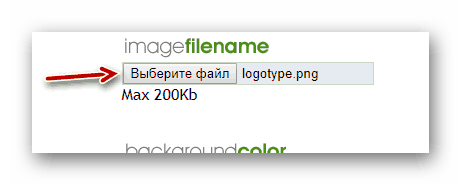
Порядок действий для создание зеркального отражения картинки:
MirrorEffect
Идеологически данный сервис похож на предыдущий. Его возможности ограничиваются только отзеркаливанием изображений. MirrorEffect полностью на английском языке, но малое количество функций и удобный интерфейс помогут быстро в нём разобраться. Отличие от предыдущего сервиса в том, что присутствует возможность выбора стороны отражения.
Для того, чтобы повернуть фотографию зеркально онлайн потребуется выполнить следующие действия:
Онлайн фоторедактор без каких-либо излишеств с минималистичным интерфейсом. Преимуществом Croper является загрузка фото для отзеркаливания онлайн с разных источников.
Как обработать фотографию:

Сайт схож с предыдущим сервисов. Выполнен без каких-либо излишеств, всё максимально просто и понятно.
Чтобы зеркально отобразить фото онлайн в Inettools нужно:

Как отзеркалить изображение в Paint
В эру доступности интернета случаются и такие моменты, когда возможности использовать онлайн-сервисы нет. Если вы попали как раз в такую ситуацию, а сделать отзеркаливание нужно срочно, на помощь придёт стандартная утилита Windows, графический редактор Paint. Большая часть пользователей ПК знакома с данным редактором, но не все знают про его возможности.
В Ворде изо дня в день по всему миру создаётся огромное количество текстовых документов. У кого-то это отчет по работе, дипломная, реферат, курсовая работа. И каждый второй пользователь сталкивается с добавлением картинок в документ. Хотя многие по мере своих возможностей или незнании опускают данный момент. Ведь это только кажется, что вставка картинки занимает длительное время. А если вдруг понадобится сделать зеркальное отражение картинки, то более взрослое поколение, вероятно попросит знакомого или близкого человека о помощи, а может и вовсе пропустит этот шаг, ссылаясь на нехватку времени. Давайте, вместе разберёмся с нагрянувшей проблемой.
Отражение картинки «зеркально»
Зеркально отобразить рисунок можно с помощью следующих шагов. Изначально вставьте картинку в документ Ворд:
Чтобы отразить изображение нужно:

Горизонтальное отражение рисунка
Бывают ситуации, когда необходимо сменить направление рисунка. В данном случае, необходимо сменить направление дедушки мороза в левую сторону. Чтобы отразить картинку по горизонтали нужно сделать следующее:
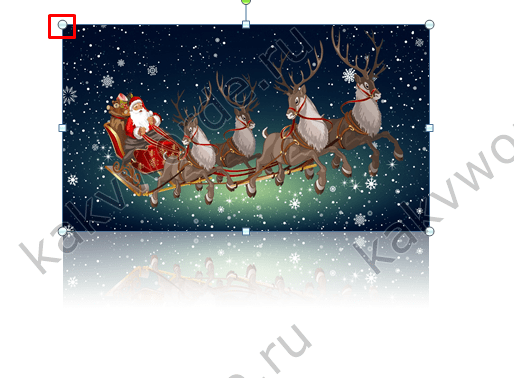

Примечание. Если нужно расположить две картинки рядом с исходным результатом как на скриншоте выше, надо скопировать картинку и потом уже задавать нужное отражение.
Настройка для зеркального отображения рисунка
Для достижения нужного эффекта во время отражения фото можно настроить все параметры вручную. Кликнув по фото, перейдите во вкладку «Формат».
В окне «Формат рисунка» установите нужный вид «Заготовки», к примеру «Среднее… касание».
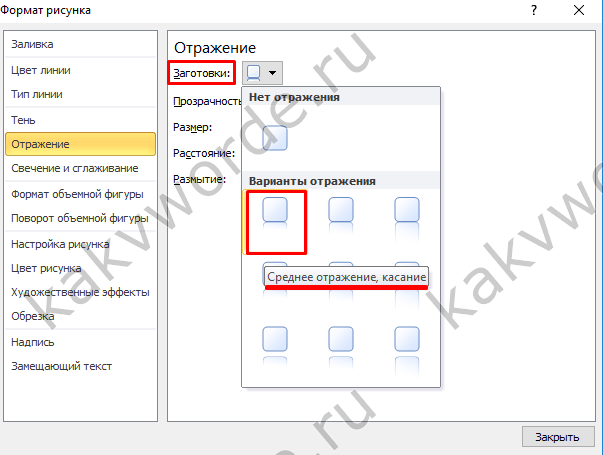
Примечание. Отзеркалить фото можно со смещением на несколько пунктов от оригинального рисунка, для этого нужно выбрать вариант «Отражение в 4 пт или 8 пт».
Любой сдвиг можно наблюдать даже при открытом активном окне «Формат рисунка». Для этого сдвиньте окно параметров левее или правее от изображения, что находится на листе документа Ворд.
Меню «Изображение» в Paint.NET объединяет в себя команды, которые выполняются для всех слоев текущего изображения одновременно.
Обрезать изображение по границе выделенной области в Paint.NET
Пункт меню «Обрезать по выделению» в меню «Изображение» графического редактора Paint.NET доступен, если на изображении существует выделенная область. Использование этой команды приведет к тому, что размер изображения будет уменьшен так, что останется только выделенная область. Если выделенная область отличается от прямоугольника, то изображение будет обрезано до прямоугольной формы, включающей в себя область выделения. Однако участки изображения, которые не входили в область выделения, в этом случае станут прозрачными.
Приведем пример. На первом рисунке с автомобилем при помощи инструмента выделения области лассо была выделена область. Результат, полученный после использования команды «Обрезать по выделению», для этого изображения приведен на втором рисунке.

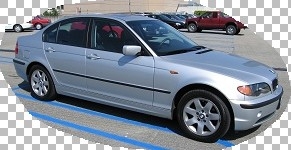
Обратите внимание, что размер самого рисунка после применения команды «Обрезать по выделению» был уменьшен по размеру прямоугольника, содержащего выделенную область. Участки изображения, не попавшие в область выделения, отображаются в виде шахматного узора. Шахматный узор не является частью рисунка, он просто обозначает в Paint.NET прозрачные участки изображения.
Как изменить размер картинки в Paint.NET
Команда «Изменить размер» в Paint.NET позволяет изменить размеры всего изображения путем растягивания его или сжатия. Для изменения размера картинки можно указать изменение в процентах относительно текущего размера или явно задать размеры ширины и высоты желаемого нового рисунка. Если установлен флажок «Сохранять пропорции», то при изменении одного из параметров: ширина или высота, второй параметр будет рассчитан автоматически, исходя из их текущего соотношения.
Команда «Изменить размер» в Paint.NET позволяет управлять размером печати изображения. Размер печати определяется параметром «разрешение», значения которого по умолчанию 96 точек (пикселей) на дюйм, или что тоже самое 37,8 точек (пикселей) на сантиметр. Например, если указать ширину размера печати изображения как 10 сантиметров, то при разрешении 37,8 точек на сантиметр, ширина изображения будет составлять 378 пикселей.

Изменить размер печати изображения можно в диалоговом окне, просто изменив параметр «разрешение». Обратите внимание, что при изменении разрешения картинки, размер самого пикселя не меняется. Размер изображения автоматически меняется за счет перерисовки: прореживания или восстановления, в зависимости от того в какую сторону был изменен параметр «разрешение».
Существует несколько вариантов перерисовки изображения при изменении разрешения. Выбор варианта перерисовки определяет, каким способом будут рассчитываться цвета новых точек на основании цветов уже имеющихся на рисунке точек. Для выбора доступны билинейная и бикубическая перерисовки, а также перерисовка с учетом соседних пикселей. При варианте по умолчанию «наилучшее качество» Paint.NET самостоятельно использует, либо бикубическую перерисовку, либо выборку Supersampling , в зависимости от того, как были изменены размеры изображения.
Проиллюстрируем изменения размеров изображения на примере следующих рисунков. Ниже приведена исходная картинка.

На первом рисунке показан результат увеличения рисунка, на втором результат сжатия. Для улучшения резкости рисунка после изменения его размеров можно использовать стандартный эффект «резкость».
Делаем зеркальное отражение фотографий и текста
Часто при оформлении изображения возникает необходимость отразить картинку или текст. Сделать это можно несколькими способами, которые не займут много времени.
Зачем нужна функция зеркального отражения

Допустим, нужно сделать красивую композицию для какого-либо сайта, где в зеркале будет отражаться симпатичная девушка на фоне природы. Или же нужно просто сделать зеркальное отражение картинки, скачанной с какого-либо сайта для того, чтобы она была не сильно похожа на исходное изображение. Или фото получилось не очень удачное, но если его зеркально повернуть, то будет лучше.
Это далеко не полный список причин, почему делают зеркальное отражение. Даже если эта функция не нужна, то ещё не значит, что и завтра она не понадобится. Зеркально отразить картинку можно в любом редакторе и практически в каждой программе для просмотра изображений. Делается это очень просто: нужно всего-навсего открыть редактор или программу, найти кнопку «зеркальное отражение» или «отразить» (по горизонтали или по вертикали выбираем по необходимости), после чего фото перейдет в нужное нам состояние. Единственная трудность в том, что эта функция в различных программах находится в разных местах, поэтому рассмотрим самые популярные утилиты для просмотра и редактирования графических файлов на предмет данной функции.
Просмотрщики
Практически все просмотрщики графических файлов имеют функцию зеркального отражения. Кроме встроенной утилиты «Просмотр фотографий Windows», которая не располагает такой возможностью.
Диспетчер рисунков Microsoft Office
Этот просмотрщик входит в пакет программ Microsoft Office. Обладает небольшим набором функций: убрать красные глаза, подкорректировать яркость и контрастность, обрезание и зеркальное отражение фото. Отразить зеркально можно следующим образом: запускаем утилиту и открываем фото (или открываем фото с помощью диспетчера рисунков), в верхней панели инструментов кликаем на «Рисунок», где из выпадающего списка выбираем «Повернуть и отразить». Теперь в панели справа определяем, как именно отразить, и сохраняем.

FastStone Image Viewer
Довольно мощный просмотрщик графических элементов, который обладает массой разных функций и эффектов, среди них «Зеркальное отражение». Идем двумя путями:
- открываем утилиту и находим нужное изображение в дереве файлов;
- открываем фото с помощью этой программы напрямую.
Теперь кликаем правой клавишей мыши в любом месте рисунка, находим пункт «Изменить» и выбираем «перевернуть по горизонтали» (по вертикали).

Всем известная с малых лет рисовалка также может перевернуть рисунок. Порядок действия тот же, что и с другими программами: запускаем рисовалку и открываем картинку (можно перетянуть) либо открываем «с помощью». Теперь на верхней панели инструментов находим значок с двумя треугольниками и поворачивающей стрелочкой (находится рядом с функцией «Выделить»). Нажимаем на треугольники и кликаем на пункты «Отразить по горизонтали» или «Отразить по вертикали».

С помощью графического редактора Adobe Photoshop
Photoshop — это, пожалуй, самый известный графический редактор. Всё благодаря его внушительным функциям для редактирования и создания графических файлов. Само собой, отразить эта утилита сможет фото без проблем.
Открываем картинку с помощью Photoshop, заходим во вкладку «Изображение». В появившемся списке находим пункт «Повернуть холст». Наводим на него и видим, как возникает ещё один список, в котором нужно нажать «Отразить холст по горизонтали», либо «Отразить холст по вертикали».
Отражаем текст
Кроме отражения картинки, многие текстовые и графические редакторы способны на зеркальное отражение текста. Все программы рассматривать не будем, остановимся на самых популярных — Microsoft Word и Adobe Photoshop.
Зеркально отразить текст в «Ворде» можно следующим образом. Открываем документ и переходим во вкладку «Вставка» в верхней панели инструментов. Здесь находим инструмент «WordArt», нажимаем на него и выбираем понравившийся шаблон. Далее пишем нужный текст. Теперь у нас есть два пути, как отразить написанное:
- нажимаем на текст, в результате чего вокруг него появляются точечки для изменения размера. Зажимаем одну такую точку, которая находится посередине с любой стороны, и перетягиваем в противоположную сторону;

- нажимаем на текст, после чего в панели инструментов появляется вкладка «Формат», подсвеченная определенным цветом и подписанная «Работа с объектами WordArt». Переходим на нее и находим инструмент «Повернуть» (с изображением двух треугольников со стрелкой).

Действуем так же, как и с изображением. Но сначала нужно написать текст. В панели с инструментами нажимаем на кнопку «Т» (или комбинацию Shift+T), кликаем на листе курсором и набираем текст. После заходим во вкладку «Изображение», «Вращение изображения» и «Отразить холст». Но перед тем как сделать зеркальное отражение написанного, нужно, чтобы был выделен именно этот слой, иначе отражено будет что-то ещё.
LiveInternetLiveInternet
—Рубрики
- ИНТЕРЕСНОСТИ (412)
- БИЗНЕС (63)
- законы вселенной (10)
- личностный рост (11)
- тренинги (18)
- успех (22)
- ВЫШИВКА (382)
- вышивка бисером (96)
- вышивка гладью (20)
- вышивка крестиком (183)
- вышивка лентами (24)
- вышивка разные техники (52)
- журналы,книги,схемы для вышивки (145)
- ВЯЗАНИЕ (882)
- варежки,митенки,перчатки (14)
- вяжем детям (28)
- вязание крючком.узоры крючком (219)
- вязание спицами.узоры спицами (341)
- вязаные игрушки (27)
- жакеты,кардиганы,пальто,туники,топы (99)
- жаккард (32)
- журналы,книги (36)
- ирландское кружево (39)
- носки,следки,гольфы и т д (5)
- разные техники (12)
- реглан (6)
- советы в вязании (59)
- цветы,кисти,помпоны и др. (5)
- шапки,шляпы,береты, (70)
- шарфы,палантины,шали (38)
- ГАДАНИЯ (110)
- гороскоп,нумерология (29)
- ритуалы,обереги (27)
- симорон (18)
- тесты (28)
- ГЕНЕРАТОРЫ (4)
- ДНЕВНИК (125)
- блоги интересные (12)
- коды (7)
- оформление (48)
- схемы (20)
- уроки для ли ру (37)
- шпаргалки (11)
- ДОМ (173)
- ванна (8)
- комнатные растения (37)
- огород,дача (74)
- ремонт,переделки,мебель (13)
- советы для дома (28)
- ЗДОРОВЬЕ (491)
- гимнастика,массаж (86)
- диета (18)
- здоровое питание (10)
- красота (95)
- лекарственные растения,грибы (70)
- Нетрадиционные методы лечения (2)
- подагра (20)
- КОМПЬЮТЕР (82)
- интернет (18)
- программы,конвекторы (50)
- КОСМЕТИКА,УХОД ЗА КОЖЕЙ (68)
- ароматы (11)
- макияж (11)
- маникюр,уход за руками (5)
- маски (25)
- уход за кожей (8)
- КУЛИНАРИЯ (1110)
- баклажаны (16)
- блюда в горшочках (1)
- блюда в микроволновке (2)
- блюда в мультиварке (17)
- блюда из мяса,фарша (25)
- блюда Пасхальные (9)
- варенье,джем,конфитюр,постила (24)
- выпечка,пироги,пицы (204)
- грибы (16)
- заготовки(домашняя колбаса) (56)
- закуска (92)
- засолка (17)
- каши (11)
- консервируем (47)
- кофе (7)
- курица (26)
- мясо,язык,сало (2)
- настойки,наливки,напитки (59)
- овощные блюда (52)
- огурчики (3)
- постные блюда (4)
- рыба,морепродукты (49)
- салаты (63)
- сладости,вкусняшки (70)
- советы по кулинарии (21)
- соусы (20)
- супы (13)
- сыр (15)
- сырники,блинчики,оладьи,омлеты,пицы (29)
- творожное (5)
- тесто (36)
- тортики,печеньки,пряники(украшение выпечки) (97)
- украшение десертов,разных блюд овощами и ягодами (6)
- ПОЛЕЗНЫЕ СОВЕТЫ (7)
- ПОЛИТИКА (67)
- ПРАЗДНИКИ (142)
- День Победы,9 Мая (4)
- день рождения (6)
- новый год (104)
- ПСИХОЛОГИЯ,ПСИХОСОМАТИКА (33)
- РЕЛИГИЯ (173)
- иконы (13)
- молитвы,заговоры (55)
- о православии (17)
- пасха (76)
- рождество (14)
- РОССИЯ.РУССКИЙ ЯЗЫК (28)
- РУКОДЕЛИЕ (1429)
- ангелы (13)
- бисероплетение,бисеровышивка (293)
- бумаготворчество (82)
- валяние (7)
- декор (36)
- декупаж (19)
- дизайн (2)
- игрушки своими руками(ватная игрушка) (102)
- квилинг (4)
- коврики (35)
- кукольное (133)
- лепка(полимерная глина,тесто,фарфор,папье маше и (54)
- макраме (2)
- мастер классы (29)
- мыло своими руками (12)
- мягкая игрушка (65)
- новогодние украшения (82)
- открытки (35)
- переделки (6)
- плетение (14)
- плетение из газетных трубочек (20)
- подарок своими руками (42)
- поделки из пластиковых бутылок (23)
- поделки из прищепок (11)
- поделки из разных материалов (47)
- поделки СD дисков (4)
- пуговичное (9)
- разное (33)
- рисуем,раскраски (35)
- скрапбукинг (12)
- спички (1)
- ссылки по рукоделию (8)
- тапки (30)
- упаковка (36)
- флордизайн (8)
- яичная скорлупа (6)
- СМОТРИМ,СЛУШАЕМ (155)
- аудиокниги (15)
- кино онлайн,спектакли (32)
- музыка (59)
- мультики (10)
- стихи (20)
- СОВЕТЫ (22)
- ССЫЛКИ НУЖНЫЕ (12)
- УРОКИ (31)
- создаем видео (1)
- уроки анимации (7)
- ФЛЭШКИ (137)
- игры (9)
- информеры (2)
- часики (27)
- ФОТОШОП (445)
- анимация (43)
- генераторы (27)
- картинки PNG (46)
- клипарт разный (87)
- музыкальная открытка (1)
- надписи (2)
- обои (3)
- пасхальное (1)
- плеер (16)
- разделители (6)
- рамочки,коллажи (86)
- скрап бумага (3)
- скрап наборы разные (16)
- скрапы летние (2)
- скрапы новогодние (8)
- трафареты (17)
- учусь делать рамочки (3)
- фоны (41)
- фотоэффекты (6)
- шрифты (8)
- ХУДОЖНИКИ (246)
- авторская кукла (15)
- фотохудожники (18)
- ЧИТАЕМ (55)
- притчи,цитаты,анекдоты (14)
- рассказ (9)
- стихи (24)
- ШИТЬЕ (1280)
- переделки,декор(текстильные украшения) (13)
- платья,топы,блузки,корсеты (69)
- синель (8)
- аппликация на ткани (80)
- брюки,комбинезоны (6)
- бюстгалтер (8)
- воротники,манжеты (9)
- ГЕНЕРАТОР (8)
- Головные уборы(шляпки,капюшоны,снуды и т .д) (15)
- Детали (2)
- детям (19)
- джинсовые идеи (25)
- журналы,книги,открытки(по шитью и рукоделию) (114)
- застежки (1)
- игольница (21)
- из фотболок (3)
- исправляем дефекты одежды (8)
- карман (1)
- квилтинг (1)
- кожа (3)
- крой,выкройки,лекала,построение основы (70)
- лоскутное шитье,пэчворк (215)
- мастер класс (5)
- мех,дубленка (13)
- мода,стиль (39)
- моделируем (38)
- мужчинам (3)
- мужчинам (3)
- нижнее белье (5)
- новогоднее (3)
- новорожденным (4)
- обработка узлов (39)
- оверлок,швейная машина (6)
- пальто,кейпы,кардиганы,жакеты ,болеро и т. д (25)
- питомцам (2)
- постельное белье,покрывала,подушки (55)
- прихватки,фартуки,полотенца (20)
- рукав (12)
- советы ,секреты (88)
- стёжка (12)
- строчки,швы (12)
- сумки,косметички,клатчи,корзины (101)
- тильды (14)
- трудно шьющие ткани (1)
- цвет,цветотип (6)
- цветы (78)
- шторы (20)
- шьем с удовольствием (182)
- юбки (19)
—Цитатник
Как шить из шифона? 13 правил .
Карман в шве МК Карман в шве как у Max Mara .
Итальянская методика кроя Modellismo. Базовая выкройка платья. Пошаговое построение Огромная бла.
Три способа моделирования рукава на полную руку. Мастер-класс Огромная благодарность автору.
Платье с бретелью-петлей Разм. 17-21 Burda 4/2015 Выкройка 111 .
Почему в Ворде не показываются картинки?
Почему в Word не отображаются вставленные картинки и формулы?
Как исправить эту ошибку?
Попробуйте зайти в параметры "Word" и в меню найти такую вкладку, которая называется "Дополнительно".
В этой вкладке ищем раздел, который называется "Показывать содержимое документа".
Напротив строки "Показывать пустые рамки рисунков" посмотрите, стоит ли галочка или нет. Если она стоит, то нужно снять галочку.
Но иногда бывает и такое, что дело в самой программе. В этом случае следует ее сначала удалить вашего компьютера и установить заново.
Я когда столкнулась с подобной проблемой на работе, то мне помогла только переустановка Microsoft Office. Галочки все стояли, но картинки все равно не отображались. А потом еще стала выдаваться ошибка при закрытии файлов. После переустановки все наладилось. Но это, конечно, кардинальный способ, на случай если ничего другое не помогло.
Могу предположить, что проблема заключается в самом Microsoft Office, возможно что-то случилось внутри программы, возможно вы используете нелицензионную версию программы. Как вариант можно будет переустановить программу.
У меня был похожая проблема, не показывались помимо картинок еще и формулы. Проблема оказалась в следующем, недостаточное количество оперативной памяти. Было всего два гигабайта. Я поставил вместо двух восемь гигабайт. После этого проблема была решена.
В том случае, если у вас не отображаются картинки в Ворде, необходимо проверить настройки программы.
Для этого открываем "Разметка страницы" во вкладке "Вид" и выбираем "Office".
Теперь необходимо открыть "Параметры Word", где открыть пункт "Дополнительно".
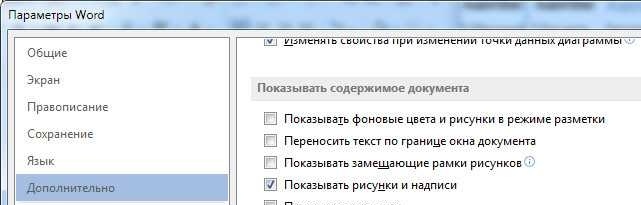
В разделе "Показывать содержимое документа" необходимо отметить галочкой "Показывать рисунки и надписи" и сохранить изменения в настройках.
Действительно, некоторые пользователи сталкиваются с этой проблемой.
Скорее всего программа стала работать некорректно.
В вашем случае лучше всего переустановить программу. Конечно, это не совсем удобно, но зато результативно.
Но сначала можно попробовать проверить ваши настройки, возможно вы не проставили галочку напротив пункта "Показывать рисунки и надписи".
Возможно, просто некорректная работа данной программы. Чтобы устранить данную проблему, Вам надо для начала проверить настройки программы, Вы должны найти пункт — Показывать рисунки и надписи, если напротив пункта нет галочки, то тогда поставить, если есть галочка, но рисунки не грузятся, то тогда переустановить программу.
В большинстве случаев для исправления этой ошибки нужно выполнить следующие действия:
- Переключаемся в режим "Разметка страницы", если он не активен. Для этого переходим на вкладку "Вид" и нажимаем кнопку "Разметка страницы".
- Нажимаем кнопку "Office", затем "Параметры Word" и переходим в меню "Дополнительно".
- Прокручиваем окно вниз до раздела "Показывать содержимое документа".
- Устанавливаем флажок "Показывать рисунки и надписи". Затем снимаем флажок "Показывать пустые рамки рисунков", если он стоит.
- После чего подтверждаем нажатием кнопки "ОК".