Как создать приватную торрент-раздачу
В умах многих обывателей понятие «торрент» ассоциируется с торрент-трекером — веб-порталом, где представлено обилие пиратского софта и мультимедийного контента. Но торрент, он же BitTorrent – это изначально технология передачи данных частями из разных интернет-источников, коими являются устройства пользователей пиринговой сети BitTorrent . И эту технологию можно использовать не только для загрузки контента, представленного на торрент-трекерах, но также для решения личных вопросов.
Например, когда нужно с одного компьютера на другой передать файл с большим весом. Для этих целей можно создать приватную торрент-раздачу, раздачу без посредничества торрент-трекера, о которой будут знать только два человека – отдающий файл и принимающий его.
Как это делается?
Чтобы перекинуть большой файл с одного компьютера на другой, оба устройства должны быть подключены к Интернету. И внутри их обоих должен быть запущен торрент-клиент – программа типа μTorrent или BitTorrent. На примере функционала этих двух программ рассмотрим, что нужно делать и отдающему файл, и его принимающему.
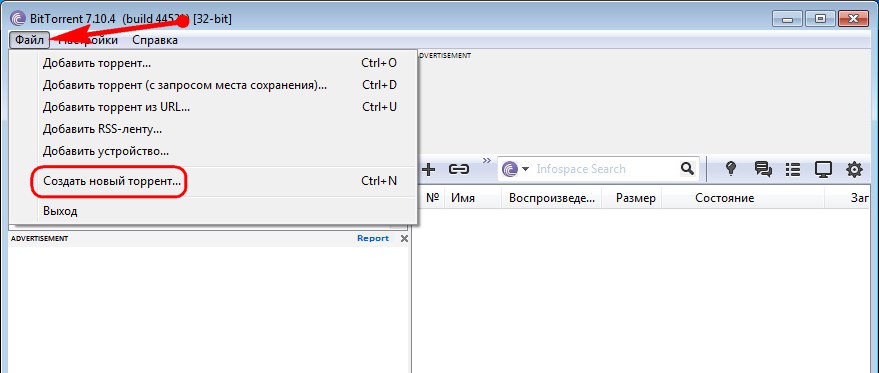
На компьютере, с которого необходимо передать большой файл, в меню «Файл» программы μTorrent или BitTorrent выбираем «Создать новый торрент».
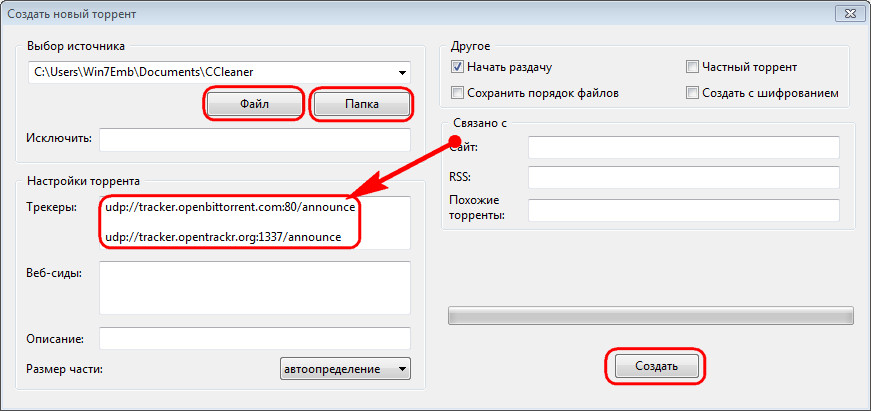
В графе «Выбор источника» добавляем файл, если он один, или папку с данными. Файл или папку с данными можно предварительно добавить в архив. Далее убираем значения в графе «Трекеры». Жмём «Создать».
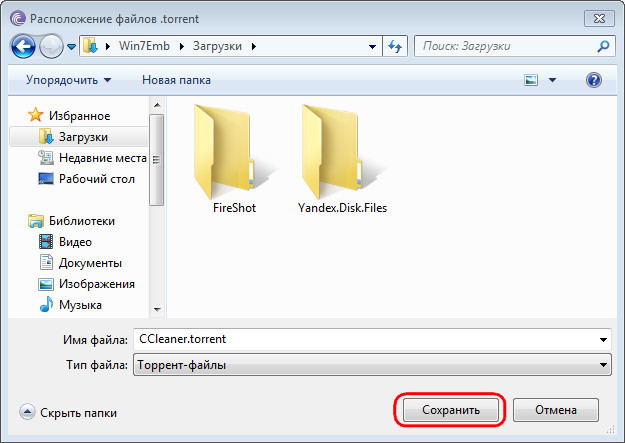
Указываем путь хранения файла «.torrent» .
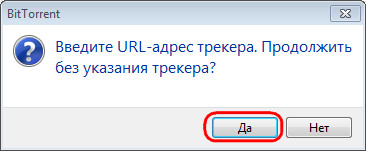
Жмём «Да» на запрос о продолжении без указания трекера.
Закрываем окно создания раздачи. И смотрим таблицу заданий программы. Должна тотчас же запустится раздача файла.
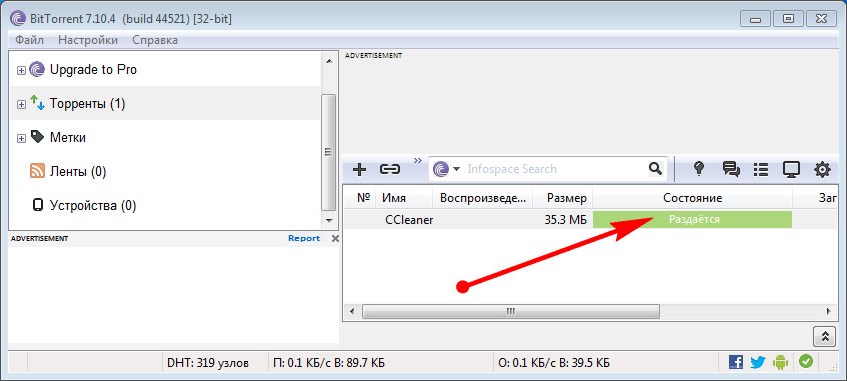
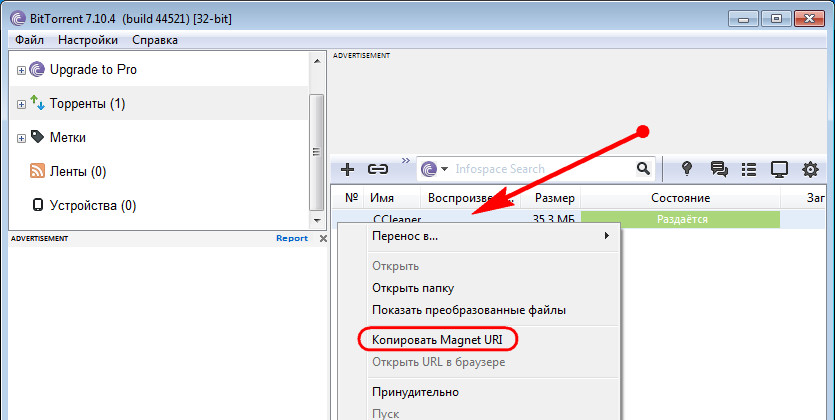
Далее в контекстном меню копируем magnet -ссылку приватной раздачи и передаём её любым мессенджером на другой компьютер.
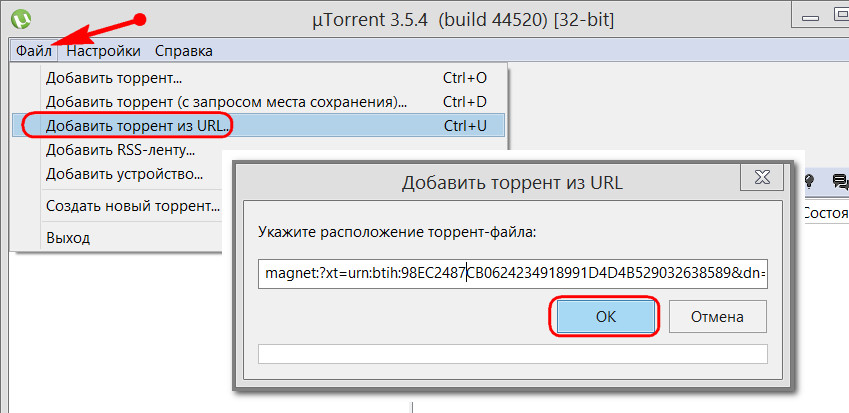
На другом компьютере запускаем программу μTorrent или BitTorrent и добавляем эту magnet -ссылку.
Осталось дождаться завершения скачивания файла.
Если скачивание не происходит, проверяем, чтобы в настройках программ μTorrent или BitTorrent на обоих компьютерах были активны галочки DHT -сети.
Как создать торрент файл и запустить раздачу
Вы в любой момент можете поделиться файлами, находящимися на вашем компьютере, с другими пользователями. Чтобы сделать это через файловообменные сети, необходимо использовать торрент-клиент.
В примере ниже мы будем работать с программой uTorrent. Создадим торрент файл , с помощью которого раздадим фильм.
Как создать торрент файл
Убедитесь, что на вашем компьютере установлен торрент-клиент. Если нет — скачайте подходящую программу из раздела установочные файлы. Там же вы найдете инструкцию по установке.
Итак, давайте начинать.
В качестве примера, будем считать, что нам необходимо создать раздачу и поделиться фильмом, который лежит на нашем компьютере. Запускаем uTorrent и открываем меню «Файл» . Затем нажимаем «Создать новый торрент» .

Теперь нужно добавить к раздаче нужные файлы. Для этой цели предназначены кнопки «Файл» и «Папка» , в блоке «Выбор источника» . У нас будет только один файл, поэтому нажимаем первую кнопку.

По большому счету, этих настроек достаточно для большинства задач. Не забываем отметить галочкой пункт «Начать раздачу» . Переходим к следующему шагу, нажатием кнопки «Создать» .

После этого нам будет предложено сохранить готовый торрент-файл. Выберите для него имя и папку размещения. Для завершения операции нажимаем кнопку «Создать» .

Через пару секунд раздача будет создана. Мы увидим ее в общем списке.

Теперь передайте созданный торрент файл нужному пользователю. Он в свою очередь, сможет с его помощью загрузить данные. Для этого ему нужно использовать торрент-клиент (см. как пользоваться торрент-файлом).
Обратите внимание — чтобы процесс раздачи работал, на вашем компьютере должен быть активен торрент-клиент. И доступно интернет соединение.
Как сделать торрент файл
Возможно, вы захотите создать торрент-файл, если вы обмениваетесь файлами, которые слишком велики для электронной почты, или если обычный способ обмена файлами не принимает действительно большие файлы или файл определенного типа. Торренты не различают тип и размер файла, поэтому вы можете делиться буквально всем, что захотите, так долго, как захотите.
Когда вы используете торренты, созданные другими людьми, которые вы получаете с торрент-сайтов, создатели прошли через те же шаги, что и ниже. На самом деле довольно просто создать свой собственный торрент-файл — единственная проблема может заключаться в том, что делать с ним, когда вы закончите его создавать (мы также обсудим это ниже).
Вы можете сделать торрент-файл онлайн или с помощью настольного торрент-клиента. Это все, что вам нужно знать об обоих методах.
Сделать торрент-файл автономным
Если на вашем компьютере уже есть торрент-программа, которая используется для загрузки торрентов, она также может позволить вам создавать свои собственные торрент-файлы. Если нет, несколько вариантов включают Передача инфекции, qBittorrent, Utorrent, а также BitComet, Есть также специальные торрент-клиенты, для которых вы можете использовать потоковое кино,
Эти программы чрезвычайно упрощают создание торрент-файла, и, поскольку они установлены на вашем компьютере, загрузка торрента с тем, чтобы другие могли загружать ваши файлы, выполняется в фоновом режиме, практически без усилий с вашей стороны.
Например, вот как можно сделать торрент-файл с помощью qBittorrent (он работает в Windows, Mac и Linux).
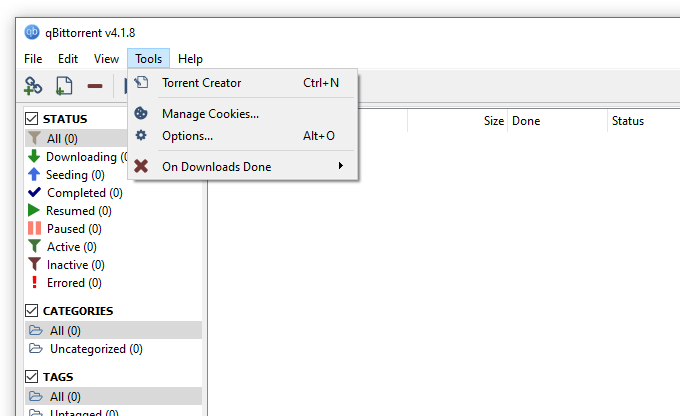
- Перейдите в Инструменты> Torrent Creator.
- В верхней части окна создания торрента используйте кнопку «Выбрать файл» или «Выбрать папку», чтобы выбрать, что вы делитесь через торрент-файл. Вы также можете перетащить данные непосредственно в это текстовое поле, если хотите.
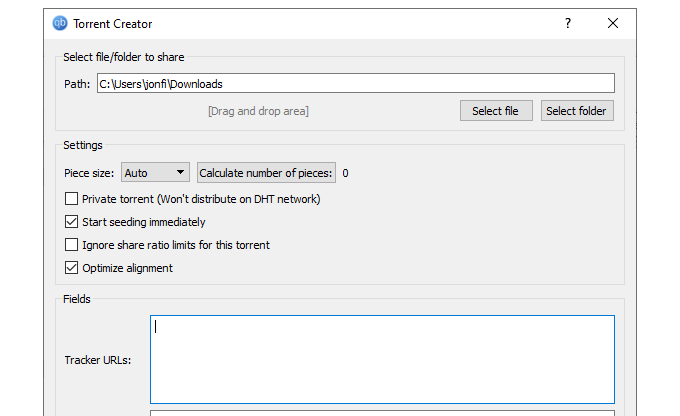
- При желании отметьте любой из полей, которые вы считаете подходящими для вашего нового торрент-файла. Например, вы можете начать сеять торрент сразу же после его установки, если отметите эту опцию.
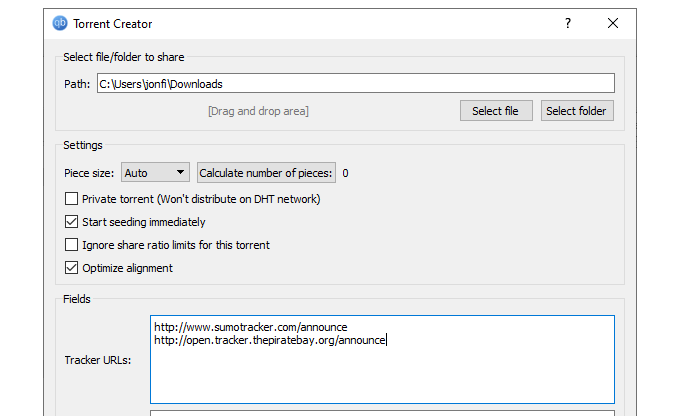
- В текстовом поле URL-адреса трекера введите торрент-трекеры, которые облегчат связь между всеми пирами, загружающими ваши файлы. Список адресов этих серверов находится на Список торрент-трекеров если тебе нужна помощь
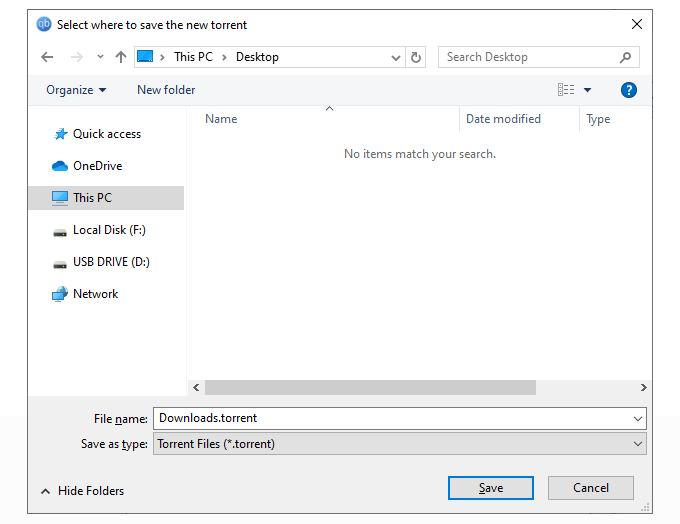
- Выберите «Создать торрент» в нижней части окна «Создатель торрента», а затем сохраните файл .torrent где-нибудь запоминающимся.
qBittorrent теперь покажет, что торрент заполняется, что означает, что он готов к использованию людьми. Вы можете поделиться своим новым торрент-файлом с кем угодно, и все, что ему нужно, это загрузить его в торрент-клиент, чтобы получить ваши файлы.
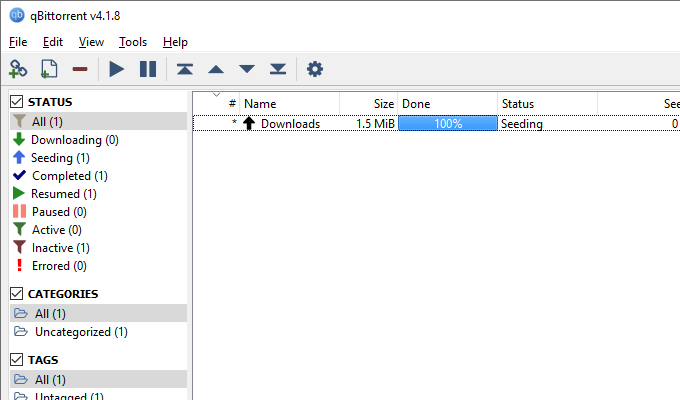
Другие торрент-клиенты имеют действительно похожие процедуры для создания торрент-файлов. Просто найдите пункт меню под названием Создать торрент, Построить торрент, Новый Торрентили что-то подобное.
Используйте онлайн торрент создатель
Еще один способ сделать свой собственный торрент-файл с Онлайн торрент создательвеб-инструмент, который сделает всю работу за вас.
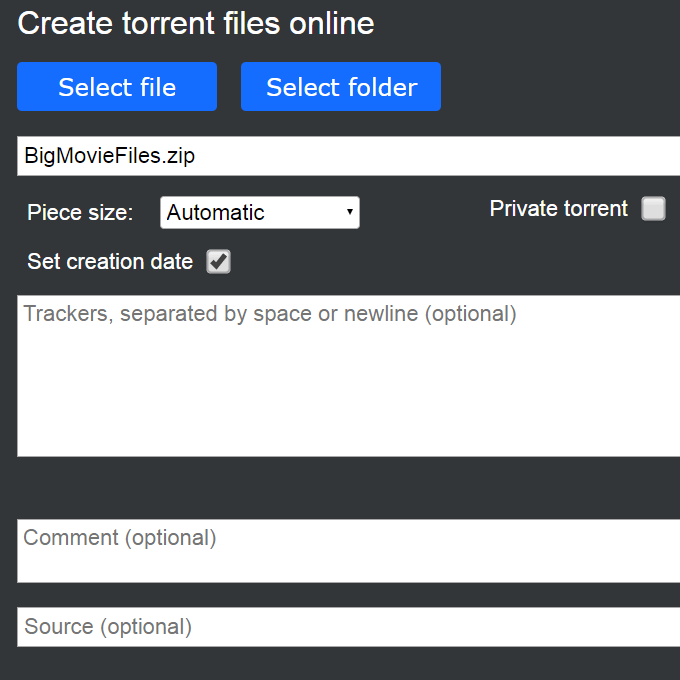
Все, что вам нужно сделать, чтобы сделать торрент с этим сайтом, это загрузить один файл или целую папку, полную файлов, по желанию отредактировать некоторые настройки, а затем загрузить файл .torrent на свой компьютер. Это так просто!
Вы всегда можете добавить URL-адреса трекера позже, когда загрузите торрент в свой клиент для заполнения, но при желании вы можете сделать это здесь. Тот же список трекеров, упомянутый выше, можно использовать здесь.
Поделиться своим торрент-файлом
Когда вы создаете торрент-файл, независимо от того, используете ли вы онлайн или офлайн-инструмент, вам все еще нужен торрент-клиент для заполнения (совместного использования) реальных файлов данных. Любой из клиентов, о которых мы упоминали выше, будет работать хорошо, но есть и множество других на выбор, таких как Bitlord, потоп, Vuze, а также FrostWire,
Что касается обмена фактическим торрент-файлом, любой метод обмена файлами будет работать. Один из простых способов поделиться своим торрентом — по электронной почте в виде вложенного файла. Вы также можете загрузить его в онлайн-хранилище файлов, например Dropbox или Гугл драйв, а затем поделитесь ссылкой на него. Если вы не возражаете против посторонних, ищущих ваш торрент, не стесняйтесь загружать его на такой торрент-сайт, как 1337x,
Важно понимать, что торрент-файл отличается от файлов, которыми вы делитесь. Размер торрент-файла чрезвычайно мал, потому что это просто информация, которая объясняет торрент-клиенту, как обращаться с файлами, которыми вы делитесь.

Документы, видео, фотографии и т. Д., Которыми вы делитесь, остаются на вашем компьютере даже после того, как вы поделились торрент-файлом. Единственный раз, когда они копируются с вашего компьютера, это когда кто-то использует торрент для загрузки ваших файлов.
Вот краткое изложение того, как все это работает:
- Вы сказали клиенту, какими файлами поделиться.
- Клиент дал инструкции о том, как получить доступ к вашим данным.
- Вы делитесь списком направлений (торрент-файл) с кем-то еще.
- Торрент-клиент другого человека использует торрент, чтобы понять, как скачивать файлы с вашего компьютера.
- Ваш торрент-клиент связывается с клиентом другого человека для передачи файлов.
Все ваши файлы остаются на вашем компьютере столько, сколько вам нужно. Сколько бы человек ни скачивали ваши файлы через торрент, ваши данные остаются нетронутыми, потому что они скопированный на другие компьютеры, не перемещены.