Самый простой способ создать шрифт, повторяющий почерк
Кто вообще пишет от руки в 2020? Студенты, им приходится. В моем универе были экзамены, на которые можно брать конспекты, но только рукописные. В универах моих друзей нужно показать написанные от руки конспекты всех лекций, чтобы попасть на экзамен.
Однажды я захотела помочь другу, который был завален учебой. В итоге мне пришлось переписать 17 конспектов по «Радиотехническим цепям и сигналам». После прекрасной недели выведения неизвестных символов я наконец задумалась о том, чтобы создать свой шрифт и рассказать знакомым, как это делается.
Способ очень простой, хоть и относительно долгий, но, уверяю, оно того стоит. Лучше потратить 4 часа на создание своего шрифта, чем десятки часов в будущем. Для реализации мне понадобилась программа High-Logic FontCreator. Ее можно скачать на официальном сайте:
Бесплатный пробный период длится 30 дней.
Для начала нужно взять бумажный лист и написать на нем все буквы алфавита (большие и маленькие), все цифры и необходимые знаки препинания. Желательно уместить все на одном листе. После этого нужно отсканить/сфотографировать лист.
Открываем программу High-Logic FontCreator, нажимаем File -> New.
Открывается окно, в котором мы вводим название шрифта и жмем «Ок».
Далее откроется еще одно окно. В нем нужно открыть картинку с выписанными буквами, вырезать первую букву и вставить ее в основное поле программы.
Красные пунктирные линии определяют расположение буквы в тексте, их можно двигать. Буква не должна вылезать за линию Baseline снизу и за линию WinAscent сверху. Вертикальные линии должны проходить там, где начинается и заканчивается буква. В данном случае линия заканчивается немного раньше, чем буква, чтобы создать эффект соединения со следующей буквой.
Если вы создаете еще и английский алфавит, то в эту же ячейку нужно добавить букву F, так как она находится на одной клавише с А.
В целом, это весь алгоритм. Осталось повторить процедуру со всеми буквами, и рукописный шрифт готов. В итоге мы получаем такие ячейки:
Чтобы потестить шрифт, нажимаем F5.
Можно подумать, что выглядит не очень естественно. Поэтому попробуем написать внятный текст в ворде, добавить клетку, выровнять текст так, как это обычно делается на бумаге (поля намного меньше, чем обычно в вордовских документах), подобрать правдоподобный цвет ручки и распечатать. Получаем такой вот результат:
Изначально я думала, что будет сильно заметно, что все буквы одинаковые. На деле же такой шрифт не отличить от настоящего без тщательного рассматривания. Также я добавила схемы в ворде и обвела их рамочкой, чтобы на распечатанном листе казалось, что они наклеены.
Надеюсь, этот способ сделает вашу жизнь проще.
Желаю сгореть всем шарагам где ебут за конспекты.
У нас афигенный препод был. Если не было пропусков на лекциях и есть все конспекты, то, по желанию, освобождал от экзамена и ставил автоматом оценку, которую выводил как среднюю из оценок по практическим занятиям.
Такой подход мне нравится. Реальное и действенное применение метода кнута и пряника. Жаль, что только у одного препода такое было.
П.С. А за конспекты ебал жестко (особенно, если еще и много пропусков было).
Бросил универ из-за этого. Аргументы что я не могу сам понять свой почерк приняты не были.
Очередное доказательство того, что гуманитарии — сверлюди. Нам всегда говорили, что конспекты вы пишите для себя.
Еще есть такой вариант, часто им пользовался раньше когда доки заполнял https://coo.by/writer_new
Вот ты и спалился.
Печатать на цветном принтере такие конспекты очень затратно. Ну и на результатах видно, что текст съезжает с линий клеток, люди так не пишут. Алсо, та же самая статья девять лет назад: https://habr.com/ru/post/127088/
+, оригинал на хабре. В этот раз практически поверил, что наконец то ради баллов написали что-то свое, а не рерайтили материал, который на каждом углу постили.
Всмысле люди так не пишут ��
Могу посоветовать программку Синяк, где тоже можно создать свой шрифт, она очень годная. Там, если я правильно помню, есть даже функция сползания текста в конце строки — весьма реалистично получается.
Ещё есть Писец 2.0, это попроще и онлайн. Собственно пример
Ну и по традиции — минутка конспирологии, никого не обвиняю, но стоит обратить внимание
@Рейнджер
Как выяснилось, балл начисляется при выполнении одного из условий:
— 1000 просмотров статьи.
— Рейтинг +50.
— 100 добавлений в закладки.
Берем любой другой пост из того же подсайта, в разделе популярное схожей темы и смотрим статистику:
https://dtf.ru/howto/43574-kak-nauchitsya-novomu-navyku
212 за 3 месяца
https://dtf.ru/howto/102823-otklyuchenie-reklamy-v-miui-i-udalenie-prilozheniy-cherez-adb
171 за 4 месяца
(или же лента "Лучшее за год" — чаще всего 150-350)
Десятилетний гайд с хабра от новорега, полтора часа — практически сотка
¯\_(ツ)_/¯
Не наблюдаю накруток у этого поста.
Плюсы поставлены пользователями, которые на этом сайте зарегистрировались задолго до набега ВШЭ.
Ну и тема-то для студентов реально актуальная и гайд хороший.
Хоть он действительно сделан по мотивам программы, которую представили на Хабре еще в 2011 году, текст копипастой не является.
Я клянусь, вообще никого не просила мне помочь!
Зачем в 2к20 ходить в универ и школу? Вы их до сих пор не закончили? Как бы зашкварно, особенно до сих пор сидеть в школе
В 2020 действительно есть вузы, где парят за рукописные конспекты? Я без иронии спрашиваю, просто интересно.
Да, на удалёнке ещё и заставляют скидывать фотки всех страниц с подписью на каждой
Существуют. Некоторые преподаватели даже могут парить насчет количества листов и количества строк на листе на один конспект.
Юрфак, некоторые преподы парят
"На деле же такой шрифт не отличить от настоящего без тщательного рассматривания" это надо слепым быть наверно.
Большинство преподов — феерические нубасы в технологиях. Для них это невероятное колдунство
Для правдоподобности в таком тексте там помарку сделать, там зачеркнуть, там корректором пройтись и никто даже всматриваться не будет.
Ахахах, попробую использовать это через пару месяцев
Представляю лицо препопода когда он попытается пощупать приклееные картинки(нет тени, слишком хорошо выглядят) и поймёт что его попытались развести. Удачи потом сдать. Способ известный, картинки можно и вправду наклеить, но сработает только если препод будет смотреть на записи не больше 3 секунд. В вузе думал сделать принтер из ручки и сервоприводов, по тому же принципу что делают чпу и 3д принтеры, но предметов где рукописи были обязательными было вроде 2 или 3 штуки за оба моих образования, переписал сам. Но если было бы больше, скорее всего просто нашёл бы школьников или первокурсников которые за полстипендии переписали бы все лекции.
А почему просто не взять лекции у кого-нибудь из параллельной группы попользоваться?
Потому что преподы говорят написать свою фамилию на каждом листе
Это в случае, если просто посмотрели и всё. А кто-то подписывает каждый лист с датой, или ставит печать, или дырявит дыроколом.
Основы рисования и создания собственного рукописного шрифта

Grace Fussell Jun 9, 2021
Russian (Pусский) translation by Svetlana (you can also view the original English article)

 What You’ll Be Creating
Вы когда-нибудь хотели придать своим цифровым макетам и дизайну по-настоящему индивидуальный подход? В этом уроке мы рассмотрим, как вы можете создать шрифт из вашего собственного почерка для использования на вашем компьютере.
Учебник будет разделен на три части. Во-первых, мы рассмотрим основы рисования шрифта. Затем, как только мы разогреемся, мы увидим, как вы можете оптимизировать свой почерк для обеспечения высокого качества и универсальности. И, наконец, мы проанализируем несколько различных способов переноса шрифта на компьютер и преобразования нарисованных от руки букв в цифровой шрифт.
1. Практика рисования Тип
Что вам нужно для первой части этого урока:
- бумага для рисования (белая)
- заостренный карандаш HB или 1H
- линейка с миллиметровыми измерениями
Вероятно, вы пишете набросанные заметки или списки каждый день, но редко замечаете свой почерк. Когда вы вдруг начинаете осознавать свой собственный почерк, он начинает выглядеть неестественно.
Вы должны сначала войти в более естественный способ письма. Я считаю, что лучший способ сделать это — попрактиковаться в рисовании шрифта. Это также очень полезно, так как позволяет вам лучше понять ключевые характеристики гарнитуры и дает вам возможность распознавать общие черты (согласованности) между различными символами внутри гарнитуры. Это окажется полезным, когда мы начнем улучшать свои собственные рукописные символы и оптимизировать их для оцифровки.
Шаг 1
Положите линейку поперек страницы под горизонтальным углом настолько прямо, насколько это возможно. Возьмите заостренный карандаш и, слегка надавливая, нарисуйте линию над верхним краем линейки.
Если ваша линейка представляет собой стандартизированную линейку шириной 30 мм, вы можете оставить линейку на месте и провести вторую линию вдоль нижнего края линейки. Это дает преимущество в том, что обе линии идеально параллельны. В противном случае просто создайте две горизонтальные линии на расстоянии 30 мм друг от друга. Нижняя линия представляет базовую линию, а верхняя линия — высоту кепки.
Выделите верхнюю треть 10 мм от общей высоты между линиями и нарисуйте третью горизонтальную линию линейкой и карандашом, нажимая более слегка, чтобы сделать слегка более тусклую линию. Эта линия представляет высоту х. Подчеркните ваши типографские термины, такие как x-height и baseline, в моей статье о типографии от A до Z.


Шаг 2
Вы можете повторить последовательность строк, используя те же измерения из шага 1, чтобы создать страницу, заполненную линиями. Это ваша собственная сетка для письма, на которой вы можете попрактиковаться в рисовании шрифтов.


Шаг 3
Откройте программу, в которой вы можете легко редактировать текст, например, Adobe InDesign или даже Microsoft Word или Pages.
Выберите классический шрифт с засечками, такой как Adobe Caslon Pro, который показан здесь, или Garamond. Чтобы попрактиковаться в рисовании шрифта, лучше сначала выбрать шрифт с засечками, так как шрифт без засечек имеет более тонкие особенности и может быть сложнее рисовать точно, если вы новичок.
Введите следующие символы: «H n o y» с пробелом между ними. Это хорошие символы для выбора, так как они отображают ряд различных функций: два вертикальных стержня и поперечина на «H», апертура и засечки на «n», полностью закрытый счетчик на «o» и стремительный спуск и диагональные рычаги в нижнем регистре ‘у’.


Если вы работаете в InDesign, вы также можете включить базовую сетку («Просмотр»> «Сетки и направляющие»> «Показать базовую сетку»), чтобы легче было видеть, как пропорции символов совпадают друг с другом.


Взорвать символы в большом масштабе на экране или увеличить. Теперь вы можете начать рисовать символы. Чередуйте использование линейки и рисование штрихов от руки. Не беспокойтесь, если ваши попытки выглядят немного сумбурно — цель этого упражнения состоит в том, чтобы вы освоились с типом рисунка и наблюдали характеристики шрифта и сходства (или различия) между каждым символом.


Вы заметите, что шрифты с засечками основаны на принципах симметрии и порядка. Вытяните штрихи от края символов и обратите внимание на углы и пропорции. Стебли почти всегда имеют одинаковую ширину, независимо от символа, но вы можете заметить, что размер засечек немного больше в верхнем регистре «H». Также обратите внимание, что некоторые части персонажей тоньше; эти виды инсульта называются волосками.
Шаг 4
Хотя мы не будем применять все эти характеристики к нашему рукописному шрифту, очень важно признать, что все шрифты регулируются набором правил, будь то формальный, который чаще встречается с типом засечек и без засечек, или неформальный, который чаще встречается у нарисованных от руки, нарисованных или рукописных шрифтов.
После того, как вы потренировались рисовать шрифт или несколько шрифтов, если хотите, вы должны начать немного изучать рукописные шрифты, чтобы помочь вам подумать о том, как вы хотите, чтобы ваш рукописный шрифт был организован.
Перейдите на сайт ресурсов шрифтов, например FontSquirrel или DaFont, и посмотрите на доступные там рукописные шрифты. Выберите шрифт, который, по вашему мнению, разделяет качества с вашим собственным почерком, и загрузите его.
Выберите программу, которая позволит вам просмотреть полный набор символов шрифта. Adobe InDesign — хороший выбор, но вы также можете использовать Glyphs, о чем мы рассмотрим позже.
В InDesign создайте текстовую рамку и установите шрифт вновь только, что загруженный шрифт. Здесь я выбрал Wagnasty. Перейдите в Window> Type & Tables> Glyphs, чтобы открыть панель Glyphs. Вы сможете увидеть полный набор символов, доступных в гарнитуре.

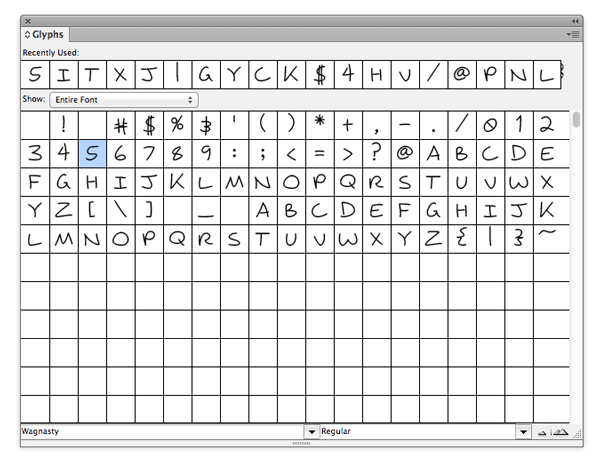
Запишите, какие типы символов присутствуют, а какие отсутствуют. Например, в Wagnasty мы получили:
- полный набор букв, от A до Z
- без строчных букв
- полный набор чисел, 1-9
- точка (.), запятая (,), двоеточие (:), точка с запятой (;), восклицательный знак (!), знак вопроса (?)
- апостроф (‘)
- круглые скобки () (скобки), квадратные скобки [], фигурные скобки <> и скобки угловые <>
- некоторые основные математические символы / символы уравнений (= +%)
- hashtag — (знак фунта стерлингов)(#)
- Некоторые символы валют
- звездочка (*)
- вперед, косая черта (/), обратная косая черта (\), тире (-), волнистое тире (
Это основной набор характеров, которые позволили бы вам написать больше всего вещей на Английском языке без слишком большого от проблемы.
Вы должны также отметить, если шрифт имеет любой дополнительный вес, например bold или курсивный. Чаще, чем нет, написанный от руки шрифт будет иметь только один регулярный вес, так как шрифту нужно выглядеть подлинным. Обращение различного веса, возможно, выглядело бы неестественным.
Самые написанные от руки шрифты имеют так же основной набор характеров. Подобно Руке Callie :


Или некоторые, возможно, включали бы несколько больше, подобно Журналу, который включает некоторые изворотливые не-решенные символы или изображения :


2. Написание Ваших Собственных Характеров
Теперь, когда вы практиковали тянущие шрифты, и обратил взгляд в ряд написанных от руки шрифтов там и характеры, доступные в пределах каждого набора шрифта, вы можете начать думать о соединении вашего собственного personalised шрифта.
Для этой секции обучающей программы вам будет нужно следующее:
- линованная бумага (грязная старая записная книжка, говорит сама за себя )
- бумага для рисования (белая; с некоторой текстурой, если вы хотите придать своим персонажам более неформальный, деревенский вид)
- заостренный карандаш HB или 1H
- линейка с миллиметровыми измерениями
- ручка с жидкими чернилами с мелкими точками черного цвета (мне нравится использовать Pilot Hi-TecPoint)
- Ластик
Шаг 1
Многие люди со временем разработали два или более вариантов своего почерка. Когда я записываю более длинные отрывки текста, мой почерк имеет тенденцию соединяться и слегка наклоняться вправо, создавая курсивный шрифт курсивом.


Однако существует ряд проблем, связанных с попыткой преобразования рукописного или рукописного рукописного текста в цифровой шрифт. Вы должны убедиться, что кернинг (пробел между символами) установлен очень точно, чтобы символы всегда выглядели идеально соединенными. Вы также должны убедиться, что каждая комбинация символов будет выглядеть идеально объединенной, что очень сложно, не тратя часы на редактирование сценария на вашем компьютере.
Так что, если вы не ищете головную боль, рекомендуем вам оцифровывать рукописный текст, который не является скорым. Вместо этого он должен иметь отдельные символы, которые не нужно уточнять, чтобы точно соответствовать любому заданному соседнему символу.
К счастью, я часто использую другой вариант моего почерка, обычно для аннотирования документов или написания быстрых заметок. Все указано в верхнем регистре и не объединено. У этого также есть небольшой наклонный курсив.

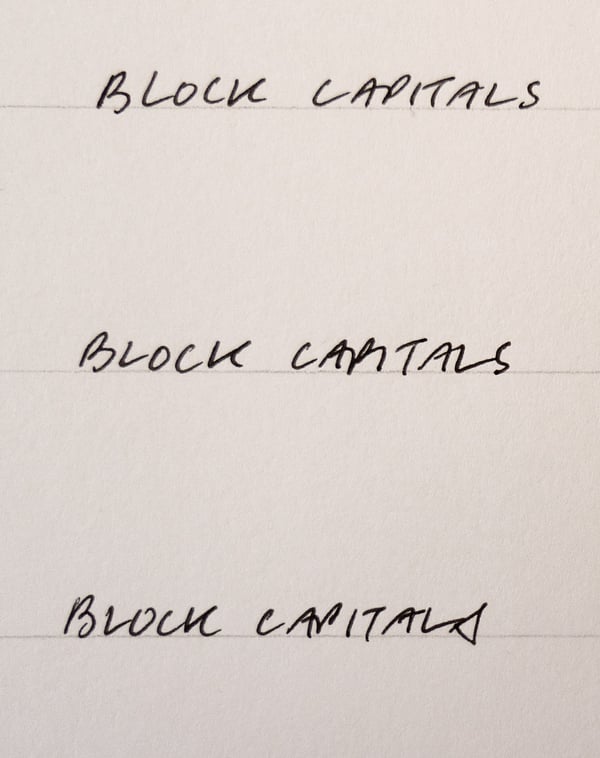
Выберите короткий отрывок из книги и скопируйте текст на линованную бумагу, используя свой естественный почерк. Прилагая все усилия, чтобы сохранить естественность письма, постарайтесь убедиться, что персонажи не соединены или не касаются слишком сильно. Неважно, если вы смешиваете прописные и строчные буквы. Но учтите, что если вы хотите это сделать, вам придется в конечном итоге создать полный набор символов в верхнем регистре и полный набор символов в нижнем регистре.


Вы также можете попрактиковаться в написании нескольких символов, таких как восклицательные знаки или скобки.


Вы можете использовать этот отрывок книги как полезный справочник, когда начинаете создавать свой окончательный образец почерка. Не всегда естественно писать отдельные символы в порядке от A до Z, поэтому вы можете посмотреть на отрывок и посмотреть, как вы создали «G» или «F», например, когда вы писали в плавный, естественный путь.
Шаг 2
Вернитесь к своей бумаге для рисования. Возьмите карандаш и линейку и, следуя шагам 1 и 2 первой части урока (выше), нарисуйте последовательность из трех линий, представляющих высоту колпачка, высоту х и базовую линию.
В первой части мы создали группу линий с общей высотой 30 мм. Однако, если вы попытаетесь писать естественным образом в таком масштабе, вы наверняка будете бороться! Уменьшите общую высоту между высотой курса и базовой линией до 6 мм;отметьте 2 мм, треть к верху, чтобы показать высоту х.


Вы можете даже обнаружить, что это все еще слишком велико, чтобы позволить вам писать естественно, не напрягаясь. Напишите пару символов на бумаге, чтобы увидеть, какого размера вы естественным образом пишете свои символы.
Уменьшите общую высоту до 4 или 5 мм, если вам удобнее писать в меньшем масштабе.
Повторяйте последовательность строк, пока не заполните страницу.


Шаг 3
Возьмите чернильную ручку (черные чернила создадут хороший контраст для последующего сканирования) и немного поверните бумагу против часовой стрелки. Это сделано для того, чтобы не напрягать руку слишком сильно, когда вы пишете.
В том же темпе, который вы обычно пишете, пишите заглавные буквы от A до Z за один раз, вдоль той же строки, если у вас есть место.


Если вы допустили какие-либо ошибки, попробуйте еще раз на следующей строке. Но не беспокойтесь ни о каких незначительных ошибках или извращениях в написании. Вы хотите, чтобы письмо выглядело органично и естественно, и слишком много его усовершенствования избавит от этого.
Возвращаясь к списку символов, которые мы отметили в первой части руководства, запишите другие символы в том же естественном стиле и в том же масштабе. При желании вы также можете написать набор строчных букв от a до z.


Шаг 4
Дайте чернилам полностью высохнуть, а затем возьмите ластик и аккуратно сотрите линии карандаша вокруг символов, чтобы у вас остался прекрасный набор чистых символов, готовых для сканирования.


3. Сканирование и оцифровка вашего шрифта
Для этой заключительной части урока вам понадобятся:
- сканер (или, альтернативно, штатив и цифровая камера)
- Иллюстратор Adobe
- имейте доступ к программе программного обеспечения конверсии редактора шрифтов/, например Студия Fontlab или Глифы (вы можете получить бесплатную 30-дневную проверку Глифов, и mini версия доступна на приложениях Mac)
Примечание. В этом руководстве мы расскажем вам о том, как использовать Glyphs, но есть множество отличных программ для редактирования шрифтов. Лично я нахожу, что Glyphs очень удобны для пользователя, но многие типографы также предложат веские аргументы в пользу FontLab и RoboFont.
Шаг 1
Установите для сканера высокое разрешение (я сканировал с разрешением 1600 точек на дюйм), отсканируйте образец почерка.
Сохраните файл в формате TIFF или JPEG. Затем откройте Adobe Illustrator и создайте новый документ.
Выберите «Файл»> «Поместить» и выберите отсканированное изображение. Выбрав изображение, откройте панель «Фиксировать изображения» («Окно»> «Фиксировать изображения»). С установленным флажком «Предварительный просмотр» установите режим «Черно-белый» и настройте уровни «Начало», «Контуры» и «Углы», пока вы не будете удовлетворены точностью трассировки. Нажмите Trace.


Затем, с выбранным изображением, перейдите в Object> Image Trace> Expand. В качестве последнего шага нажмите Control-Click (Mac OS) или щелкните правой кнопкой мыши (Windows)> Разгруппировать.
Теперь вам нужно избавиться от всех белых участков на изображении. Откройте панель «Слои» («Окно»> «Слои») и создайте новый слой. Перетащите его вниз, чтобы разместить новый слой под слоем изображения. Выберите Rectangle Tool (M) и перетащите, чтобы создать прямоугольник, который простирается по всей области работы. Установите заливку на контрастный яркий цвет.
Сейчас вы можете посмотреть легче, где там белый на изображении. Выберите белую область вокруг наружной части и delete. Выберите меньшие белые области внутри шаров и прилавков характеров, и delete.


Вы успешно векторизовали свой почерк, отличная работа!
Шаг 2
Теперь откройте свое программное обеспечение для редактирования шрифтов. Здесь я собираюсь провести вас через процесс оцифровки вашего рукописного шрифта с помощью Glyphs.
Перейдите в File> New, чтобы создать новый шрифт Glyphs. В левой части окна Glyphs, которое открывается, вы увидите меню параметров, в котором перечислены группы символов, которые можно добавить к шрифту.
Нажмите Письмо, чтобы просмотреть полный набор параметров меню. Чтобы вставить заглавные буквы, выберите Верхний регистр. Полный набор символов в верхнем регистре, от A до Z, появляется в окне.
Дважды щелкните по персонажу, чтобы редактировать его напрямую.


Вернитесь в Illustrator и выберите соответствующий векторный символ. Перейдите в «Изменять»> «Копировать».


Вернитесь к Glyphs и перейдите в «Изменять»> «Вставить». Символы разместят вектор в окне, готовый для вас, чтобы масштабировать и корректировать. Числовые значения внизу экрана доступны для редактирования, что позволяет вам регулировать пространство слева и справа от символа, влияя на кернинг.


Слева от окна вы можете видеть символы «-» и «+», которые позволяют масштабировать персонажа. Вы также можете вручную отрегулировать масштаб, используя инструмент «Масштаб» (S), доступный на панели инструментов, идущей вдоль верхней части окна.


Вы должны использовать направляющие на экране в качестве ориентира, располагая нижнюю часть символа на базовой линии, а верхнюю часть символа (если это верхний регистр), встречая линию высоты курса.
Шаг 3
Вы можете отбросить, чтобы рассмотреть полный набор знаков, щелкнув по вкладке Font к вершине окна.
Повторите процесс выше, дважды щелкнув по знакам в Глифах, чтобы открыть их, и щелкающий назад и вперед между Иллюстратором и Глифами, копируя и приклеивая знаки через.


Вы можете также начать добавлять в других видах знаков, используя левое меню в окне Глифов. Вы должны будете вручную добавить, что Числа и Знаки препинания, выбирая их из поп-меню и выбирая Производить.


Шаг 4
После того, как вы добавили все символы для своего шрифта, вы можете дать ему имя.
Перейдите в File> Font Info, чтобы открыть новое окно.


Дайте шрифту подходящее имя, и вы также можете добавить дополнительные сведения, такие как ваше имя, ваш веб-сайт и ваши данные об авторских правах. Когда вы закончите, просто закройте окно.


Шаг 5
После того, как вы отредактировали символы в вашем шрифте, вы можете экспортировать его как цифровой шрифт.
Перейдите в Файл> Экспорт.


Оставьте параметры по умолчанию такими, какие они есть, чтобы создать шрифт OpenType, затем нажмите «Далее». Сохраните шрифт в папке, в которой легко найти.


Вы можете выйти из Glyphs и перейти к выбранной папке, чтобы просмотреть файл шрифта.


Затем вы можете установить его на свой компьютер, как и любой стандартный шрифт .otf.


Заключение
Ваш рукописный шрифт теперь готов и готов к использованию в качестве цифрового шрифта в ваших собственных документах. Используйте его, чтобы добавить индивидуальный подход к заметкам или аннотациям, или включите его в макеты дизайна, чтобы сделать ваши работы действительно уникальными!


Давайте вспомним, какие уроки мы рассмотрели в этом уроке. Мы смотрели на:
- как практиковать тип рисования и распознавать общие элементы и правила для гарнитур
- как применять эти уроки рисования к собственному почерку, оптимизируя его для оцифровки
- как отсканировать ваше произведение искусства и векторизовать его в Illustrator
- как конвертировать ваши векторы в цифровой шрифт, редактировать его с помощью Glyphs или другого программного обеспечения для редактирования шрифтов
Потрясающая работа! Получайте удовольствие, создавая больше собственных шрифтов — почему бы не поэкспериментировать с различными стилями, нарисованными от руки или нарисованными?
Как создать собственный рукописный шрифт
В интернете в свободном доступе имеются сотни самых разных шрифтов, в том числе экзотических и рукописных, но даже такое их обилие окажется совершенно бесполезным, если вам нужен шрифт, имитирующий ваш собственный почерк. Причины, по которым может понадобиться такая имитация, могут быть различны, но дело не столько в причинах, а в том, как её реализовать.
Оказывается, что очень просто. Для этого понадобиться программа High-Logic FontCreator и немного усидчивости и терпения.
Перед тем как перейти к описанию процесса, позвольте сказать пару слов о самой FontCreator. Предназначается эта программа для создания и редактирования шрифтов. С её помощью вы можете обновлять существующие и добавлять новые символы, исправлять их разметку, просматривать и устанавливать шрифты, исправлять некорректно отображаемые шрифты, а также преобразовывать изображения в текст.
Некоторые полезные сведения
Итак, устанавливаем и запускаем программу. Далее в главном меню выбираем File -> Open -> Font File и открываем любой кириллический шрифт, заранее скопированный в удобную вам папку. FontCreator проанализирует и выведет его содержимое во внутреннем окне, каждая ячейка которого будет содержать определённый символ.
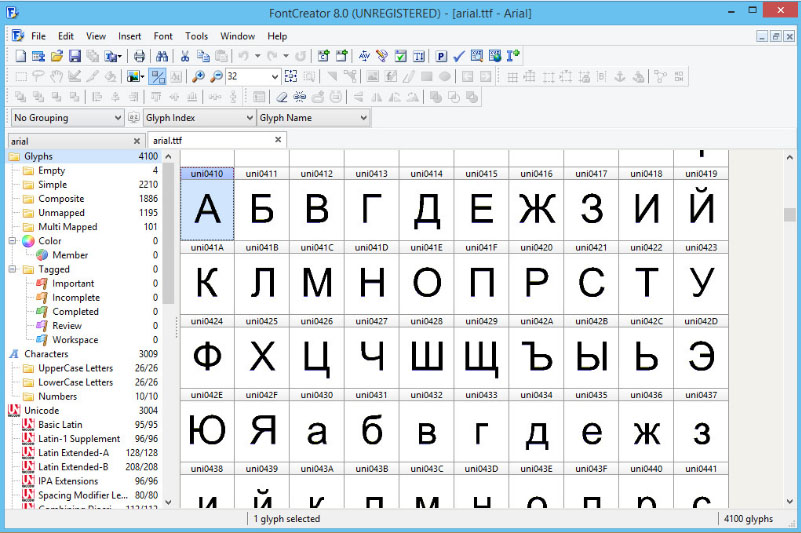
Если по такой ячейке кликнуть два раза, программа откроет символ в небольшом окошке, имеющем разметку в виде сетки с направляющими.
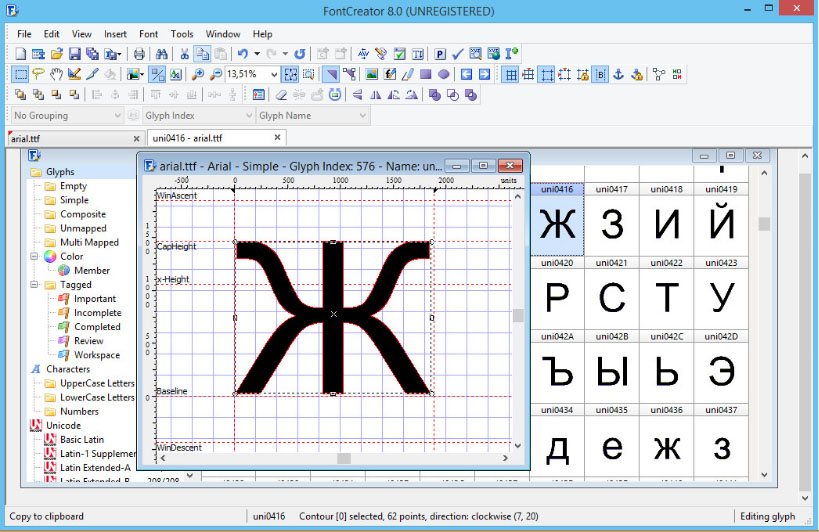
Захватывая мышкой маркеры, можно изменять размер шрифта, его высоты и ширину, угол наклона, а также форму самих контуров.
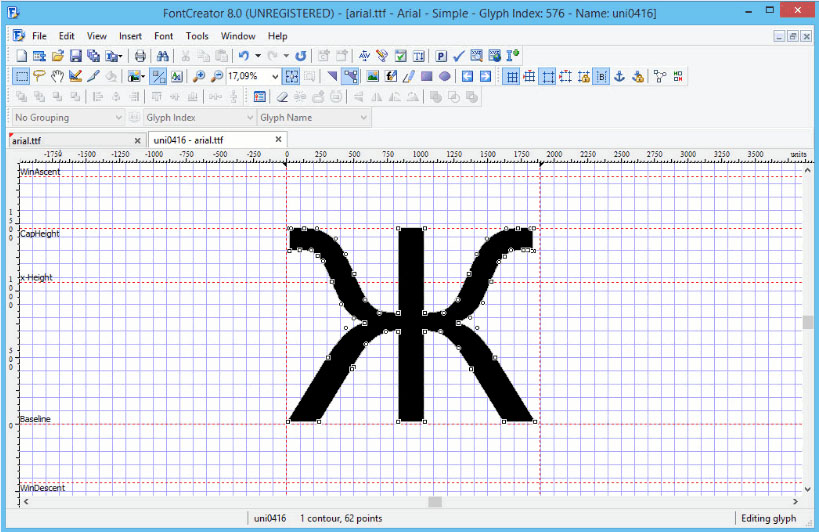
Что касается направляющих. В FontCreator их семь: WinDescent, BaseLine, x-Height, CapHeight, WinAscent и ещё две вертикальных без имени.
• BaseLine — опорная линия привязки, на которой «стоит» шрифт.
• CapHeight — определяет высоту заглавных букв.
• X-Height — определяет высоту строчных букв. Исключение составляют строчные буквы рукописных шрифтов, имеющие вверху «хвостик» . Высота таких символов определяется линией CapHeight.
• Линии WinDescent и WinAscent служат для ограничения символов, имеющих дополнительные элементы, например, чёрточку в «И» кратком или хвостик в «Щ» или «р».
• Безымянные вертикальные линии определяют ширину символа. Для каждого символа она своя.
Мы можем об этом даже не подозревать, но все эти линии учитываются текстовыми редакторами, благодаря чему буквы в тексте не наслаиваются друг на друга, не располагаются одна выше другой, а стоят ровно, как вымуштрованные солдаты на параде.
Создание собственного рукописного шрифта
Возьмите обычный лист белой бумаги формата А4 и напишите на нём в ряд все буквы (строчные и заглавные), а также все символы, которые вы предполагаете использовать при печати. Писать лучше всего чёрной гелевой ручкой, чтобы символы на листе были чёткими и хорошо выделялись. Далее сканируем лист в изображение формата JPEG или PNG. Если у вас есть устройство с поддержкой рукописного ввода стилусом, используйте его.
Далее открываем какой-нибудь кириллический шрифт в FontCreator, а полученное изображение — в любом графическом редакторе с поддержкой выделения. Для этого вполне сгодится Paint.
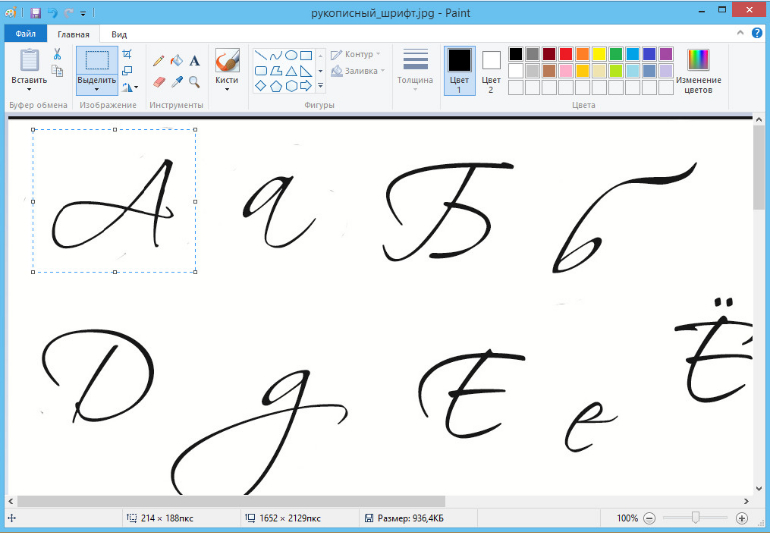
Выделяем символ на изображении и копируем участок в буфер обмена. Далее идём в FontCreator, находим тот же символ в таблице ячеек, двойным кликом открываем его в редакторе, выделяем и жмём кнопку Dеlete , а на его место вставляем наш выделенный участок изображения (в меню Edit -> Paste) .
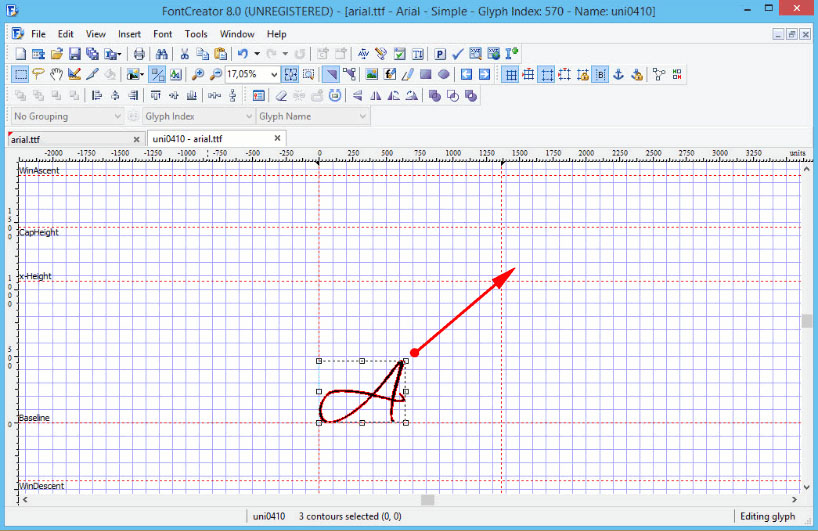
Программа распознает картинку и преобразует её в доступный для редактирования контур. Теперь осталось выполнить масштабирование контура таким образом, чтобы его верхушка совпала с линией x-Height, если это строчная буква и с CapHeight, если это буква заглавная. Привязка к линии BaseLine производится автоматически. «Хвостики» букв «р», «у», «в», «б» привязываем к WinDescent или WinAscent соответственно.
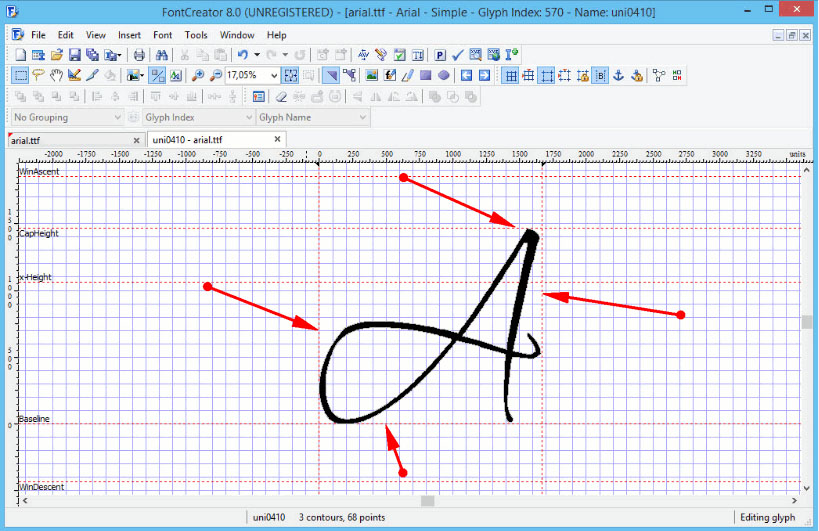
Чтобы не получилось никаких накладок и созданный вами рукописный шрифт выглядел естественно, правую вертикальную направляющую перетаскиваем в крайнюю правую точку масштабированного символа.
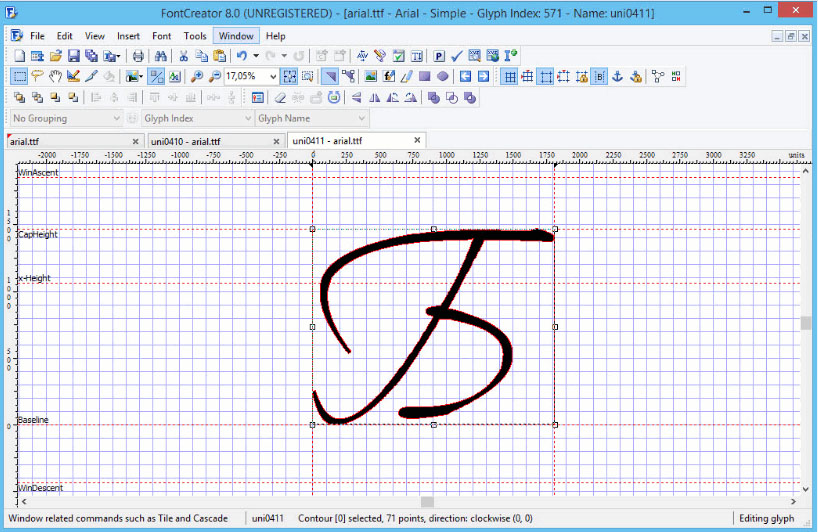
Точно таким же образом заменяем все нужные вам символы. Работа может показаться вам долгой и утомительной, но результат стоит приложенных усилий. После того как все символы будут заменены, экспортируем проект в нужный формат шрифта и производим его установку в систему.
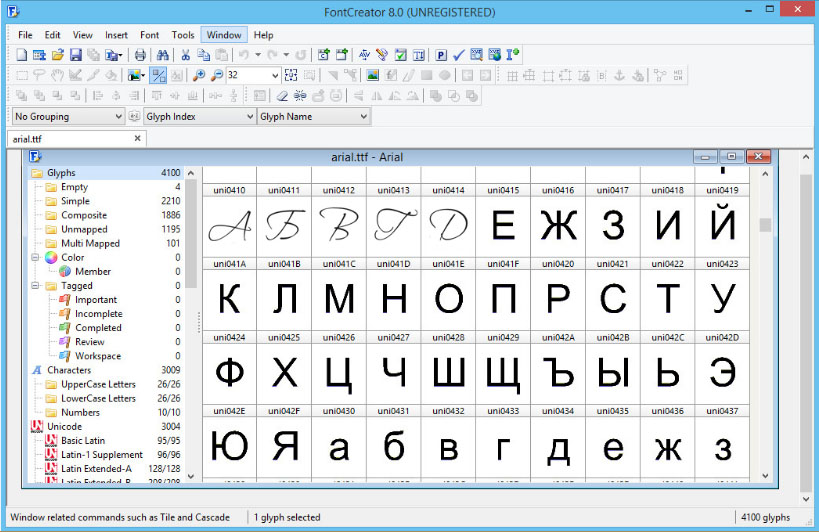
Использованная в примере программа High-Logic FontCreator является лучшим инструментом для создания и редактирования шрифтов. К сожалению, она платная и при работе в пробном режиме не позволяет экспортировать проекты в готовые для установки форматы шрифтов. Но кто ищет, тот всегда находит. Полагаем, найти в интернете пусть и не самую свежую, но вполне рабочую версию для вас не составит особого труда.