Сортировать
Сортирует выделенные абзацы или строки таблицы по алфавиту или по величине. Можно определить до трёх ключей сортировки, в том числе сочетая алфавитно-цифровые и цифровые ключи.
Доступ к этой команде
Выберите Сервис — Сортировать
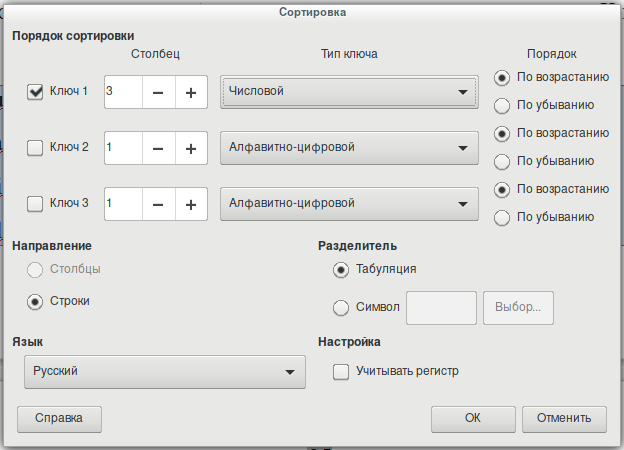
Порядок сортировки
Ключи 1 — 3
Определяет дополнительный порядок сортировки. Ключи сортировки можно комбинировать.
Столбец 1 — 3
Введите номер столбца таблицы, по которому нужно сортировать.
Тип ключа 1 — 3
Выберите необходимые параметры сортировки.
Порядок
По возрастанию
Сортирует в порядке возрастания (например, 1,2,3 или а, б, в).
По убыванию
Сортирует в порядке убывания (например, 9, 8, 7 или я, ю, э).
Направление
Столбцы
Сортирует столбцы таблицы в соответствии с текущими параметрами сортировки.
Строки
Сортирует строки в таблице или абзацы в выделенной области в соответствии с текущими параметрами сортировки.
Разделитель
Абзацы разделяются специальными непечатаемыми метками. При сортировке абзацев можно также указать некоторый символ или знак табуляции в качестве разделителя.
Табуляция
Выберите этот параметр, если выделенные абзацы соответствуют списку, разделённому табуляторами.
Символ
Введите символ, который следует использовать в качестве разделителя в выделенной области. С помощью этого разделителя LibreOffice сможет определять положение ключа сортировки в выбранном абзаце.
Выделить
Открывает диалоговое окно Специальные символы , где можно выбрать символ, который следует использовать в качестве разделителя.
Выберите язык, определяющий правила сортировки. Некоторые языки сортируют специальные символы иначе, чем другие.
Учитывать регистр
Различает между прописными и строчными буквами при сортировке таблицы. Для восточноазиатских языков действуют специальные правила.
Для азиатских языков выберите параметр Учитывать регистр для применения многоуровневого сравнения. При многоуровневом сравнении основные формы записей сначала сравниваются с падежами форм, а диакритические знаки игнорируются. Если формы совпадают, сравниваются их диакритические знаки. Если формы по-прежнему совпадают, сравниваются их регистры, ширина символов и различия в формах написания каны для японского языка.
Сортировка слов в Libre Office Writer в алфавитном порядке?
Нужно отсортировать абзацы (одностроковые) в алфавитном порядке. Можно ли это сделать с помощью LO writer??
Выделяете нужные абзацы libreoffice, в меню выбираете Сервис > Сортировка.
В появившемся окне можно выбрать «Ключи» для сортировки. Выбираете «ключ 1», тип ключа «алфавитно-цифровой», порядок «По возрастанию»:
Сортировать, в принципе, в Libre Office можно по любым критериям. Подробнее о сортировке — на официальном сайте помощи LO.
Хаки и хитрости Шрифты и кодировка в LibreOffice Рамка в libreoffice writer Как перевернуть одну страницу в libreoffice? Нумерация страниц в LibreOffice Times New Roman Llibre Office Или просто нажмите на один из тегов: libreoffice writer
Ваш ответ
Пожалуйста, попробуйте дать полезный совет. Если Вы хотите комментировать, просто используйте инструмент комментариев. Пожалуйста, учтите, что Вы всегда можете использовать поиск: нет нужды задавать один вопрос дважды. И не забудьте проголосовать! Голосование — отличный способ повысить качество материалов нашего форума.
Оповещения OpenLearn
О Форуме
Сообщество пользователей и энтузиастов свободного программного обеспечения
Инструменты
Статистика
| Вопрос задан: 20.05.15, 14:38 |
| Просмотрено: 38091 |
| Последнее обновление: 21.05.15, 11:35 |
OpenLearn
Сообщество пользователей, энтузиастов и интересующихся OpenSource технологиями. Наша общая цель — популяризация свободного программного обеспечения во всех его проявлениях. На форуме Вы можете найти информацию по использованию СПО, задать свой вопрос или помочь в решении проблем других участников
Авторские права
Мы приветствуем распространение полезных статей нашего форума. Ведь это ведёт к устранению мифов и позволяет находить единомышленников. В то же время использование материалов сайта допустимо только при указании ссылки
Наши партнёры
За особый вклад в развитие сообщества мы благодарим компанию IT Libertas — одного из лидеров рынка по внедрению свободной корпоративной системы Odoo (OpenERP)
Как отсортировать в алфавитном порядке в Writer (LibreOffice)
Эта заметка расскажет, как сделать сортировку по алфавиту в текстовом редакторе LibreOffice. Этот текстовый редактор называется Writer.
Сортировка в Writer позволяет как выполнить простейшее расположение в алфавитном порядке набора слов, так и имеет другие возможности, о которых знают не все. В этой заметке я покажу как делать простейшую сортировку слов в алфавитном порядке и более специфичные примеры.
Предположим, у нас есть список слов:
И нам нужно расположить его в алфавитном порядке. Для этого выделите весь список, и в меню выберите Сервис → Сортировать…:
В открывшимся окне достаточно нажать ОК и будет выполнена сортировка.
Сортировать можно не только отдельные слова, но и абзацы — в этом случае порядок действий точно такой же.
Также сортировать можно строки в таблицах. Результат будет различаться в зависимости от того, выделили вы только один столбец или несколько столбцов.
Если вы выделили только один, то при сортировке данных другие строки не изменятся. Если же вы выбрали всю таблицу или несколько столбцов, то строки в них будут перемещены в соответствии сортируемым значением.
К примеру таблица:
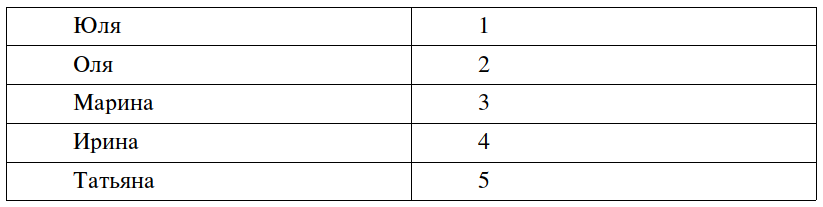
Если выделить так
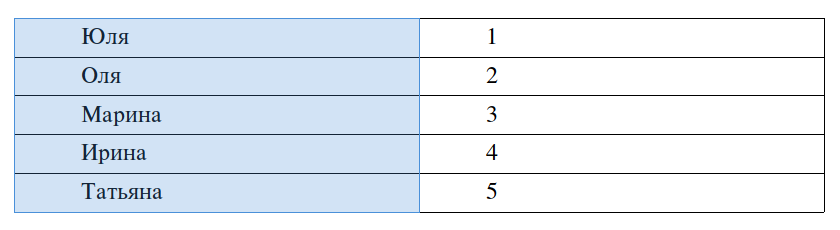
и нажать сортировка, то получится:
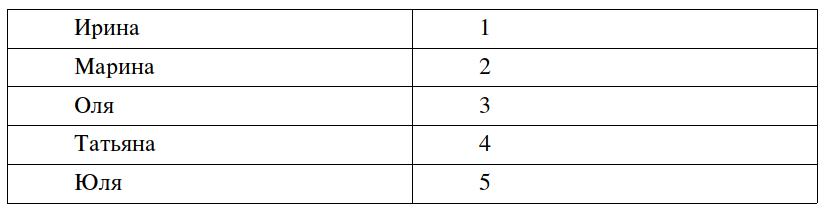
Если же выделить так (вся таблица):


Вы можете поставить галочку Учитывать регистр. По умолчанию сортировка не делает различия между заглавными и прописными буквами. Если включить эту настройку, то сортировка будет различать между прописными и строчными буквами при сортировке.
Можно сортировать более сложно организованные данные. К примеру:

Нам нужно отсортировать по третьему столбцу. Для этого выделяем строки для сортировки и в настройках сортировки меняем столбец на нужный (также выбран числовой тип ключа в соответствии с сортируемым типом данных):
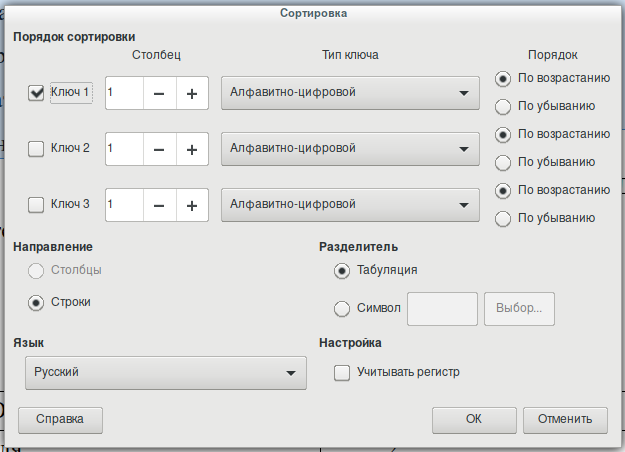

Информация в первом столбце сортировки может быть одинаковой в разных столбцах. Для сортировки по первому, а затем по последующим столбцам можно включить до трёх ключей:

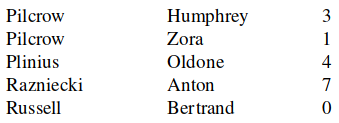
Сортировка выполняется точно также, как если бы данные вначале были конвертированы в таблицу (Таблица → Преобразовать → Текст в Таблицу) а затем после сортировки обратно в текст.
Вместо табуляции можно использовать определённый символ в качестве разделителя, например, таким символом может быть запятая.
Помните, что пробел после выбранного символа разделителя (например, запятой) будет трактоваться как первый символ второй (последующей) колонки. Это не будет иметь эффекта на алфавитную сортировку если, и только если количество пробелов одинаково во всех пунктах.