Как создать файл в терминале
Философия Linux гласит — всё в системе есть файл. Мы ежедневно работаем с файлами, и программы, которые мы выполняем, — тоже файлы. В разных случаях нам может понадобиться создать в системе файлы определённого типа. Если вам интересно, какие типы файлов в Linux можно создать, смотрите отдельную статью.
Конечно, всё очень просто делается с помощью мышки и файлового менеджера. Но если вы дружите с клавиатурой, создать файл через терминал Linux намного быстрее и, как вы увидите, эффективнее. В терминале вы можете не только создавать пустые файлы, но и создавать файл с уже готовым содержимым, файлы определённого размера, и с нужными метаданными.
Как всё это делать, вы узнаете из этой статьи. Мы рассмотрим все доступные средства создания файлов в терминале Linux. Поехали!
1. Редактор nano
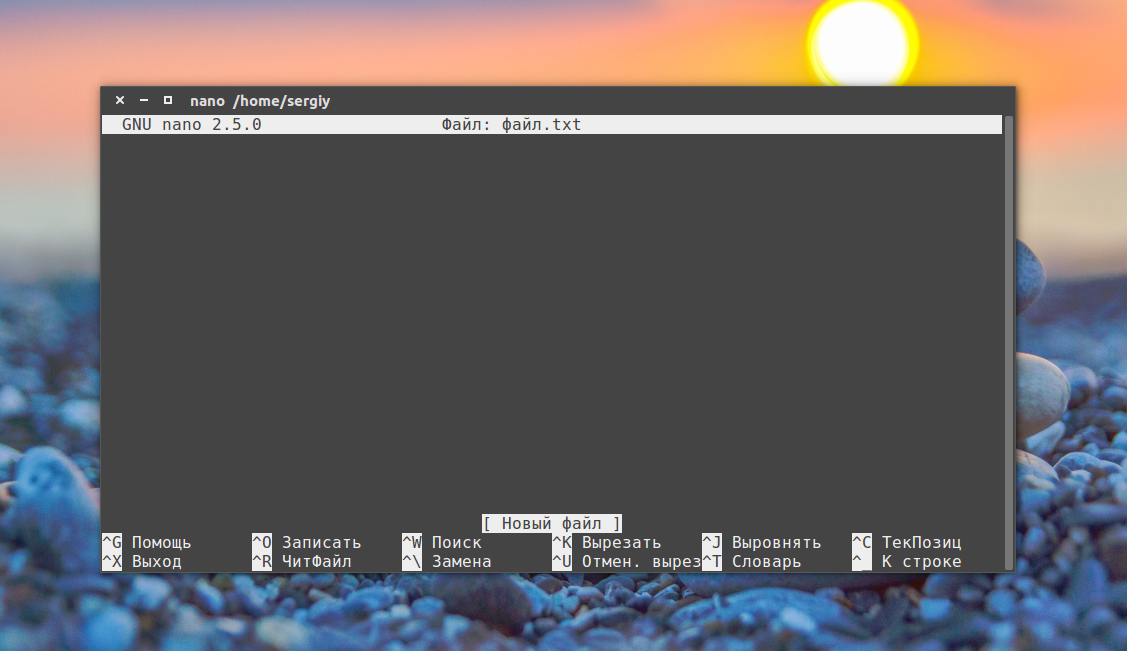
Самый распространённый способ создать текстовый файл в Linux — это использовать консольные текстовые редакторы. Например nano. После ввода команды открывается редактор, и вы прописываете нужный текст, например:
2. Редактор Vi
Тот же принцип, но программа намного серьёзнее:
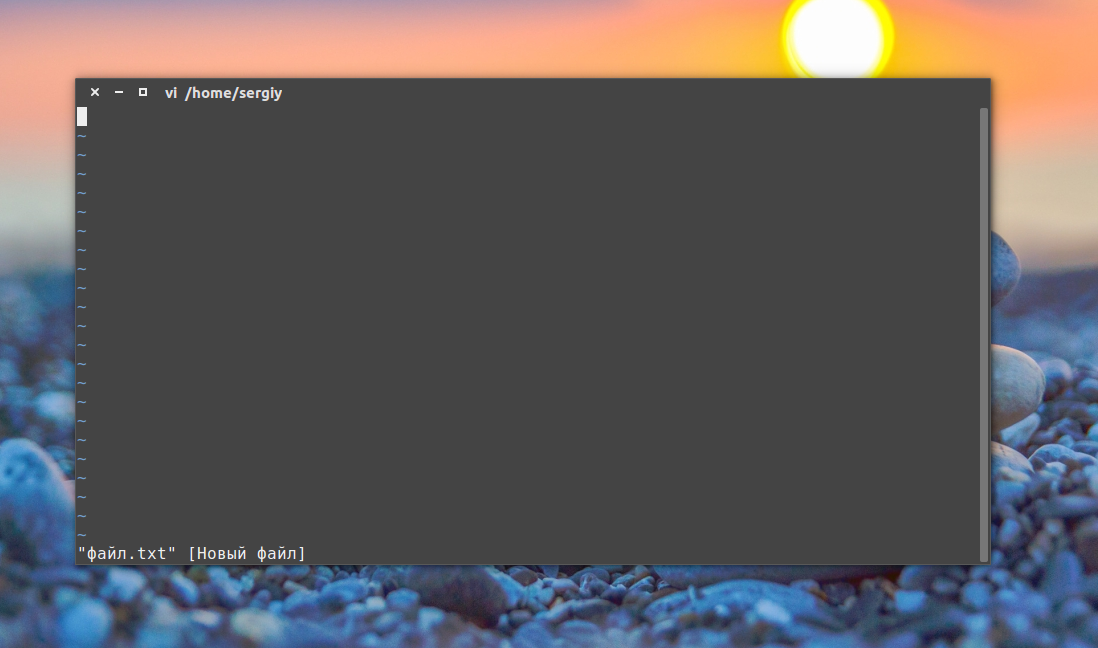
Если вы в первый раз столкнулись с vim, то предупрежу — это необычный редактор. Здесь есть два режима: режим вставки и командный. Переключаться между ними можно с помощью кнопки Esc. Для выхода из редактора в командном режиме наберите :q, для сохранения файла — :w. Вообще, Vim — очень полезный инструмент. Чтобы узнать побольше о его возможностях и выучить основы, выполните: vimtutor.
Понятное дело, в этом пункте можно говорить и о других редакторах, в том числе и с графическим интерфейсом. Но мы их опустим и перейдём к другим командам создания файла в Linux.
3. Оператор перенаправления >
Это, наверное, самая короткая команда для создания файла в Linux:
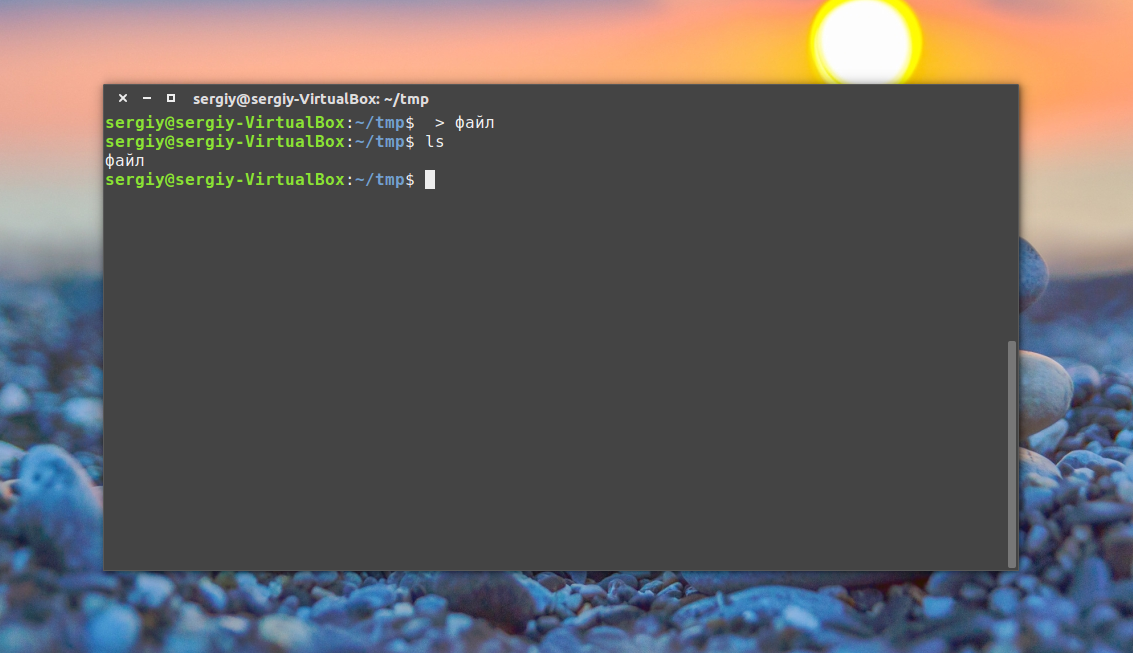
Оператор оболочки для перенаправления вывода позволяет записать вывод любой команды в новый файл. Например, можно подсчитать md5 сумму и создать текстовый файл в Linux с результатом выполнения.
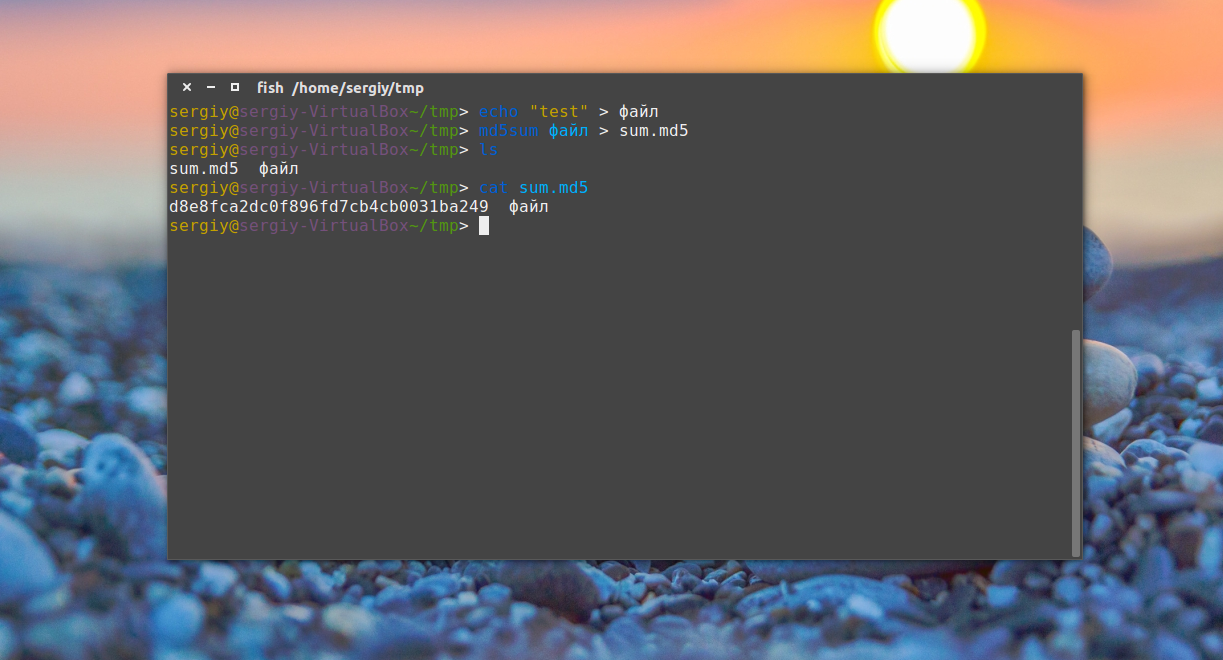
Это рождает ещё несколько способов создания файла в Linux, например, выведем строку в файл с помощью команды echo:
echo «Это строка» > файл.txt
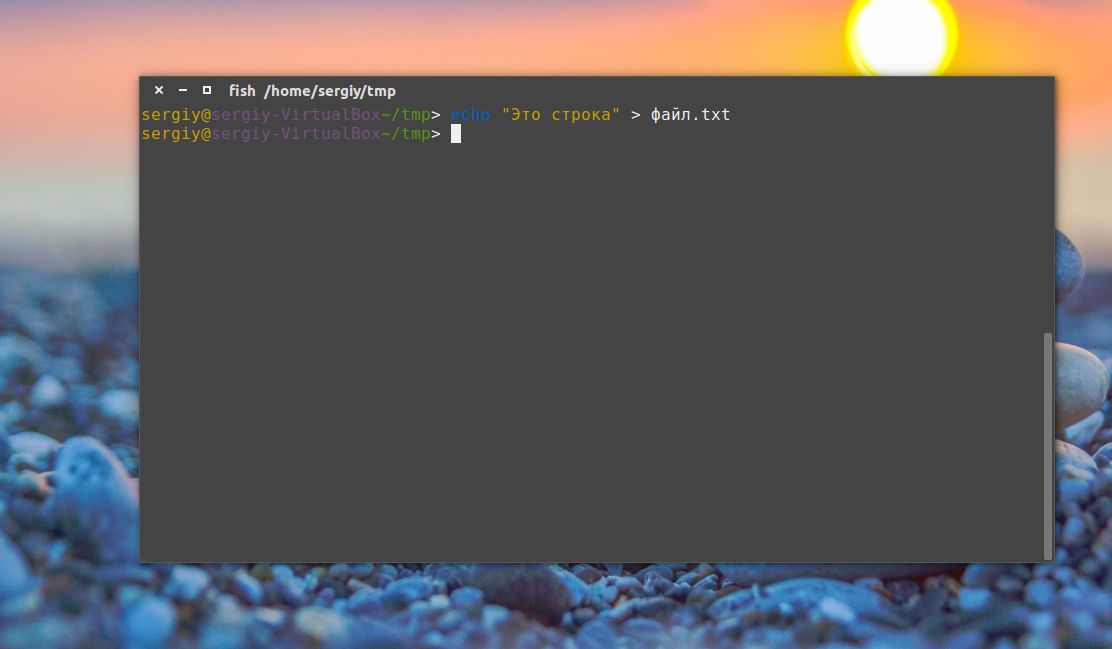
Этот способ часто используется для создания конфигурационных файлов в Linux, так сказать, на лету. Но заметьте, что sudo здесь работать не будет. С правами суперпользователя выполниться echo, а запись файла уже будет выполнять оболочка с правами пользователя, и вы всё равно получите ошибку Access Denied.
Ещё тем же способом можно сделать примитивный текстовый редактор для создания файла. Утилита cat без параметров принимает стандартный ввод, используем это:
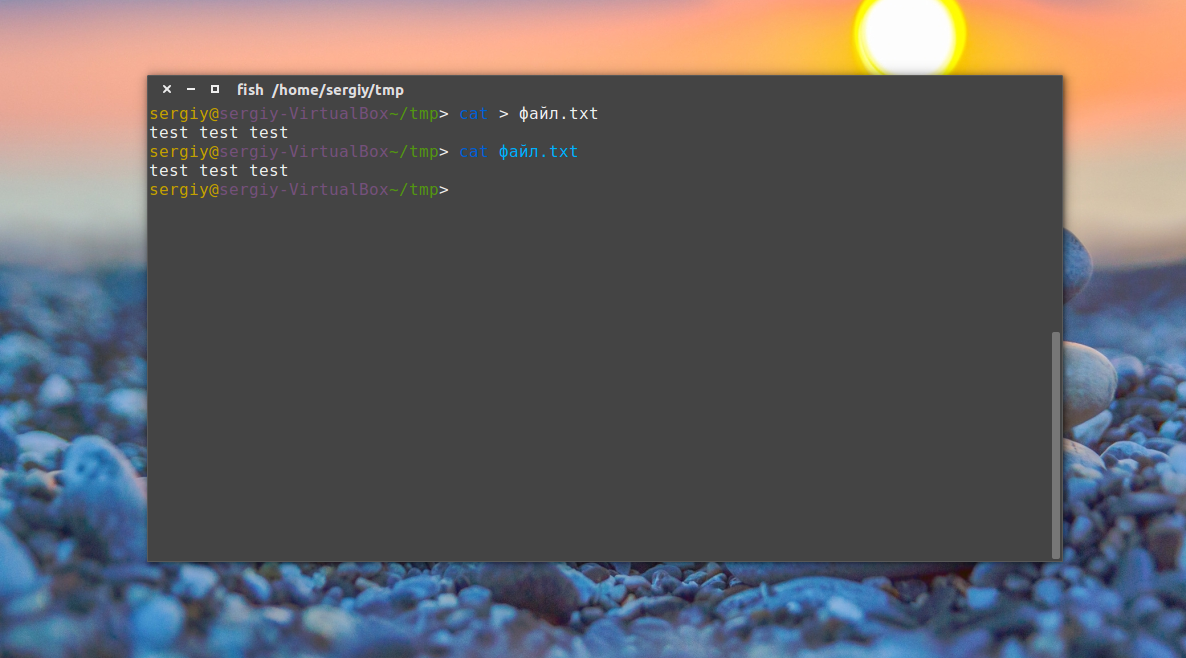
После выполнения команды можете вводить любые символы, которые нужно записать в файл, для сохранения нажмите Ctrl+D.
А ещё есть утилита printf, и здесь она тоже поддерживает форматирование вывода:
printf «Это %d текстовая строка\n» 1 > файл

Этот способ создать файл в Linux используется довольно часто.
4. Оператор перенаправления вывода >>
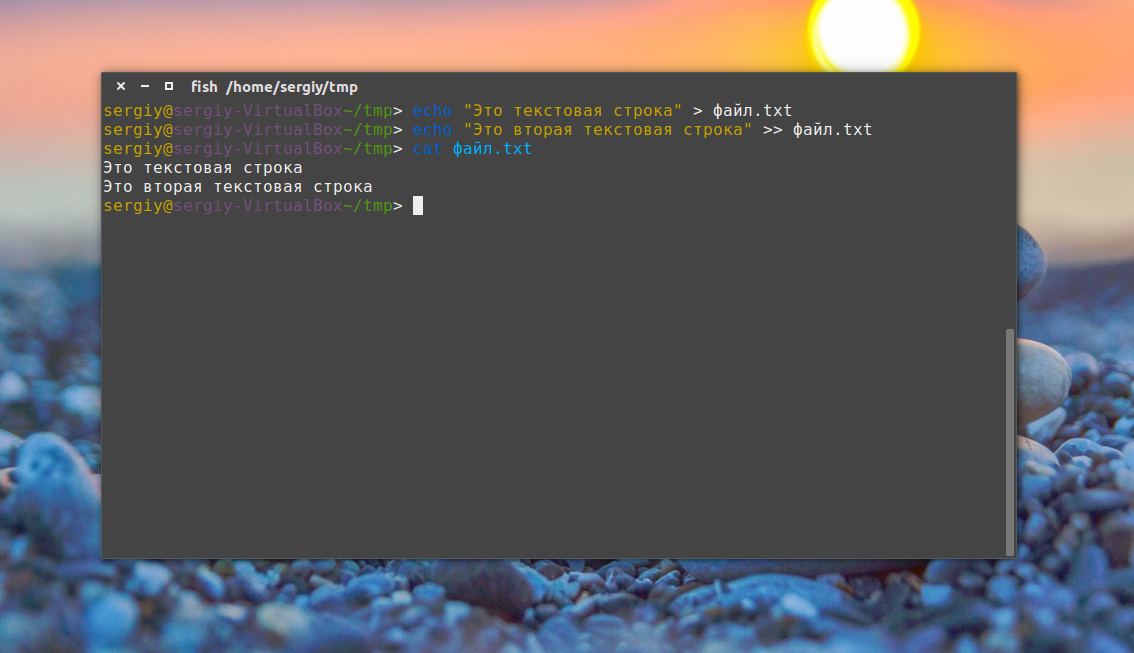
Также можно не только перезаписывать файл, а дописывать в него данные, с помощью перенаправления оператора >>. Если файла не существует, будет создан новый, а если существует, то строка запишется в конец.
echo «Это текстовая строка» > файл.txt
$ echo «Это вторая текстовая строка» >> файл.txt
5. Оператор перенаправления 2>
Первые два оператора перенаправления вывода команды в файл использовали стандартный вывод. Но можно создать файл в терминале Ubuntu и перенаправить в него вывод ошибок:
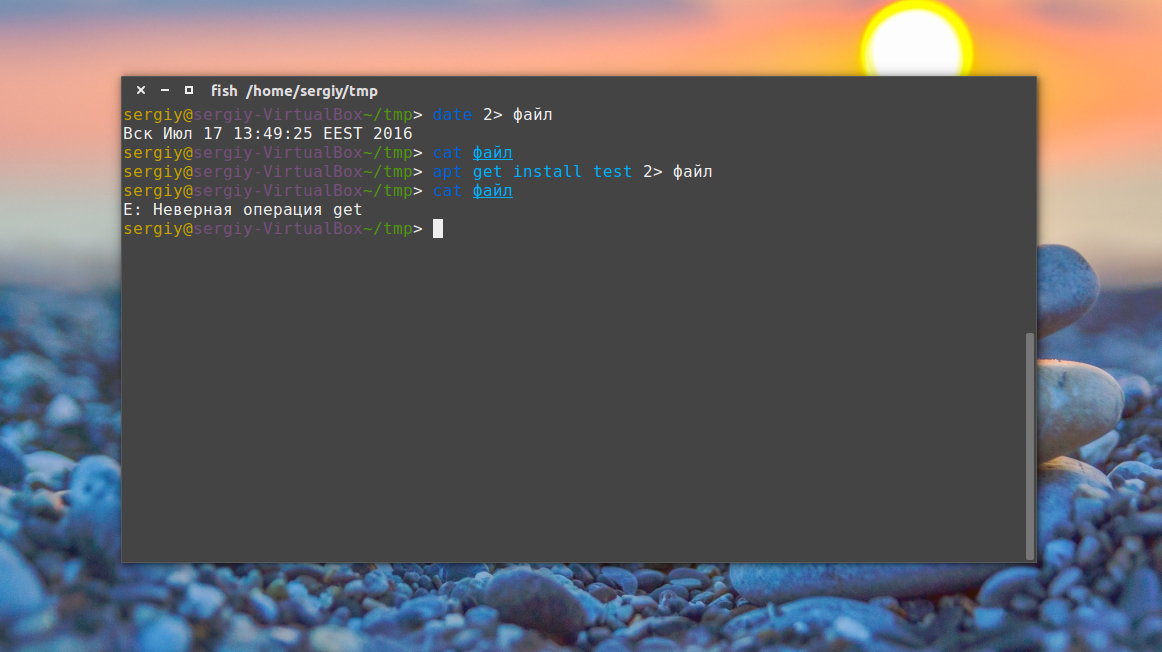
Если команда не выдает ошибок, файл будет пустым.
6. Оператор перенаправления и head
С помощью команды head можно выбрать определённый объем данных, чтобы создать текстовый файл большого размера. Данные можно брать, например, с /dev/urandom. Для примера создадим файл размером 100 мегабайт:
base64 /dev/urandom | head -c 100M > файл
7. Команда cp
Команда cp используется для копирования файлов в Linux. Но с её помощью можно и создать файл. Например, чтобы создать пустой файл, можно просто скопировать /dev/null:
cp /dev/null файл
8. touch
Вот мы и подобрались к непосредственному созданию файлов через терминал, для этого в Linux есть специальная утилита touch. Она позволяет создать пустой файл в Linux, при этом указывать дату создания, права доступа и другие метаданные.
Чтобы создать пустой файл Linux, просто наберите:
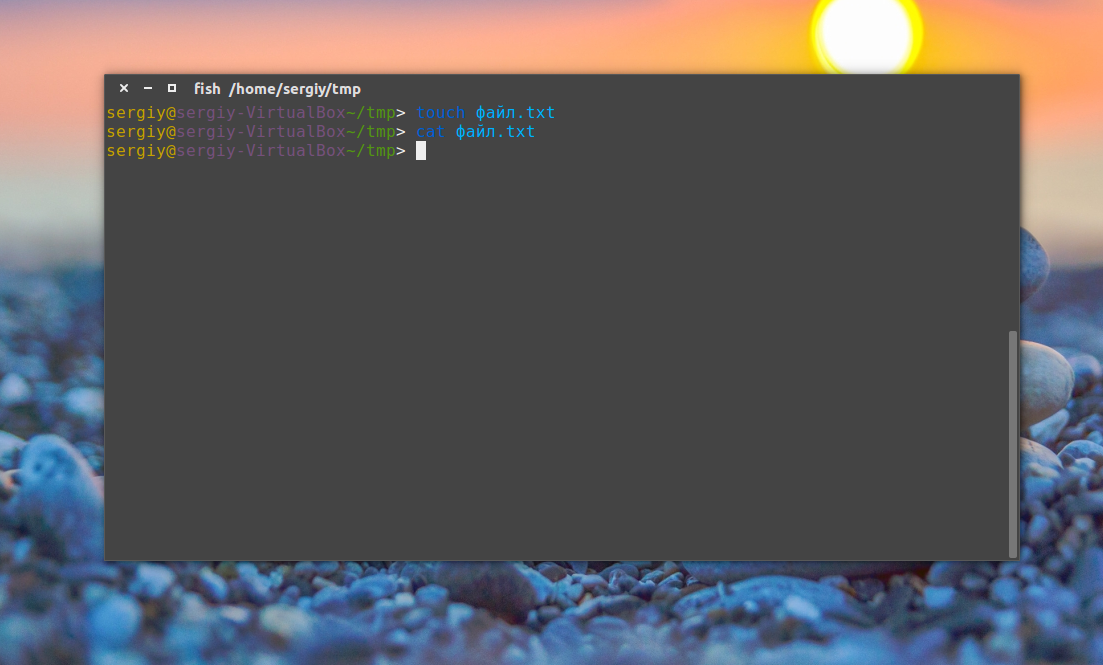
Можно создать несколько пустых файлов сразу:
touch файл1 файл2
Опция -t позволяет установить дату создания. Дата указывается опцией -t в формате YYMMDDHHMM.SS. Если не указать, будет установлена текущая дата. Пример:
touch -t 201601081830.14 файл
Можно использовать дату создания другого файла:
touch -r шаблон файл
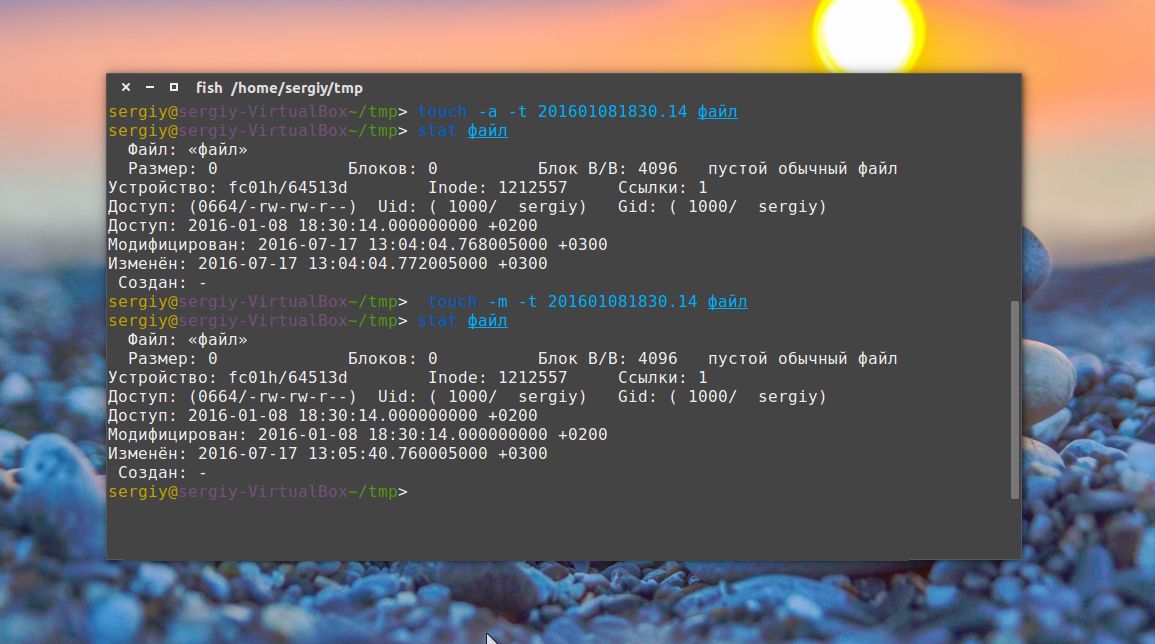
Также можно установить дату последней модификации, с помощью опции -m:
touch -m -t 201601081830.14 файл
Или дату последнего доступа:
touch -a -t 201601081830.14 файл
Чтобы посмотреть, действительно ли задаётся информация, которую вы указали, используйте команду stat:
9. Утилита dd
Это утилита для копирования данных из одного файла в другой. Иногда необходимо создать файл определённого размера в Linux, тогда можно просто создать его на основе /dev/zero или /dev/random, вот так:
dd if=/dev/zero of=
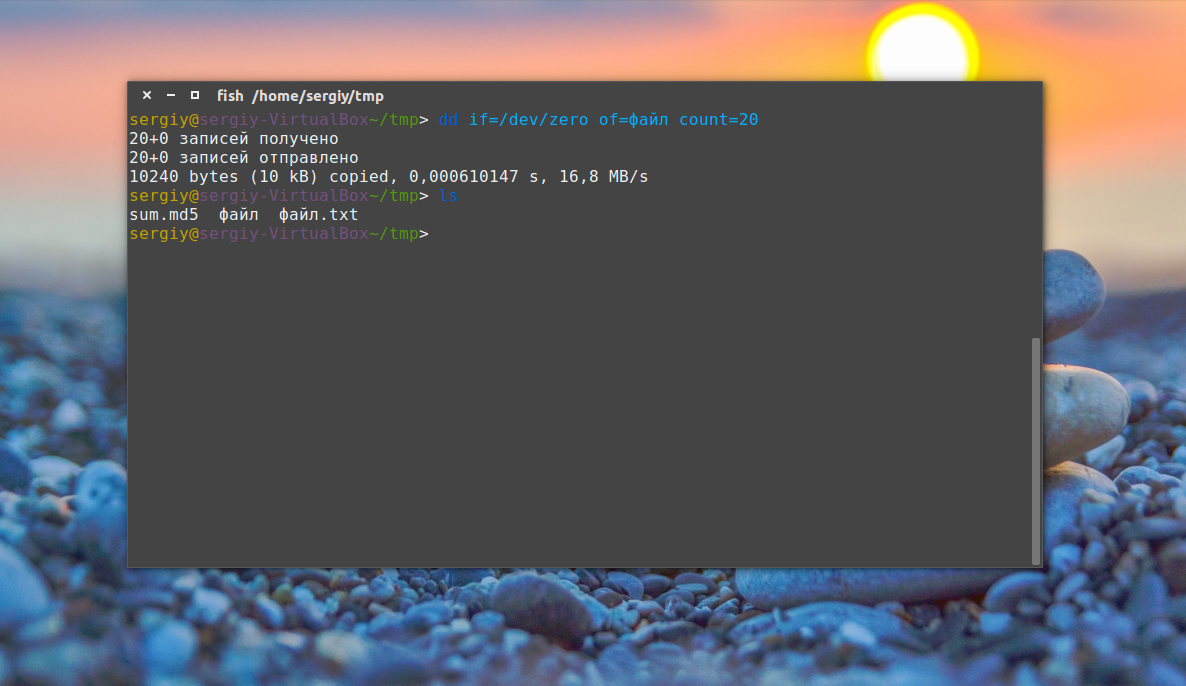
Параметр if указывает, откуда брать данные, а of — куда записывать, count — необходимый размер. Ещё можно указать размер блока для записи с помощью bs, чем больше размер блока, тем быстрее будет выполняться копирование.
Создание специальных файлов в Linux
В Linux, кроме выше рассмотренных обычных текстовых и бинарных файлов, существуют ещё и специальные файлы. Это файлы сокетов и туннелей. Их нельзя создать обычными программами, но для этого существуют специальные утилиты, смотрите подробнее в статье, ссылку на которую я дал вверху.
Выводы
Это были все возможные команды для создания файла в Linux. Если вы знаете другие, которые следовало бы добавить в статью — поделитесь в комментариях.
Гайд по необходимому минимуму в Linux и Bash

В конце статьи приведены списки основных и продвинутых команд в терминале (aka консоль, bash). Поэтому вы смело можете добавить данную статью в закладки и всегда иметь при себе жизненно необходимые команды.
Разные операционные системы длительное время обслуживают различные аудитории: Windows — бизнес-профессионалов, Mac — творческих, а Linux — разработчиков. Разработчикам ОС такой тип рыночного спектра сильно упростил концепцию продукта, технические требования, пользовательский опыт и направление рынка. Однако, он также ужесточил нормы рабочего пространства, что деформировало отдельных пользователей под узкие, непересекающиеся области: у бизнесменов нет возможности заглянуть в творческий процесс, а у разработчиков нет представления о проблемах бизнеса.
В реальности знания и опыт — динамичны, они охватывают несколько дисциплин и сфер деятельности. Представление о том, что “можно иметь способности только к чему-то одному” — это не руководство к овладению мастерством, а попытка справиться с преждевременной оптимизацией. Узнать о том, в чём вы хорошо разбираетесь можно только когда вы попробовали себя в нескольких разных вопросах. И может оказаться, что у вас есть способности ко многим видам деятельности.
Для современных бизнес-аналитиков особенно актуален вопрос ликвидации пробела между бизнесом и разработкой. Бизнес-аналитики должны быть двухплатформенными, способными использовать командную строку, доступную только на Linux (или в macOS), но при этом уметь извлекать широкие возможности из Microsoft Office в Windows. Очевидно, что мир Linux пугает тех, у кого образование в сфере бизнеса. К счастью, как и в большем количестве вопросов, вам необходимо изучить 20% информации, чтобы выполнить 80% работы. Вот мои 20%.
Почему современные бизнес-аналитики должны знать Linux
Благодаря своим open source корням, Linux выиграл от вкладов тысяч разработчиков за всё время его существования. Они построили программы и утилиты, чтобы упростить работу не только себе, но и тем программистам, которые последовали за ними. В результате open source разработка создала эффект сетевой выгоды: чем больше разработчики строили утилиты на оригинальной платформе, тем больше других разработчиков могло влиять на эти утилиты, чтобы писать собственные программы.
В результате получился огромный пакет программ и утилит (то есть софт), который был написан на Linux и под Linux. Большая часть его никогда не портировалась в Windows. Один из примеров — популярная система контроля версий (VCS), которая называется git. Разработчики могли написать софт под Windows, но они этого не сделали. Они написали его для работы в командной строке, для Linux, потому что Linux — экосистема, в которой уже были все необходимые инструменты.
Если вдаваться в подробности, разработка на Windows ведёт к двум основным проблемам:
- Базовые задачи, вроде парсинга файлов, рабочего планирования и поиска текста используются чаще, чем запуск утилиты командной строки.
- Языки программирования (Python, C++) и связанные с ними библиотеки выкидывают ошибки, потому что они ожидают конкретных параметров Linux или специфических локаций файловой системы.
Если собрать всё вместе, это выльется в трату времени на переписывание базовых инструментов, которые уже доступны в Linux, они позволят избежать ошибок совместимости с ОС. Тут нет никаких сюрпризов — экосистема Windows просто не была задумана и спроектирована под нужды разработки софта.
Теперь давайте рассмотрим базовые идеи Linux.
Фундаментальная единица Linux: “оболочка”
Shell (оболочка, также известная как терминал, консоль или командная строка) — это текстовый интерфейс пользователя, через который команды отправляются машине. На Linux, по-умолчанию, язык оболочки называется bash. В отличие от Windows-пользователей, которые в своём большинстве используют навигацию “навести-кликнуть” по окну, Linux-разработчики привязаны к клавиатуре и пишут команды в оболочке. Хоть этот переход далёк от естественного для тех, у кого нет бэкграунда в программировании, плюсы разработки в Linux сильно перевешивают изначальное вложение в обучение.

Изучаем несколько важных концептов
В сравнении с достаточно зрелым языком программирования, bash имеет всего несколько основных концептов, которые необходимо выучить. Как только вы охватите это, остаток bash — простое запоминание. Я переформулирую понятней: хорошо разбираться в bash значит запомнить 20–30 команд и их часто используемые аргументы.
Linux кажется непроницаемым для тех, кто не касается разработки, из-за способа, которым разработчики (не напрягаясь) извергают эзотерические команды терминала, когда им захочется. Правда в том, что они хорошо знают только несколько десятков команд — за всем более сложным они так же (как и все смертные) обращаются в Google.
Опуская мелкие загвоздки, стоящие на пути, вот главные концепты в bash.
Командный синтаксис
Команды соответствуют синтаксису:
Например, в ‘grep -inr’, grep — это команда (для поиска текстовой строки) и -inr это флаги/аргументы, которые меняют то, что grep выполняет по умолчанию. Единственный способ понять, что это значит, поискать что-то о них через Google или просто ввести ‘man grep’. Я рекомендую выучить команды и их самые используемые аргументы: слишком обременительно помнить, что делает каждый флаг.
Псевдонимы директорий
- Текущая директория (где я?): .
- Родительская директория текущей директории: ..
- Домашняя директория пользователя:
Например, чтобы поменять текущую директорию на родительскую директорию нужно ввести: cd ..
Таким же способом, чтобы скопировать файл, расположенный в “/path/to/file.txt” в текущую директорию, нужно ввести cp /path/to/file.txt . (заметьте, что в конце команды точка). Поскольку это всего лишь псевдонимы, вместо них может использоваться реальное имя пути.
STDIN / STDOUT
Всё, что вы пишите в окне и подтверждаете (с помощью ENTER), называется стандартным вводом (STDIN).
Всё, что программа выводит в ответе в терминал (например текст из файла), называется стандартным выводом (STDOUT)
Конвейер (piping)
Pipe принимает STDOUT от команды слева от pipe и превращает его в STDIN для команды справа от pipe.
пример: echo 'test text' | wc -l
Символ “больше” принимает STDOUT от команды слева и записывает/перезаписывает в новый файлу справа
пример: ls > tmp.txt
Два символа “больше” принимают STDOUT от команды слева и добавляют к новому или существующему файлу справа.
пример: date >> tmp.txt
Шаблоны поиска (wildcards)
Можете представить это как символ % в SQL. Например, можно написать WHERE first_name LIKE 'John%' , чтобы найти любые позиции, где данные начинаются с имени John.
В bash можно написать John* . Если вы хотите вывести список всех файлов в какой-то папке, заканчивающихся на ".json", пишете : ls *.json
Завершение с помощью tab
Bash часто завершает команды сам, по определённой логике, если вы начинаете вводить команду и нажимаете TAB.
Однако, стоит попробовать что-то вроде zsh или fish для автозаполнения, потому что запоминать команды и все их параметры очень сложно. Более того, эти инструменты применят автозаполнение, основываясь на вашей истории используемых команд.
Выход
Иногда вы застреваете в какой-нибудь программе и не можете оттуда выйти. Это очень часто повторяющееся событие для новичков в Linux, которое невероятно демотивирует. Часто выход происходит с помощью чего-то, содержащего q. Хорошо бы запомнить то, что будет написано ниже и использовать, когда вы в ловушке.
- Bash
- Python: quit()
- Nano: CTRL+x
- Vim: :q!
Что я помню из команд bash
Это те команды, которые я использую чаще всего в Linux (начиная от самых часто используемых к самым редко используемым). Как я уже писал раньше, знание всего горстки команд поможет выполнять большой набор необходимых программируемых задач.
- cd
изменить директорию - ls -lha вывести директорию в виде списка (подробного)
- vim или nano редактор командной строки
- touch
создать новый пустой файл - cp -R
скопировать файл или директорию (и всё их содержимое) - mv
переместить или переименовать файл - rm
удалить файл - rm -rf
удалить файл или папку без возможности восстановления [использовать аккуратно!] - pwd вывести текущую рабочую директорию
- cat или less или tail или head -n10
вывести в STDOUT содержимое файла - mkdir
создать пустую директорию - grep -inr
найти строку в любом файле этой директории или дочерних директориях - column -s, -t <delimited_file> отобразить разделенный запятыми файл в виде столбцов
- ssh
@ соединиться с удалённой машиной - tree -LhaC 3 показать структуру директории на 3 уровнями вглубь (с размерами файлов и включая скрытые директории)
- htop (или top ) диспетчер задач
- pip install —user
пакетный менеджер Python для установки пакетов в
Продвинутые и не часто используемые команды
Я считаю хорошей практикой хранить список команд, которые полезны в определённых ситуациях, даже если подобные ситуации случаются редко (например, какой процесс блокирует конкретный сетевой порт). Вот несколько нестандартных команд, которые у меня всегда под рукой:
Как создать пустой файл в bash
Создание файлов и директорий в терминале Linux.
Создание текстовых файлов в терминале Linux.
Текстовый файл в терминале Linux можно создать тремя способами.
1. С помощью команды touch:
Вводим команду touch, затем путь и название нового файла.
Например, создадим текстовый файл в текущей директории с именем file.txt:

2. С помощью перенаправления стандартного потока вывода любой команды.
О перенаправлении стандартных потоках вывода в файл более подробно будет рассказано в одной из следующих статей о терминале Linux.
Создать файл можно также перенаправлением вывода любой команды в файл.
В общем виде команда будет следующей:
То есть, команда с выводом, затем галочка вправо >, означающая перенаправление вывода команды в файл и путь к файлу.
Например, перенаправим вывод справки команды ls в файл, который будет создан (а если такой файл есть, то он будет полностью перезаписан):

Но это мы создали не пустой файл, а если хотим создать пустой, то воспользуемся командой echo c переданной ей пустой строкой (две одинарных ковычки) и перенаправим это в файл:

3. С помощью любого текстового редактора, консольного или с графическим интерфейсом.
Передаем команду запуска любого текстового редактора и путь к файлу.
Самый простой консольный текстовый редактор это nano:
Или с помощью текстового редактора с графическим интерфейсом, который установлен в Gnome по умолчанию:
Про манипуляции с текстом более подробно в одной из следующих статей о терминале Linux.
Создание директорий (каталогов) в терминале Linux.
Создание каталогов выполняется командой «mkdir» (от англ. make directory):

Создать директорию с именем «dir1»:
Создать две директории одновременно:
Создать дерево директорий:
Удаление файлов и директорий в терминале Linux.
Удаление директорий (каталогов) в терминале Linux.
Для удаления директорий используется команда «rmdir» (от англ. remove directory):

Удаляются директории аналогично, как и создаются. Такие же команды.
Удаление файлов в терминале Linux.
Для удаления файлов используется команда «rm» (от англ. remove).
Работает очень просто, пишете команду rm и путь к файлу, который хотите удалить:

Удалить файл с именем «file1»:
Но команда «rm» позволяет удалять не только файлы, но и директории (каталоги) вместе с их содержимым.
Удалить директорию с именем «dir1» и рекурсивно всё её содержимое:
Удалить две директории и рекурсивно их содержимое:
Также можно добавить параметр -f, который означает, что при удалении не будет запрашиваться подтверждение на удаление. Команды будут выглядеть так:
Перемещение и переименование файлов и директорий в терминале Linux.
Для перемещения и переименовывания файлов и директорий (каталогов) используется команда «mv» (от англ. move).
Всё очень просто. Чтобы переименовать файл, выполняем команду:

Чтобы переместить файл:

Копирование файлов и директорий в терминале Linux.
Для копирования используется команда «cp» (от англ. copy).
Скопировать файл file1 и назвать его file2:

Копировать директорию dir1 в директорию dir2:
Копировать файл с именем file1 в директорию c именем dir1:
Справка о командах.
У каждой команды присутствует множество параметров, чтобы узнать их, просто наберите команду и параметр —help: