Как определить тип оперативной памяти на ноутбуке. Установка модуля.
Сегодня я расскажу, как определить, какая память установлена в вашем ноутбуке.
- Первый вариант забить модель вашего ноутбука в поисковую систему.
Там вы увидите характеристики, и будет указано, какая память у вас используется.
В данный момент практически во всех ноутбуках используется DDR 3.
Единственное что DDR 3 есть сейчас двух видов: с пониженным электропотреблением и обычные DDR 3.
У DDR 3 с пониженным электропотреблением есть префикс LV в наименовании.
В старых ноутбуках использовалась память DDR 2.
Перед нами два модуля верхний DDR 3.
А нижний DDR 2.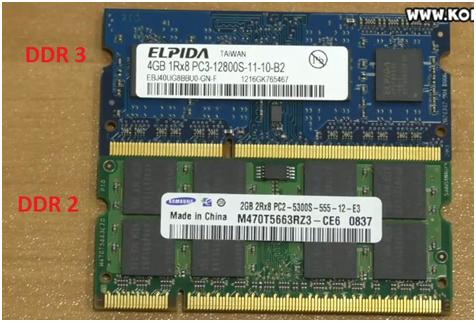
- Размерами ни не чем не отличаются, отличаются только размерами ключа.
У DDR 2 он находится с лева, а у DDR 3 ближе к центру.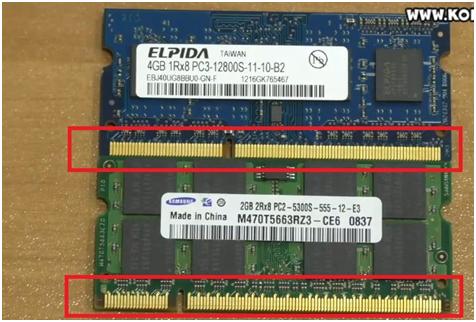
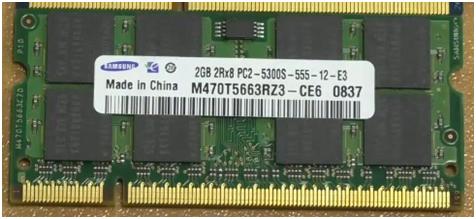
- На маркировке DDR 2 от фирмы Samsung 5300S частота, PS 2 говорит конкретно о том, что это DDR 2.
- DDR 3 у нас от фирмы Elpida, на 4 гигабайта.
Видим надпись PS 3, частота у нее 12800S это не самая скоростная память.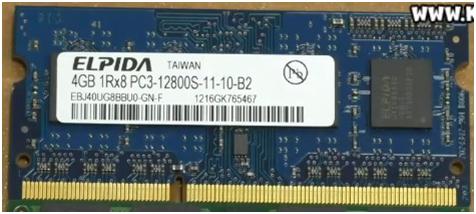
- Чтобы вытащить память нужно разобрать ноутбук.
На некоторых ноутбуках под разъемом памяти пишется, какая память здесь используется.
На этой модели написано DDR 3, значит, тут используется память только DDR 3.
На следующей модели у нас написано DDR 2, значит, здесь используется память только модели DDR 2.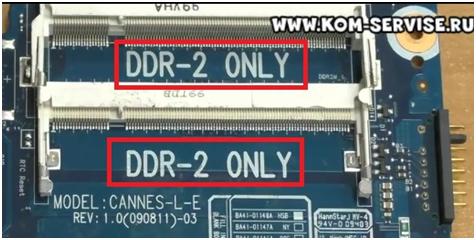
Эти обе модели от фирмы Samsung, у них точно пишется, какой модуль памяти используется в этой модели.
Вот так можно узнать какая память вам требуется и можно купить новый модуль памяти.
Единственный совет лучше взять ноутбук с собой и прямо в магазине проверить, что все это заработает.
Бывает такое, что все вроде должно заработать, но появляется какая-то несовместимость конкретно этого модуля и этой модели ноутбука и память не работает.
Видео смотрите ниже:
Чем отличаются типы оперативной памяти — DDR, DDR2, DDR3 или DDR4 и как узнать, какой из них стоит на ноутбуке

Приветствую. Сегодня в очередной раз поговорим про ОЗУ, то есть про оперативное запоминающее устройство. Оно не предназначено для хранения ваших персональных данных. Там записываются рабочие коды программ и различные временные данные, которые обрабатывает процессор. Соответственно, чем больше объём ОЗУ и выше скорость её работы, тем шустрее будет работать ПК. Чип оперативной памяти можно поменять на более мощный, но нужно учитывать максимум, который потянет процессор. Эти сведения обычно предоставляются продавцом ПК, их можно найти на сайте производителей ноутбуков и в технической документации к конкретной модели. Важнейший показатель ОЗУ – это её тип. Я вам расскажу на своём сайте itswat.ru о разных типах оперативки и об их отличиях, а также о том, как узнать тип оперативной памяти на ноутбуке.
- Читайте также: Как узнать, какая ОЗУ стоит на компьютере через сведения о системе и программу Аида64 >>>
Отличия типов памяти
Оперативная память современности — это DDR (данные передаются с двойной скоростью), цифра в названии разновидностей (DDR2, DDR3 или DDR4) означает порядковый номер поколения, чем она выше, тем новее и соответственно мощнее ОЗУ. DDR и DDR2 давно устарели, DDR3 тоже уже сняты с производства, но продолжают использоваться во многих ПК, DDR4 – ОЗУ последнего поколения. Отличия оперативной памяти по типам я привёл в таблице ниже.
| Наименование | Год выпуска | Напряжение | Объём | Частота |
| DDR | 2000 (не применялась до 2002) | 2,5 В и 2,6 В | не более 1 ГБ | 100-200 МГц |
| DDR2 | 2004 | 1,8 В | до 2 ГБ | 533 МГц |
| DDR3 | 2007 | 1,5 В и 1,65 В | до 8 ГБ | базовая 1066 МГц, но может быть и 1600 МГц |
| DDR4 | 2013 | 1,05 В, 1,2 В или 1,35 В | до 32 ГБ и это, вероятно, ещё не предел | база от 2133 МГц |
Диспетчер задач
Друзья, чтобы узнать, какого типа ОЗУ установлена на вашем ПК, не надо быть гением или хакером. Есть очень лёгкие способы, актуальные для всех современных версий Windows (10, 8, 7). Самый простой из них – обратиться к «Диспетчеру задач». Напомню, он запускается так:
- Нажмите три клавиши одновременно — CTRL+ALT+Del. На голубом экране выберите соответствующий пункт.
- Напечатайте в поисковой строке «Пуска» слово «Диспетчер» и запустите приложение из результатов поиска.
Когда откроется окно «Диспетчера», вы увидите перечень процессов, протекающих в данный момент на ПК. Они вам ни к чему. Нужные данные находятся в следующей вкладке — «Производительность». Перейдите на неё. В правом верхнем углу вы увидите тип вашей ОЗУ, а заодно и её объём. В нижнем левом углу найдётся информация о скорости, использованном и свободном пространстве.

Командная строка
Способ слишком прост для профи, не ищущих лёгких путей. Если вы из таких, то могу подсказать вам, как посмотреть тип ОЗУ через командную строку. Наберите в ней команду wmic memorychip get devicelocator, memorytype и подтвердите её выполнение нажатием ENTER. Результатом станет отображение командной строкой напротив модуля одно- или двухзначного кода.

Обозначение основных типов вы можете посмотреть на следующем рисунке.

- Читайте также: Как узнать производителя чипов оперативной памяти с помощью командной строки или сторонних программ >>>
Я уже не раз в своих статьях, рассказывающих про оперативную память, упоминал сторонние программы, посредством которых можно быстро, не напрягаясь и максимально подробно узнать всё об установленной ОЗУ, в том числе и её тип. Одна из таких программ (мой фаворит) — это CPU-Z. Она очень удобна и понятна. Её не нужно устанавливать, достаточно скачать архив с портативной версией, распаковать его и выполнить запуск cpuz.exe с нужной разрядностью (32 или 64).

Далее, нужно подождать буквально две — три секунды пока CPU-Z соберёт данные. Тип ОЗУ можно увидеть сразу в двух вкладках – это:
- Memory.

- И SPD. Причём в этой вкладке можно посредством выпадающего списка переключаться между слотами и собирать информацию отдельно о каждой из установленных ОЗУ.

Друзья, если при переключении на второй слот, CPU-Z не отображает ровным счётом ничего, значит, у вас стоит только одна планка оперативной памяти. Вот именно так и можно посмотреть, сколько слотов есть на ноутбуке, не разбирая его, и сколько из них заполнены (может, кому-нибудь пригодится…). На сегодня всё. До новых встреч.
Как внешне отличить ддр2 от ддр3

У тебя обе DDR2. На этикетках достаточно информации, чтоб это определить.
прорезь в разных местах
Зазубри.)))
на планках наклейки и там модель написана. да и вся память не совместима как минимум по слоту.