Как создать каталог или папку

Существует много разных способов создания папки, подпапки, каталога и подкаталога на компьютере в зависимости от операционной системы или места создания каталога. Ниже приведены инструкции по созданию каталога и папки во всех основных операционных системах.
- Откройте Мой компьютер или Проводник Windows.
- Откройте диск или папку, в которой вы хотите создать новую папку; например, диск C :. Если вы не хотите создавать папку в корневом каталоге, перейдите в нужное место.
- В Windows 10 на вкладке « Главная » щелкните значок « Новая папка» . В Windows 7 и более ранних версиях в строке меню « Файл» выберите « Файл», а затем « Папка» .
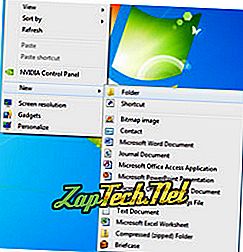
Совет: Во всех версиях Windows вы также можете щелкнуть правой кнопкой мыши по пустой части папки, щелкнуть « Создать», а затем « Папка», как показано на рисунке ниже.
Примечание. Если вы используете Windows 7 или более раннюю версию и не видите строку меню «Файл» в верхней части проводника Windows, нажмите клавишу «Alt», и она должна стать видимой.
Рабочий стол Windows
- Перейдите на рабочий стол Windows.
- Щелкните правой кнопкой мыши на любой пустой части рабочего стола.
- В появившемся меню (как показано на рисунке справа) нажмите « Создать», а затем « Папка» .
- Новая папка появится. Введите имя папки, которую вы хотите использовать, и нажмите Enter.
Создать новую папку с помощью сочетания клавиш
В проводнике Windows вы можете нажать Ctrl + Shift + N, чтобы создать новую папку без использования мыши.
Командная строка Windows
См. Следующий пользовательский раздел командной строки MS-DOS и Windows для получения информации о создании каталога в командной строке Windows.
Создание каталога в MS-DOS и командной строке Windows
Совет: при обращении к командной строке более целесообразно использовать «каталог» вместо «папка».
Чтобы создать каталог в MS-DOS или командной строке Windows, используйте команду MS-DOS md или mkdir. Например, ниже мы создаем новый каталог с именем «надежда» в текущем каталоге.
Вы также можете создать несколько новых каталогов в текущем каталоге с помощью команды md . В следующем примере мы создаем три новых каталога с именами «user1», «user2» и «user3» в текущем каталоге.
Если вы хотите создать каталог с пробелами, вам нужно заключить имя каталога в кавычки. В приведенном ниже примере мы создаем каталог с именем «my example directory» в текущем каталоге.
Чтобы создать каталог в родительском каталоге, без предварительного перехода в этот каталог, вы можете использовать команду ниже. Этот пример перемещается назад на один каталог, чтобы создать каталог «example».
Чтобы создать подкаталог в другом каталоге, не перемещаясь в него, используйте команду, аналогичную приведенной ниже, которая создает каталог «test» в каталоге hop.
Совет. После создания каталога вы можете использовать команду cd, чтобы изменить каталог и перейти в этот каталог.
Чтобы создать каталог на другом диске без перемещения на него, вы можете использовать команду, аналогичную приведенной ниже, которая создает каталог «example» на диске F :. Буква диска «f:» может быть заменена любой буквой диска.
Связанные страницы
Создать каталог с командным файлом
Пакетный файл — это серия команд, которые можно вводить в командной строке. Поэтому вы можете использовать любой из примеров, приведенных в предыдущем разделе, о том, как создать папку в командной строке MS-DOS и Windows в командном файле, чтобы создать новую папку.
Создание каталога в Linux, Unix и их вариантах
Подсказка: более целесообразно использовать «каталог» вместо «папка» в командной строке.
Примечание. У вас должны быть разрешения на создание каталога за пределами вашего домашнего каталога.
Чтобы создать каталог в Linux, Unix или любом другом варианте, используйте команду mkdir Linux и Unix. Например, ниже мы создаем новый каталог с именем hope в текущем каталоге.
Совет. После создания каталога вы можете использовать команду cd, чтобы изменить каталог и перейти в этот каталог.
Совет: Если вы хотите изменить права доступа к каталогу после его создания, используйте команду chmod.
- Учебник по оболочке Linux и Unix
Создание папки и каталога в Microsoft Windows 3.X
Файловый менеджер
- Открыть файловый менеджер
- Откройте папку, в которую вы хотите поместить новую папку, и в меню в верхней части диспетчера файлов выберите « Файл», а затем — новую папку .
MS-DOS
См. Выше раздел пользователя MS-DOS для получения информации о создании каталога в MS-DOS.
Создание папки в macOS X
Папка рабочего стола
- Перейдите на рабочий стол macOS.
- Щелкните правой кнопкой мыши (коснитесь двумя пальцами мыши) любое пустое место на рабочем столе.
- Выберите « Новая папка» в раскрывающемся меню.
- Назовите папку и нажмите Return .
Создать папку в каталоге
- Откройте Finder и перейдите в каталог, в котором вы хотите создать папку.
- Нажмите Файл в верхнем левом углу экрана.
- Выберите « Новая папка» в раскрывающемся меню.
- Назовите папку и нажмите Return .
Совет: пользователи могут также нажать комбинацию клавиш Ctrl + Shift + N, чтобы создать новую папку.
Урок 8. Как создать папку
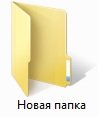 На прошлом уроке Файлы и папки мы рассмотрели, что такое файл, папка и зачем они нужны. Теперь рассмотрим, как создать папку и удалить папку.
Создать папку довольно легко. Давайте попробуем создать свою первую папку. Заходим в меню Пуск и выбираем пункт “Компьютер”. Заходим на любой диск. У меня сейчас 4 диска (С,D,E,F). Я буду создавать папку на диске F.

Два раза нажмем левой кнопкой мыши на значок диска F и мы попадем на этот диск.

Возможно, значки элементов диска F выглядят у Вас немного иначе. Мы научимся делать сортировку и изменять вид значков в следующих уроках, сейчас нам это не мешает создать папку.
На любом пустом месте диска нажмите правой кнопкой мыши (ПКМ). Вы увидите контекстное меню. В нем наведите курсор мыши на раздел “Создать” и затем нажмите на пункт “Папку”.

Теперь, среди списка всех элементов (значков) диска появилась новая папка. При создании новой папки ей автоматически дается название “новая папка”, и ее название выделено синим цветом. Задайте папке название. Просто введите его с клавиатуры.

Лучше давать смысловые названия папкам. Я назову папку “первая папка”.
Вы в любое время можете изменить название этой папки. Для этого нужно нажать правой кнопкой мыши (ПКМ) на папку, название которой хотите поменять (первая папка) и в меню выбрать “Переименовать”. Название папки снова станет синего цвета.

Вы можете создать одну папку внутри другой и тем самым сделать целый каталог из папок. Что бы перейти внутрь папки быстро нажмите на нее дважды левой кнопкой мыши. Вернуться назад Вы можете, нажав на стрелочку в левом верхнем углу.
Папки можно создавать множество раз. Их количество ограничено местом на жестком диске.
Создать папку можно не только на диске, но и на рабочем столе. Принцип совершенно такой же, что и при создании папки на диске.
Как видите создать папку довольно легко. Теперь попробуем удалить папку.
Как удалить папку
Так как Вы только учитесь, то нужно тренироваться создавать папки. Но если не удалять папки, то у Вас появится много ненужных папок, пока Вы будите учиться.
Есть несколько способов удаления данных с компьютера, этому будет уделен целый урок. Пока рассмотрим самый простой для понимания способ удаления папки. Нажмите правой кнопкой мыши (ПКМ) на папку, которую собираетесь удалить. Снова появится меню, в котором нужно выбрать “Удалить”.

Вас попросят уточнить, что вы точно хотите удалить эту папку, что бы Вы случайно не удалили важную папку. Нажмите “Да”.

Папка будет удалена. Удаленная папка перемещается в корзину, она расположена на рабочем столе.
Как очищать корзину и удалять любые данные мы рассмотрим в следующих уроках.
Как видите удалить папку так же достаточно легко.
Закрепляем знания
Попробуйте сами создать несколько папок, папку внутри другой и потренируйтесь их удалять. Если у Вас возникнут вопросы – пишите их в комментариях.
Как создать папку в Windows 10

Абсолютно все пользователи ПК, в свое время, не представляли, как создавать новые папки, на любых носителях информации и всем, когда-то, кто-то показал как это делать. Так что, если вы спросили об этом у «поисковика» или товарища, знайте, вы не одиноки и это нормально.
Процедура создания новой папки, не зависимо от того, создаете вы ее на съемном подключенном к системе устройстве, или внутри нее на жестком диске, невероятно проста. Потому, проделав это один-два раза, у вас больше не возникнет вопросов.
Итак, для того, чтобы создать новую папку в любом разделе или каталоге можно использовать 2 способа:
Способ 1
- Кликаем на любой не занятой области (т.е. в любом месте, свободном от ярлыков, папок и т.д.) внутри каталога, в котором хотим создать папку, ПРАВОЙ кнопкой мыши.

- Выбираем в появившемся контекстном меню, строку «Создать»
Способ 2
Создаем новую папку в любой директории при помощи клавиатурного сокращения:
.
Новую папку можно создать, дав команду системе зажатием нужной комбинации клавиш на клавиатуре.
- Откройте директорию, в которой нужно создать новый каталог.
- Нажмите сочетание клавиш «ctrl+shift+N»
/>
то есть — зажимаем клавишу «ctrl», не отпуская ее — зажимаем еще одну клавишу — «shift», и щелкаем один раз, держа предыдущие кнопки зажатыми — по клавише «N»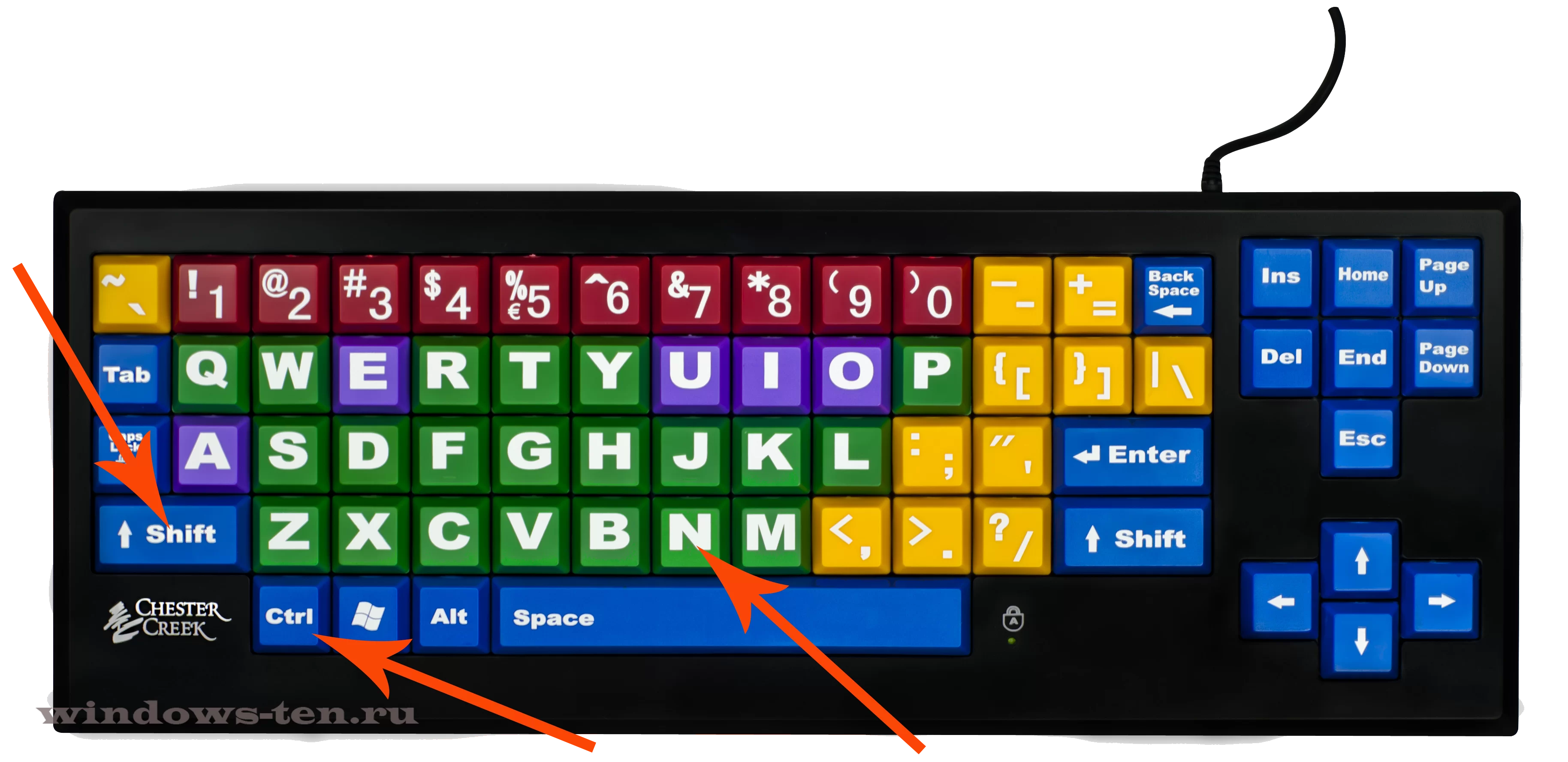
. - После чего, произойдет все то же самое, что описано в первой части инструкции (1 способ).
Распознав команду введенную при помощи клавиатурного сокращения, Windows создаст новую папку, как если бы система получила эту команду через контекстное меню. - Останется только ввести имя для новой директории и готово!