Как создать папку на сайте
Создание папок используется для организации разделов и подразделов сайта.
-
Для того чтобы приступить к созданию папок, необходимо перейти к структуре сайта, нажав на ссылку «Структура разделов» в блоке «Структура сайта».


После обновления страницы Вы увидите в основном поле новую папку, которая отмечена как неактивная. 
© 1998-2017 Студия Медиавеб
Петрозаводск, ул Володарского, 40
Как создать файл или папку на сервере в корне сайта WordPress
Привет всем! Не знаете, как создать папку или файл на сервере? В сегодняшнем уроке мы создадим папку в корне сайта WordPress. А также сформируем файл и назначим расширение.
Цель создания папок и файлов в корневом каталоге
Для какой цели это может понадобиться? Предположим, вы решили создать дочернюю тему без плагина. Тут никак не обойтись без создания папки и как минимум двух файлов, один из которых будет functions.php и style.css. А возможно, ещё и header.php, footer.php и другие.
Кроме того, при использовании услуг сторонних сервисов, например, рекламных, может потребоваться создание файла с определённым именем и содержимым. Что производится для подтверждения прав на сайт.
Как создать папку на сервере в корневом каталоге
Итак, переходим к инструкции. Я буду показывать на примере своего хостинга Timeweb. Заходим в панель управления и открываем раздел «Файловый менеджер». Если ваш хостинг иной, интерфейс будет отличаться, поэтому ищите схожие по смыслу разделы.
Далее нам нужно перейти в корневую папку сайта. И если в нашем случае сайт установлен на конструктор WordPress, то заходим в одноимённую папку и следом в папку public_html. Теперь мы находимся в корне сайта.
А далее всё зависит от целей формирования новой папки. Что обусловливает её местоположение в каталоге. И если наша задача создать папку для дочерней темы, то переходим в «themes» по такому пути:
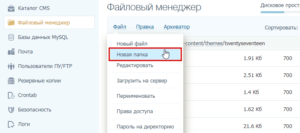
Здесь разворачиваем вкладку «Файл» и выбираем пункт «Новая папка».
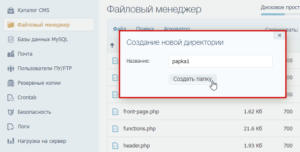
Появится новое окно. В нём прописываем название новой директории. И нажимаем кнопку «Создать папку».
Надо полагать, папка будет не пустая. Поэтому посмотрим, как сформировать новый файл и выбрать расширение.
Как создать файл в корне сайта
Дальнейшие действия могут производиться в различных папках. Если вам просто необходимо добавить новый файл в корень, то проходим по тому же пути, как и для создания папки (wordpress/public_html).
А если вам нужно создать документы в новой папке, то открываем её. И далее так же разворачиваем вкладку «Файл». А затем выбираем опцию «Новый файл».
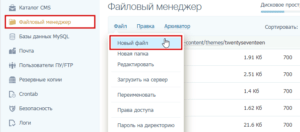
Теперь в открывшемся окне задаём имя новому файлу. Например, functions. Не обращайте внимание на замечание на моём скриншоте, что имя уже используется. Я лишь показываю пример.
Итак, название готово. А далее необходимо присвоить расширение. В моём случае это будет php. Но у вас может быть иное, если вы формируете другой файл. Список содержит также расширения html, css, js, json, txt и многие другие.
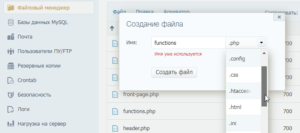
Когда имя и расширение заданы, жмём кнопку «Создать файл». Но это ещё не всё. Далее следует обратить внимание на один нюанс. Разумеется, свои файлы вы будете наполнять неким содержимым. Так вот, в зависимости от типа файла и его расширения соответственно, содержимое может оборачиваться в теги. Либо в этом не будет необходимости.
Давайте посмотрим пару примеров:
- Допустим, вы создали файл style.css. Тогда вы просто наполняете его различными свойствами и необходимыми данными по мере надобности, внося изменения в стиль.
- И второй пример — это functions.php. Если вы откроете аналогичный файл, то увидите теги <?php и ?>.
Здесь же хочу заметить, что некоторые хостинги, например Timeweb, при формировании файла самостоятельно создают внутри него необходимые теги. Смотрим скриншот:
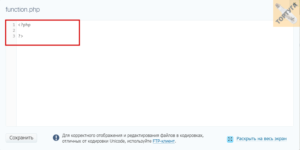
Поэтому обязательно проверьте перед вставкой какой-либо функции, иначе она не будет работать. А возможно, что ваша функция уже обёрнута в данные теги. Так что, если возникнут сомнения, ориентируйтесь по аналогичным файлам других установленных тем WordPress.
Создание директории сайта на своём компьютере
Здравствуйте уважаемые начинающие веб-мастера. В этой статье приступим к созданию сайта, который будет расположен на Вашем компьютере.
То есть он будет виден только Вам, и Вы сможете спокойно обучаться на нём сайтостроению, а когда посчитаете возможным, выведете его в интернет.
Директория сайта написанного на чистом HTML
Первым делом нужно создать место, в котором этот сайт будет располагаться.
Место это называется директория, или корневая папка, или корень, а в общем это простая папка, в которую мы будем складывать файлы и другие папки нашего сайта, до перевода его на хостинг.
Сначала зайдём в библиотеку «Документы» на нашем компьютере «Пуск-Компьютер-Документы», и щёлкнув правой кнопкой по окну «Документы», выбираем «Создать», а затем «Папку».
Если Вам по душе какое нибудь другое место, то можно разместить директорию сайта в любой другой пользовательской папке, или даже на другом диске.
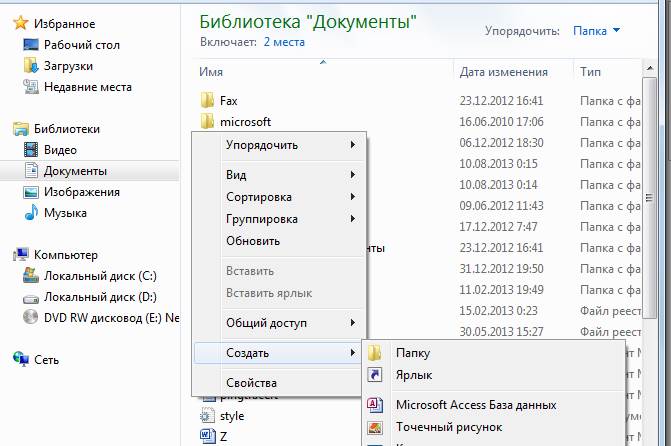
Как только папка появилась с названием «Новая папка» в синем фоне, нажимаем клавишу «Backspace», и тем самым убираем название «Новая папка», а вместо него пишем, к примеру, «site»(сайт), и сохраняем, щёлкнув по нему левой клавишей.
Затем двойным щелчком открываем эту папку, и уже в ней, точно так-же, создаём ещё две — «сontent»(содержание) и «images»(изображения)
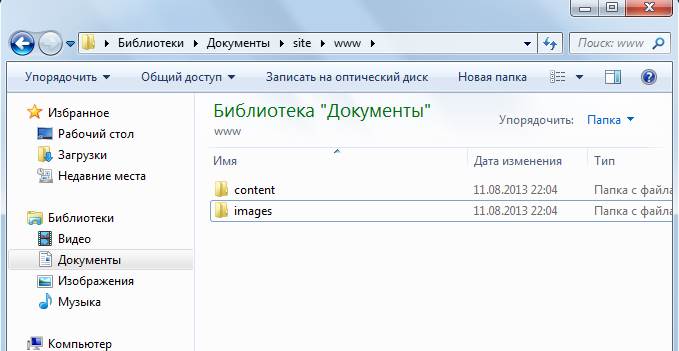
В папку site мы в дальнейшем загрузим ещё файл index.html (главная страница сайта), в папку content — остальные страницы сайта, а в папку images — картинки.
Можно спроектировать директорию немного по другому. Можно вместо папки «content», создать несколько папок — rubrica-1, rubrica-2, rubrica-3, и так далее.
Вместо rubrica, написать название рубрики, и уже в них складывать статьи, написанные по теме рубрики.
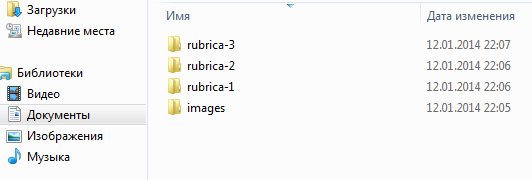
Это, конечно увеличит корень сайта, но зато уменьшит путь к страницам. В общем, выбор тут за Вами. Без особых плюсов и минусов, можно сделать и так и эдак.
Вот и всё. Для сайта на чистом HTML корневая папка готова. Теперь можно создавать файлы станиц и заполнять ими эту директорию.
Директория сайта написанного на HTML+CSS+PHP
В том случае, если Вам на сайте потребуются формы обратной связи, и другие интерактивные элементы написанные на языке PHP, директория будет создаваться по другому, так как для чтения скриптов Вашему компьютеру потребуется php интерпретатор, и его функции лучше всего, по моему мнению, может выполнить Денвер.
Денвер — это программа, включающая в себя Apache, PHP, MySQL, Perl и другие необходимые для веб модули.
Программа бесплатная, и сделана специально для создания сайта на локальной машине, то есть на вашем компьютере, и не имеющая выхода в интернет.
Как установить Денвер, Я очень подробно показал в статье Установка Денвер
Когда Денвер будет установлен, можно приступить к созданию на нём директории сайта.
Запускаем Денвер, щёлкнув по ярлыку «Start Denwer», который появился на Вашем Рабочем столе, после установки.
Заходим «Пуск — Компьютер», и открываем диск «Z», автоматически создающийся при установке Денвера.
Открываем папку «home».
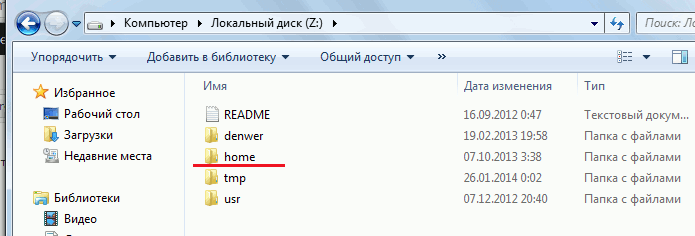
В этой папке я стёр свои сайты, чтоб Вас не путать, а Вам нужно будет создать новую папку и назвать её, допустим, «site» или «site.ru» Можно любое другое название английскими буквами, значения не имеет.
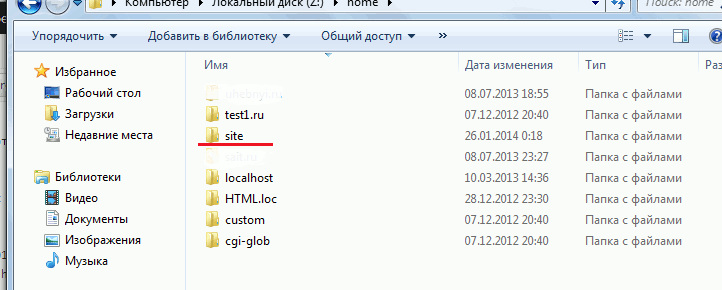
Затем, открываем эту пустую папку, и в ней создаём ещё одну — «www». Эту уже по другому называть нельзя. И вот в ней и будет расположена директория Вашего сайта.
Открываем её, и создаём ещё 3 папки:
1. images — для картинок.
2. style — для стилей.
3. is — для скриптов.
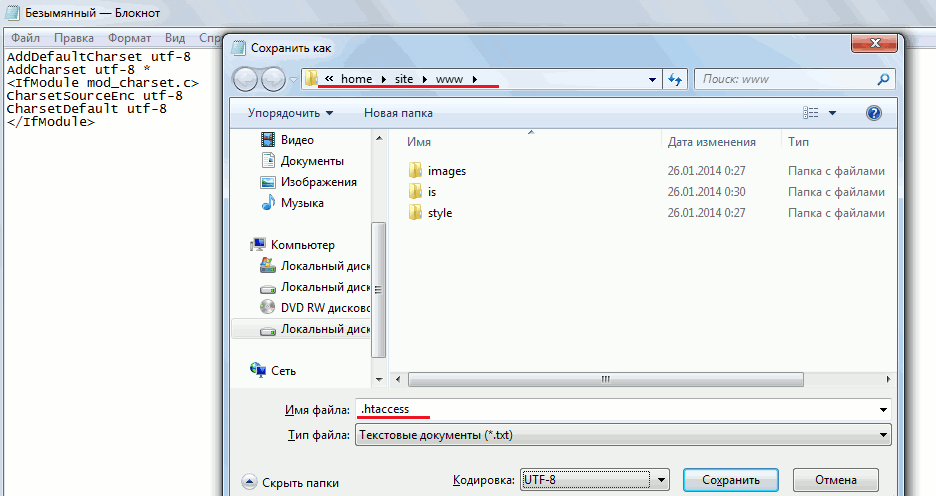
И ещё в эту папку нам нужно поместить файл .htaccess.
.htaccess — файл дополнительной конфигурации веб-сервера Apache, входящего в сборку Денвер. Он позволяет задавать дополнительные параметры и разрешения для работы веб-сервера.
Чтобы его создать, нужно открыть «Блокнот» (Пуск — Все программы — Стандартные), или если у Вас уже установлен Notepad++. Затем скопировать и вставить в него следующий код:
AddDefaultCharset utf-8
AddCharset utf-8 *
<IfModule mod_charset.c>
CharsetSourceEnc utf-8
CharsetDefault utf-8
</IfModule>
Затем «Файл — Сохранить как …», и в открывшемся поисковом окне находим папку «www».
Затем, прежде чем сохранить файл, в «Имя файла», в низу окна поисковика, выделяем, и клавишей «Bacspage» убираем то, что там написано, а прописываем «.htaccess», и теперь уже «Сохранить» (не пропустите точку впереди, так как это расширение).
После этого файл появиться в директории.
Всё, корень сайта готов. Можно заполнять его файлами.
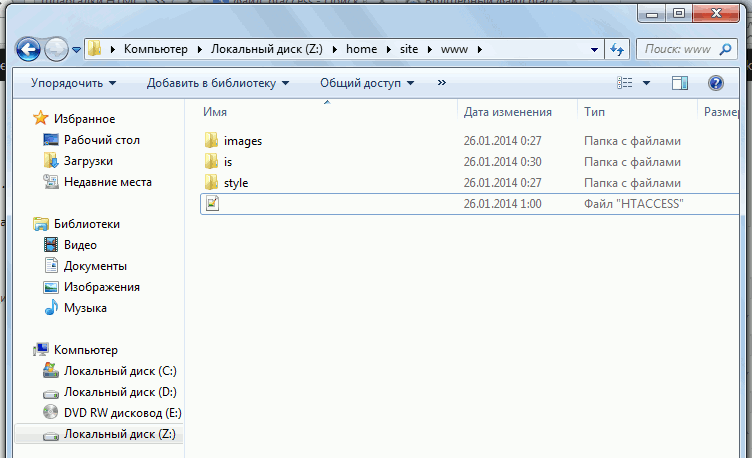
В папку images будем складывать картинки, в папку style файлы css, а в папку is файлы javascript.
Хоть это и выходит за рамки данной статьи, но желательно проверить, как работает интерпретатор php.
Для этого потребуется редактор файлов Notepad++. Если он у Вас ещё не установлен, то Вам необходимо сначала прочитать статью Руководство по установке и использованию Notepad++, и установить редактор.
Затем открыть новый документ и написать в нём следующий скрипт:
Далее «Файл — Сохранить как …», находим в поисковике папку «www», называем файл «index.php», и сохраняем.

После этого можно зайти в нашу директорию, убедиться в том, что файл «index.php» в ней появился, и перезагрузить Денвер, двойным щелчком по «Restart Denwer».
Как только Денвер перезагрузится, открываем новую вкладку в браузере, и вводим в поисковой строке запрос «site/index.php».
На экране должна появиться цифра 5.
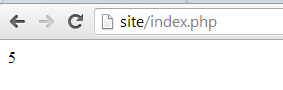
Это значит, что Денвер работает нормально, можно продолжать изучать веб-дизайн и веб-программирование, и строить свой сайт, хоть только на html + css, хоть с применением php.
Готовый код для сайтов:
Желаю творческих успехов.

Перемена
Иду я как-то утром на учёбу, спокойно иду, не опаздываю.
И тут вдруг понимаю, что рядом одеяло, кошка, подушка, будильник: я на кровати!
60 комментариев на «Создание директории сайта на своём компьютере»
Не .htachess, а htaccess. Это ведь не название, это расширение, а расширение обязательно у любого файла. Я уж расписывать не буду, что такое и зачем, посмотрите вот тут
А как это возможно сделать файл .htachess без имени? Или я что-то не так делаю?
Ваш комментарий я удалять не буду и отвечу здесь, потому как возможно у многих начинающих такая-же путаница в голове как у вас, и на до разъяснить подробно.
Во-первых, ru и space, это не домен, это зона. Домен — это адрес сайта, вот например у этого сайта https://starper55plys.ru/, где https — протокол по которому читается сайт и об этом подробно знать не обязательно, starper55plys — это адрес сайта, который вы придумаете самостоятельно, ru — это зона на которую таргетирован сайт, то есть направлен на основную аудиторию. Это не означает, что он не будет виден нигде, кроме России. У этого сайта, например, аудитория со всего мира. США, Канада, Австралия, Африка, Чили не говоря уж о Европе и ближнем зарубежье — отовсюду есть заходы. Сегодня были посетители из 71-ой страны. Это в зоне ru.
Теперь о базе данных. Не понял, что вы там скачали и наполнили, и зачем. Я с базой данных работал только на Денвере. На хостинге Вам даже вспоминать о БД не нужно, всё наполняется и делается автоматически. Вы купили домен, заказали для него Вордпресс, вам его установили, автоматом создалась БД, и вам в ней делать больше нечего, забыли. Всё что Вы будете делать в дальнейшем, писать статьи, загружать картинки, подключать скрипты и т.п., всё это будет делаться в редакторе Вордпресса и в базу будет вносится автоматически. Всё что вам потребуется сделать самостоятельно — это установить на Вордпресс плагин Оптимизация базы данных, задать ему настройку на очистку раз в неделю и всё. Плагин будет чистить вашу БД от мусора, который неминуемо будет накапливаться в процессе работы. Всякие там черновики, следы удалённых плагинов (скриптов) и прочее-прочее.
Теперь о темах. То что монетизируются только платные темы — это полный бред, и даже, скорее всего, просто маркетинговый ход рассчитанный на новичков, чтоб покупали. Монетизировать можно любой сайт, на любом движке, самописный, конструкторский — не важно. Главное, чтоб информация на нём была кому-то нужна и интересна. Если не интересна, то хоть супер-пупер тему поставь за миллион рублей, всё равно ничего не заработаешь.
Тему, которая удовлетворит все ваши потребности, даже платную, Вы никогда не найдёте. По мне, так чем проще тема, тем лучше, так как она легче, и в смысле скорости загрузки и в смысле доработки под себя. Поэтому надо искать тему в категории Минимализм и адаптивную. А уж цвет, шрифт, всякие там рамочки, тени, эффекты, расположение заголовков, блоков, картинок — всё это надо будет сделать самостоятельно. Всё это делается в редакторе Вордпресс, в файле style.css. А темы брать только с WordPress.org.
Не пугайтесь сразу, это очень просто. Все свойства css и как они работают, есть в шпаргалках на этом сайте. Это лишь основы, но для того, чтоб подправить дизайн, этого вполне достаточно. Если что, я подскажу. Начинайте изучать основы css. Если не знаете как начать, спросите, я подскажу.
Теперь про свои кровные. 2 000 руб. стоят услуги хостинга в год. Домен, продление в зоне ru — 300 руб. в год. И это всё. Больше никаких платежей по сайту. Вроде не много, за год-то, за то чтоб всё работало нормально и помощь оказывалась оперативно и бесплатно. А Вы видели их партнёрку? Разместите на своём сайте их баннер и будете получать 40% от всех, кто перейдёт по вашему баннеру и зарегистрируется у них. Я заплатил свои кровные только в первый раз, потом все оплаты проводил с партнёрского баланса, плюс к тому, за 8 лет просто снял на свою карту наверно тысяч 15-17, не помню точно. Ну у меня этот сайт про создание сайтов, поэтому народ целенаправленный, у вас может столько не выходить, но на оплату хостинга что-то капать всё равно будет.
Скорее всего сразу всё равно не всё прояснилось. Вы спрашивайте.
Здравствуйте. Почитала Ваши советы молодежи о том что бы сразу с бегетом работать. Зашла по баннеру — зарегистрировалась — за день с трудом, но разобралась — и базы wordpress наполнила -. меню удобное и тоже все обьясняется. Пока на 30 дневном пробном тарифе. Денег оплатить самый дешевій хост за год нет. и на нужный желанный домен к примеру space (конечно можно и ru обойтись �� ) тоже цена кусается при продлении больше чем в 10 раз. Даже на бесплатній хостинг с другого аккаунта зарегилась- был у меня бесплатный домен .tk , но его нельзя подвязать в бесплатном хостинге. Bсе продумано до мелочей и заточено на снятие денег. Когда скачала базу wp вообще в ступоре. Я же языки програмирования не знаю — куда что вставлять в коды какие скрипты не умею и что делать с 12-тью таблицами базы понятия и как заливать текст и картинки понятия не имею. Зашла на ворд прес к темам там тоже от 4 до 8 доларов в месяц хотят за скачку темы — а для монетизации сайта нужна только платная, прочитала в инете. Вопрос = кроме хостинга и домена еще надо заплатить ворд пресу? Все так хвалят их шаблоны а мне ничего не понравилось. темные темы віглядят неплохо контрастно — но я не хочу темный фон принципиально. а светлые темы выглядят убого на их фоне. обилие фоток по всем темам и минимум инфы — общая тенденция по шаблонам. а мне надо наоборот. Мой вывод- рекламу на сайтах я терпеть не могу. у меня в хроме в расширениях стоят блокировщики рекламы и по сайтах и для ютуба и не один и все дружат между собой и не конфликтуют. . значит на оплату хостинга и домена пожизненно, я не заработаю а на свои кровные деньги лучше детям апельсин купить и время убитое в инете на них потратить. поизучаю азы програмирования на вашем сайте через денвер пока еще капля желания осталась, работодателю знакомому он мебель делает в подарок сайт визитку сама попытаюсь сделать хоть он и не просил. у меня есть жж но мои репосты от главного источника с форума глубоко тонут в массе писак которые учавствуют в рейтинге и прочих платных опциях. поэтому хотела свой сайт сделать и доносить людям уникальную инфу от человека. буду рада взаимному общению и советам. отвечать лучше на електронку. коммент длинный получился- можете и удалить чтобы сайт не перегружать- нет проблем.