Как изменить язык пользовательского интерфейса в SSMS?
Как изменить язык интерфейса пользователя в SQL Server Management Studio?
Например, если я установил на английском языке, но хочу посмотреть на японском языке (чтобы назвать только один возможный пример).
Я использую эту среду в среде, отличной от [English-as-a-first-language], и предпочитаю читать все мои окна на моем естественном языке. (мой конкретный естественный язык не очень важен, не так ли?)
Это может помочь:
- Английский SQL Server поддерживается во всех локализованных версиях операционных систем.
- Локализованные версии SQL Server поддерживаются в той же локализованной операционной системе или английской системе с поддержкой многоязыкового интерфейса пользователя для того же языка.
Вы также можете переустановить его, используя версию SQL Server на другом языке.
Чтобы изменить язык в Microsoft SQL Server Management Studio 2014:

Вам нужно будет изменить региональные настройки в Windows. После того, как вы установите свой регион и языковые предпочтения, ваш интерфейс должен быть обновлен.
Как изменить язык по умолчанию для SQL Server?
Я не могу использовать SET LANGUAGE russian для каждого запроса.
Мне нужно установить его по умолчанию (для всех новых сеансов).
Использование SQL Server Management Studio
Чтобы настроить параметр языка по умолчанию
-
В проводнике объектов щелкните правой кнопкой мыши сервер и выберите «Свойства».
Выберите настройки сервера Misc node.
В поле «Язык по умолчанию для пользователей» выберите язык, на котором Microsoft SQL Server должен отображать системные сообщения.
Язык по умолчанию: English .
Использование Transact-SQL
Чтобы настроить параметр языка по умолчанию
-
Подключиться к движку базы данных.
На стандартной панели нажмите «Новый запрос».
Скопируйте и вставьте следующий пример в окно запроса и нажмите «Выполнить».
В этом примере показано, как использовать sp_configure для настройки языка по умолчанию на французский язык
33 языка SQL Server
@В принятом ответе Джона Ву есть некоторые предостережения, о которых вы должны знать:
-
Настройка языка по умолчанию для сеанса управляется с использованием языка по умолчанию для пользовательского входа, который вы использовали для создания сеанса. Параметр уровня экземпляра SQL Server не влияет на язык по умолчанию сеанса.
Изменение настройки языка по умолчанию на уровне экземпляра SQL Server не влияет на настройки языка по умолчанию для существующих входов SQL Server. Он предназначен для унаследования только новыми пользовательскими входами, которые вы создаете после изменения настройки уровня экземпляра.
Итак, между вашим экземпляром SQL Server и сеансом есть промежуточный уровень, который вы можете использовать для управления настройками языка по умолчанию для уровня входа в сеанс.
SQL Server Instance level setting → User login setting → Session level setting
Это может помочь вам, если вы хотите установить язык по умолчанию для всех новых сеансов, принадлежащих только определенному пользователю.
Просто измените настройку языка по умолчанию для входа в целевой пользователь в соответствии с этой ссылкой, и все вы настроены. Вы также можете сделать это из интерфейса SQL Server Management Studio (SSMS). Ниже вы можете увидеть настройку языка по умолчанию в окне свойств пользователя sa на SQL Server:

Примечание. Также важно знать, что изменение этого параметра не влияет на язык по умолчанию уже активных сеансов из этого входа пользователя. Это повлияет только на новые сеансы, созданные после изменения настройки.
Как изменить язык по умолчанию для SQL Server?
Я не могу использовать SET LANGUAGE russian для каждого запроса.
мне нужно установить его по умолчанию (для всех новых сессий).
4 ответов
использование SQL Server Management Studio
для настройки параметра языка по умолчанию
- в Обозревателе объектов щелкните правой кнопкой мыши сервер и выберите Свойства.
- щелкните узел параметры сервера разное.
- в поле язык по умолчанию для пользователей выберите язык, на котором Microsoft SQL Server должен отображать системные сообщения. Язык по умолчанию: English .
используя Transact-SQL
для настройки параметра языка по умолчанию
- подключение к ядру СУБД.
- на стандартной панели выберите Создать запрос.
- скопируйте и вставьте следующий пример в окно запроса и нажмите кнопку Выполнить.
в этом примере показано, как использовать sp_configure для настройки параметра языка по умолчанию французский
33 языка SQL Server
@John Woo’s accepted answer имеет некоторые оговорки, которые вы должны знать:
- настройка языка по умолчанию сеанса управляется из настройки языка по умолчанию входа пользователя, вместо которого вы использовали для создания сеанса. Параметр уровня экземпляра SQL Server не влияет на язык сеанса по умолчанию.
- изменение параметра языка по умолчанию на уровне экземпляра SQL Server не влияет на параметр языка по умолчанию существующего SQL Server входы. Он предназначен для наследования только новыми именами входа пользователя, созданными после изменения параметра уровня экземпляра.
таким образом, существует промежуточный уровень между экземпляром SQL Server и сеансом, который можно использовать для управления настройкой языка по умолчанию для уровня входа в сеанс.
SQL Server Instance level setting -> User login setting -> Session level setting
это может помочь вам в случае, если вы хотите установить язык по умолчанию все новая сеансы, принадлежащие только определенному пользователю.
просто измените настройку языка по умолчанию для входа целевого пользователя в соответствии с этой ссылка, и вы все настроены. Вы также можете сделать это из пользовательского интерфейса SQL Server Management Studio (SSMS). Ниже вы можете увидеть настройки языка по умолчанию в окне Свойства sa пользователь в SQL Server:
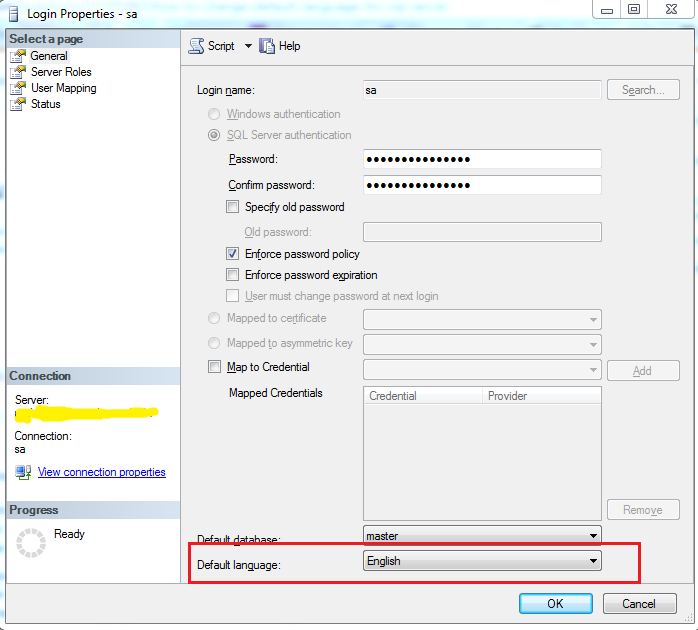
Примечание: кроме того, важно знать, что изменение параметра не влияет на язык по умолчанию уже активных сеансов входа пользователя. Это повлияет только на новая сеансы, созданные после изменения настроек.
объявить @Today DATETIME;
SET @Today = ’12/5/2007′;
установить язык итальянский;
Выберите DATENAME (month, @Today) как «имя месяца»;
установить язык us_english;
Выберите DATENAME (month, @Today) как «имя месяца»;
GO
Если вы хотите изменить язык ms sql server
можно использовать DIRECT for SQL Server для выполнения следующего запроса: