Рисование и создание рукописных заметок в Office
На устройстве с поддержкой сенсорного ввода рисуйте пальцем, цифровым пером или мышью.
Доступные функции рукописного ввода зависят от типа используемого устройства и Office используемого устройства.
Начните с выбора версии Office:
- Какую версию Office для Windows вы используете?
Если устройство поддерживает сенсорный ввод, вкладка « Рисование» включается автоматически. В противном случае включите его , выбрав > «Параметры >«, >рисования.
Рукописный ввод, рисование и выделение текста
Новый набор перьев можно настраивать и переносить. Вы можете определить перья, которые вам нужны, и они станут доступны в Word, Excel и PowerPoint.
На вкладке « Рисование» ленты коснитесь пера, чтобы выбрать его.
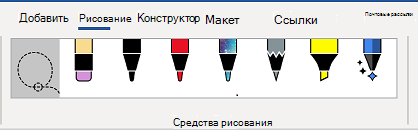
В Word для рисования с помощью рукописного ввода необходимо использовать макет «Печать». Если вкладка «Рисование» неактивна, чтобы вы не могли выбрать перо, перейдите на вкладку «Вид» и выберите «Разметка».
В Outlook сначала коснитесь текста сообщения и вставьте полотно  ; затем можно выбрать перо для рисования.
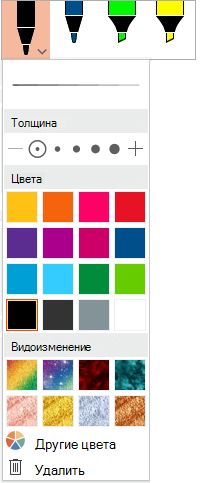
Коснитесь его еще раз, чтобы открыть меню параметров пера Толщина и Цвет. Выберите нужный размер и цвет.
Доступны пять параметров толщины: от 0,25 до 3,5 мм. Выберите толщину или используйте значок «плюс» или «минус».
В меню есть 16 цветов со сплошной заливкой, а если нажать Другие цвета, выбор будет еще больше.
Кроме того, доступны восемь эффектов: «Лос-Анджелес», «Galaxy«, «Остров», «Океан», «Золото», «Золото«, «Silver» и «Bronze».
Текстура карандаша также доступна:
При рисовании с помощью текстуры карандаша при использовании поддерживаемого цифрового пера можно наклонить перо, чтобы получить эффект заливки, как при использовании реального карандаша.
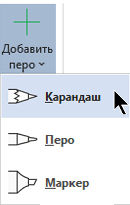
Начните писать или рисовать на сенсорном экране.
После того как вы рисуете рукописную фигуру, она ведет себя так же, как любая фигура, с которую вы работали в Office. Вы можете выделить ее, а затем переместить или скопировать, изменить ее цвет, повернуть и т. д.
Чтобы остановить рукописный ввод и выбрать заметки, нажмите клавишу ESC.
Преобразование рукописного ввода в текст или фигуры
Дополнительные возможности
Щелкните заголовок раздела ниже, чтобы открыть подробные инструкции.
В разделе Рисование > Инструменты нажмите кнопку Ластик.
(В PowerPoint для Microsoft 365 можно выбрать один из разных размеров ластиков. Word имеет три параметра ластика. Нажмите стрелку вниз на кнопке Ластик и выберите нужный вариант.)
Проведите ластиком по рукописному фрагменту, который хотите удалить.
В режиме «Ластик для сегментов» в PowerPoint можно просто нажать рукописный сегмент или провести по нему ластиком, чтобы удалить его (вместо того чтобы понемногу стирать его). Вы можете удалить сразу несколько сегментов, проведя по ним ластиком.
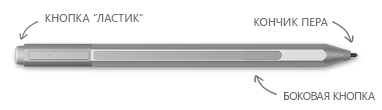
Некоторые активные перья, например на устройствах Surface, оснащены ластиком, с помощью которого также можно стирать рукописные фрагменты.
Все приложения включают средство рисования  на вкладке «Рисование» ленты для переключения между режимом рукописного ввода и режимом выбора.
Существует также средство выбора рукописного ввода, Lasso Select,  или
или  специально для выбора объектов, нарисованных с помощью рукописного ввода. Он особенно полезен, когда на экране есть как стандартные объекты, так и рукописные фрагменты, и вам нужно выбрать рукописный элемент.
Применяется только к Word, PowerPoint и Excel:
Чтобы выделить часть рисунка или слова, написанные от руки, используйте инструмент Произвольное выделение. С его помощью нельзя выделять объекты, не являющиеся рукописными (фигуры, изображения и т. д.).
В разделе «Средства рисования >» на ленте коснитесь кнопки «Лассо » или .
С помощью пера или пальца перетащите фигуру, чтобы нарисовать круг вокруг части документа или слова, которое вы хотите выбрать. Вокруг нее появится затеняемая пунктирная область выделения, и по завершении будет выбрана выделенная часть. Затем можно управлять объектом по желанию: перемещать его, изменять его цвет и т. д.
С помощью цифрового пера в Excel и PowerPoint можно выделить область без использования соответствующего инструмента на ленте. Для произвольного выделения рукописных объектов без обращения к ленте воспользуйтесь поддерживаемой кнопкой цифрового пера. После этого с помощью пера можно изменить размер рукописного объекта, переместить его или повернуть.
В меню Файл выберите пункт Параметры, а затем — Дополнительно.
В разделе Перо установите флажок Используйте перо для выбора содержимого по умолчанию и работы с ним.
Этот параметр применяется только к приложению, в котором он создается, поэтому, например, вы можете включить автоматический рукописный ввод в Visio и отключить его в Word.
Как конвертировать изображение с почерком в текст с помощью OCR

Вам нужно оцифровать рукописные заметки, чтобы отредактировать или проиндексировать их? Или вы хотите скопировать текст с картинки рукописной цитаты? Что вам нужно, так называемый инструмент оптического распознавания символов (OCR).
Инструменты OCR анализируют рукописный или напечатанный текст на изображениях и преобразуют его в редактируемый текст. Некоторые инструменты даже имеют средства проверки орфографии, которые дают дополнительную помощь в случае неузнаваемых слов.
Мы протестировали шесть из лучших инструментов OCR для преобразования рукописного текста в текстовый.
1. Microsoft OneNote

Доступность: Windows, Mac, Интернет, iOS и Android
Microsoft OneNote — это цифровая программа для создания заметок, которая превращается в приложение для распознавания рукописного текста.
Щелкните правой кнопкой мыши на импортированном изображении, и вы увидите опцию Копировать текст из рисунка . Используйте эту команду, чтобы извлечь буквы из изображения и преобразовать их в текст, который вы можете редактировать.
Эта опция работает за считанные секунды, и Microsoft OneNote — это бесплатная облачная программа, которую вы можете использовать на разных устройствах, включая смартфоны, планшеты и компьютеры.
Как и во всех приложениях OCR для рукописного ввода, результаты могут быть неоднозначными. Тем не менее, в целом, он работает довольно хорошо, даже с труднее читать написание. Напишите свои заметки в верхнем регистре, и вы увидите, что это более чем удобное средство.
OneNote — это удивительное приложение. OCR — это одна из многих менее известных функций OneNote , которые стоит попробовать.
Загрузить: Microsoft OneNote для iOS | Android (бесплатно)
2. Google Диск и Google Документы

У Google есть несколько инструментов, которые могут превратить рукописный текст в текст, и есть вероятность, что вы уже получили их.
Первый — это Google Drive. Откройте приложение на телефоне, нажмите значок « +» в нижнем углу и выберите « Сканировать» .
Сохраненные PDF-файлы не редактируются в самом Drive, но они доступны для поиска. Если у вас есть рукописные заметки, которые вам просто нужно проиндексировать, это идеальное решение.
Но когда вам нужно превратить рукописные заметки в редактируемый текст, вам понадобится сочетание Drive с Google Docs.
Сначала отсканируйте заметку, чтобы создать документ PDF, как и раньше. Затем перейдите на рабочий стол и откройте drive.google.com . Найдите отсканированный файл, щелкните правой кнопкой мыши и выберите « Открыть с помощью»> «Документы Google» .
Это откроет PDF как текстовый файл в Документах, и вы сможете редактировать или копировать и вставлять текст в другой документ. Он также автоматически сохраняет редактируемую версию в Drive.
Есть третий вариант. Приложение Google Lens (оно входит в состав Google Фото на iOS) позволяет выполнять поиск объектов реального мира, направляя на них камеру. Работает и с текстом тоже. Наведите камеру вашего телефона на какой-нибудь печатный или рукописный текст и подождите несколько секунд, пока он декодируется. Затем нажмите, чтобы завершить поиск.
Благодаря мощному машинному обучению у Google есть одни из лучших инструментов распознавания рукописного ввода.
Загрузить: Google Drive для Android | iOS (бесплатно)
Загрузить: Google Lens для Android | iOS (бесплатно)
3. Простое распознавание текста

Доступность: только для настольных компьютеров
Этот бесплатный инструмент распознает приблизительно 120000 слов и позволяет добавлять больше слов в его словарь. Обладая точностью до 99 процентов, SimpleOCR даже идентифицирует форматированный текст, и можно также настроить его на игнорирование форматирования.
Используйте функцию удаления документов или шумный документ, если конвертируемый вами почерк является грязным.
SimpleOCR — это быстрый инструмент, особенно потому, что вы можете настроить его для расшифровки целых документов, частей или нескольких документов в пакетном режиме.
Однако вышеупомянутая оценка точности явно относится к печатному тексту на рисунках и в меньшей степени к рукописным носителям. Сравнивая SimpleOCR с инструментами Microsoft или Google, вы, вероятно, обнаружите, что последние работают лучше.
Скачать: SimpleOCR для рабочего стола (бесплатно)
4. Интернет-распознавание

Доступность: Интернет
Этот простой веб-сайт позволяет вам пройти процесс загрузки изображения, выбора формата вывода и загрузки готового файла менее чем за минуту.
Регистрация не требуется для базового использования этого бесплатного сайта. Вам просто нужно заполнить капчу.
Однако во время проверки фотографии почерка в формате PNG в формате TXT Online OCR выкладывал случайные тарабарщины, которые вообще не соответствовали почерку, поэтому используйте этот инструмент с недоверием.
Поскольку это дешево и просто в использовании, нет ничего плохого в том, чтобы увидеть, если вы получите лучшие результаты. Одно из возможных преимуществ OCR в Интернете — распознавание множества языков.
Попробуйте: онлайн OCR (бесплатно)
5. TopOCR

Доступность: только для Windows
TopOCR — одна из лучших программ для распознавания рукописного ввода.
Используя исходное изображение, снятое сканером или цифровой камерой, TopOCR предлагает двухпанельный формат, который отображает исходное изображение слева и преобразование справа. Ожидайте, что он будет работать достаточно хорошо, если ваш рукописный текст будет отображаться слева направо. Если в нем есть столбцы, программа, скорее всего, не будет точной.
TopOCR эффективен, поддерживает 11 языков и имеет функцию экспорта в PDF. Бесплатная пробная версия достаточно эффективна, чтобы вы могли легко проверить, будет ли она работать для вас и принять решение о покупке полной, функционально разблокированной программы. Одним из возможных ограничений TopOCR является то, что он работает только на компьютерах с Windows.
Загрузить: TopOCR (бесплатная пробная версия или $ 4.99 за полную программу)
6. FreeOCR

Доступность: только для Windows
Созданная для платформы Windows, FreeOCR работает с изображениями и PDF-файлами. Время преобразования очень быстрое, но точность мрачна.
Оригинальная технология, использующая FreeOCR, никогда не была предназначена для преобразования отсканированного почерка в текст. Тем не менее, некоторые пользователи говорят, что после того, как они использовали программу для этой цели многократно и тщательно следовали инструкциям в руководствах пользователей и форумах, точность стала лучше.
Скачать: FreeOCR (бесплатно)
Бесплатные и платные приложения OCR
Когда вам нужно отсканировать рукописный текст в текст, трудно выйти за рамки того, что может предложить Google. Он не безупречен и во многом зависит от того, насколько четким является ваше письмо, но способен дать очень хорошие результаты.
Один верный способ получить лучшие результаты — убедиться в том, что ваше письмо легко читается. Проверьте эти ресурсы для улучшения вашего почерка для советов по этому вопросу.
В этом руководстве мы сосредоточились на бесплатных инструментах. Вы бы лучше с платным приложением вместо этого? Взгляните на наше сравнение OneNote и OmniPage. Сравнение чтобы узнать, стоит ли инвестировать в профессиональное программное обеспечение для распознавания текста.
Как перевести рукописный текст в печатный онлайн бесплатно
Функции распознавания текста с фото часто бывают необходимы в офисной, образовательной или другой деятельности. И на сегодня IT-индустрия может предложить большое количество достаточно качественных способов сделать это. Это и онлайн приложения, которые работают через браузер, и мобильные приложения, которые используют облачные вычислительные мощности, а также автономные сложные программы для компьютера.
В данной статье мы рассмотрим самые удобные способы перевести рукописный текст в печатный онлайн и бесплатно, вы узнаете обо всех особенностях такой операции и поймёте, как можно улучшить качество распознавания.
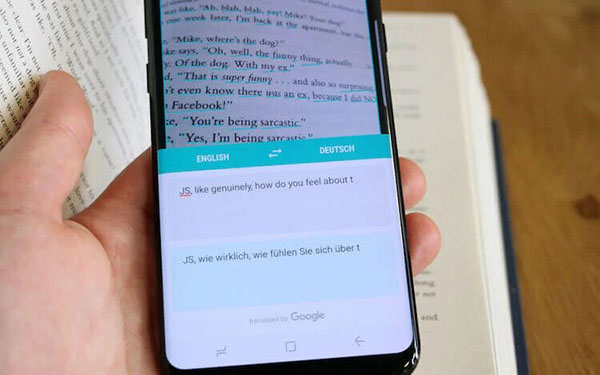
Особенности распознавания рукописного текста
Если с распознаванием напечатанного текста всё просто: программа просто видит типовые буквы и превращает документ в текстовый; то с рукописным есть свои особенности. Они связанны с тем, что буквы, написанные от руки, часто отличаются от образцовых, ведь у всех разный почерк. Да, есть определённые шаблоны и правила написания письменных букв, но их придерживаются разве что в начальной школе. Со временем почерк формируется и в некоторых деталях буквы уже не такие, какие должны быть.
- Таким образом, качество распознавания будет тем лучше, чем почерк на рукописи близок к идеальному. Особые трудности возникнут, если почерк в рукописи необычный, и непонятный даже человеческому глазу. Здесь придётся значительно корректировать после распознавания.
- Также качество распознавания можно улучшить, если убрать из фото с рукописью лишние элементы, например, рисунки, таблицы и прочее. Нужно оставить только текст, который следует распознать.
- И, конечно же, чем лучше качество фото с рукописью (цвет, контраст, чёткость, разрешение), тем лучше будет распознавание.
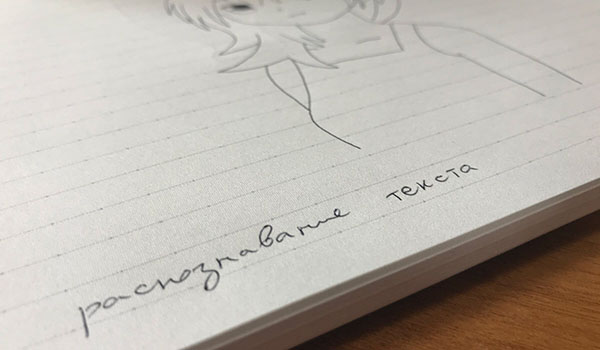
Но даже при соблюдении всех условий, в 95% случаев после распознавания рукописного текста, приходится дорабатывать результат и исправлять моменты, которые программа не смогла корректно обработать.
Онлайн распознавание Convertio
Convertio является одним из популярных сервисов онлайн распознавания. Это условно-бесплатный инструмент, в котором можно без регистрации распознавать до 10 файлов. Если зарегистрироваться, то на бесплатном тарифе можно уже поработать с 50 документами. Этого вполне хватает для пробы сервиса и рядовой работы. Если нужно больше, то придётся оплачивать. С тарифами можно познакомиться здесь https://convertio.co/ru/ocr/pricing/.
К функциям и достоинствам данного сервиса можно отнести следующее:
- Работает онлайн через браузер на любом устройстве. Поэтому не требуется установка никаких программ.
- Есть расширение для популярных браузеров. Удобно в том случае, если распознавать нужно много и часто.
- Работает как с печатными, так и с рукописными текстами.
- Загрузить файл можно как из компьютера в виде изображения, так и из облачных хранилищ DropBox и Google Диск, либо по URL на файл изображения с текстом.
- Сервис умеет работать не только с распознаванием текстов, но и с конвертацией файлов одного формата в другой, в том числе и с мультимедийными файлами.
- Поддерживает более 25 000 форматов файлов. С полным списком можно познакомиться здесь https://convertio.co/ru/formats/.
- Гарантируется безопасность и конфиденциальность обработанных файлов.
Рассмотрим подробнее, как этим пользоваться для того, чтобы переделать рукописный текст в печатный:
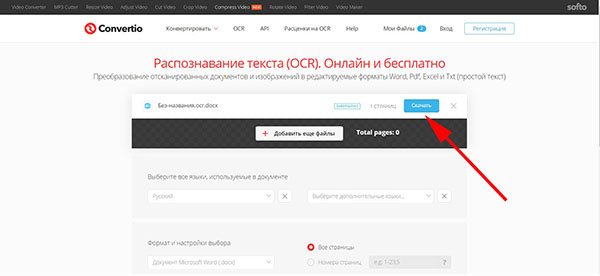
- Перейдите на страницу онлайн распознавателя https://convertio.co/ru/ocr/. Загрузите файл изображения с рукописным текстом удобным вам способом — с компьютера, через облако или по URL. Изображение может быть в форматах PDF, JPG, BMP, GIF, JP2, JPEG, PBM, PCX, PGM, PNG, PPM, TGA, TIFF или WBMP.
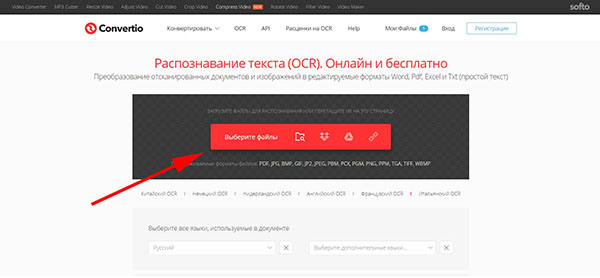
- Файл загрузится в сервис. Теперь прокрутите немного ниже и убедитесь, что сервис правильно определил язык документа, а также задайте нужный формат итогового файла, по умолчанию это .doc, который открывается через Word. Если в исходном файле несколько страниц, то можно выбрать нужные. Когда все опции заданы, нажмите кнопку «Распознать». В большинстве случаев обработка файлов происходит в течение двух минут.
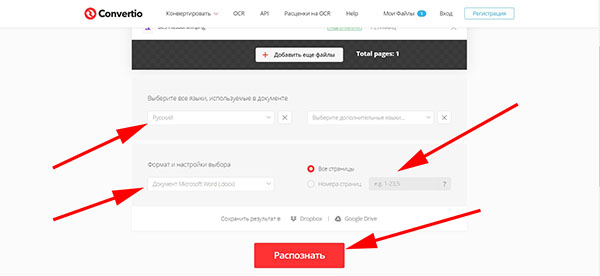
- Когда операция будет завершена, вам будет предложено скачать готовый файл в выбранном вами формате.
img2txt — простой сервис онлайн распознавания
От предыдущего сервиса, данный инструмент отличается простотой. В нём нет никаких дополнительных возможностей, кроме распознавания текста с изображения. Поддерживает, как рукописный, так и напечатанный шрифты. Он абсолютно бесплатный, но на страницах сервиса можно увидеть рекламу, которая совершенно не навязчивая.
Из функций и достоинств нужно отметить следующее:
- Также не требует установки на устройство никаких программ и работает онлайн через браузер.
- Поддерживает русский, украинский, английский, а также ещё более 35 языков Азии и Европы.
- Можно загрузить файл с компьютера либо по URL. Максимальный вес — 8 мб.
- В качестве источника поддерживаются форматы JPG, JPEG, PNG и PDF, а выходной файл может быть в TXT, PDF, DOCX или ODF.
- Обеспечивается безопасность распознанных файлов.
Работать с этим сервисом просто:
- Перейдите на страницу https://img2txt.com/ru и загрузите файл с компьютера либо по ссылке (в соседней вкладке загрузчика).
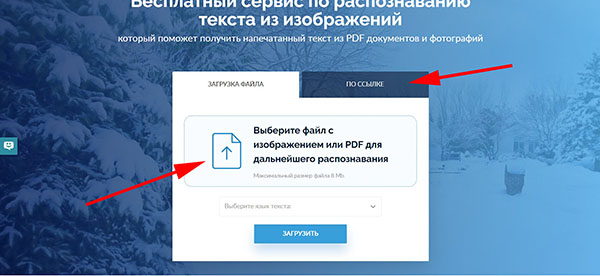
- Когда вы увидите сообщение об успешной загрузке, в списке ниже выберите язык документа, а потом нажмите кнопку «Загрузить».
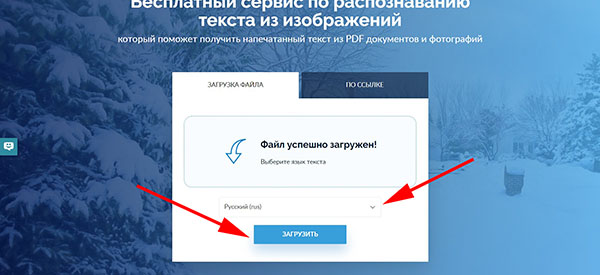
- Дождитесь завершения обработки. В это время нельзя обновлять страницу и закрывать браузер.
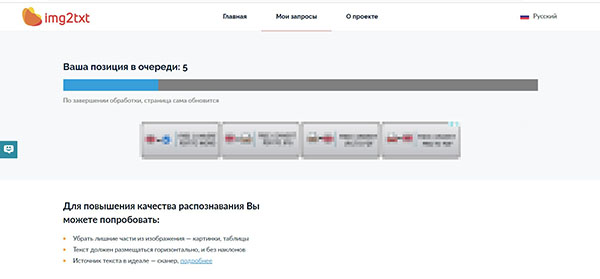
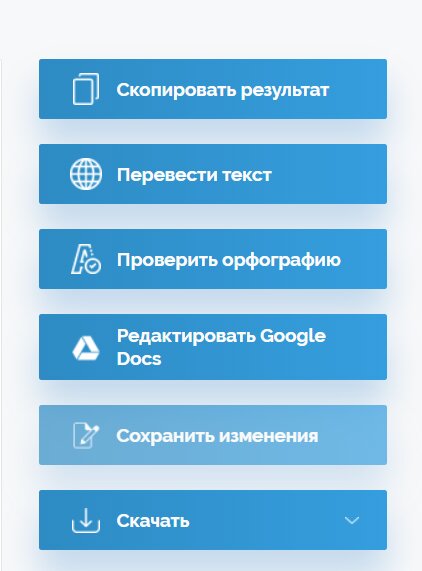
- Вы получите результат, с которым сможете делать разнообразные операции: скопировать, перевести на другой язык, проверить орфографию, редактировать в Google Doc или скачать.
Text Scanner — распознавание рукописного текста на Android
Для использования такого метода вам понадобится мобильное устройство под управлением Android и интернет. Здесь потребуется установить приложение. На момент создания данного обзора это приложение является одним из самых оценённых в Google Play, и оценивается пользователями в 4,6 баллов. Имеется большое количеств положительных отзывов.
Рассмотрим достоинства и функции этого сканера текстов:
- Приложение бесплатное, но в нём присутствует реклама. Однако она не мешает пользоваться программой. Есть платная версия с дополнительным функционалом и без рекламы.
- Фото с текстом можно загрузить как через файл в файловом менеджере устройства, так и с помощью фотокамеры.
- Есть возможность включить вспышку камеры, чтобы сделать более качественный снимок. Качество снимка с текстом значительно влияет на качество распознавания.
- Можно обрезать лишние элементы на фото прямо в этом приложении до сканирования. Лишние детали, кроме текста, могут негативно повлиять на качество распознавания.
Пользоваться мобильным приложения для распознавания рукописного текста так же легко, как и описанными выше браузерными способами:
- Скачайте Text Scanner из Google Play на своё устройство с Android по ссылке. После установки запустите приложение. Если появятся запросы на использование различных функций устройства (камеры или файлового менеджера), то согласитесь.
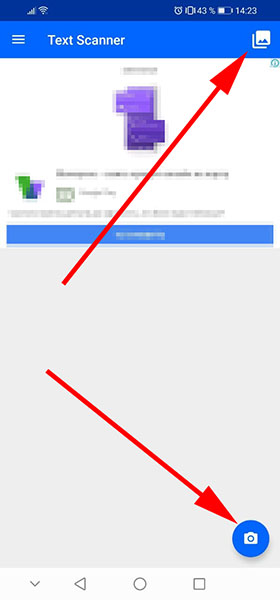
- Если вы хотите загрузить фото с текстом из галереи, то нажмите вверху справа на кнопку галереи. А если хотите сфотографировать рукопись, то нажмите на кнопку камеры внизу справа (при этом может появляться запрос на оплату приложения, которое можно закрыть крестиком и продолжать пользоваться бесплатно).
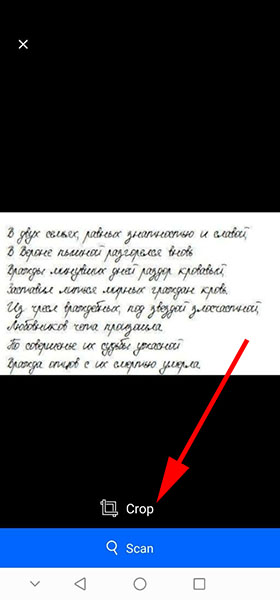
- После загрузки вы увидите фото в редакторе приложения. Если на фото есть лишние элементы. то нажмите кнопку «Crop», чтобы обрезать изображение и оставить только текст. Обрезать можно простым перетаскиванием границ.
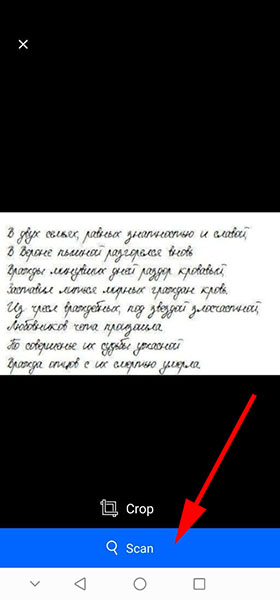
- Когда изображение готово, нажмите «Scan», чтобы начать сканирование и распознавание текста.
- В результате вы получите распознанный текст, который можно скопировать и вставить в другом редакторе либо поделиться им через социальные сети или мессенджеры.
А ниже вы можете увидеть видео об ещё одном способе перевести рукописный текст в печатный. Он более качественный, но трудоёмкий и не использует функции распознавания.