С помощью какой программы можно повернуть сразу много фотографий на 90градусоов?
Открою тебе страааашную тайну :
повернуть сразу много-много фотографий можно и в обычном . проводнике . Просто выдели нужные, удерживая при этом нажатой клавишу Ctrl , щёлкни правой кнопкой мыши на любой фотографии и выбери "Повернуть по часовой стрелке".
Ну, или "Против часовой стрелки" . Это уж как тебе нужно.
А если будет мало тебе эксплорера, можешь установить себе Batch Image Resizer. Тоже поворачивает, уменьшает в размерах, добавляет водяные знаки, и т.д.

Ответы
Ylarya 6 (6586) 2 4 15 9 лет

Похожие вопросы
В прежние времена широкое распространение имел замечательный прибор под названием « бульотка » («больотка»), название которого напрямую связано с английским to boil («кипятить», «варить»).
По сути своей, бульотка — это небольшой металлический чайник, установленный на горелке, чаще всего — спиртовой.
Бульотка использовалась как для кипячения небольшого количества воды непосредственно на чайном столе (или на небольшом столике рядом с ним) .
В России и Европе его использовали в путешествиях, а также во время долгих чаепитий чтобы поддерживать постоянную температуру воды.
В бульотку наливался, как правило уже готовый кипяток и благодаря горящей под нею спиртовке в сосуде всё время поддерживалась одна и та же температура.
По своим размерам бульотки меньше обычного, самовара хотя внешне похожи на них. В них отсутствовала труба-жаровня.
Но были бульотки другой системы, с внутренней трубой, в таких приборах труба обычно узкая, ровная и без выхода в поддувало.
Благодаря горящей под нею спиртовке, в сосуде поддерживалась необходимая температура жидкости (это мог быть и глинтвейн — горячее вино).
Бульотки были особенно распространены в домашнем быту представителей интеллигенции
Как повернуть все фото в папке

Такая ситуация возникает достаточно часто. Представьте, что вы сделали несколько фотографий на свой телефон. Переносите их на компьютер и … Они оказываются перевернутыми. Как их перевернуть в исходной положение?
Вот пример того, как может выглядеть фотография:
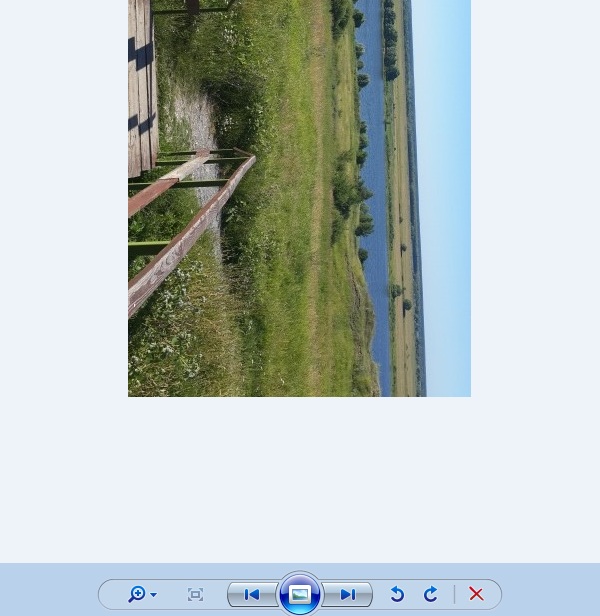
Согласитесь, просматривать такие изображения, повернув голову на 90 градусов, как минимум неудобно.
Что бы повернуть фотографию, нужно воспользоваться приложением, установленным в операционной системе Windows. К примеру, если вы откроете изображение с помощью средства просмотра фотографий Windows, то увидите такую картину:
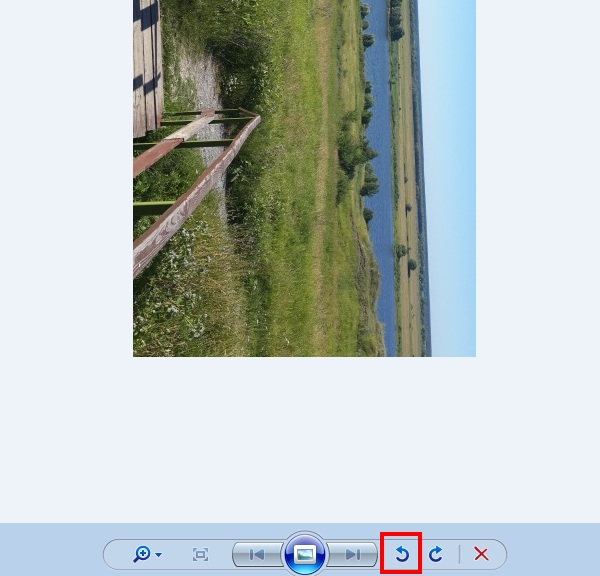
Что бы перевернуть изображение, нажмите на стрелочку. Какую именно, зависит от того, в какую сторону повернуто ваше изображение. В моем случае нужно нажать на левую стрелку (выделена красным). После этого фотография примет правильное положение.
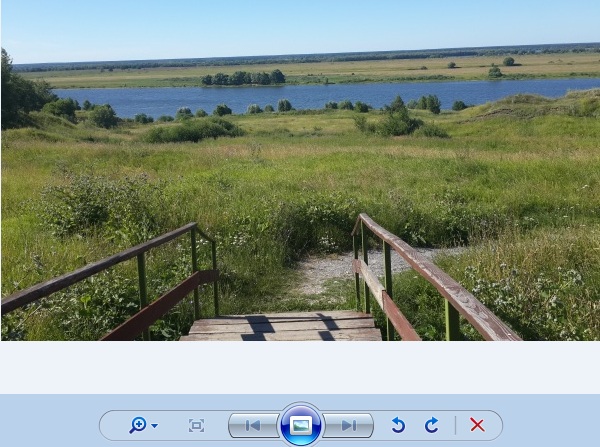
После этой процедуры можете закрывать окно — фотография не изменит своего положения.
Разумеется, вы всегда можете воспользоваться другим приложением. Например, есть приложение Paint, встроенное в ОС Windows. Нажмите на фотографию правой кнопкой мыши и выберите «Открыть с помощью Paint».
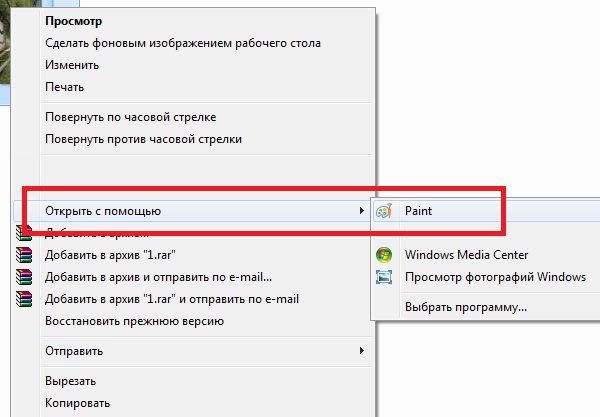
Фотография откроется в редакторе Paint. В верхнем меню выберите «Изменить», а затем поверните изображение в нужную сторону.
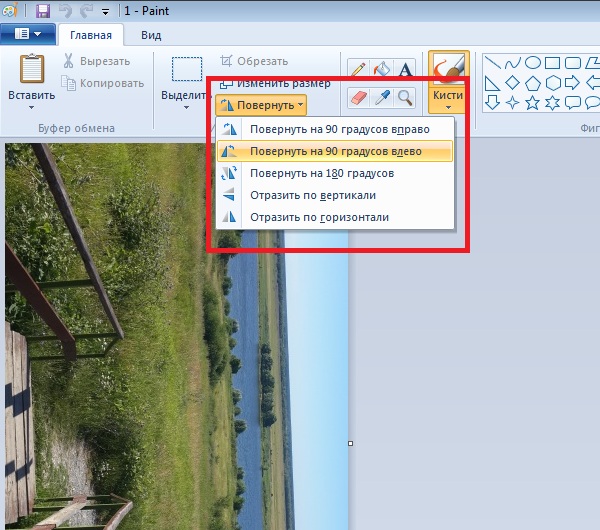
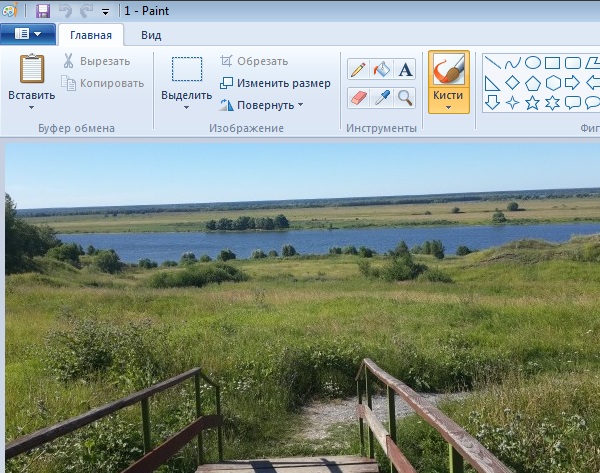
Изображение приняло правильное положение. Обязательно сохраните его, нажав на сочетание клавиш CTRL+S.
Что бы перевернуть фотографию зеркально, в том же Paint выберите «Отразить по горизонтали».
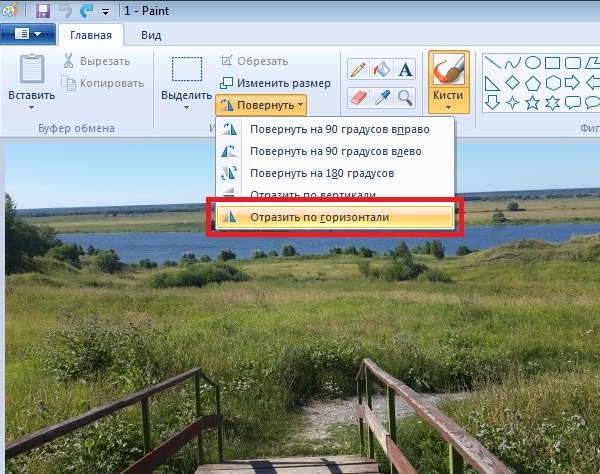
Затем сохраните изображение.
Как видите, ничего сложного. Имея под рукой любое графическое приложение, вы легко сможете перевернуть фото. И для этого не обязательно устанавливать мощные графические редакторы типа Photoshop, хватит куда более простых приложений.
В этом руководстве мы продемонстрируем, как повернуть изображение различными способами.
Поворот картинки в Windows 10
В Windows 10 присутствует возможность выполнить поворот изображения встроенными средствами. Для этого откройте изображение, дважды кликнув по нему левой кнопкой мыши. Откроется средство просмотра фотографий, на верхней панели которого расположена кнопка «Поворот».
Можно выполнить поворот изображения на 90 градусов. Если нажать на кнопку «Поворот» дважды, то изображение будет повёрнуто на 180 градусов.
Поворот картинки в Windows 7
В Windows 7 также есть возможность повернуть фото без использования дополнительных программ. Откройте нужную фотографию двойным щелчком мыши. В правой нижней части окна средства просмотра изображений находятся две стрелки, с помощью которых можно повернуть изображение почасовой или против часовой стрелки на 90 градусов.

Хотя некоторые онлайн-сервисы, сторонние или те же «контактики» предлагают повернуть загруженную фотографию
Повернуть изображение можно легко с помощью практически любой графической программы – Photoshop, ACDSee, PhotoScape или даже «родной» программы Windows Paint, например.
Однако повернуть фотографию по часовой или против часовой стрелке можно без использования графических программ (редакторов изображений), а воспользовавшись встроенными средствами Windows.

Для поворота изображения (фотографии) против или по часовой стрелки, нужно кликнуть на ней правой кнопкой мышки и выбрать пункт меню: «Повернуть по часовой стрелке» или «Повернуть против часовой стрелки» и всё. А вы думали будет что-то нереально сложное?
Можно повернуть сразу несколько фотографий. Для этого выделяем все нужные картинки и кликаем на любой их них правой кнопкой мышки.

Итак, выделили фотографии, которые нужно повернуть, кликнули правой кнопкой мышки, указали подходящий пункт меню для поворота: по часовой — против часовой.

Через несколько мгновений (секунд — если фотографий много) изображения повернутся в указанном направлении.

Кстати, чтобы было удобно выбирать фотографии для поворота, нужно указать отображение файлов в папке удобным для просмотра.Для этого нажимаем на черную стрелочку рядом с кнопкой «Дополнительно» справа вверху открытой папки с файлами.

Выбираем в меню пункт «Обычные. », «Крупные. » или «Огромные знчки».

До новых встреч на страницах моего блога!
А пока предлагаю посмотреть необычное видео «Лошадиный переворот»
Как повернуть все фото в папке сразу
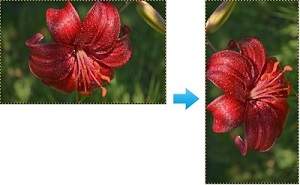
Иногда может потребоваться перевернуть на определенное количество градусов не одну фотографию или картинку, а гораздо больше их количество. В этом случае можно воспользоваться любой программой, поддерживающей пакетную обработку изображений.
В этой статье рассмотрим как сделать подобное преобразование в бесплатной программе Xnview.
Алгоритм:
1) Запустите XnView и в главном меню программы выберите пункт «Инструменты» -> «Пакетная обработка».
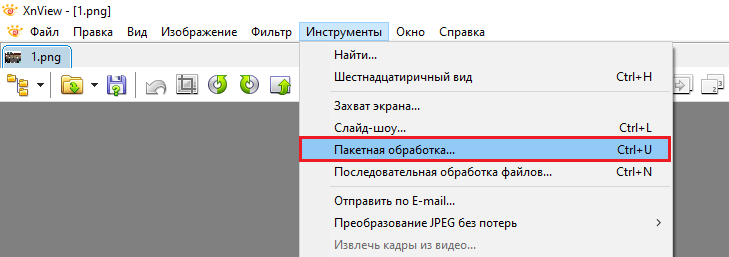
Также можно использовать комбинацию клавиш «Ctrl» + «U»
2) Откроется следующее окно:
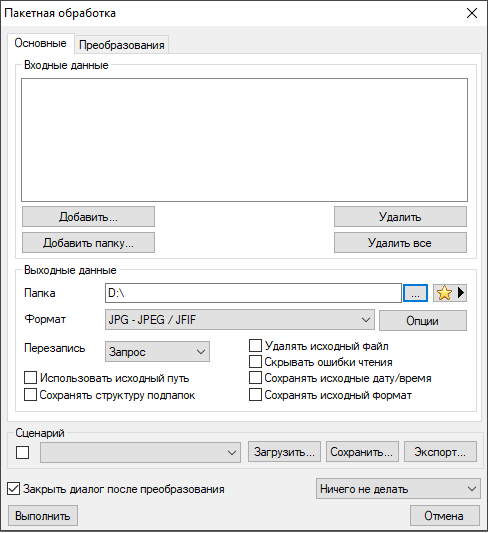
3) На вкладке «Основные» в разделе «Входные данные» выберите папку с фото / картинками, которые вам потребовалось повернуть (нажав на кнопку «Добавить папку»).
Также с помощью кнопки «Добавить» можно добавлять отдельные изображения.
В разделе «Выходные данные» можно выбрать папку, в которую будут сохранены изображения, и их формат (например, PNG).
Можно сразу поставить галочку, чтобы исходные изображения были удалены («Удалять исходный файл»).

4) На вкладке «Преобразования» в группе «Изображение» укажите тип преобразования «Поворот» (это делается двойным щелчком мышью по названию или кнопкой «Добавить»).

В разделе «Параметры» укажите градусы, на которые нужно повернуть ваши фото или картинки. При этом положительное значение (например, 90) означает поворот по часовой стрелке, а отрицательное значение (например, -90) — против часовой стрелки.
5) После указания всех настроек нажмите на кнопку «Выполнить», после чего начнётся пакетная обработка.
Перевернутые изображения будут размещены в той папке, которую вы указали в настройках.