Восстановление данных: мифы и реальность
Сегодня мы рассмотрим и разрушим мифы и заблуждения о восстановлении информации.
Содержание:
Ежедневно работая с людьми, которые случайно удалили ценные данные, отформатировали флешку, карту памяти, жесткий диск или любой другой носитель с важными файлами, мы нередко сталкиваемся с предубеждениями и настоящими «городскими легендами». Ниже мы развенчаем некоторые из них, а также расскажем про особенности самого процесса восстановления информации после удаления.
Форматирование диска – уничтожает данные?
Отчасти это правда. Тем не менее, присутствуют свои нюансы и обстоятельства, от которых зависит успех восстановления отформатированных файлов.
Для начала рассмотрим форматирование SSD диска – один из самых сложных случаев при восстановлении данных.
Разница между форматированием SSD и других накопителей других типов обусловлена совершенно иным принципом работы и логическими процессами, происходящими в системе во время форматирования. В статье «Восстановление файлов с флэш-накопителей SSD» мы детально рассмотрели ключевые моменты данных процессов. Помимо этого, существуют определенные обстоятельства, связанные с командой TRIM – встроенной системой очистки блоков памяти твердотельного накопителя.
Существует четыре возможных сценария, зависящих от различных обстоятельств, которые предопределяют успех на восстановление данных после форматирования SSD.
Windows XP и более ранние версии: полное форматирование
В старых версиях операционной системы Windows полное форматирование удаляет «ссылки» на файл, а также проверяет секторы диска на наличие ошибок, но не перезаписывает пустые области нулями. Отметим, Windows XP не распознает SSD накопители и не поддерживает команду TRIM. Такие обстоятельства позволяют с большой долей вероятности восстановить все отформатированные данные, поскольку даже после полного форматирования в XP – физически они всё еще остаются на накопителе.
Windows XP, Vista и более ранние: быстрое форматирование
Windows XP и Vista не видят различий между классическими HDD и высокоскоростными твердотельными накопителями, поэтому быстрое форматирование просто очищает оглавление, а не запускает команду TRIM. В таком случае – все данные будут успешно восстановлены при использовании соответствующего ПО (к примеру, RS Partition Recovery, RS NTFS Recovery либо других утилит от Recovery Software).
Windows Vista: полное форматирование
Windows Vista не распознает SSD накопители и воспринимает их как классические магнитные диски. Тем не менее, во время полного форматирования происходит перезапись секторов нулями, поэтому все отформатированные данные затираются и их практически невозможно восстановить.
Windows 7, 8, 10 и более новые: полное форматирование
Начиная с 7-ой версии Windows, в операционные системы Microsoft была введена полная поддержка SSD и команды TRIM. Таким образом после полного форматирования накопителя, его блоки памяти перезаписываются нулями. В большинстве случаем такое форматирования является полностью необратимым, а стертые данные не подлежат восстановлению.
Windows 7, 8, 10 и более новые: быстрое форматирование
Поскольку все ОС с 7-ой версии Windows поддерживают работу SSD и команды TRIM, после быстрого форматирования система автоматически должна посылать устройству команду на очистку всех блоков памяти, что непременно физически очищает всю хранящуюся информацию.
Но, полная очистка происходит только при соблюдении следующих пунктов:
- Устройство подключено при помощи кабеля SATA, а не в виде внешнего накопителя через USB (команда TRIM не работает при подключении через USB, USB 3.0, Ethernet порт или FireWire, также известный как IEEE 1394).
- Твердотельный накопитель отформатирован в файловой системе NTFS.
- SSD не состоит в RAID-массиве (TRIM не поддерживается в дисковых пространствах).
Если хотя-бы один из вышеописанных пунктов не совпадает с Вашим случаем, существует достаточно высокая вероятность успешно восстановить все данные с диска после форматирования.
Форматирование HDD и других накопителей без TRIM
Закончив с SSD, следует рассмотреть варианты с HDD и другими устройствами, которые не оборудованы TRIM.
Быстрое форматирование
Быстрое форматирование используется для очистки оглавления. Физически, после такого форматирования, информация никуда не девается, а просто переходит в состояние «готово для перезаписи». То есть система распознает отформатированное пространство в виде пустого объема, куда можно производить запись. Для восстановления данных с очищенным оглавлением, следует немедленно воспользоваться специальными утилитами. К примеру, RS Partition Recovery сможет быстро вернуть ценные данные после быстрого форматирования HDD, карт памяти, флешек и других запоминающих устройств, которые не оборудованы TRIM.
Windows XP и более ранние: полное форматирование
В старых версиях ОС Windows, полное форматирование лишь дополнительно проверяло диск на наличие ошибок, просто очищая оглавление. Отсутствие факта перезаписи свободного пространства нулями дает крайне высокие шансы на успешное восстановление всей информации при помощи утилит от Recovery Software.
Windows 7, 8, 10 и более новые: полное форматирование
При выполнении полного форматирования на современных версиях ОС, после очистки оглавления пустое пространство перезаписывается нулями. Это сделано специально для того, чтобы остатки файлов было невозможно восстановить. Стоит отметить, если Вы случайно запустили полное форматирование жесткого диска, можно попытаться отменить данный процесс (перезапись целого диска нулями – достаточно длительная процедура) и восстановить остатки данных при помощи RS Partition Recovery. Если же полное форматирование было выполнено до конца, данные можно считать безвозвратно утерянными.
Удаление файлов в облачном хранилище необратимо?
Во времена, когда облачные хранилища только набирали свою популярность, при выборочном удалении файлов они исчезали без возможности восстановления. В данный момент многие сервисы еще хранят информацию какое-то время после удаления, поэтому её можно попытаться восстановить при помощи технической поддержки сервиса. Стоит понимать, что шансы на успешное восстановление данных через техническую поддержку облачного сервиса не велики, но даже этим небольшим шансом не стоит пренебрегать.
Между восстановлением файлов с SSD и HDD – нет разницы?
Данное суждение абсолютно неверно, поскольку в твердотельных накопителях используется совершенно иной подход к хранению и записи информации. Не вдаваясь в технические подробности работы твердотельных накопителей: специальные системы распределения данных, выравнивание износа, TRIM и другие особенности SSD делают восстановление файлов с подобных носителей крайне трудной задачей. В любом случае, Вы сможете скачать RS Partition Recovery абсолютно бесплатно, проверить диск при помощи полного сканирования, выявляющего все файлы, которые еще можно спасти, а уже после этого приобрести утилиту для восстановления отформатированных данных.
Часто задаваемые вопросы
Это сильно зависит от емкости вашего жесткого диска и производительности вашего компьютера. В основном, большинство операций восстановления жесткого диска можно выполнить примерно за 3-12 часов для жесткого диска объемом 1 ТБ в обычных условиях.
Если файл не открывается, это означает, что файл был поврежден или испорчен до восстановления.
Используйте функцию «Предварительного просмотра» для оценки качества восстанавливаемого файла.
Когда вы пытаетесь получить доступ к диску, то получаете сообщение диск «X: \ не доступен». или «Вам нужно отформатировать раздел на диске X:», структура каталога вашего диска может быть повреждена. В большинстве случаев данные, вероятно, все еще остаются доступными. Просто запустите программу для восстановления данных и отсканируйте нужный раздел, чтобы вернуть их.
Пожалуйста, используйте бесплатные версии программ, с которыми вы можете проанализировать носитель и просмотреть файлы, доступные для восстановления.
Сохранить их можно после регистрации программы – повторное сканирование для этого не потребуется.
Как отменить форматирование диска
Completing the CAPTCHA proves you are a human and gives you temporary access to the web property.
What can I do to prevent this in the future?
If you are on a personal connection, like at home, you can run an anti-virus scan on your device to make sure it is not infected with malware.
If you are at an office or shared network, you can ask the network administrator to run a scan across the network looking for misconfigured or infected devices.
Another way to prevent getting this page in the future is to use Privacy Pass. You may need to download version 2.0 now from the Chrome Web Store.
Cloudflare Ray ID: 71a9c261e82f9b3a • Your IP : 82.102.23.104 • Performance & security by Cloudflare
Бесплатное ПО для отката форматирования | С лёгкостью откатите форматирование жёстких дисков/USB-накопителей
Не волнуйтесь, если вы по ошибке отформатировали раздел жёсткого диска или внешний жёсткий диск, USB и т.д. На этой странице мы объясним, что означает откат форматирования, что делать, если вы отформатировали диск по ошибке, что является лучшим бесплатным программным обеспечением для отката форматирования году, а также поможем вам откатить форматирование диска и немедленно восстановить все потерянные данные.
Вы случайно отформатировали жёсткий диск, когда Windows выдал сообщение об ошибке, в котором говорится, что «Вам необходимо отформатировать диск прежде, чем вы сможете его использовать», и таким образом потеряли важные данные?
Следуйте навигации по содержанию, чтобы получить лучшее решение для отката форматирования:
Что означает откат форматирования
Чтобы понять, что означает откат форматирования, вы должны сначала понять значение форматирования.
Форматирование, которое обычно относится к высокоуровневому форматированию, представляет собой процесс подготовки выбранного раздела на диске к использованию путём удаления всех данных и настройки новой файловой системы.
Откат форматирования: восстановление потерянных данных с высокоуровневого отформатированного диска, такого как жесткий диск, USB-накопитель, карта памяти и т. д., и, если возможно, преобразование файловой системы в предыдущее состояние.
Итак, что делать, если вы отформатировали не то устройство и как откатить форматирование диска? Пользователи Mac могут обратиться за помощью к соответствующей инструкции по откату форматирования жёсткого диска для Mac. Пользователи Windows могут следовать приведённым ниже инструкциям, чтобы безопасно отформатировать диск и немедленно вернуть все свои файлы.
Что делать, если вы отформатировали не тот диск
Вот две вещи, которые вам следует сделать, если вы ошибочно отформатировали устройство хранения, например, жёсткий диск, внешний USB, SD-карту и т. п.:
- Во-первых, прекратите использовать отформатированное устройство. Не используйте и не сохраняйте новые файлы на этот диск.
- Затем обратитесь за помощью к надёжномупрограммному обеспечению для восстановления после форматирования.
Если вам нужна бесплатная программа для отката форматирования, вам может помочь программное обеспечение для восстановления данных EaseUS.
Лучшая бесплатная программа для отката форматирования году
Бесплатная программа для восстановления данных — EaseUS Data Recovery Wizard Free Edition способна полностью решить проблему, позволяя пользователям любого уровня легко восстанавливать отформатированные данные с локального жёсткого диска, внешнего жёсткого диска, USB-накопителя, карты памяти и т. п.
Если вы потеряли что-то важное из-за форматирования жёсткого диска, EaseUS Data Recovery Wizard поможет вам вернуть их.
Эту бесплатную программу для отката форматирования стоит попробовать из-за ее высокой производительности, стабильности и гибкости:
- Поддерживает восстановление после форматирования,восстановление удалённых файлов, восстановление разделов, восстановление после сбоя ОС и т. п.
- Поддерживает все существующие типы файлов (фото, видео, аудиофайлы, документы, электронные письма. )
Как восстановить отформатированные данные с помощью бесплатной программы для отката форматирования EaseUS
Чтобы откатить форматирование запоминающего устройства, вам необходимо выполнить два следующих процесса:
1. Восстановление данных с отформатированного жёсткого диска
EaseUS Data Recovery Wizard упрощает процесс форматирования жёсткого диска, USB-накопителя, карты памяти и т. п. С помощью нескольких простых щелчков мышью вы можете восстановить потерянные файлы после форматирования в течение нескольких минут.
Видеоурок по восстановлению файлов с отформатированного жёсткого диска
Примечание: Чтобы гарантировать высокую вероятность восстановления, установите программу восстановления данных EaseUS на другой диск вместо отформатированного.
1. Загрузите и установите на свой компьютер EaseUS Data Recovery Wizard.

2. Используйте установленную программу для поиска и восстановления потерянных данных. Выберите раздел диска или папку, из которой «пропали» ваши данные. Затем нажмите кнопку «Сканировать».

3. Когда сканирование будет завершено, найдите в списке результатов нужные вам файлы и папки.
Выберите их и нажмите кнопку «Восстановить». При выборе места для сохранения восстановленных данных не следует использовать тот же диск, который вы сканировали!

Примечание: Не сохраняйте восстановленные файлы обратно на отформатированное устройство, пока не убедитесь, что оно снова доступно для хранения данных.
Приведённые выше шаги показывают, как откатить форматирование жёсткого диска. Вы можете использовать тот же способ для восстановления данных с других устройств хранения.
2. Отформатируйте устройство или верните его к предыдущей файловой системе (опционально)
Если вы изменили файловую систему устройства во время форматирования и хотите вернуть прежний формат назад, вы можете повторить попытку форматирования и снова сбросить файловую систему на вашем диске.
Вот почему мы предлагаем вам сохранить восстановленные данные в другом безопасном месте, чтобы избежать дальнейшей потери данных.
Здесь мы возьмём форматирование USB в FAT32 в качестве примера, чтобы показать вам, как вернуть устройство к его предыдущей файловой системе:
Шаг 1. Подключите устройство USB к компьютеру, нажмите сочетание клавиш Windows + E, чтобы открыть «Проводник».
Шаг 2. Щёлкните правой кнопкой мыши по USB-накопителю и выберите «Форматировать. ».
Шаг 3. Установите FAT32 в качестве файловой системы (предположим, что FAT32 является форматом по умолчанию), отметьте «Быстрое форматирование» и нажмите «Пуск».
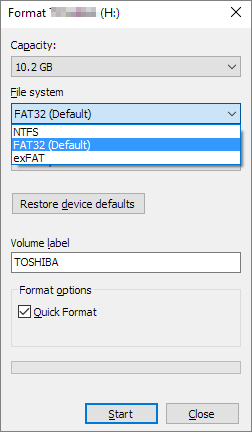
Вы также можете применить этот метод для восстановления вашего устройства в других файловых системах, если вы восстановили и сохранили отформатированные данные в другом безопасном месте с помощью бесплатной программы для отката форматирования EaseUS.
Бонусный совет: Если вы хотите вернуть FAT32 из NTFS на ваших устройствах хранения, помимо форматирования вы также можете попробовать:Преобразовать FAT32 в NTFS без потери данных.
Подведём итог
На этой странице мы объяснили, что такое «откат форматирования», что на самом деле представляет собой процесс восстановления данных после форматирования. Если вы по ошибке отформатировали жёсткий диск, вам следует сначала прекратить использование устройства, а затем обратиться за помощью к надёжному программному обеспечению для отката форматирования.
Универсальная программа для отката форматирования — EaseUS Data Recovery Wizard полностью удовлетворит ваши потребности и восстановит файлы с отформатированных дисков всего за 3 шага.
Если некоторые из вас предпочитают сбросить или вернуть файловую систему вашего устройства к предыдущему формату, вы можете снова совершить форматирование на своем диске после сохранения восстановленных данных в другом безопасном месте.
Наконец, чтобы защитить ваши ценные файлы от форматирования, разумно создавать дополнительную резервную копию ваших данных правильным способом. Вы можете вручную копировать и вставлять файлы один за другим или использовать надежную программу для резервного копирования файлов, чтобы безопасно создавать резервные копии всех данных.
Последние статьи — Также в программе EaseUS
Нужна помощь для восстановления файлов после сброса настроек Windows 10? Програм.
В этой статье рассмотрим 6 решений ошибки диск неизвестен не инициализирован: во.
Вы можете потерять все свои закладки Chrome после обновления Windows или браузер.
После переустановке Windows есть вероятность потерять свои данные, но также их в.