 Из AVI в MKV
AVI – это формат видеофайлов, разработчиком которой выступает компания Microsoft. Пакет Video for Windows, в рамках которого и появился формат AVI, был разработан данной компанией еще в ноябре 1992 года. Он предназначался для операционной системы Windows 3.1. С тех пор уже в течение четверти века формат AVI остается основным для хранения видеофайлов во всех версиях операционных систем Windows. Название формата – это аббревиатура от полного названия Audio Video Interleave File. Формат используется для хранения видеоданных, зашифрованных при помощи разнообразных кодеков. AVI-файлы, как правило, используют гораздо меньшее сжатие по сравнению с аналогичными форматами.
MKV – это открытый формат контейнера для аудио- и видеоданных, созданный российскими разработчиками. Название формата ведет происхождение от названия проекта – Matroska (Матрёшка) с добавлением первой буквы от слова Video. Этот формат считается альтернативой гораздо более популярного AVI, но пока не достиг такого масштаба распространения. MKV-файлы достаточно распространены среди владельцев довольно старых мобильных устройств с ОС Symbian и одновременно среди тех, кто предпочитает просмотр видео в FullHD, поскольку у MKV хорошая динамика передачи видео/аудио потоков. MKV широким спектром возможностей, в частности, хранение аудиодорожек на разных языках, легко редактируется, в больших файлах нет зависаний.
Конвертер MKV в AVI и обратно: преобразование за несколько минут

 4.6 Оценок: 5 (Ваша: )
Скачали фильм, который давно хотели посмотреть, но обнаружили, что ваш плеер не поддерживает непопулярный формат? Или видео открывается, но в нём нет звука? Неудивительно — MKV подходит далеко не для каждого проигрывателя и устройства. Но не спешите расстраиваться и удалять бесполезный файл — его легко можно преобразовать в любое популярное расширение, например AVI. Чтобы не было разницы в качестве, вам понадобится мощный MKV конвертер ВидеоМАСТЕР.
Формат MKV очень часто встречается, но не всегда воспроизводится плеерами
Как конвертировать MKV в AVI
С ВидеоМАСТЕРОМ этот процесс займёт совсем немного времени, вам достаточно только следовать нашей подробной инструкции.
Шаг 1. Скачайте программу
Для начала загрузите с сайта дистрибутив программы для Windows и запустите установочный процесс. Проследуйте подсказкам на экране и создайте ярлык на рабочем столе. Затем дважды кликните по нему, чтобы открыть ВидеоМАСТЕР.
Шаг 2. Добавьте видеоролик
В главном меню программы найдите кнопку «Добавить» на левой панели сверху. При нажатии приложение предложит вам несколько вариантов: взять в работу единичный клип или сразу целую папку, произвести запись с вебки, загрузить ролик из интернета или «стянуть» с DVD-диска. Выберите удобный вам способ и укажите программе путь к искомому файлу или файлам.
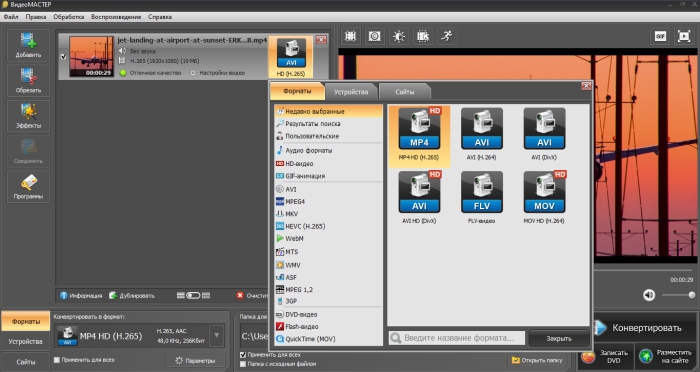
Просмотреть ролик можно на экране справа
Шаг 3. Смените формат
Перевести MKV в AVI с помощью ВидеоМАСТЕРА очень просто — кликните по значку формата, появившемуся справа от загруженного видео. Откроется меню, в котором можно выбрать подходящее расширение. Для каждого формата доступны варианты пресетов с различными кодеками и настройками качества, в том числе и HD. Перейдите в раздел AVI и выберите подходящий профиль сохранения.
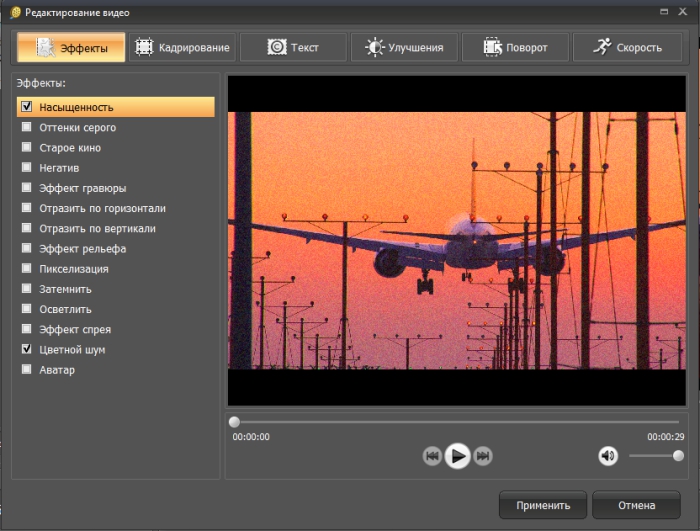
В программе содержится более 500 различных пресетов, в том числе для VOB, M4V, FLV и других
Шаг 4. Дополнительные возможности ВидеоМАСТЕРА
Наша программа — больше, чем просто конвертер MKV в AVI. С её помощью вы с лёгкостью выполните полную обработку видео — начиная от обрезки и заканчивая улучшением картинки. Клипы можно нарезать, склеивать, превращать в гифки. С помощью гибкой настройки у вас получится уменьшить разрешение видео, а также добавить текст, произвести стабилизацию, извлечь звуковые дорожки. Также в софт встроена коллекция стилизующих эффектов, благодаря которым можно воссоздать атмосферу старого кино, наложить пикселизацию, цветной шум и многое другое.
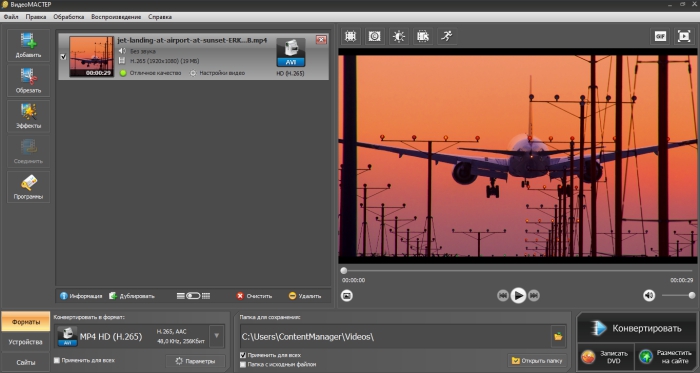
Эффекты можно комбинировать между собой
Шаг 5. Сохраните проект
Теперь остаётся только прописать путь для сохранения итогового видео и преобразовать его формат. Сделать это можно в окне под плеером предпросмотра. Затем нажмите на кнопку «Конвертировать» и дождитесь окончания процесса — перекодировка пройдёт в кратчайшие сроки.
Теперь вы знаете, как быстро конвертировать MKV в AVI. Скачайте видео конвертер бесплатно на русском языке и сможете поменять тип файлов без потери качества, а затем удалить лишнее, ускорить воспроизведение, улучшить картинку и другое.
Обзор лучших бесплатных программ
и онлайн приложений для конвертирования видео

 4.2 Оценок: 22 (Ваша: )
Проигрыватель выдает ошибку из-за неподходящего расширения ролика? Решите проблему, установив видеоконвертер. Однако выбрать один из всего многообразия похожего софта – непростая задача. Чтобы помочь вам определиться, мы собрали в нашей статье лучшие бесплатные программы для конвертирования видео и онлайн видеоконвертеры.
Скачайте лучший конвертер видео прямо сейчас
ТОП-10 бесплатных конвертеров видео
Мы протестировали популярный софт, сравнив качество конвертирования, удобство использования, количество дополнительных опций и стоимость подписки. Рассмотрим подробнее особенности каждого конвертера нашего ТОП-10.
1. ВидеоМАСТЕР
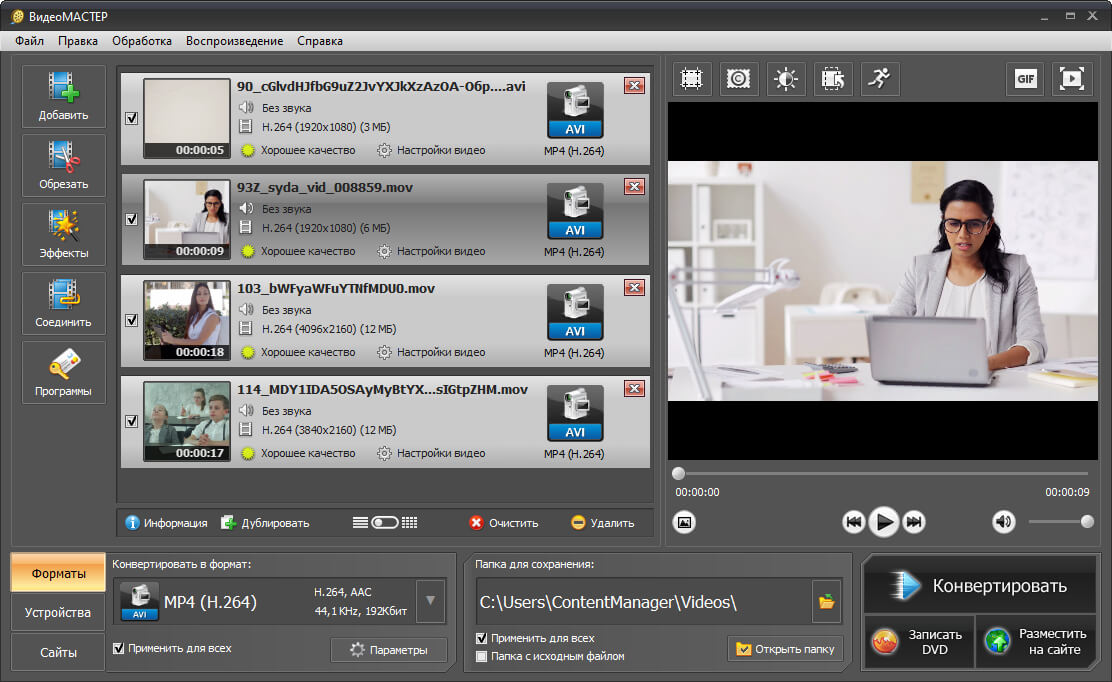
ВидеоМАСТЕР – русскоязычный конвертер видео, который дополнительно оснащён инструментами для обработки записей. Благодаря понятному продуманному меню, даже новички сразу разберутся в работе всех функций и назначении кнопок. Софт позволяет:
- Добавляться в работу файлы любых расширений;
- Конвертировать фильмы в выбранный формат: AVI, MP4, WMV, MPEG, MKV, FLV и др.;
- Создавать ролики, подходящие для просмотра на мобильных телефонах iPhone и Android, планшетах, игровых приставках Xbox, PS4 и музыкальных плеерах;
- Готовить видеофайлы к загрузке на YouTube, Vimeo, Facebook и другие сайты,
- Быстро создавать гифки из клипов.
Посмотрите видеоурок, чтобы узнать про все возможности программы:
Помимо функций конвертера, ВидеоМАСТЕР оснащён инструментами редактирования: обрезки, склеивания, поворота, кадрирования видеоматериала. Также вы сможете улучшить качество роликов, накладывать текст, графику и добавлять эффекты. В программе можно заменить звук, наложить музыку, отрегулировать громкость аудио. Еще пользователям доступна запись с вебкамеры, загрузка фильмов прямо из сети, например, с Ютюб или ВК.
2. Any Video Converter
Бесплатная программа для конвертирования видео в аудио — MP4, а также в AVI, MKV и т.п. Работает со всеми популярными расширениями. Способна достаточно быстро выполнить преобразование из одного формата в другой. Кроме своего основного назначения, приложение может скачивать клипы с YouTube, делать стопкадры из видео.
Пользователям доступно 3 версии на выбор, скачать их можно тут. В бесплатной предлагается конвертация в популярные расширения и основные опции редактирования (обрезка, поворот, соединение). В версии Ultimate появляются шаблоны для записи DVD, копирование дисков, а в PRO есть опция захвата изображения с экрана.
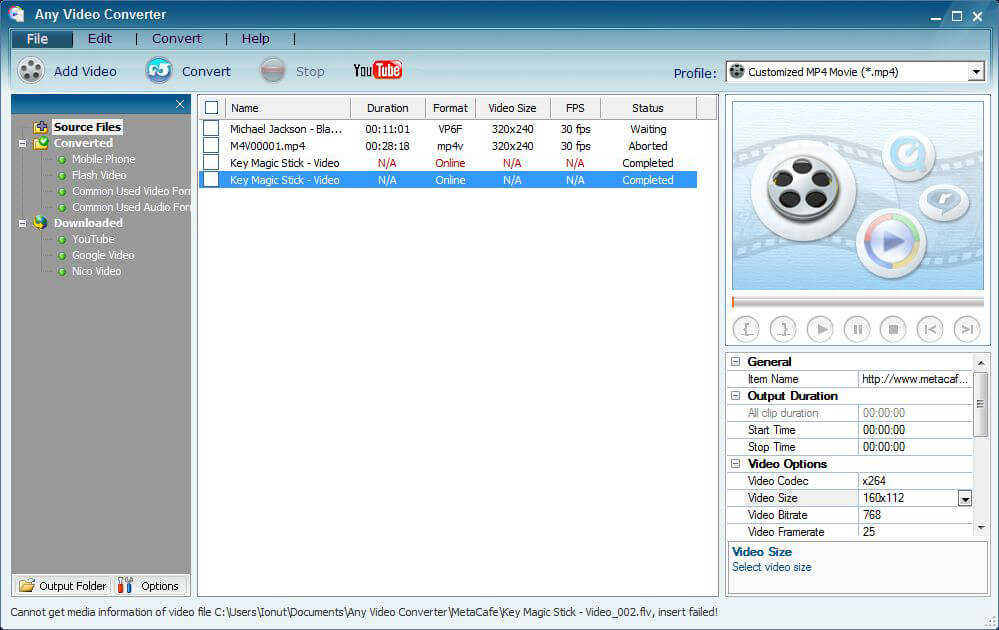
Интерфейс Any Video Converter
3. Wondershare Video Converter Ultimate
Wondershare Video Converter Ultimate – функциональный и быстрый конвертер, дополнительно снабжённый опциями редактирования и монтажа роликов. Здесь можно склеить и обрезать видео, наложить эффекты, текст, поработать с аудио. Эта программа для переформатирования видео позволяет записывать ролики, скачивать фильмы из интернета, извлекать звук из клипов, нарезать DVD-диски. Здесь есть встроенный медиасервер для трансляции записи онлайн.
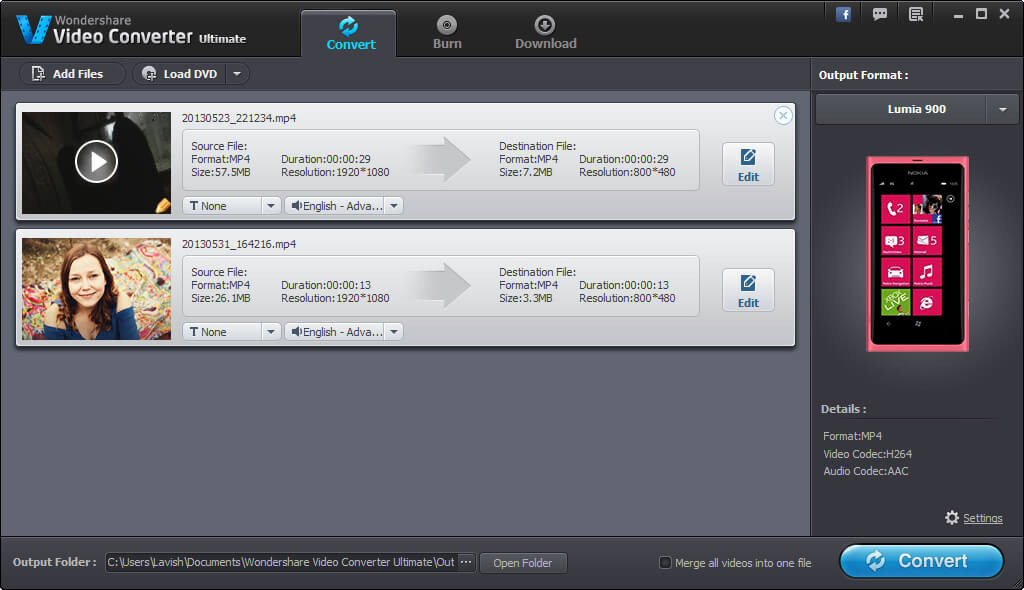
Интерфейс конвертера Wondershare Video Converter Ultimate
Wondershare позволяет конвертировать клипы в любой из 150+ форматов, имеет готовые пресеты для мобильных девайсов, включая iPad. Вы можете преобразовать в новое расширение сразу целую группу файлов.
У ПО много преимуществ, но есть и недостатки: английское меню и высокая стоимость – бессрочная подписка на 1 ПК обойдётся в 2 690 рублей. Купить и скачать можно здесь.
4. Movavi Video Converter
Movavi Video Converter можно приобрести как отдельно, так и в наборе Movavi Suite. Программа для конвертирования видео позволяет преобразовать файлы в различные расширения, подготовить их к отправке на устройства, а также выполнить редактирование.
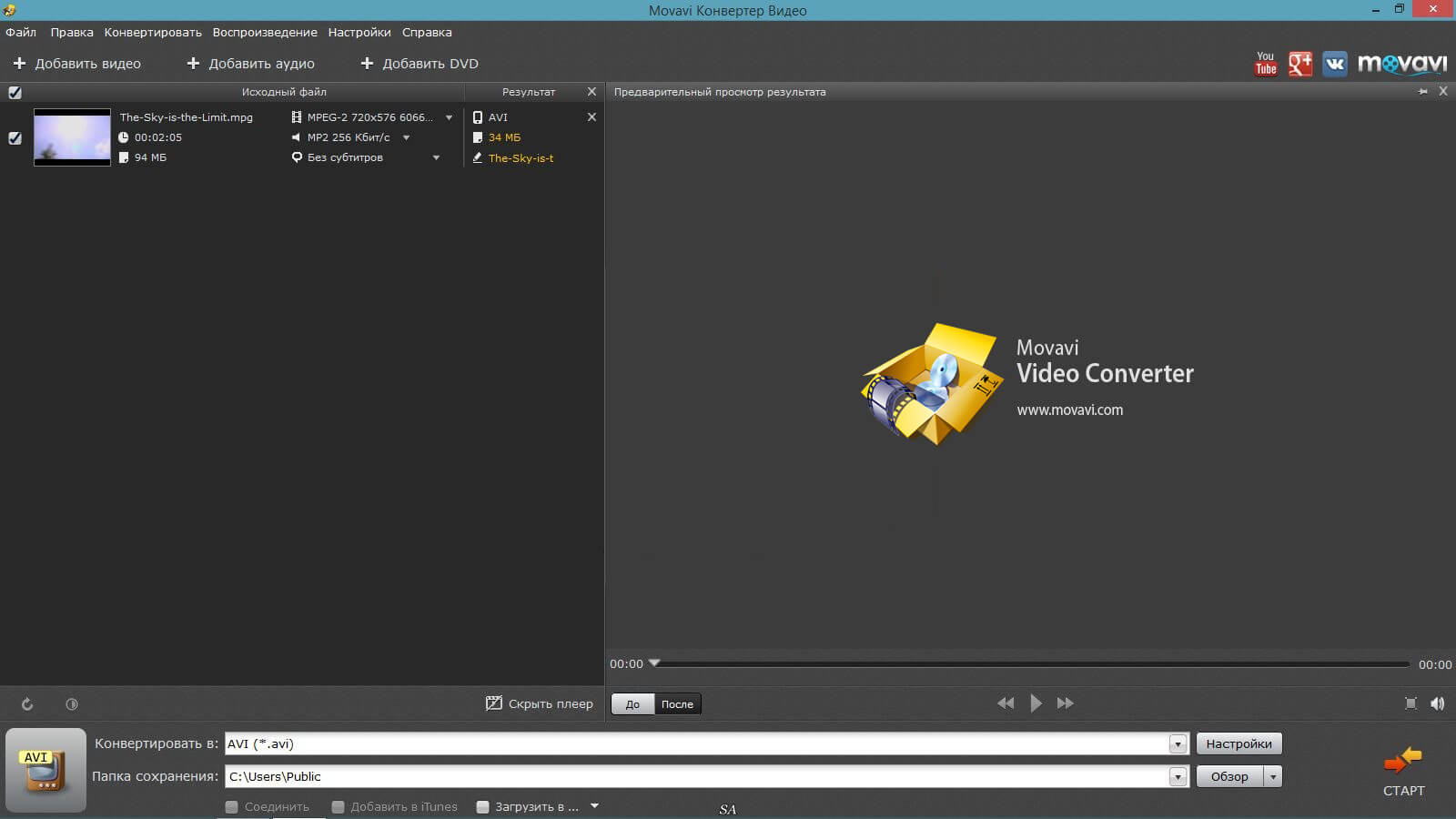
Интерфейс Movavi Video Converter
В Movavi русское меню, есть инструменты обрезки и кадрирования, можно перевернуть видео, склеить несколько фрагментов в один, добавить спецэффекты и наложить текст. Готовые клипы можно публиковать в соцсетях и на Ютюб прямо из меню.
Недостаток ПО – слишком короткий срок триальной версии. Кроме того, софт может вылетать при работе с поврежденными файлами.
5. Format Factory
Format Factory – универсальная и полностью бесплатная программа для конвертации видео, которая может преобразовать в популярные форматы фото и видеоматериал. Есть минимальные опции редактирования и монтажа, вроде изменения масштаба, поворота, наложения эффектов. В Format Factory можно записывать DVD диски и работать с аудио.
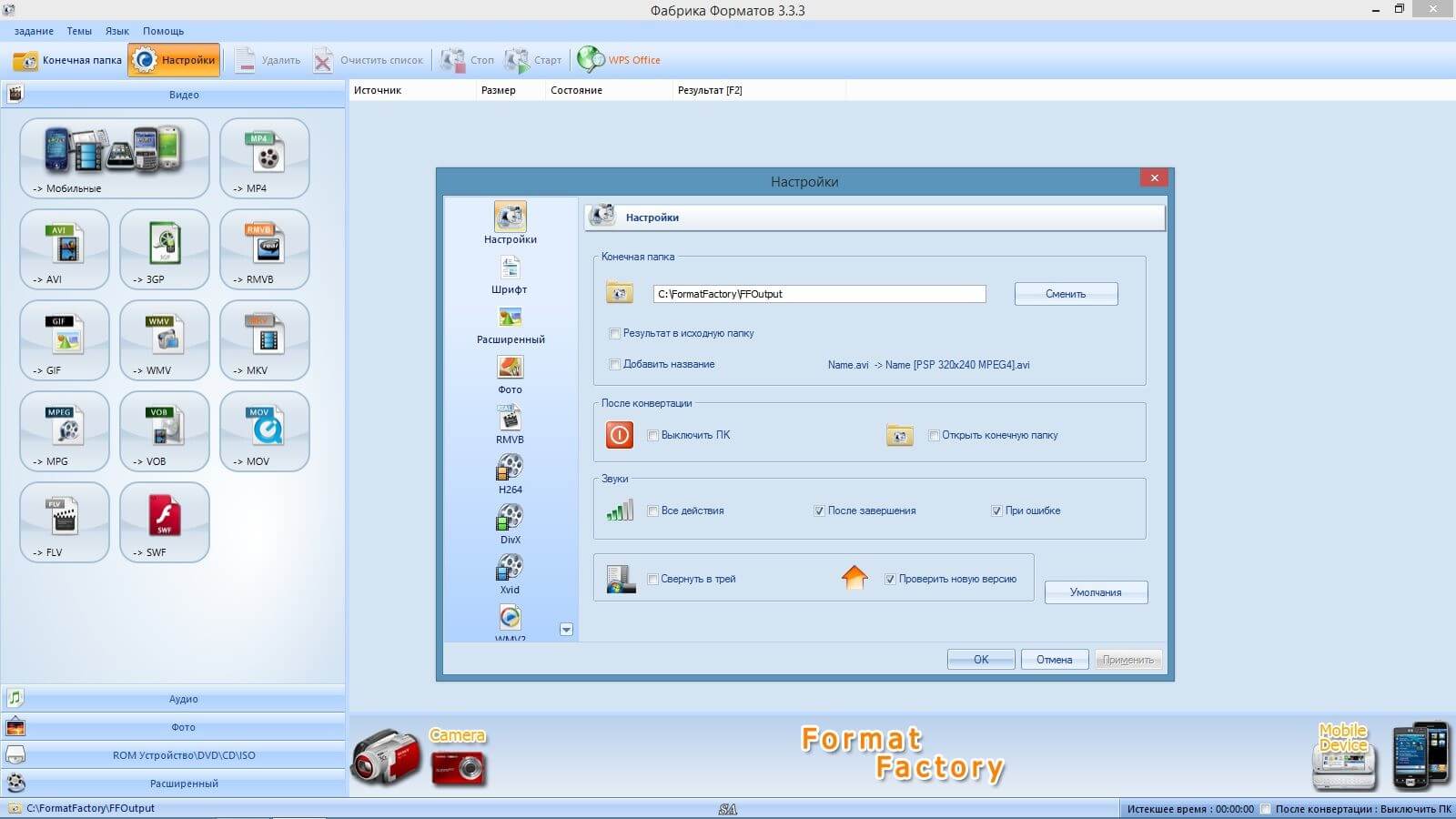
Интерфейс Format Factory
Особенностью софта является возможность восстановления повреждённых видеофайлов и достаточно неплохие показатели скорости конвертирования.
В целом, Format Factory является хорошим вариантом для новичков, но если требуются расширенные опции монтажа и редактирования, лучше поискать альтернативу.
Cкачайте программу №1 для конвертации
6. Xilisoft Video Converter
Xilisoft – приложение для конвертации записей в любой формат, а также подготовки к просмотру на телефонах, планшетах, игровых приставках и плеерах.
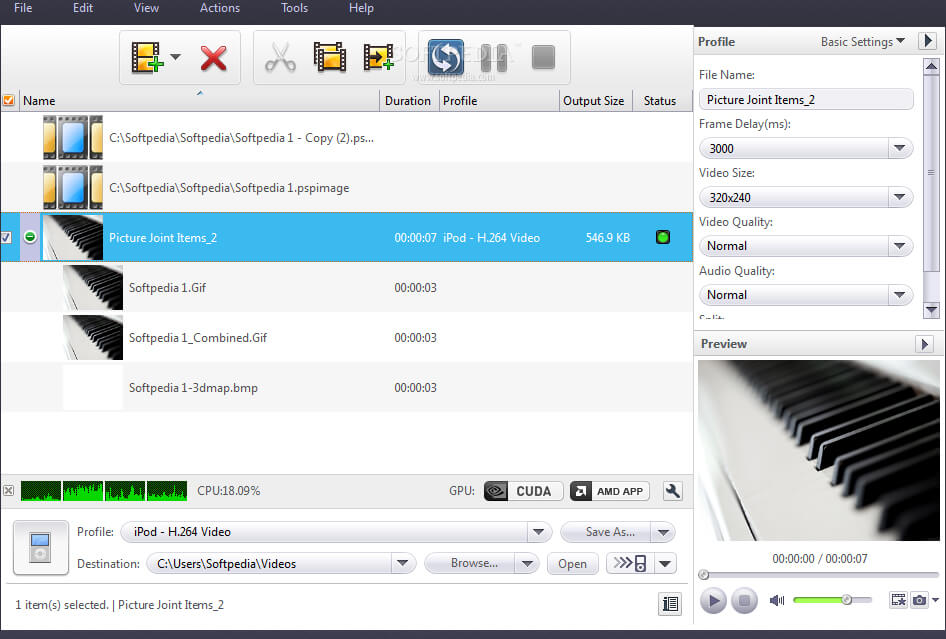
Кроме основной возможности перекодировать видео, софт умеет обрезать и соединять ролики, накладывать несложные эффекты, добавлять вотермарки, работать с субтитрами, корректировать цветовой баланс изображения.
Из-за отсутствия локализации не подойдёт пользователям, не владеющим иностранным языком. Также ПО иногда зависает во время обработки HD и 4K фильмов. Отсутствуют пресеты для устройств таких популярных марок, как Huawei, Xiaomi, Meizu.
7. Bigasoft Total Video Converter
Простое приложение для конвертирования с понятным меню, в котором быстро разберётся даже новичок. Работает с десятками популярных расширений: ASF, AVI, MP4 и др., имеет встроенные шаблоны для отправки видеофайлов на устройства или загрузки на сайты.
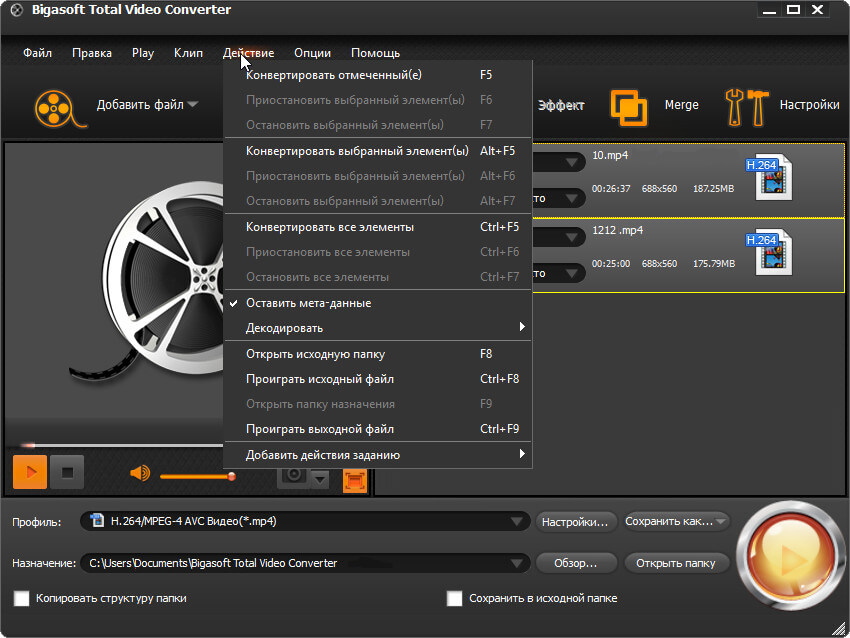
Интерфейс Bigasoft Total Video Converter
Дополнительно Bigasoft может выступить и как редактор. Здесь доступно кадрирование, наложение эффектов и водяных знаков, работа с субтитрами. Чтобы оценить изменения, можно воспользоваться предпросмотром.
Из недостатков стоит отметить высокую стоимость – 37$. Приобрести можно здесь.
8. Wise Video Converter Pro
Wise Video Converter Pro – софт для продвинутых пользователей, предлагающий гибкие настройки конвертирования. Помимо обычного перевода из одного формата в другой, пользователи могут отрегулировать параметры клипа вручную: кодек, частоту и размер кадров, битность, громкость и дискретизацию звука.
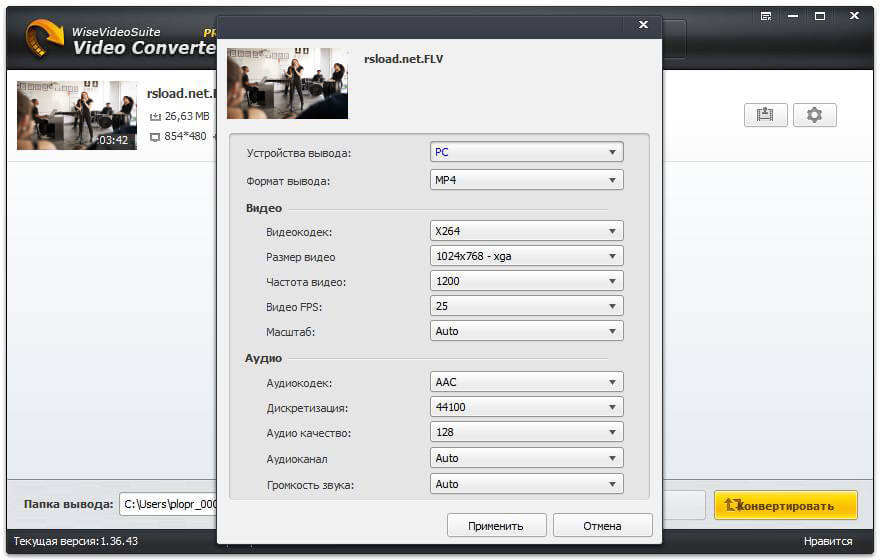
Интерфейс Wise Video Converter Pro
Тонкая настройка потребует времени, но затраты компенсируются хорошим качеством итогового ролика. Файлы можно конвертировать как отдельно, так и сразу группой.
ПО хорошо подойдёт, когда требуется преобразование запись в новое расширение с возможностью точно указать желаемые настройки. Но специализация Wise Video Converter Pro достаточно узкая, вы не найдёте даже минимальных инструментов редактирования роликов. Здесь можно только наложить водяной знак. К тому же интерфейс на английском, официальной локализации не предусмотрено.
9. Free Studio
Free Studio – ПО под Windows, которое позволяет конвертировать ролики в различные форматы, выполнять простое редактировать, а также скачивать видеоматериал из интернета. Софт также способен подготовить фильмы к просмотру на мобильных устройствах Sony PS, Android, девайсах Apple.
С помощью Free Studio можно быстро извлечь звук, выполнить запись информации на диск, отправить файлы в облачное хранилище или на сайты, например на YouTube. Также есть возможность захватить изображение с экрана, однако качество записи очень низкое.
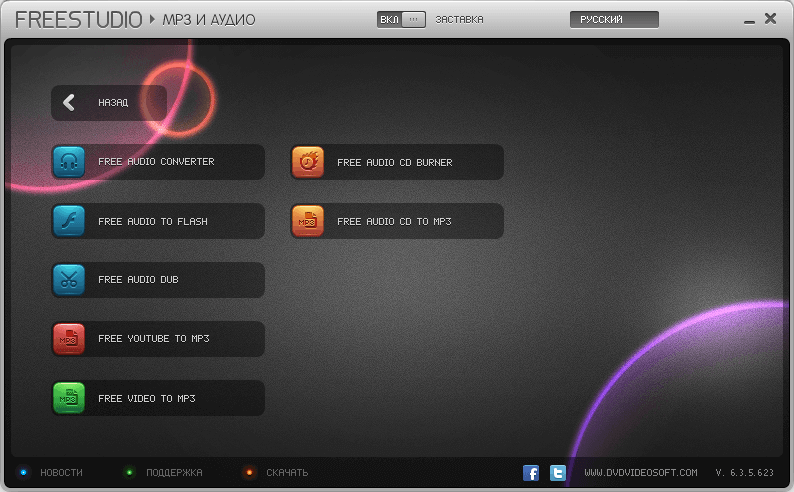
Интерфейс Free Studio
Недостатки ПО: в русской версии встречаются ошибки перевода, нет оптимизации под Windows XP, навязчиво предлагаются к установке партнёрские продукты. Несмотря на то, что вы можете скачать программу для конвертации видео и пользоваться ей абсолютно бесплатно, постоянно появляются просьбы внести пожертвование разработчикам.
10. Total Video Converter
Total Video Converter появился одним из первых среди софта подобного рода. Он выполняет преобразование достаточно быстро и способен работать с десятками различных форматов: SWF, ASF, FLV и другими. Кроме того конвертер хорошо умеет кодировать клипы для просмотра на устройствах, включая iPhone и iPad. Есть минимальные опции редактирования вроде обрезки и склеивания.
Из особых возможностей софта стоит отметить извлечение аудиодорожки из клипов и сохранение её в виде звукового файла (например, в универсальном MP3), а также функцию разбиения видеоряда на серию скриншотов.
Недостатки ПО: не очень удобный интерфейс со старым дизайном, англоязычное меню без русификации, а также отсутствие обновлений пресетов под современные устройства.
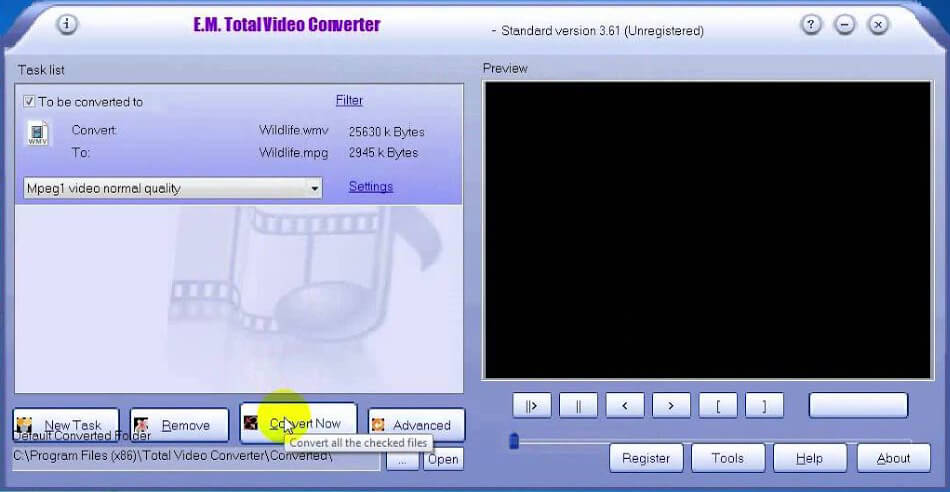
Интерфейс Total Video Converter
ТОП-5 лучших онлайн сервисов для конвертирования видеофайлов
Чем конвертировать видео, если не хочется устанавливать сторонний софт? Используйте онлайн сервисы. Они не перегружают систему и справляются с большинством популярных форматов. Правда, воспроизвести видео онлайн в них не получится и прежде, чем просмотреть, придется сначала скачать ролик.
1. Онлайн видео конвертер
Бесплатный конвертер видео с простеньким интерфейсом, но самый щедрый на обработку файлов крупного размера. Готов сконвертировать ролик любого объема, а значит в нем можно обрабатывать не только короткие клипчики с низким разрешением, но и полнометражные фильмы в HD и Full HD.
Работает Онлайн видео конвертер с 16 наиболее популярными форматами — AVI, MP4, MOV и др., умеет превращать видео в гифки. Анимация, правда, при этом не слишком ужимается — после конвертации 161 МБ MP4 в GIF 740х480 файл уменьшился всего на 20 МБ. Если требуется полноценный компрессинг, придется использовать дополнительные средства.
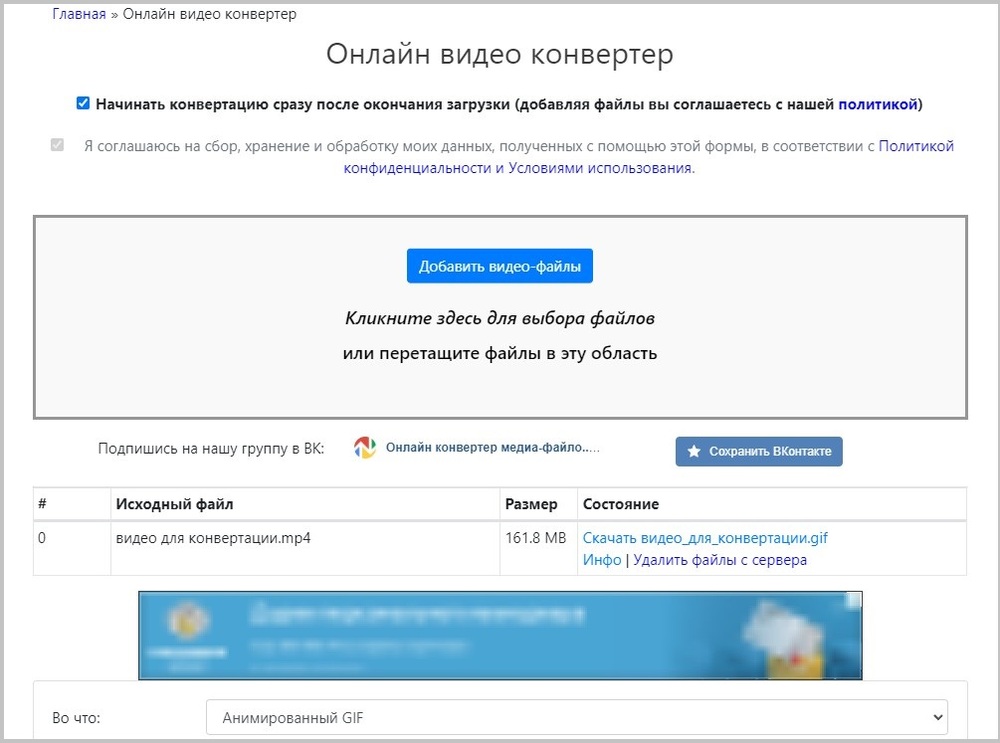
Онлайн видео конвертер
Преимуществом сервиса можно назвать умение обрезать длину ролика и настройку разрешения. Из минусов — на сайте много рекламы.
2. CloudConvert
Этот бесплатный видео конвертер онлайн разрешит переработать до 25 файлов по 1 ГБ каждый, но только после регистрации. Проще всего авторизоваться, если есть учетная запись в Google. Есть в CloudConvert и платные тарифы, которые снимают все ограничения по размеру и количеству файлов внутри одного запуска. Разница лишь в том, сколько запусков в месяц вы планируете использовать — от этого зависит стоимость подписки.
Обрабатывать файлы можно не только с компьютера, но и загружать из облачных хранилищ Google, OneDrive и Dropbox. Есть функция извлечения и конвертации из браузера — нужно только поставить URL видео в соответствующую строку.
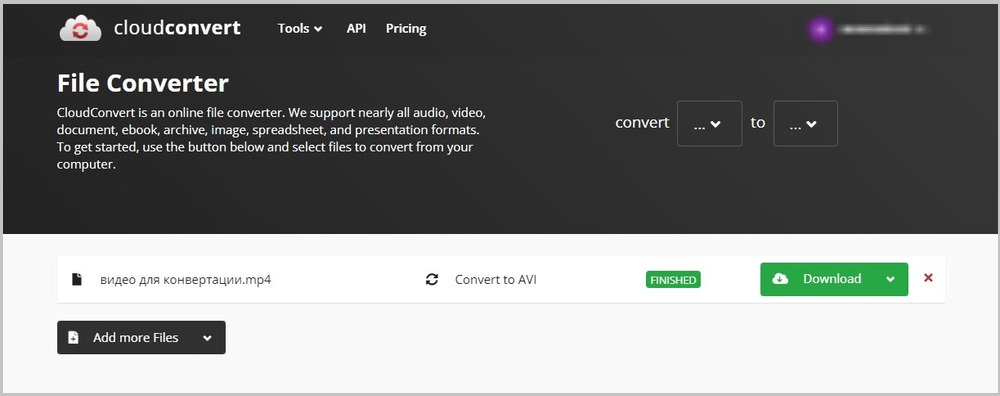
К сожалению, вариантов конвертации не очень много — в GIF, например, здесь не перевести. И работает сервис только на английском языке. Зато в нем можно обрезать видео, задать частоту кадров, настроить разрешение и соотношение сторон.
Готовый материал можно выгрузить на ПК или без скачивания сразу отправить в облако Google Drive. Мы сконвертировали в AVI все тот же ролик весом 161 МБ, снизили разрешение до 640х480, и сервис сжал его аж до 7 МБ!
3. Online UniConverter
Бесплатный конвертер видео в MP4, AVI и другие форматы от Wondershare. Радует стильный интерфейс и простая пошаговая инструкция, которая помогает ориентироваться на сайте. Бесплатно в сервис можно загрузить видео до 500 МБ весом и перевести файл в большинство популярных форматов. Можно сконвертировать даже в старенький 3GP, но вот GIF-ку из ролика сделать не получится. Зато в Online UniConverter есть компрессинг — с помощью бегунка можно настроить степень сжатия, как показано на рисунке ниже.
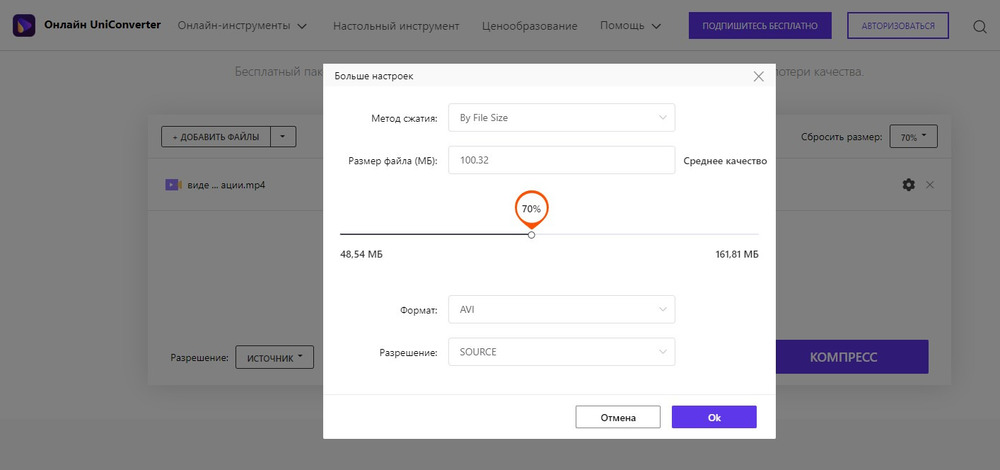
Как настроить сжатие в Online UniConverter
Выбрать файл на обработку можно из разных источников — с ПК, Google Drive, Dropbox или по ссылке на YouTube. Разработчики оставили форму для обратной связи — введите туда свою почту и получите отчет о завершении конвертации. Мы использовали сжатие и меняли формат с MP4 на AVI, и сервис смог ужать данные до 101 МБ без видимой потери качества.
4. Aconvert
Еще один конвертер видео онлайн с понятной и логичной структурой меню. В работу допускаются файлы до 200 МБ. Выбор выходного формата разнообразен — помимо стандартных AVI, MP4 и MKV есть расширения для DVD дисков и даже SWF, который не съедает качество, но сжимает объем.
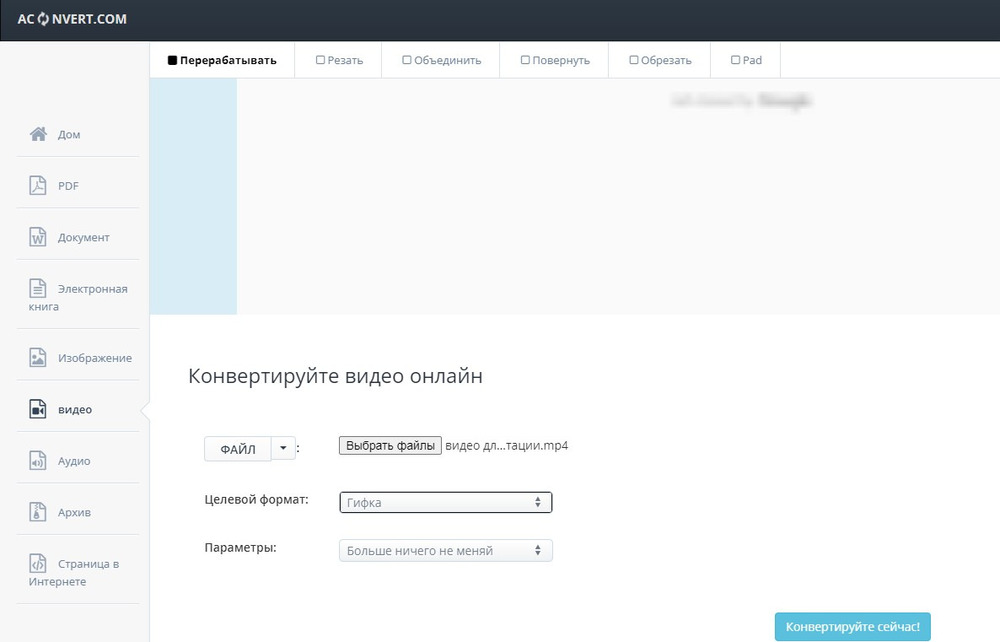
Есть и дополнительные настройки — битрейт, размеры картинки, отключение аудио и т.д. После обработки данные можно выгрузить в Dropbox, скачать на ПК. На странице висит счетчик, который показывает, через какое время проект будет удален с сервера. Это защищает пользователя от утечки персональных данных.
Минусы в Aconvert стандартные, как и у всех полностью бесплатных сервисов — много назойливой рекламы на самой странице, плюс всплывающие окна с баннерами. А еще он долго обрабатывает видео и для срочных задач не подходит.
5. Convertio
Стильный и функциональный сервис для конвертации файлов с ПК, накопителей и облачных хранилищ. Максимальный вес исходника в бесплатной версии всего 100 МБ, так что для крупных видео в HD или Full HD Convertio не подойдет. Зато он самый многоформатный в нашем ТОПе видео конвертеров для онлайна. Сайт переводит ролики в более, чем 30 форматов, включая расширения для DVD-дисков, анимации, Blu-ray и устаревших моделей мобильных. А еще здесь есть пакетная обработка.
Другая фишка — в точных настройках видео- и аудиопотока. С помощью встроенного редактора можно настроить длительность (по заданному времени), изменить размер, отразить картинку зеркально или повернуть под другим углом. В аудионастройках есть возможность сменить битрейт, кодек и даже отрегулировать громкость.
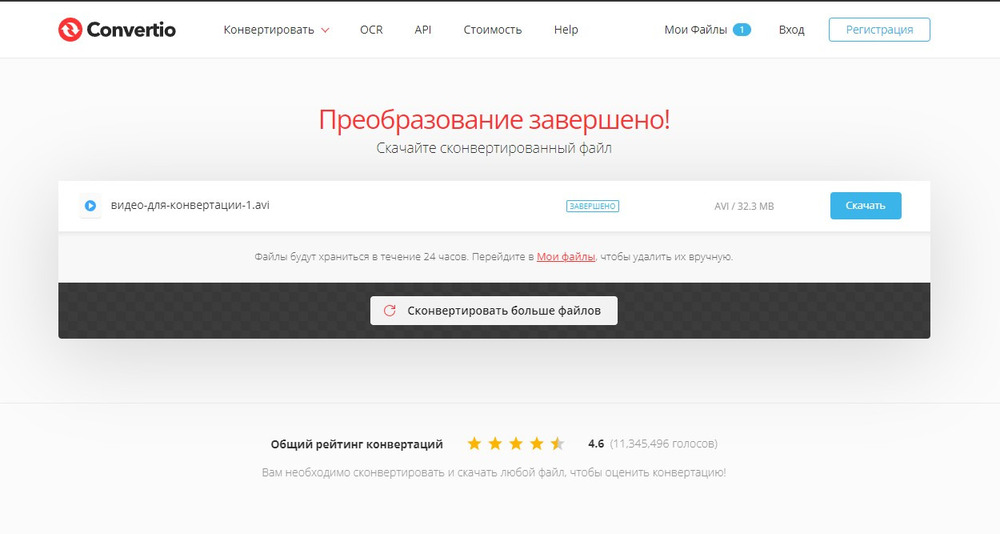
Мы загрузили на сервер ролик в MP4 объемом 29 МБ и перевели в AVI без изменения дополнительных настроек. Получилось 32 МБ, что на 3 МБ больше, чем исходный вес.
Выводы
Вы познакомились с наиболее яркими представителями софта для конвертации в желаемый формат. Для разовых задач и данных небольшого объема достаточно онлайн-сервисов. Они подходят для маломощных компьютеров, так как вся работа по сути происходит на сервере, а не в процессоре.
Если вам требуется обрабатывать файлы пакетом, чтобы потом загрузить их в телефон или перенести на другой носитель, лучше выбрать стационарную компьютерную программу. Хотите скачать лучший видео конвертер? Оптимальным соотношением удобства, практичности и многофункциональности, на наш взгляд, обладает ВидеоМАСТЕР. Он достаточно прост для освоения даже неопытными пользователями, при этом наделен всеми необходимыми инструментами. Преобразуйте видеофайлы в нужный формат прямо сейчас и наслаждайтесь фильмами отличного качества!