Компьютерная грамотность с Надеждой
Заполняем пробелы — расширяем горизонты!
Как загрузить видео на Яндекс Диск и получить ссылку на видео
Видео обычно загружают на видеохостинги типа Ютуб или Рутуб. Но не всегда это удобно и не всем пользователям такой вариант подходит по разным причинам. Иногда проще всего загрузить видео на свой Яндекс Диск, сразу получить на него ссылку и отправить ее другу или знакомым.
Как загрузить видео
Яндекс Диск — облачное хранилище, где бесплатно предоставляется 10 гигабайт. Для этого пользователю нужен аккаунт в Яндексе, то есть, нужна Яндекс Почта.
Чтобы загрузить видео, в Яндекс Диске достаточно нажать на желтую кнопку «Загрузить» (1 на рисунке 1).
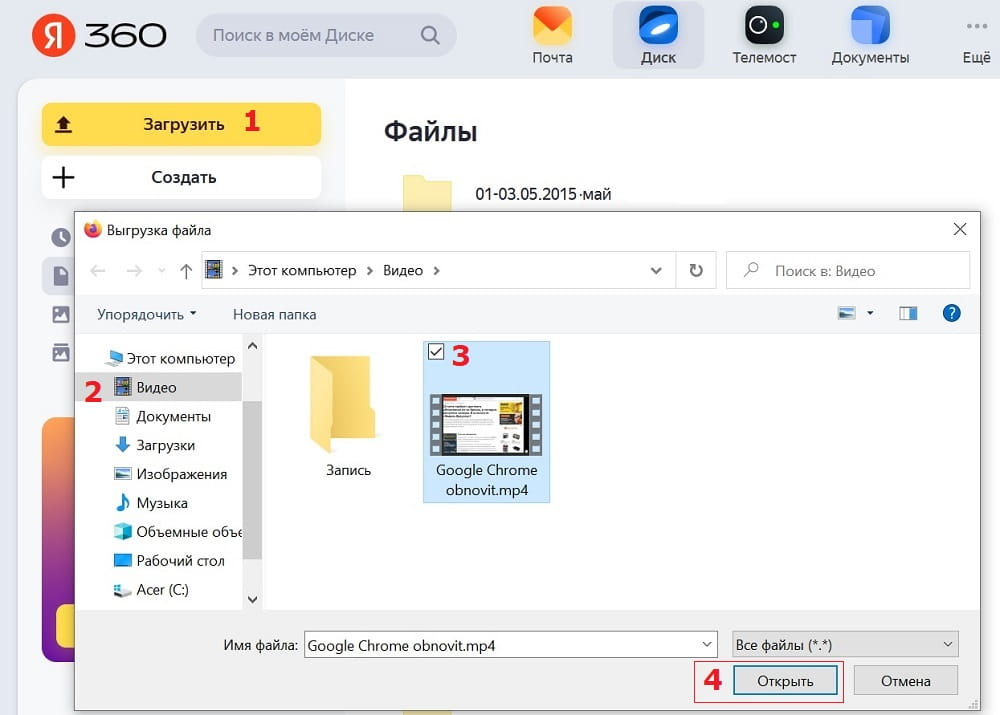
Рис. 1. Кнопка «Загрузить» в Яндекс Диске. Поиск видео на своем устройстве для загрузки на Диск.
После клика на кнопку «Загрузить» (1 на рис. 1) появится окно «Выгрузка файла». В левой части этого окна надо открыть ту папку, в которой находится видео. На рис. 1 такой папкой является «Видео».
Далее следует выделить видео для загрузки (3 на рис. 1). И остается только щелкнуть на кнопку «Открыть» (4 на рис. 1).
Начнется загрузка видео на Яндекс Диск. Если видео большое, то это займет какое-то время. Маленькое видео загружается довольно быстро.
Ссылка на видео
После того, как видео загружено на Яндекс Диск, нужно получить ссылку на него. Для этого следует кликнуть по видео ПКМ (правой кнопкой мыши). Появится меню, в котором щелкаем «Поделиться» (рис. 2).
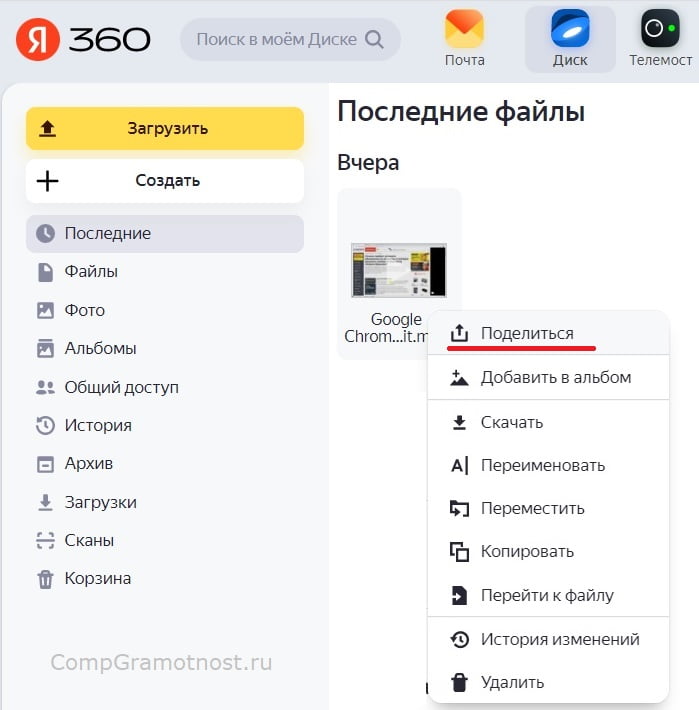
Рис. 2. Чтобы получить ссылку на видео, клик по видео ПКМ (правой кнопкой мыши).
После клика по команде «Поделиться» (рис. 2), выскакивает окно «Поделиться файлом» (рис. 3).
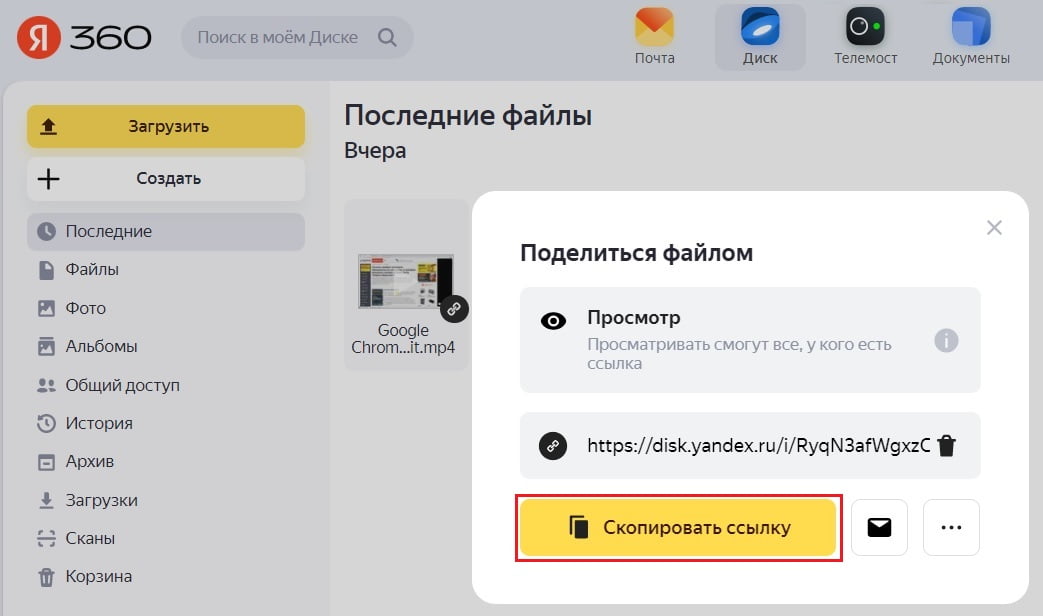
Рис. 3. Чтобы поделиться файлом, клик «Скопировать ссылку» на видео.
Кликаем на желтую кнопку «Скопировать ссылку» (рис. 3). После этого ссылка будет автоматически скопирована и помещена в оперативную память, точнее, в буфер обмена. Желательно сразу же отправить эту ссылку другу или знакомому, пока ссылка находится в оперативной памяти.
Отправляем ссылку на видео другу
Открываем почту, либо мессенджер или то место, куда надо вставить ссылку на видео. Рассмотрим, как отправить ссылку по электронной почте.
В почте кликаем на кнопку «Написать» письмо (рис. 4). В том месте письма, где будет помещена ссылка, щелкаем ПКМ (правой кнопкой мыши). В появившемся меню клик «Вставить» (рис. 4). Все получится только в том случае, если предварительно была нажата желтая кнопка «Скопировать ссылку» (рис. 3).
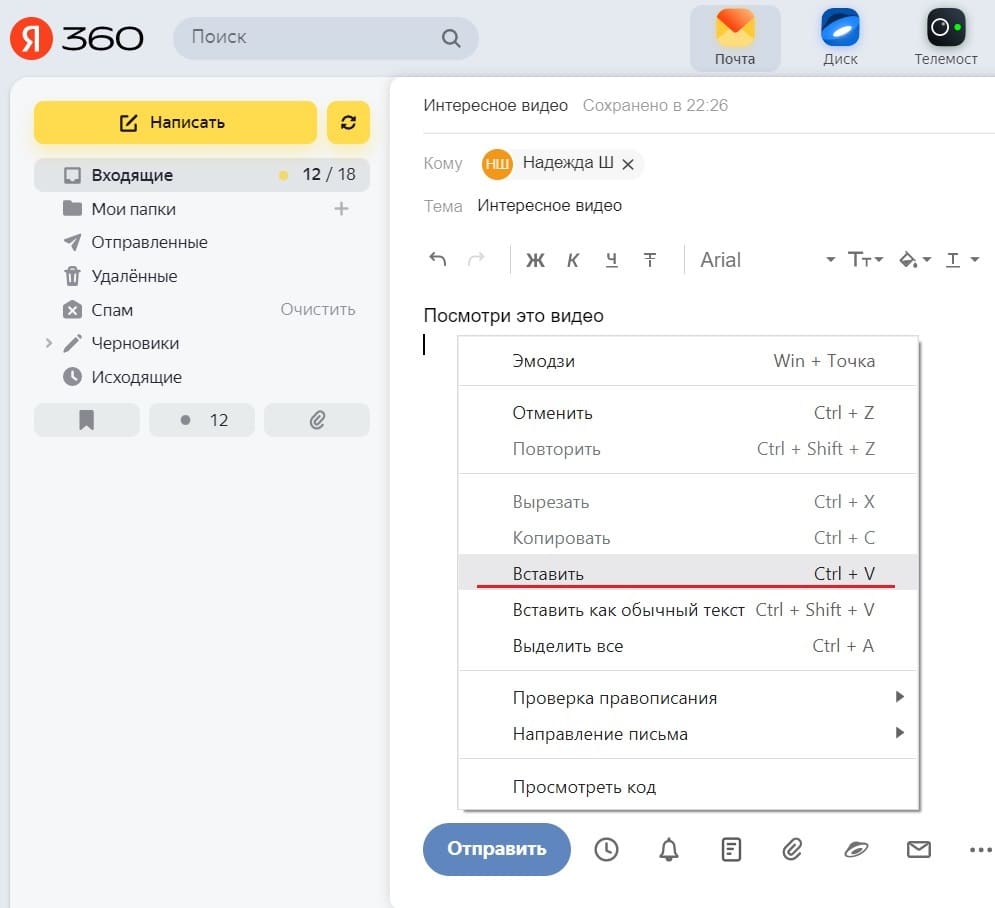
Рис. 4. Клик в письме на свободном месте ПКМ (правой кнопкой мыши). Появится меню, чтобы «Вставить» ссылку на видео.
Вместо ПКМ можно нажать на две клавиши Ctrl+V, и ссылка будет вставлена.
Результат вставки ссылки на видео показан на рис. 5.
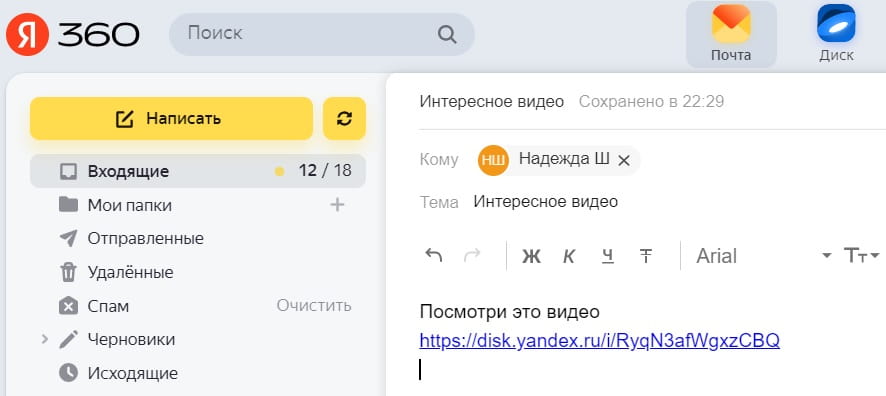
Рис. 5. Ссылка на видео вставлена в письмо.
Как удалить ссылку на видео с Яндекс Диска
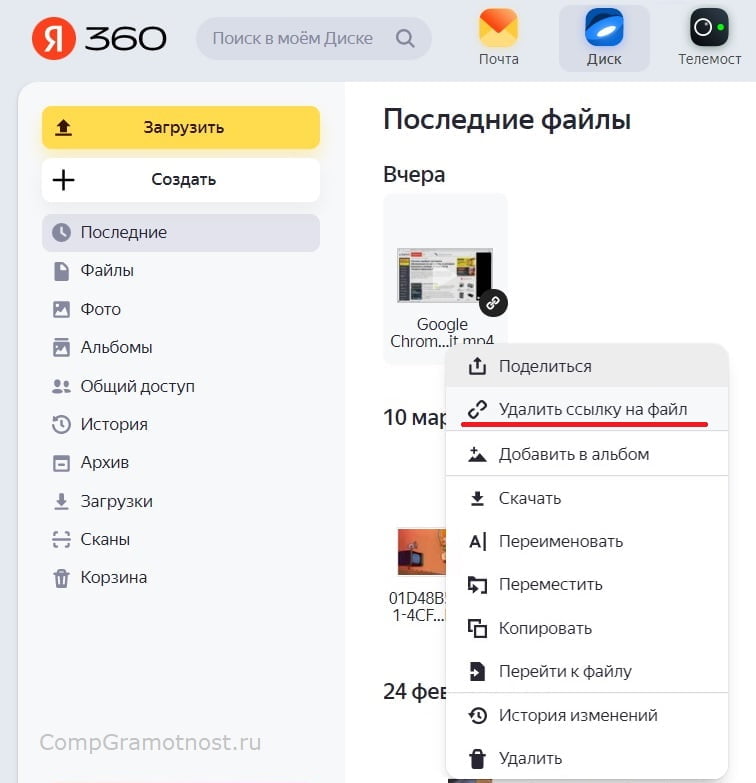
Рис. 6. Чтобы удалить ссылку на видео, клик ПКМ (правой кнопкой мыши).
Может случиться так, чтопо каким-то причинам понадобится удалить ссылку на видео. Тогда в Яндекс Диске надо кликнуть ПКМ (правой кнопкой мыши) по видео.
Появится меню (рис. 6), в котором нужно щелкнуть на команду «Удалить ссылку на видео». Ссылка будет удалена, и видео станет недоступно по ссылке.
Выложить файл на Яндекс.Диск и создать ссылку
У всех, кто зарегистрирован в Яндекс есть своё облако. Как выложить файл и создать ссылку на скачивание – читайте в пошаговой инструкции. Ознакомьтесь с особенностью работы сервиса и его ограничениями.
Как завести свой Диск
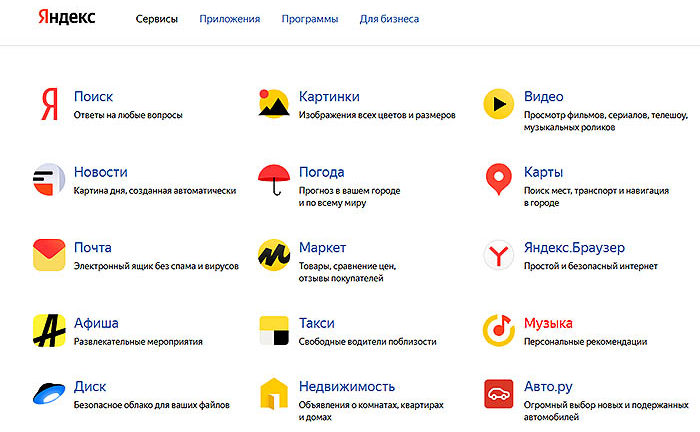
Яндекс – это сервисная экосистема. Создайте один аккаунт и получите доступ сразу ко всем его приложениям: Почта, Дзен, Яндекс.Музыка, Yandex.Pay, Яндекс.Диск и другим. Все сервисы можно посмотреть по ссылке https://yandex.ru/all.
Если у вас ещё нет аккаунта, заведите его на странице регистрации. Понадобится написать своё имя, фамилию, придумать пароль и добавить номер телефона. Или придумать контрольный вопрос (регистрироваться доступно без телефона). Облачным хранилищем могут пользоваться только те, у кого есть аккаунт.
Те, у кого нет аккаунта в Яндекс, могут лишь открывать чужие файлы по ссылке и скачивать их.
Как скинуть файлы на Яндекс.Диск через компьютер
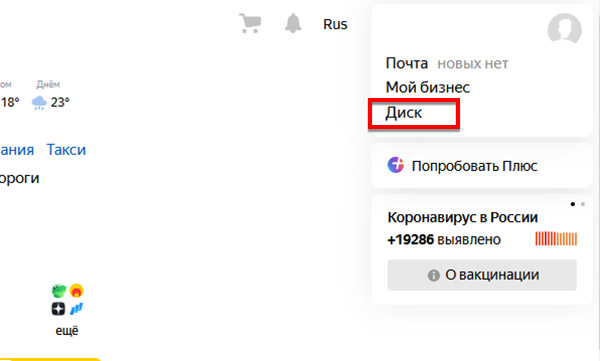
Чтобы добавить файлы любого типа в облачное хранилище, откройте интерфейс Диска. Это получится сделать с любой страницы поисковика. Перейдите по ссылке https://yandex.ru, нажмите в верхнем правом углу ссылку в меню.
Для добавления на Яндекс.Диск файлов используйте кнопку Загрузки. В веб-интерфейсе она всегда находится в одном месте – вверху слева. К примеру, вам нужно загрузить на Диск Яндекса песню и создать ссылку на неё, чтобы поделиться с друзьями.
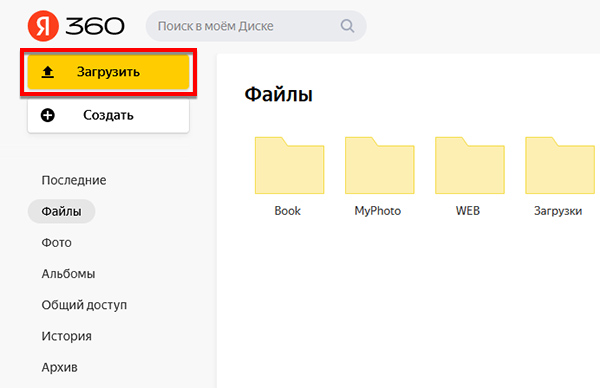
- Нажимаем на цветную кнопку в меню для добавления изображений, видео или музыки.
- В проводнике Windows выбираем папку и находим файл.
- Вы увидите, что данные загружаются.
Скорость выгрузки данных в интернет обычно ниже, чем скорость загрузки из сети. Если вы хотите перенести целую папку с музыкой или фото с компьютера на Диск, нужно сделать из неё архив.
На Яндекс.Диск файл будет загружен в ту же папку, которую вы в данный момент открыли.
Загрузка файлов на Диск с телефона
Выложить файлы на Яндекс.Диск и добыть ссылку пользователь может и в мобильном приложении. Загрузите его по ссылкам в Гугл Плей или Апп Стор.
- В нижнем меню приложения нажмите иконку Файлы.
- Затем кнопку со знаком плюс справа. Если кнопки нет, нажмите ещё раз на вкладку Файлы.
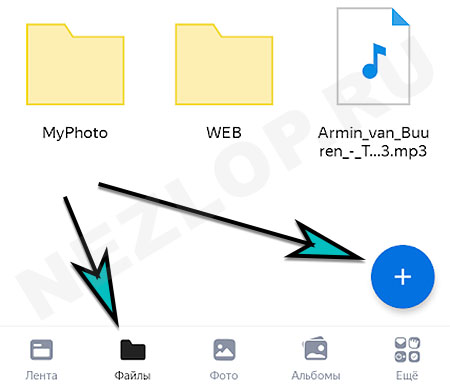 Или перемещайте по вкладкам, затем вернитесь.
 - Выберите тип загружаемого файла: фото из галереи, файлы с устройства и т.д.
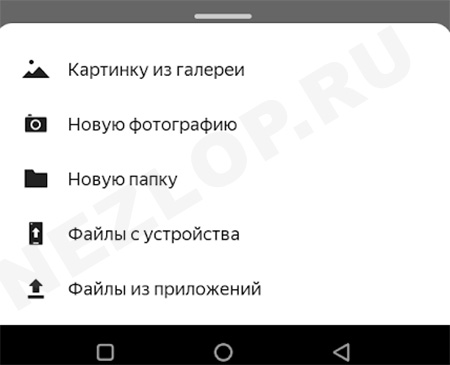
От этого зависит что откроется – галерея или файловый менеджер.
Как получить ссылку в Яндекс.Диск через ПК
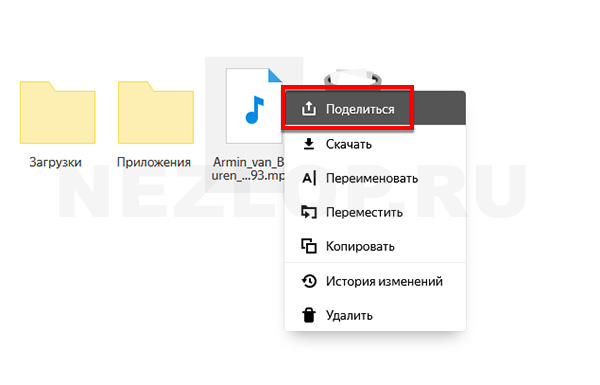
- Файл выберите правой кнопкой.
- Нажмите Поделиться.
- Ссылка скопируется в буфер обмена компьютера.
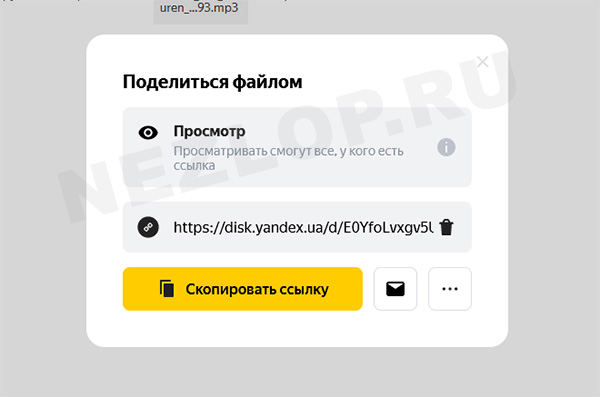
Для того, чтобы отправить файл по почте, нажмите на иконку с конвертом. Нажав на три точки в окне Поделиться, доступно отправить ссылку в ваш аккаунт в ВК, ФБ или ОК. В меню можно выбрать создание QR-кода, в котором будет закодирована ссылка на файл.
Скопировать ссылку в мобильном приложении Яндекс.Диск
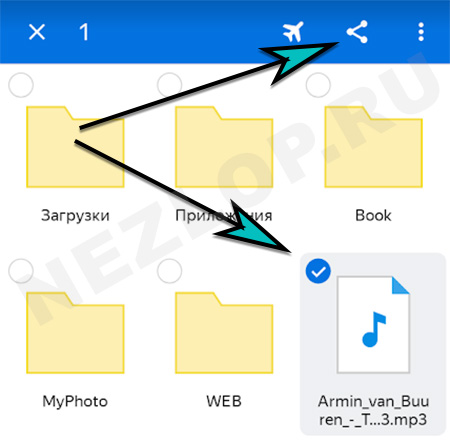
- Нажмите на файл пальцем и удерживайте.
- Когда он отметится флажком, выберите кнопку Поделиться на панели приложения.
- Выберите, куда хотите отправить ссылку.
Если выбрать Email, вы сможете отправить письмо со ссылкой на файл в Яндекс.Диске.
Делиться в облаке можно не только файлами, но и папками, в которых есть видео, фотографии или другие данные.
Как удалить ссылку
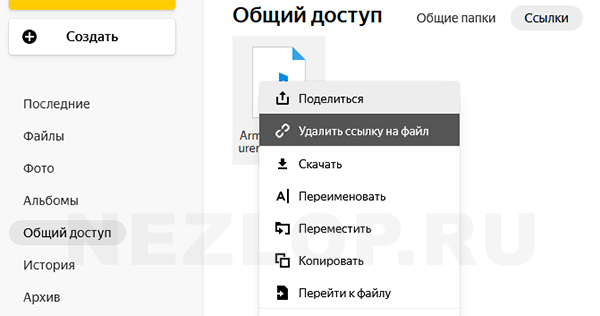
Поделившись фото или видео в Диске Яндекс, файл помечается небольшим значком и перемещается в папку Общий доступ. Чтобы закрыть ссылку и сделать файл недоступным, снова выберите правой кнопкой и нажмите Удалить ссылку.
В телефоне выберите файл долгим нажатием и раскройте меню, где будет возможность удалить ссылку.
Как настроить доступ по ссылке в Яндекс.Диск
Изменять настройки общего доступа в облаке Яндекс можно только для папок и только в веб-версии приложения (с компьютера). Максимально доступно открыть 50 своих папок в Яндекс.Диске. Пользователю доступно столько же в чужом аккаунте.
- Нажмите на папку левой кнопкой мыши.
- Вверху на панели нажмите три точки.
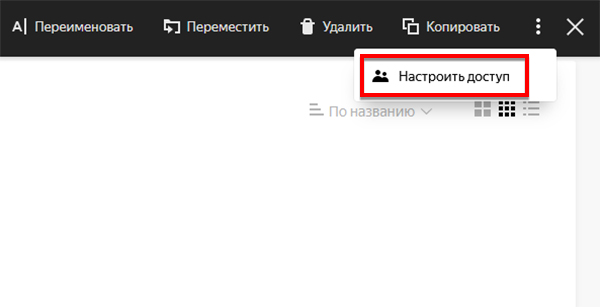
- Выберите Настроить доступ.
- Напишите в строке для кого нужен доступ – Email или имя аккаунта в Яндекс.
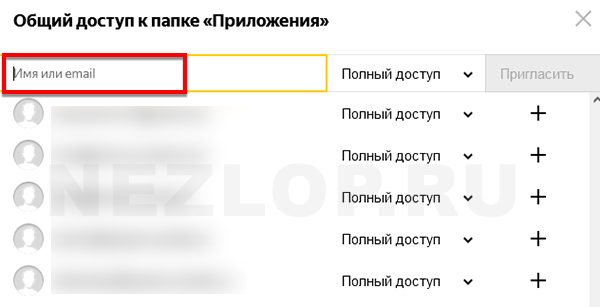
- Выбираем Поделиться.
Есть два типа доступа: Полный и Только просмотр. Папка, которую вы сделали общедоступной, изменит свой вид. На ней появится иконка с пользователями. 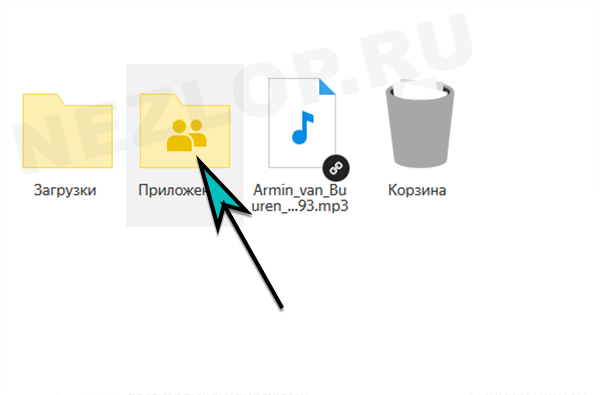 Чтобы её смогли открыть другие, они должны будут принять приглашение и открыть в меню папку Общий доступ.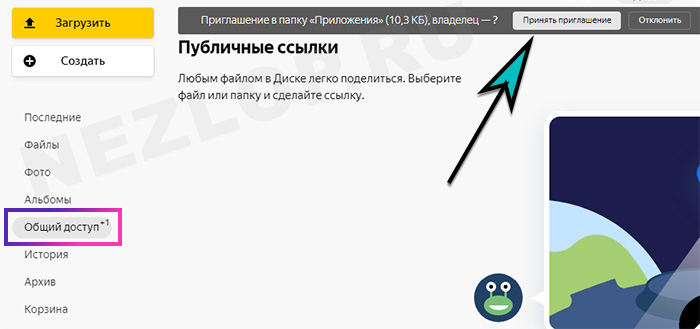
Если нужно изменить тип доступа, снова выберите эту папку ПКМ и Настроить доступ.
Что можно делать с общей папкой в Яндекс.Диск
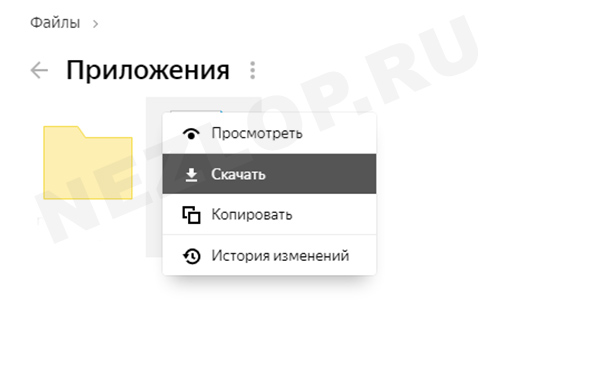
Участник с полным доступом имеет право изменять имя файла, перемещать файлы, удалять и изменять их. Если доступ уже не нужен, папку участник может удалить со своего Яндекс.Диска. Такое действие называется Отказ от доступа.
Действия с общей папкой могут быть ограничены, если в вашем облаке закончилось место. Пользователь не сможет:
- Открывать видеофайлы для просмотра;
- Добавлять в папку файлы;
- Нельзя открывать доступ другим и давать ссылку на файлы в Яндекс.Диске;
- Закрываются ссылки, которые были открыты ранее.
В таком случае удалите часть файлов из облачного хранилища. Или купите дополнительное свободно свободное пространство, чтобы скинуть файл в облако Яндекс и поделиться ссылкой. А также выкладывать файлы в общую папку Яндекс.Диска.
Общие папки не занимают ваше пространство на Диске. Поэтому с друзьями можно объединяться и получать больше места в хранилище.
Передача файлов с яндекс диска другому пользователю
Яндекс диск без сомнения является оним из самых популярных облачных хранилищ в рунете. С его помощью можно легко получать доступ к своим файлам, загруженным в папку Яндекс диск, из любой точки мира и с любого устройства, на котором есть интернет. Но далеко не каждый пользователь данного сервиса знает как передать тот или иной файл другому пользователю в случае появления такой необходимости. Как это сделать мы и расскажем в данной статье.
Получение ссылки на файл и ее отправка другому пользователю
Для передачи файла другому пользователю достаточно отправить ему ссылку на требуемый файл, по которой он без проблем сможет скачать его.
Чтобы это сделать для начала нужно перейти на сайт disk.yandex.ru, войти в свой аккаунт и одиночным кликом левой кнопкой мыши отметить файл, доступ к которому вы хотите предоставить другому пользователю.
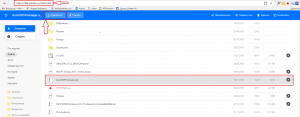
Выделение передаваемого файла на сайте яндекс диска
Также перейти на сайт яндекс диска можно через приложение. Если оно у вас установлено, то нужно нажать по его иконке в трее возле часов правой кнопкой мыши и в открывшемся окне выбрать “Открыть сайт”.
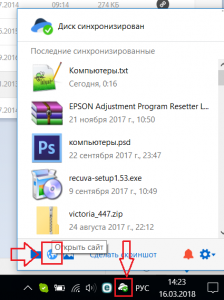
Открытие сайта яндекс диска через приложение
После этого в верхней части окна отобразится кнопка “Поделиться”. Ее нужно нажать. Затем появится небольшое окно, в котором будет находиться ссылка на передаваемый файл. Ее нужно скопировать, нажав на соответствующую кнопку под ней и отправить тому, кому вы хотели передать файл.
Получение ссылки на передаваемый файл
Человек, перейдя по ней, получит доступ к скачиванию файла, что по сути и означает передачу файла.