Быстрые клавиши cmd.
Как часто вы пользуетесь командной консолью Windows? Если работа в обработчике команд становится для вас всё привычнее, вы будете, думаю, удивлены, сколь много команд в ней будет доступно через быстрые клавиши cmd. Они никуда не пропадали со времён ранних версий систем от Майкрософт, когда графический интерфейс Windows был, скажем так, бедноват. Но и с появлением планшетных версий работа с консолью не перестала быть актуальной: в Windows 10 количество быстрых клавиш и способов вызова самой консоли лишь увеличилось. А потому — к делу.
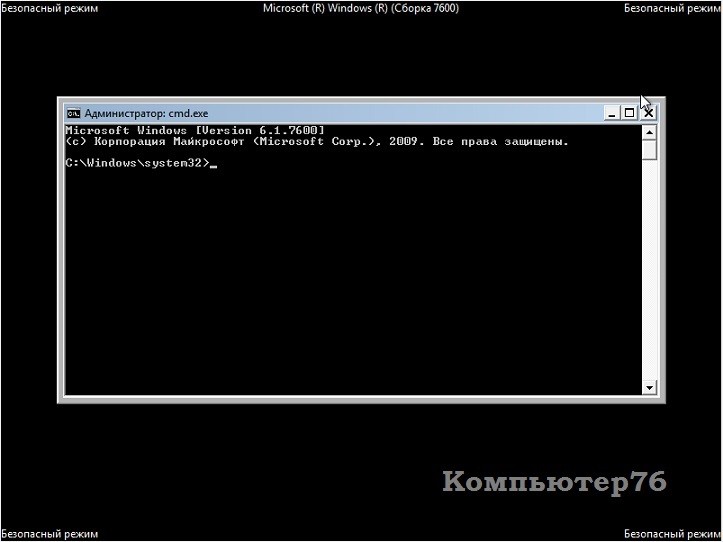
Как вызвать консоль cmd?
- WIN + R -набрать cmd(во всех версиях Windows)
- Alt+F4 или команда exit в строке закроет окно консоли
- Alt + Enter — переключит режимы частичного или полного окна в сеансе
Навигация по командам и быстрое редактирование.
Если вспомогательные клавиши Home, End и т.д. находятся в области вспомогательной цифровой клавиатуры справа — отключите NumLock.
От версии к версии Windows возможности сочетания клавиш по копированию и вставке разнятся: чем современнее версия, тем возможностей больше. Так что большинство из быстрых клавиш будут доступны только в Windows 10.
Можно ли отменить команду в оболочке bash?
Есть ли что-то похожее на комбинацию ctrl +, z чтобы повторить какое-либо действие (например, в word или LibreOffice)?
Вы должны понимать, что bash это просто среда исполнения. Он выполняет команды, которые вы вызываете — дело не в том, чтобы оболочка даже знала, что делает команда, вы можете вызвать любой исполняемый файл, который захотите. В большинстве случаев даже неясно, что будет делать отмена — например, можете ли вы «разыграть» фильм? Можете ли вы «отослать» электронное письмо? Что бы, например, означало «отменить запуск firefox»? Вы можете закрыть его, но закладки, загрузки и история не будут одинаковыми.
Если вы запускаете команду, она выполняется независимо от того, что она делает. Вам решать, что вы делаете. Обратите внимание, что это не означает, что отдельные команды не имеют «отмены» . они могут — вы даже можете написать функцию-обертку, которая защитит вас от глупых ошибок.
Например, mv он легко обратим, просто переместив файл туда, откуда он пришел, если вы что-то не перезаписали. Вот почему -i существует переключатель, чтобы спросить вас перед перезаписью. Технически, инверсия cp есть rm , если что-то не было перезаписано (опять же, -i спрашивает вас об этом). rm является более постоянным, чтобы попытаться вернуть файлы, вы должны на самом деле сделать более низкий уровень взлома (для этого есть инструменты). Если вы рассматривали файловую систему как черный ящик, технически это было бы невозможно вообще (только детали логического и физического расположения данных позволяют вам контролировать повреждения). rm означает rm , что если вы хотите «мусор» функциональность, это на самом деле просто mv в какой-то заранее подготовленный каталог (и, возможно, запланированный сервис для его обслуживания или очистки) — ничего особенного в этом нет. Но вы можете использовать, -i чтобы предложить вам перед удалением. Вы можете использовать функцию или псевдоним, чтобы всегда включать -i в эти команды.
Обратите внимание, что большинство приложений защищают вас от потери данных по-разному. Большинство (
всех) текстовых редакторов создают файлы резервных копий
в конце на случай, если вы захотите вернуть старую версию. В некоторых дистрибутивах ls по умолчанию используется псевдоним, поэтому он скрывает их ( -B ), но они есть. Большая защита обеспечивается путем правильного управления разрешениями: не будьте пользователем root, если вам это не нужно, делайте файлы доступными только для чтения, если вы не хотите, чтобы они менялись. Иногда полезно иметь среду «песочницы» — вы запускаете вещи на копии, проверяете, все ли в порядке, а затем объединяете изменения (или отказываетесь от изменений). chroot или lxc может помешать вашим скриптам выйти из каталога и нанести ущерб.
Когда вы пытаетесь выполнять вещи массово — например, если у вас есть сложная команда поиска, хотя цикл, длинный конвейер или что-то в этом роде, хорошей идеей будет сначала просто echo выполнить команды, которые будут выполнены. Затем, если команды выглядят разумно, удалите echo и запустите его по-настоящему. И, конечно, если вы действительно не уверены в том, что делаете, сначала сделайте копию. Иногда я просто создаю архив текущей директории.
Говоря о tarballs — к сожалению, tarbombs и zipbombs довольно распространены (когда люди создают архив без надлежащего подкаталога, а распаковка разбрасывает файлы вокруг, создавая огромный беспорядок). Я привык просто делать подкаталог сам перед распаковкой (я мог перечислить содержимое, но я ленив). Я думаю о создании сценария, который будет создавать подкаталог, только если содержимое было заархивировано без подкаталога. Но когда это происходит, ls -lrt помогает найти самые последние файлы и поместить их туда, где они должны быть. Я просто привел это в качестве примера — у программы может быть много побочных эффектов, о которых оболочка не может знать (как это могло быть? Это другая программа, вызываемая!) Единственный надежный способ избежать ошибок — быть осторожным (подумайте дважды, беги один раз).
Возможно, наиболее опасными являются команды, которые работают с файловой системой: mkfs, fdisk / gdisk и так далее. Они могут полностью уничтожить файловую систему (хотя при наличии надлежащего криминалистического программного обеспечения возможна хотя бы частичная обратная инженерия). Всегда дважды проверяйте устройство, которое вы форматируете, и правильное разбиение на разделы перед выполнением команды.
Как «отменить» в командной строке?
Если я сделал какое-то серьезное изменение, например переименовал некоторые файлы и т.д., Как я могу откатить изменение?
Есть команда, которая делает это?
2 ответа 2
Нет, нет такой встроенной операции, как отмена для командной строки.
Тем не менее, вы можете просматривать предыдущие команды с up & down arrows и если команда не является деструктивной (копировать, перемещать, переименовывать, . ), вы можете отменить ее действие вручную (удалив скопированный файл, переместив файл вернуться в исходное местоположение или поменять местами параметры файла).
В некоторых версиях Windows есть такая вещь, как «теневая копия»:
Включив эту услугу, вы можете вернуться во времени (в определенной степени). кроме этого: нет никаких шансов отменить, как ответил Джава.