Как открыть запароленный архив – три самых эффективных способа
При создании ZIP-архивов многие пользователи используют шифрование данных, то есть устанавливают на архив пароль. Но пароли, как известно, имеют свойство теряться или забываться, в результате чего владелец zip-файла не может получить доступ к своему же архиву. Если вы столкнулись с подобной ситуацией, не стоит огорчаться, так как в большинстве случаев открыть ZIP-файл можно даже без пароля.
Надо сказать, что вопрос о том как открыть запароленный архив без пароля может возникнуть не только когда доступ к нему утерян. Иногда на форумах и различных сайтах пользователи выкладывают зашифрованные архивы с программным обеспечением и прочей информацией, но при этом забывают сообщить пароль.
Поэтому умение открывать зашифрованные ZIP-файлы без пароля не будет лишним, даже если вы никогда не теряете и не забываете установленные пароли.
Unzip-Online – простой и удобный сервис
Unzip-Online представляет собой специализированный онлайн-сервис для открытия архивов, который обладает целым рядом достоинств:
- Не требует установки дополнительного программного обеспечения, так как работает в режиме Online;
- Имеет предельно простой и удобный пользовательский интерфейс;
- Поддерживает не только zip-файлы, но и не менее популярные архивы в формате rar, 7z и tar;
- Работает совершенно бесплатно.
Вместе с тем данный сервис имеет и некоторые недостатки:
- Работает только с архивами, размер которых не превышает 200 Мб;
- Не открывает файлы, зашифрованные методом WinZIP AES.
Если ваш файл соответствует всем необходимым требованиям, для его открытия выполните следующие действия:
-
Откройте Unzip-Online.com, для удобства выберите русский язык и кликните по кнопке «Разархивировать файлы».


Passper for ZIP – мощный инструмент для открытия зашифрованных архивов
Если размер вашего архива превышает 200 Мб или рассмотренный выше онлайн-сервис не справился с его открытием, можно воспользоваться приложением Passper for ZIP. Это отличная программа, которая способна подобрать пароль одним из четырех доступных алгоритмов.
Открыть «запароленный» архив с помощью программы Passper for ZIP очень просто:
- Скачайте приложение с официального сайта и установите его, придерживаясь подсказок установщика;
- Откройте программу и укажите путь к вашему архиву, кликнув мышкой в области «Select a file»;

- «Combination Attack» — подходит, если вы знаете какие буквы, цифры и спецсимволы использованы в пароле, но не помните их последовательность;
- «Mask Attack» — метод предназначен для тех случаев, когда пользователь помнит отдельные фрагменты пароля;
- «Dictionary Attack» — метод подбора пароля на основе баз и пользовательских словарей;
- «Brute Force Attack» — выбирайте этот вариант только в том случае, если совершенно не помните или не знаете какой пароль использовался при создании архива.

Отметим, что приложение Passper for ZIP имеет два недостатка:
- Программа платная, месяц ее использования обойдется в 19$;
- Нет русскоязычного интерфейса.
Accent ZIP Password Recovery – простая и условно бесплатная программа
Это приложение является неплохой альтернативой программному обеспечению, рассмотренному выше. Причем оно имеет русскоязычный интерфейс и позволяет подбирать пароли в демо режиме. Правда, найденный в этом режиме пароль будет частично скрыт.
На выбор пользователю предлагается три различных алгоритма работы:
- Перебор – самый длительный по времени вариант, который подразумевает подбор всех символов, которые могли использоваться в пароле;
- Перебор с позиционной маской – подойдет в том случае, если вы обладаете какой-нибудь информацией о пароле;
- Перебор по словарю – могут использоваться имеющиеся базы и пользовательские словари.
Это приложение подбирает пароли для архивов, зашифрованных как классическим способом Zip 2.0, так и с применением технологии WinZIP AES.
Порядок действий при работе с программой Accent ZIP Password Recovery следующий:
- Скачайте программу с официального сайта и установите ее;
- Укажите путь к зашифрованному архиву;

Если ваш компьютер или ноутбук имеет мощную видеокарту AMD или NVIDIA, скорость подбора будет увеличена в десятки раз. Все дело в том, что программа Accent ZIP Password Recovery может задействовать для своей работы не только процессор, но и вычислительную мощность GPU.
Стоимость базовой лицензии на программу Accent ZIP Password Recovery, которая включает в себя все основные опции, составляет 1399 рублей. После оплаты вы сможете использовать данное приложение в течение года.
Как видите, восстановить зашифрованные ZIP-файлы без пароля под силу даже новичку. Но, в большинстве случаев для этого придется использовать платные программы, так как только они позволяют действительно эффективно решить подобную проблему.
Пожалуйста, оставляйте ваши отзывы по текущей теме материала. Мы очень благодарим вас за ваши комментарии, дизлайки, лайки, подписки, отклики!
Дайте знать, что вы думаете по этой теме в комментариях. Мы крайне благодарны вам за ваши комментарии, подписки, дизлайки, отклики, лайки!
Как удалить шифровальщик и восстановить данные
Как только троян-вымогатель / шифровальщик попадает в вашу систему, уже поздно пытаться спасти несохраненные данные. Удивительно, но многие киберпреступники не отказываются от своих обязательств после оплаты выкупа и действительно восстанавливают ваши файлы. Конечно, никто гарантий вам не даст. Всегда есть шанс, что злоумышленник заберет деньги, оставив вас наедине с заблокированными файлами.
Тем не менее, если вы столкнулись с заражением шифровальщиком, не стоит паниковать. И даже не думайте платить выкуп. Сохраняя спокойствие и хладнокровие, проделайте следующие шаги:
1. Запустите антивирус или антивирусный сканер для удаления трояна

Строго рекомендуется удалить заражение в безопасном режиме без сетевых драйверов. Существует вероятность того, что шифровальщик мог взломать ваше сетевое подключение.
Удаление вредоносной программы является важным шагом решения проблемы. Далеко не каждая антивирусная программа сможет справится с очисткой. Некоторые продукты не предназначены для удаления данного типа угроз. Проверьте, поддерживает ли ваш антивирус данную функцию на официальном сайте или связавшись со специалистом технической поддержки.
Основная проблема связана с тем, что файлы остаются зашифрованы даже после полного удаления вредоносного заражения. Тем нем менее, данный шаг как минимум избавит вас от вируса, который производит шифрование, что обеспечит защиту от повторного шифрования объектов.
Попытка расшифровки файлов без удаления активной угрозы обычно приводит к повторному шифрованию. В этом случае вы сможете получить доступ к файлам, даже если заплатили выкуп за инструмент дешифрования.
2. Попробуйте расшифровать файлы с помощью бесплатных утилит
Опять же, вы должны сделать все возможное, чтобы избежать оплаты выкупа. Следующим шагом станет применение бесплатных инструментов для расшифровки файлов. Обратите внимание, что нет гарантий, что для вашего экземпляра шифровальщика существует работающий инструмент дешифрования. Возможно ваш компьютер заразил зловред, который еще не был взломан.
“Лаборатория Касперского”, Avast, Bitdefender, Emsisoft и еще несколько вендоров поддерживают веб-сайт No More Ransom!, где любой желающий может загрузить и установить бесплатные средства расшифровки.
Первоначально рекомендуется использовать инструмент Crypto Sheriff, который позволяет определить ваш тип шифровальщика и проверить, существует ли для него декриптор. Работает это следующим образом:
- Выберите и загрузите два зашифрованных файла с компьютера.
- Укажите на сайте электронный адрес, который отображается в информационном сообщение с требованием выкупа.
- Если адрес электронной почты неизвестен, загрузите файл .txt или .html, содержащий заметки шифровальщика.

Crypto Sheriff обработает эту информацию с помощью собственной базы данных и определит, существует ли готовое решение. Если инструменты не обнаружены, не стоит отчаиваться. Одни из декрипторов все-равно может сработать, хотя вам придется загрузить и протестировать все доступные инструменты. Это медленный и трудоемкий процесс, но это дешевле, чем платить выкуп злоумышленникам.
Инструменты дешифрования
Следующие инструменты дешифрования могут расшифровать ваши файлы. Нажмите ссылку (pdf или инструкция) для получения дополнительной информации о том, с какими вымогателями работает инструмент:
- BDAvaddonDecryptor Avaddon Decryptor (инструкция) (обновлено 17-05-2021)
- BDAvaddonDecryptor Avaddon Decryptor (инструкция) (обновлено 19-02-2021) (инструкция) (обновлено 09-02-2021) (инструкция) (обновлено 09-02-2021) (инструкция) (обновлено 24-09-2020) (инструкция) (обновлено 18-09-2020) (инструкция) (обновлено 18-09-2020) (инструкция) (обновлено 13-08-2020) (инструкция) (обновлено 21-07-2020) (инструкция) (обновлено 21-07-2020) (инструкция) (обновлено 10-06-2020) (инструкция) (обновлено 10-06-2020) (инструкция) (обновлено 10-06-2020) (инструкция) (обновлено 10-06-2020) (инструкция) (обновлено 28-05-2020) (инструкция) (обновлено 28-05-2020) (инструкция) (обновлено 28-05-2020) , дешифрока DragonCyber Ransom и файлов .fun , .game и .zemblax (инструкция) (обновлено 28-05-2020) (инструкция) (обновлено 06-05-2020) (инструкция) (обновлено 06-05-2020) (инструкция) (обновлено 05-05-2020) (инструкция) (обновлено 21-04-2020) (инструкция) (обновлено 21-04-2020) (инструкция) (обновлено 20-04-2020) (инструкция) (обновлено 21-02-2020) (инструкция) (обновлено 08-02-2020) (инструкция) (обновлено 15-01-2020) (инструкция) (обновлено 26-11-2019) (инструкция) (обновлено 22-11-2019) (инструкция) (обновлено 04-11-2019) (инструкция) (обновлено 04-11-2019) (инструкция) (обновлено 23-10-2019) (инструкция) (обновлено 14-10-2019) (инструкция) (обновлено 14-10-2019) ) (обновлено 04-10-2019) (инструкция) – включая Yatron Ransom, FortuneCrypt Ransom, Jaff, XData, AES_NI, Dharma, Crysis, Chimera, Agent.iih, Aura, Autoit, Pletor, Rotor, Lamer, Lortok, Cryptokluchen, Democry, Bitman (TeslaCrypt) версии 3 и 4. (обновлено 30-09-2019) (инструкция) (обновлено 30-09-2019) (инструкция) (обновлено 26-09-2019) (инструкция) (обновлено 28-08-2019) (инструкция) (обновлено 12-08-2019) (инструкция) (обновлено 26-07-2019) (инструкция) (обновлено 26-07-2019) (инструкция) (обновлено 26-07-2019) (инструкция) (обновлено 26-07-2019) (инструкция) (обновлено 23-05-2019) (инструкция) (обновлено 21-05-2019) (инструкция) (обновлено 06-05-2019) (инструкция) (обновлено 03-05-2019) (инструкция) (обновлено 29-04-2019) (инструкция) (обновлено 29-04-2019) (инструкция) (обновлено 29-04-2019) (инструкция) (обновлено 29-04-2019) (инструкция) (обновлено 29-04-2019) (инструкция) (обновлено 12-03-2019) (инструкция) (обновлено 19-02-2019) (инструкция) (добавлено 22-01-2019) (инструкция) (добавлено 28-02-2018) (инструкция) (добавлено 16-08-2017) (инструкция) (добавлено 13-07-2017) (инструкция) (добавлено 23-06-2017) (инструкция) (добавлено 21-06-2017) (или этот инструмент) (pdf) (pdf) (инструкция) (pdf) (инструкция) – расшифровка CryptXXX (V1, V2, V3), CryptXXX (V4, V5), TeslaCrypt V1, TeslaCrypt V2, TeslaCrypt V3, TeslaCrypt V4, SNSLocker, AutoLocky, BadBlock, 777, XORIST, XORBAT, CERBER V1, Stampado, Nemucod, Chimera, LECHIFFRE, MirCop, Jigsaw, Globe/Purge (V1, V2, V3), DXXD V1, Teamxrat/Xpan V2, Crysis, TeleCrypt, DemoTool и WannaCry (WCRY). (инструкция) – включая CryptXXX (1, 2 и 3), Marsjoke aka Polyglot, AutoIt, Fury, Crybola, Cryakl; (pdf) (pdf) (pdf) (инструкция) или этот инструмент (pdf) (pdf) (pdf) (pdf) (pdf) (pdf) (или этот инструмент) (pdf) (pdf) (pdf) (или этот инструмент) (pdf) (pdf) (инструкция) (pdf) (pdf) (pdf) (pdf) (инструкция) или этот инструмент (pdf) (pdf) (pdf) (pdf) (pdf) (pdf) (pdf) (pdf) (pdf) и Linux.Encoder 3 Decryptor (pdf) (или этот инструмент) (pdf)
Количество доступных декрипторов может изменяться с течением времени, мы будем регулярно обновлять информацию, проверяя веб-сайт No More Ransom!
Запустить средство дешифрования файлов совсем несложно. Многие утилиты поставляются с официальной инструкцией (в основном это решения от Emsisoft, Kaspersky Lab, Check Point или Trend Micro). Каждый процесс может немного отличаться, поэтому рекомендуется предварительно ознакомиться с руководством пользователя.
Рассмотрим процесс восстановления файлов, зашифрованных трояном-вымогателем Philadelphia:
- Выбираем один из зашифрованных файлов в системе и файл, который еще не был зашифрован. Помещает оба файла в отдельную папку на компьютере.
- Загружает средство дешифрования Philadelphia и перемещаем его в папку с нашими файлами.
- Выбираем оба файла и перетаскиваем их на иконку исполняемого файла декриптора. Инструмент запустит поиск правильных ключей для дешифрования.


- После завершения работы, вы получите ключ дешифрования для восстановления доступа ко всем заблокированным шифровальщикам файлам.

- Затем нужно принять лицензионное соглашение и выбрать варианты расшифровки. Вы можете изменить местоположение объектов и опционально сохранить зашифрованные версии.
- В конечном итоге появится сообщение об успешном восстановлении файлов.
Повторимся, что данный процесс не сработает, если для вашего конкретного экземпляра шифровальщика не существует декриптора. Так как многие пользователи предпочитают заплатить выкуп, а не искать альтернативные способы решения проблемы, даже взломанные шифровальщики активно используются киберпреступниками.
Если есть резервная копия: очистите систему и восстановите бэкап
Шаги 1 и 2 будут эффективны только при совместном использовании. Если они не помогут, то используйте следующие рекомендации.
Надеемся, что у вас есть рабочая резервная копия данных. В этом случае даже не стоит задумываться об оплате выкупа – это может привести к более серьезным последствиям, чем ущерб от первичного заражения.
Самостоятельно или делегировав задачу системному администратору, выполните полный сброс системы и восстановите ваши файлы из резервной копии. Защита от действия шифровальшиков – это важная причина использования инструментов резервного копирования и восстановления файлов.
Пользователи Windows могут использовать полный сброс системы до заводских настроек. На официальном сайте Microsoft доступны рекомендации по восстановлению зашифрованных троянами файлов.
Как восстановить зашифрованные файлы (Инструкция)
Восстановление зашифрованных файлов — это проблема с которой столкнулись большое количество пользователей персональных компьютеров, ставших жертвой разнообразных вирусов-шифровальщиков. Количество вредоносных программ в этой группе очень много и оно увеличивается с каждым днём. Только в последнее время мы столкнулись с десятками вариантами шифровальщиков: CryptoLocker, Crypt0l0cker, Alpha Crypt, TeslaCrypt, CoinVault, Bit Crypt, CTB-Locker, TorrentLocker, HydraCrypt, better_call_saul, crittt и т.д.
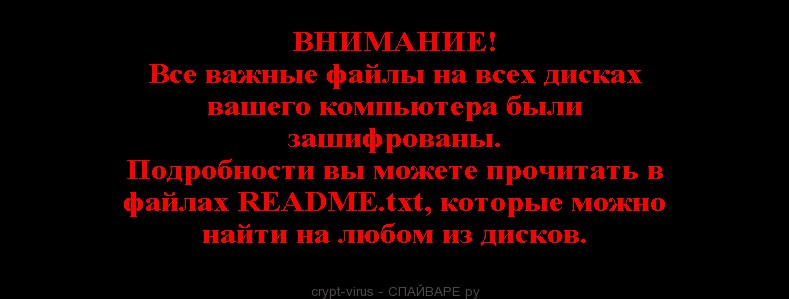
Конечно, восстановить зашифрованные файлы можно просто выполнив инструкцию, которую создатели вируса оставляют на заражённом компьютере. Но чаще всего стоимость расшифровки очень значительна, так же нужно знать, что часть вирусов-шифровальщиков так зашифровывают файлы, что расшифровать их потом просто невозможно. И конечно, просто неприятно платить за восстановление своих собственных файлов.
Способы восстановления зашифрованных файлов бесплатно
Существует несколько способов восстановить зашифрованные файлы используя абсолютно бесплатные и проверенные программы, такие как ShadowExplorer и PhotoRec. Перед и во время восстановления старайтесь как можно меньше использовать зараженный компьютер, таким образом вы увеличиваете свои шансы на удачное восстановление файлов.
Инструкцию, описанную ниже, нужно выполнять шаг за шагом, если у вас что-либо не получается, то ОСТАНОВИТЕСЬ, запросите помощь написав комментарий к этой статье или создав новую тему на нашем форуме.
1. Удалить вирус-шифровальщик
Kaspersky Virus Removal Tool и Malwarebytes Anti-malware могут обнаруживать разные типы активных вирусов-шифровальщиков и легко удалят их с компьютера, НО они не могут восстановить зашифрованные файлы.
1.1. Удалить вирус-шифровальщик с помощью Kaspersky Virus Removal Tool
Скачайте программу Kaspersky Virus Removal Tool. После окончания загрузки запустите скачанный файл.
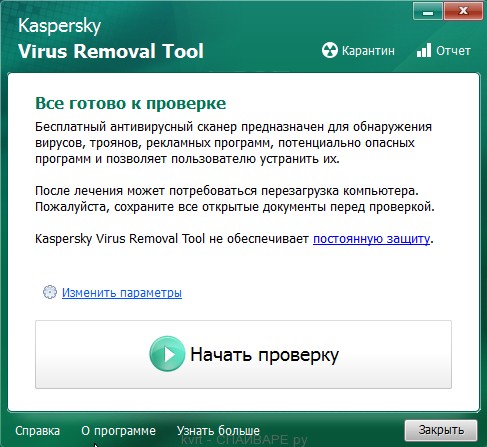
Кликните по кнопке Сканировать для запуска проверки вашего компьютера на наличие вируса-шифровальщика.
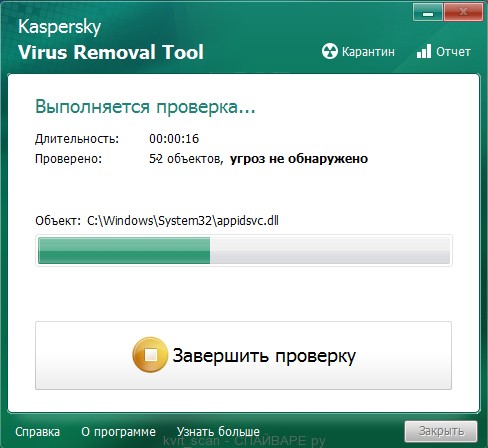
Дождитесь окончания этого процесса и удалите найденных зловредов.
1.2. Удалить вирус-шифровальщик с помощью Malwarebytes Anti-malware
Скачайте программу Malwarebytes Anti-malware. После окончания загрузки запустите скачанный файл.
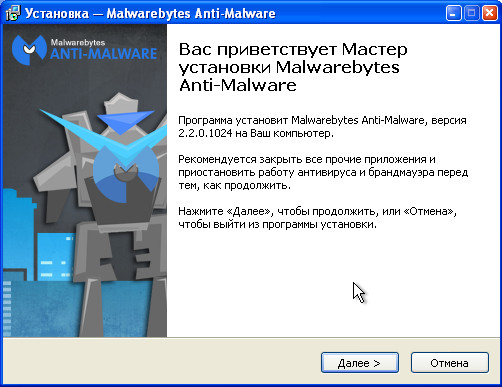
Кликните по кнопке Далее и следуйте указаниям программы. После окончания установки вы увидите основной экран программы.
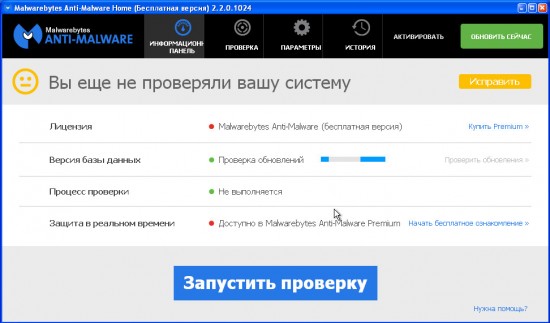
Автоматически запуститься процедура обновления программы. Когда она закончиться нажмите кнопку Запустить проверку. Malwarebytes Anti-malware начнёт проверку вашего компьютера.
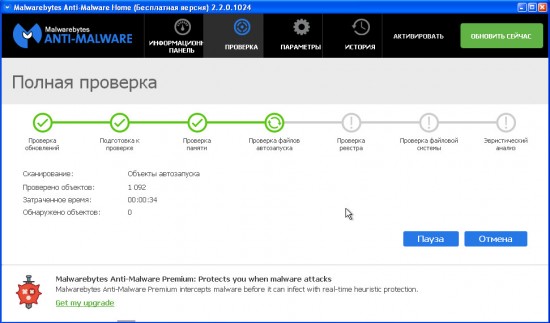
Сразу после окончания проверки компьютера программа Malwarebytes Anti-malware откроет список найденных компонентов вируса-шифровальщика.
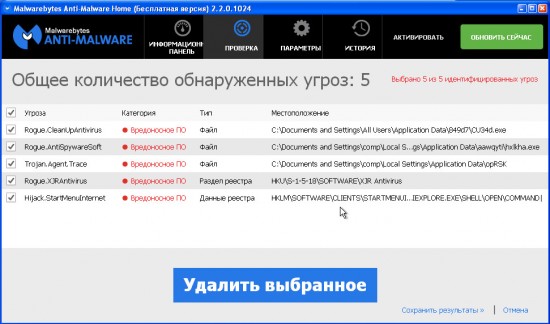
Кликните по кнопке Удалить выбранное для очистки вашего компьютера. Во время удаления вредоносных программ, Malwarebytes Anti-malware может потребовать перезагрузить компьютер для продолжения процесса. Подтвердите это, выбрав Да.
После того как компьютер запуститься снова, Malwarebytes Anti-malware автоматически продолжит процесс лечения.
2. Восстановить зашифрованные файлы используя ShadowExplorer
ShadowExplorer — это небольшая утилита позволяющая восстанавливать теневые копии файлов, которые создаются автоматически операционной системой Windows (7-10). Это позволит вам восстановить исходное состояние зашифрованных файлов.
Скачайте программу ShadowExplorer. Программа находиться в zip архиве. Поэтому кликните по скачанному файлу правой клавишей и выберите пункт Извлечь все. Затем откройте папку ShadowExplorerPortable.
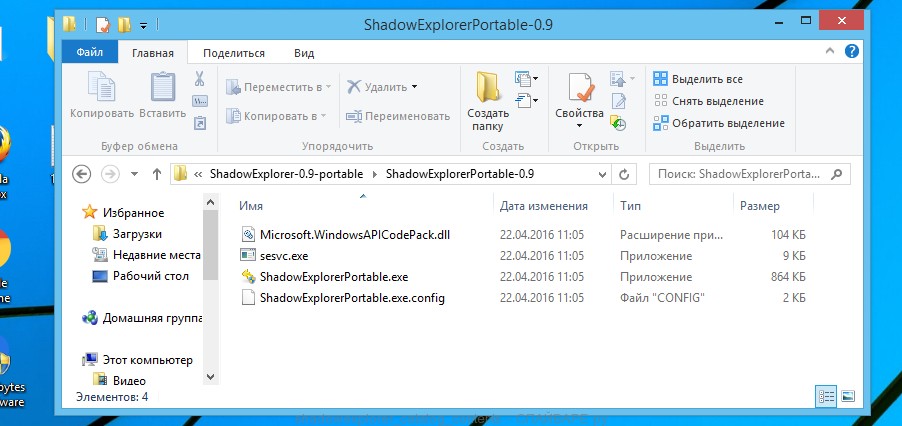
Запустите ShadowExplorer. Выберите нужный вам диск и дату создания теневых копий, соответственно цифра 1 и 2 на рисунке ниже.
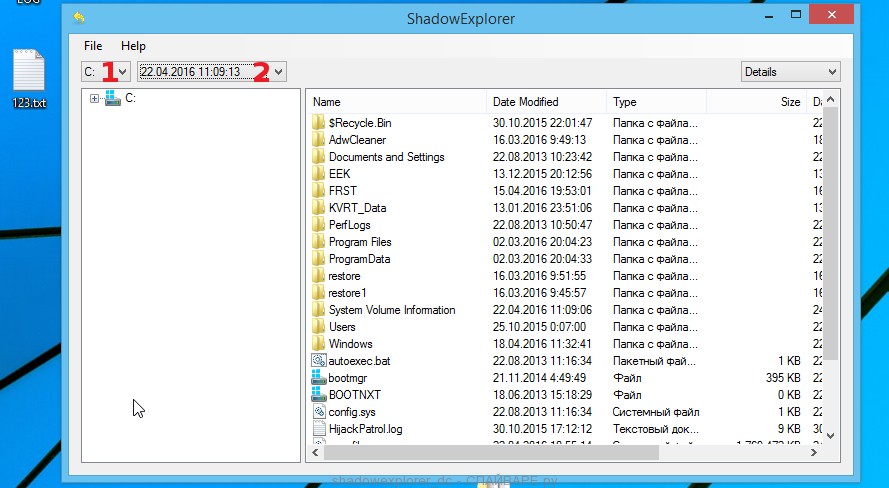
Кликните правой клавишей мыши по каталогу или файлу, копию которого вы хотите восстановить. В появившемся меню выберите Export.
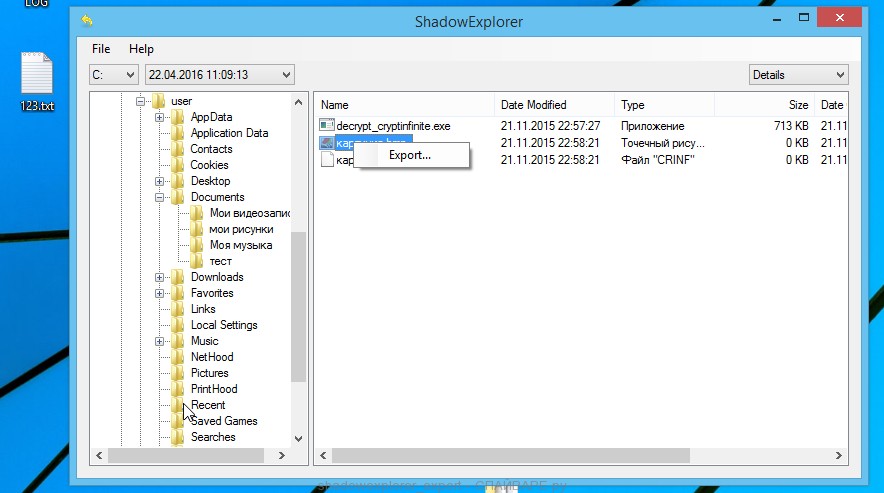
И последнее, выберите папку в которую будет скопирован восстановленный файл.
3. Восстановить зашифрованные файлы используя PhotoRec
PhotoRec это бесплатная программа, созданная для восстановления удалённых и потерянных файлов. Используя её, можно восстановить исходные файлы, которые вирусы-шифровальщики удалили после создания их зашифрованных копий.
Скачайте программу PhotoRec. Программа находиться в архиве. Поэтому кликните по скачанному файлу правой клавишей и выберите пункт Извлечь все. Затем откройте папку testdisk.
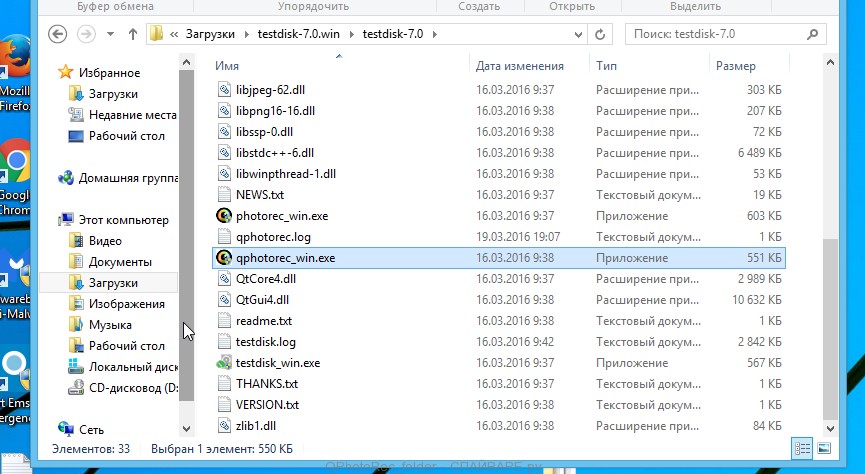
В списке файлов найдите QPhotoRec_Win и запустите её. Откроется окно программы в котором будут показаны все разделы доступных дисков.
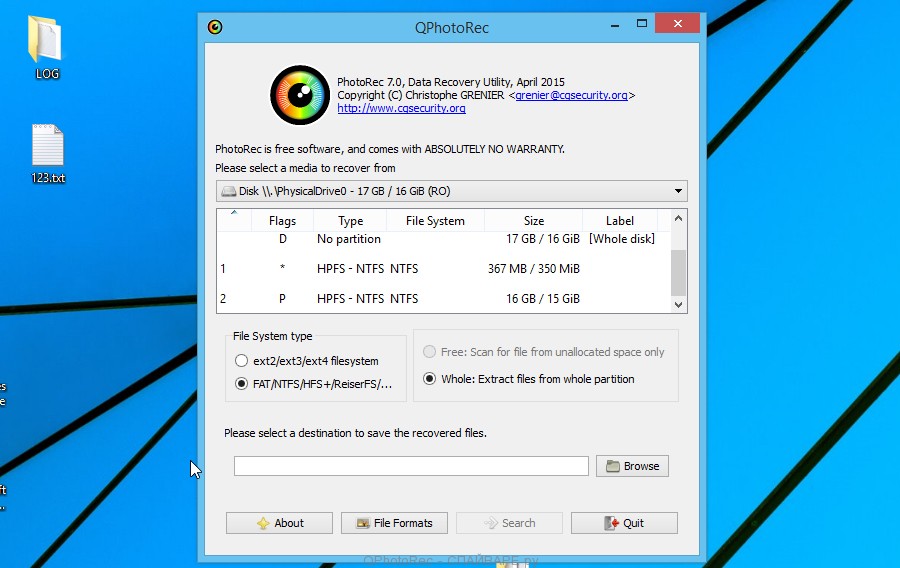
В списке разделов выберите тот, на котором находятся зашифрованные файлы. После чего кликните по кнопке File Formats.
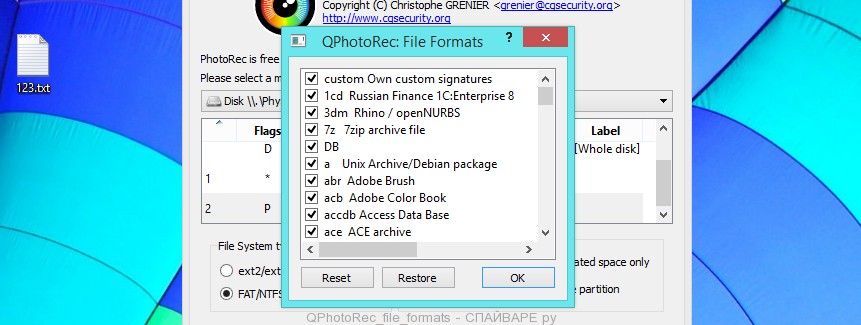
По-умолчанию программа настроена на восстановление всех типов файлов, но для ускорения работы рекомендуется оставить только типы файлов, которые вам нужно восстановить. Завершив выбор нажмите кнопку OK.
В нижней части окна программы QPhotoRec найдите кнопку Browse и нажмите её. Вам нужно выбрать каталог в который будут сохранены восстановленные файлы. Желательно использовать диск на котором не находятся зашифрованные файлы требующие восстановления (можете использовать флешку или внешний диск).
Для запуска процедуры поиска и восстановления исходных копий зашифрованных файлов нажмите кнопку Search. Этот процесс длится довольно долго, так что наберитесь терпения.
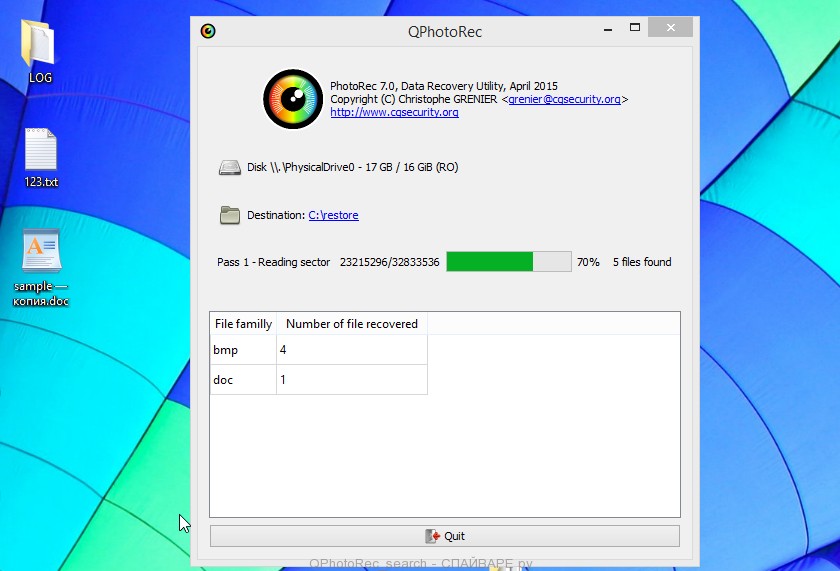
Когда поиск будет окончен, нажмите кнопку Quit. Теперь откройте папку, которую вы выбрали для сохранения восстановленных файлов.
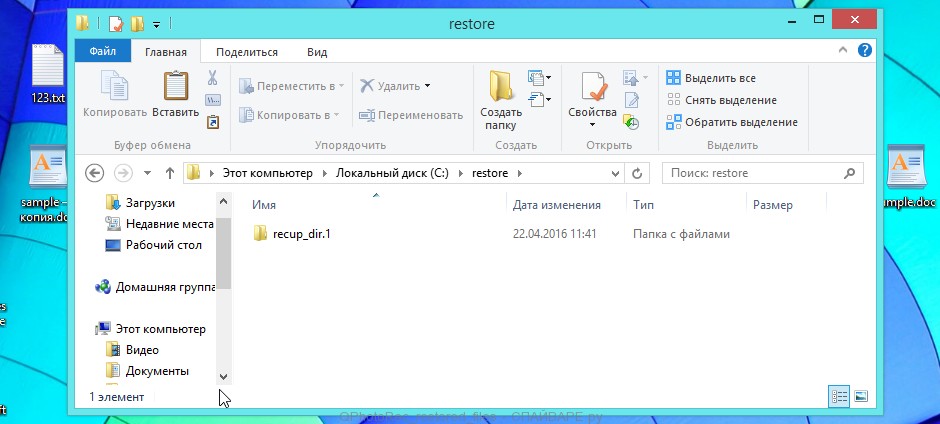
В папке будут находиться каталоги с именами recup_dir.1, recup_dir.2, recup_dir.3 и тд. Чем больше файлов найдет программа, тем больше будет и каталогов. Для поиска нужных вам файлов, последовательно проверьте все каталоги. Для облегчения поиска нужного вам файла, среди большого количества восстановленных, используйте встроенную систему поиска Windows (по содержимому файла), а так же не забывайте о функции сортировки файлов в каталогах. В качестве параметра сортировки можно выбрать дату изменения файла, так как QPhotoRec при восстановлении файла пытается восстановить это свойство.
Моё имя Валерий. Я сертифицированный специалист в области компьютерной безопасности, выявления источников угроз в ИТ инфраструктуре и анализе рисков с опытом работы более 15 лет. Рад поделиться с вами своими знаниями и опытом.
Комментарии
Скажите, а если на флешке зашифрованны Файлы, можно также восстановить?
Может быть кто подскажет что делать с файлами пример — jpg.tro. pdf.tro и т д ?
alexkaf, вероятно компьютер заражен одним из вариантов вируса-шифровальщика STOP. Недавно появилась утилита, которая называется STOPDecrypter. Она позволяет в некоторых случаях расшифровать файлы. Подробнее об этой программе можно узнать в сообщения автора в твиттере: twitter.com/demonslay335.
Доброго времени суток. подскажите пожалуйста как восстановить файлы зараженные вирусом ZATROV.вирус удален .на компьютере переустановили винду т.к. уж очень тормозил комп. есть ли шанс восстановления фото/видео?Спасибо заранее
ZATROV вирус — это один из вариантов STOP (DJVU) вируса-шифровальщика. Есть хорошая новость, иногда возможно расшифровать все файлы бесплатно. В этом вам может помочь программа STOPDecrypter. Скачайте её с этого адреса download.bleepingcomputer.com/demonslay335/STOPDecrypter.zip. ( Перед скачиванием и запуском этого расшифровщика рекомендую временно отключить антивирус).
Распакуйте скачанный файл и запустите STOPDecrypter с правами администратора (для этого кликните по файлу правой клавишей и выберите соответствующий пункт). В главном окне программы выберите папку с зашифрованными файлами и нажмите кнопку Decrypt. Если STOPDecrypter не помог вам расшифровать файлы, то у вас есть шанс вернуть ваши файлы используя шаги, которые приведены выше (использовать ShadowExplorer и PhotoRec).
Валерий, спасибо вам за информацию. Подцепила domn вирус. Восстанавливаю свои фотографии с помощью PhotoRec.
Доброго времени суток. Расширение файлов стало .wiki Кто-нибудь знает, что с этим можно сделать?
Egor, это новая версия вируса, который относится к группе Dharma. На настоящий момент, расшифровать такие файлы нельзя. Попробуйте восстановить их исходное состояние, используя выше приведенную инструкцию.
Валерий, добрый вечер!
Подскажите, а Вы сталкивались с вирусом, который добавляет к файлам Monkey865qqZ?
Ест ли возможность восстановить такие файлы?
Anna, а требование о выкупе было? Выложите его здесь, или создайте новую тему на нашем форуме.