Что делать, если не открываются «Устройства и принтеры» на Windows 7

Возвращаем работоспособность каталога «Устройства и принтеры»
Причиной возникновения сбоя могут быть конфликты с ПО печатающего оборудования, зависший сервер печати или оба варианта вместе, а также вирусное заражение или повреждение системных компонентов. Проблема эта достаточно сложная, поэтому нужно пробовать все представленные решения.
Способ 1: Удаление сведений об установленных устройствах
Чаще всего рассматриваемый сбой случается из-за неполадок с каким-то из установленных принтеров или по причине нарушенной целостности ключей реестра, относящихся к указанному компоненту. В такой ситуации необходимо действовать следующим образом:
-
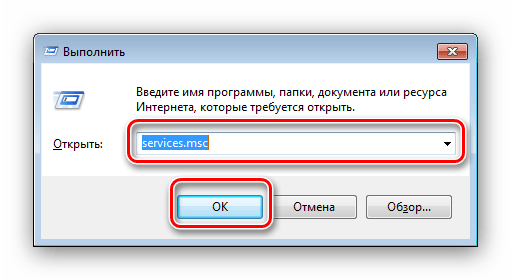
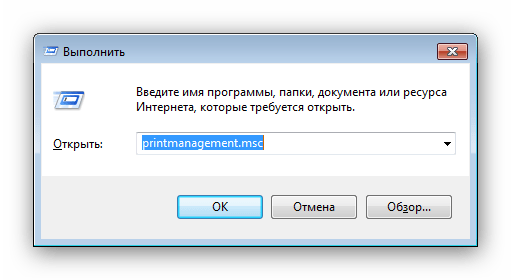
Нажмите Win + R для вызова меню «Выполнить». Введите в текстовом поле services.msc и нажмите «OK».
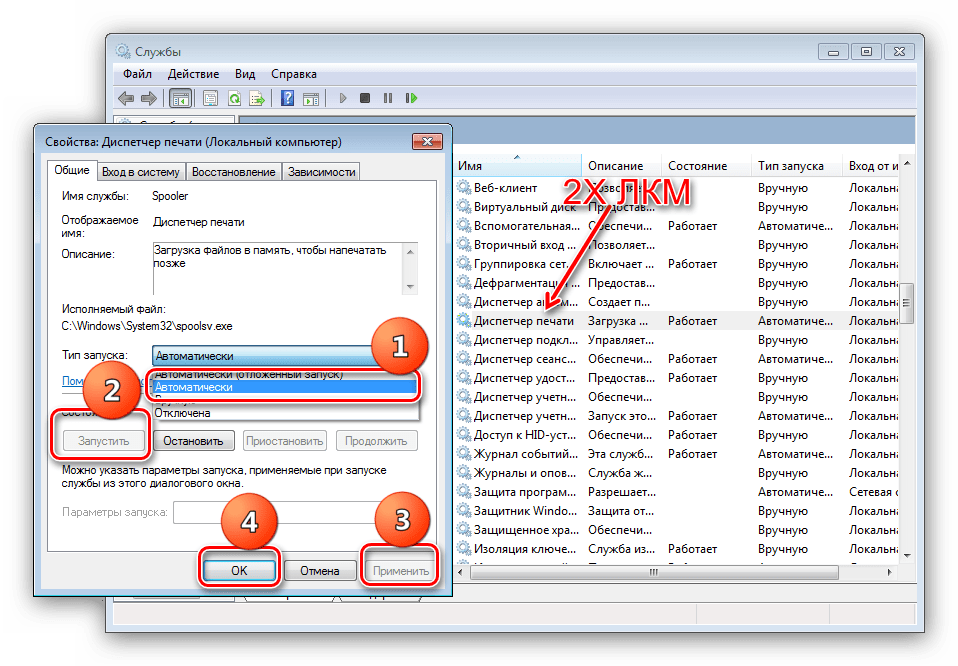
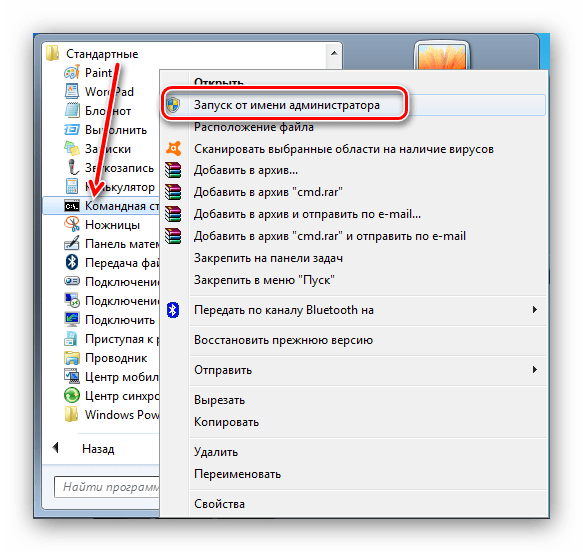
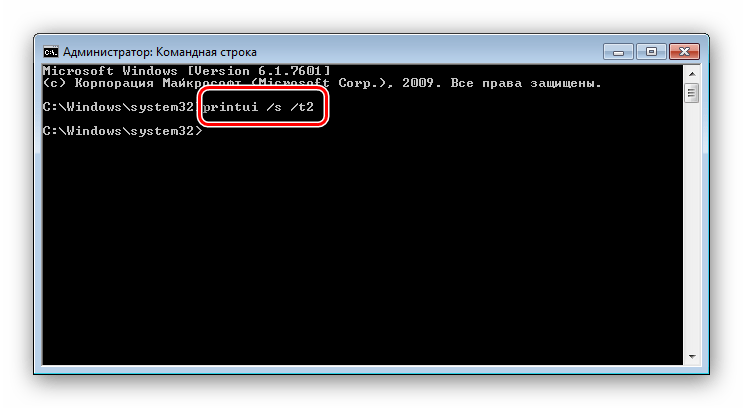
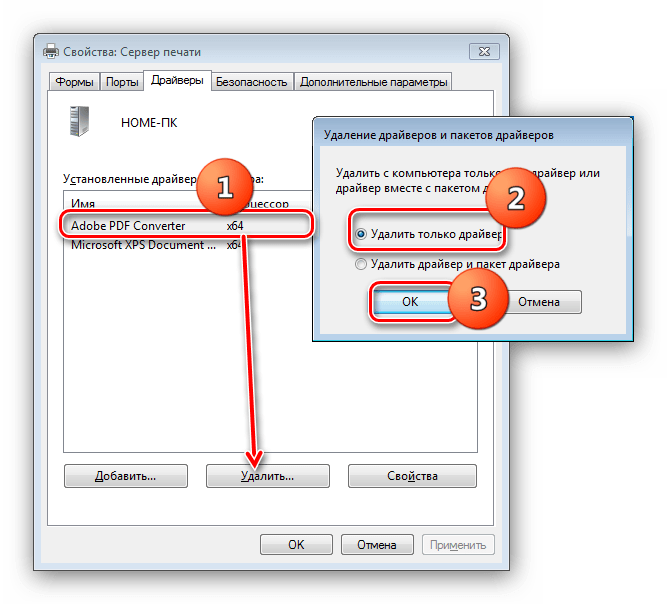

- Для Windows 64-бит – HKEY_LOCAL_MACHINE\SYSTEM\CurrentControlSet\Control\Print\Environments\Windows x64\Print Processors
- Для Windows 32-бит – HKEY_LOCAL_MACHINE\SYSTEM\CurrentControlSet\Control\Print\Environments\Windows NT x86\Print Processors
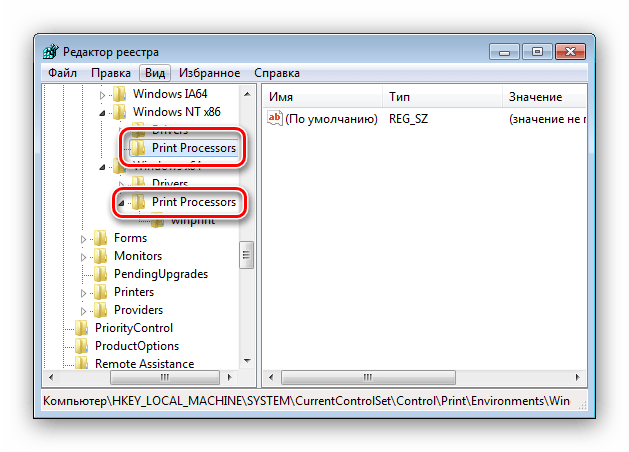
Обратите внимание, что такая процедура удалит все распознанные системой принтеры, поэтому их придётся установить заново. В этом вам поможет следующий материал.
Способ 2: Восстановление системных файлов
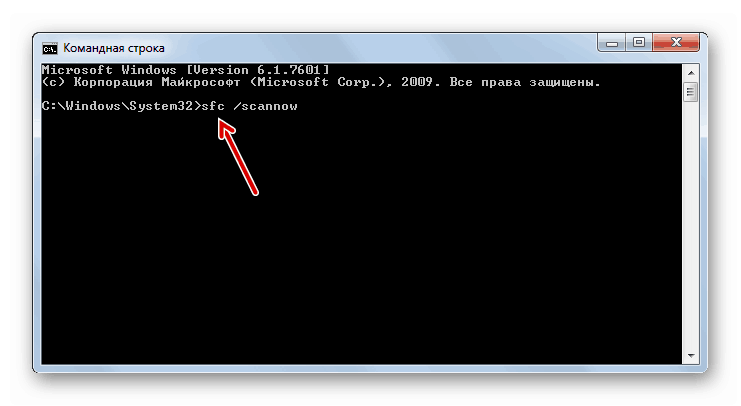
Не исключено также, что компоненты, которые отвечают за запуск «Устройств и принтеров», повреждены или отсутствуют. В такой ситуации поможет восстановление системных файлов по следующей инструкции.
Способ 3: Перезапуск службы Bluetooth
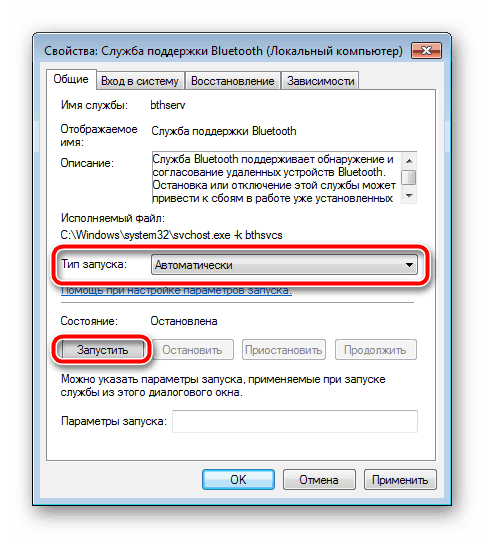
Возможно, что причина неполадки вовсе не в принтере, а в одном из Bluetooth-устройств, данные о котором повреждены, что и не даёт запуститься упомянутому компоненту. Решением станет перезапуск службы этого протокола.
Способ 4: Проверка на вирусы
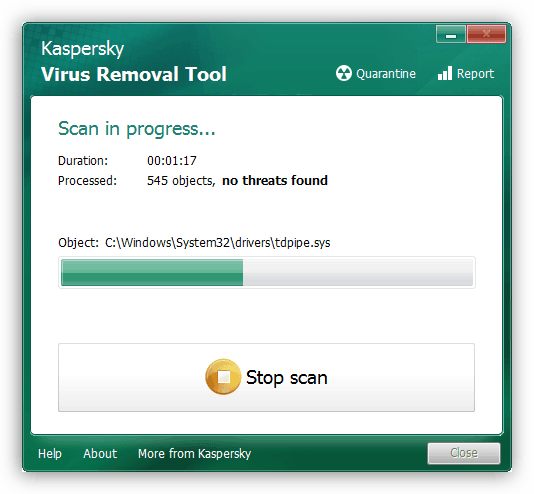
Некоторые варианты зловредного ПО бьют по системе и её элементам, в том числе по «Устройства и принтеры». Если ни один из перечисленных выше методов не помог, вы, вероятно, столкнулись с одним из таких вирусов. Как можно быстрее проверьте компьютер на заражение и устраните источник проблем.
На этом мы заканчиваем руководство по возвращению работоспособности компонента «Устройства и принтеры». Напоследок отметим, что наиболее частая причина этой неполадки – нарушение целостности реестра или драйверов распознанного оборудования для печати.
 Мы рады, что смогли помочь Вам в решении проблемы.
Не открываются устройства и принтеры
Не так давно столкнулся с очередным интересным феноменом в среде Windows — не открывается раздел «Устройства и принтеры», что создало для меня массу проблем. Судя по полосе вверху окна загрузка идет, но только продолжаться это может и час, и два, но в конце концов все равно окно не откроется.
В тех редких случаях, когда «Устройства и принтеры» открывалось, я заметил, что в очереди на печать стоит несколько тысяч! документов. Вот тут:
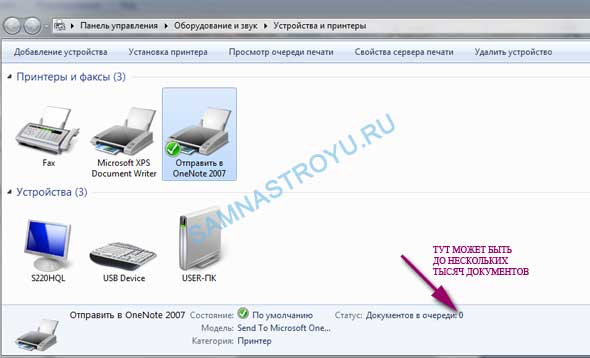
Конечно, в тот момент я не додумался заскринить, но поверьте, там было 20000 «доков» в очереди. Почему такое случилось — непонятно. Есть предположение, что принтер был выключен и стоял по умолчанию, и на него отправлялись запросы, а там уже пошло поехало.
Решение
Открываем «Пуск» , кликаем ПКМ по «Компьютер» и нажимаем свойства, далее «Управление» .
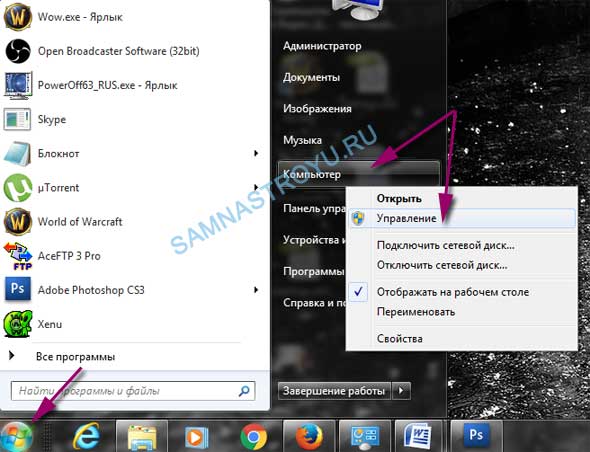
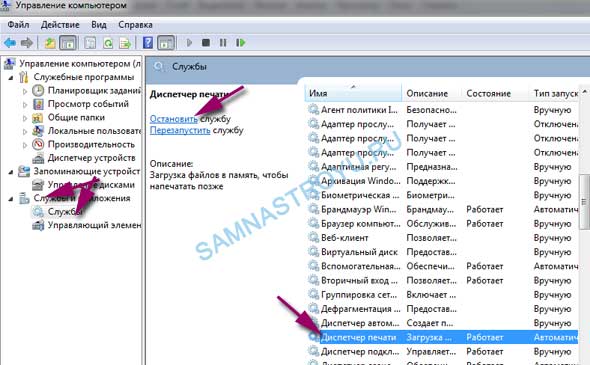
Остановив службу «Диспетчер печати» , переходим к следующему этапу — удаление спама из очереди печати. Заходим в «Компьютер» —> диск «С» —> «Windows» —> «System32» —> «spool» и полностью удаляем папку «PRINTERS» .

После перезагрузки необходимо включить службу «Диспетчер печати» и потом попробовать войти в «Устройства и принтеры» . Дерзайте.
P.S.: не могу гарантировать, что данный гайд поможет всем, но то что поможет многим — инфа сотка.
Понравилась статья? Лучшей благодарностью для меня будет Ваш репост этой страницы в социальных сетях:
Как открыть диспетчер устройств (Device Manager), даже если он был заблокирован (для всех* версий Windows)
 Доброго времени.
Нередко при проблемах с Windows, драйверами, каким-то оборудованием — приходится пользоваться диспетчером устройств (да и я частенько рекомендую проверять, что там твориться. 👌) .
Но, как показывает практика, далеко не все пользователи знают как его открыть (либо знают один из способов, но при появлении каких-то проблем — он может легко стать недоступным).
В общем, сегодня будет небольшая инструкция для начинающих пользователей. Также в конце приведу пару советов, что можно сделать, если вы увидели сообщение о том, что диспетчер был заблокирован.

Способы открыть диспетчер устройств // Device Manager
Способ №1: с помощью свойств Windows
Наиболее очевидный и простой способ открыть диспетчер устройств — это воспользоваться вкладкой «система» (свойства Windows).
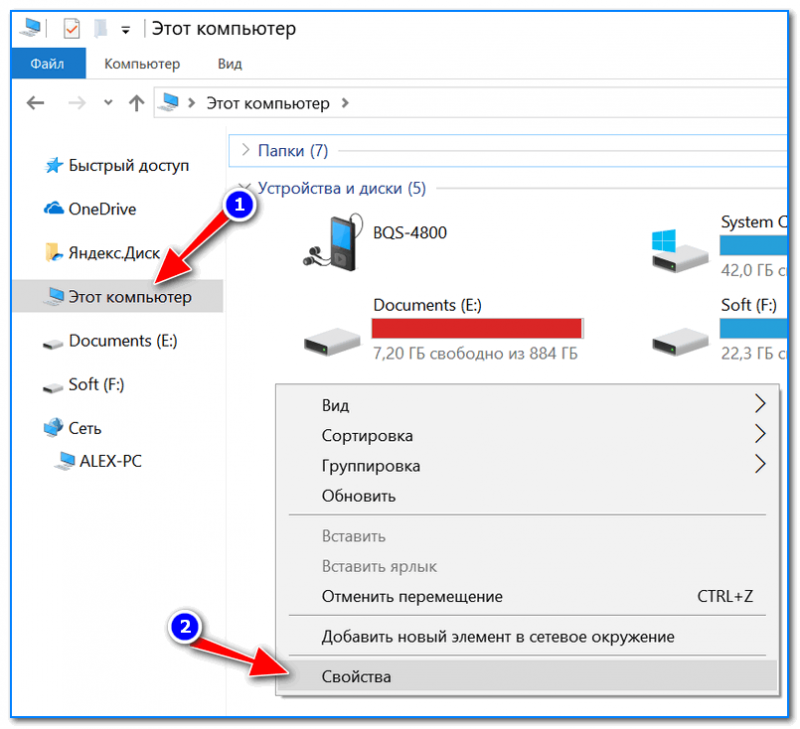
Чтобы в нее войти, откройте проводник (сочетание Win+E) , выберите в меню «Этот компьютер» , щелкните в любом месте правой кнопкой мышки и перейдите в свойства (см. скрин ниже 👇).
Есть еще один альтернативный вариант открыть эту вкладку: просто нажмите на клавиатуре сочетание кнопок Win+Pause Break (см. скрин ниже).
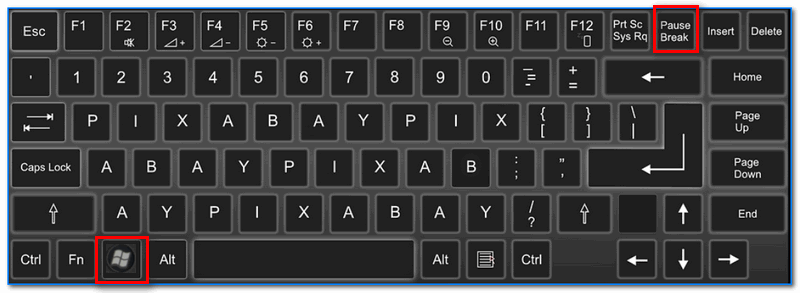
Win+Pause Break — открыть свойства Windows
Во вкладке «Система» в левом меню (сверху) простой перейдите по ссылке «Диспетчер устройств» (см. пример ниже 👇).
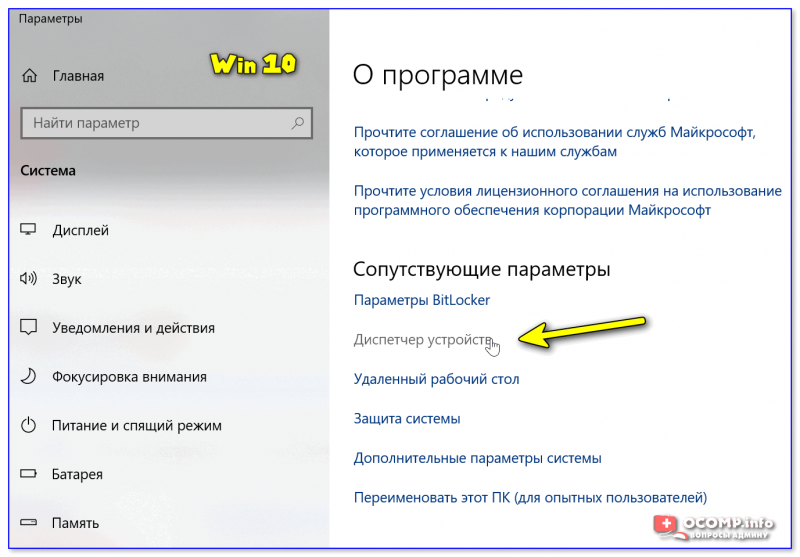
Windows 10 — диспетчер устройств
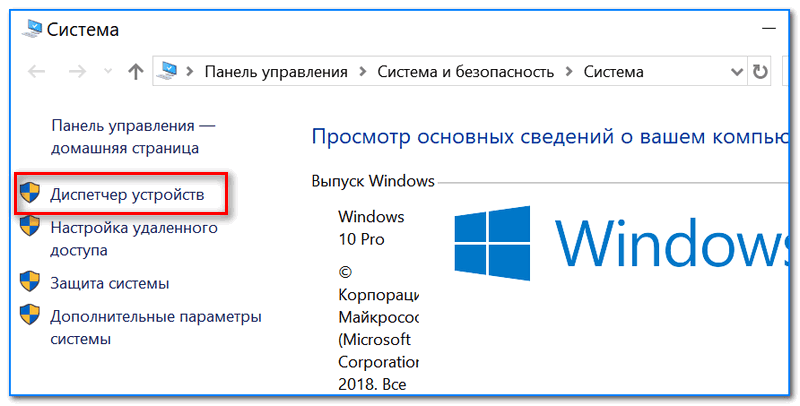
В общем-то, диспетчер открылся, задача выполнена! 👌
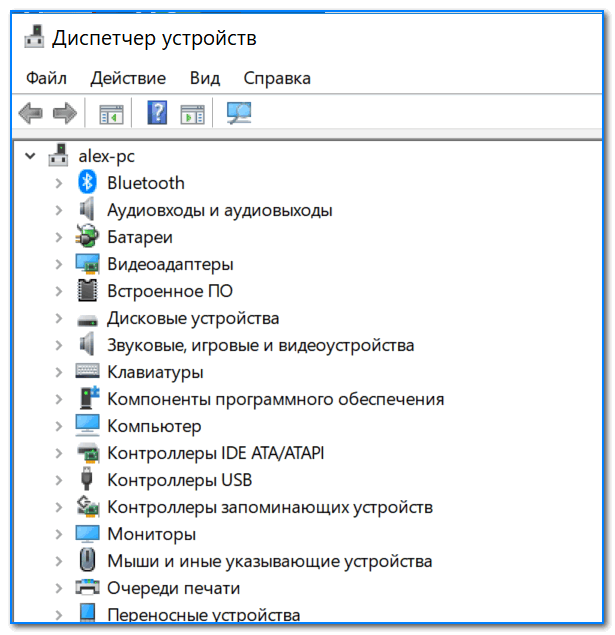
Диспетчер был открыт // Device Manager
В некоторых случаях, подобный способ может быть недоступен, поэтому ниже рассмотрю еще несколько альтернативных вариантов.
Способ №2: через меню Windows
В меню Windows 10 есть панель для быстрого доступа к наиболее нужным функциям (среди которых есть и диспетчер устройств). Чтобы вызвать это меню: просто нажмите клавиш Win+X.
Пример такого меню представлен на скрине ниже. 👇
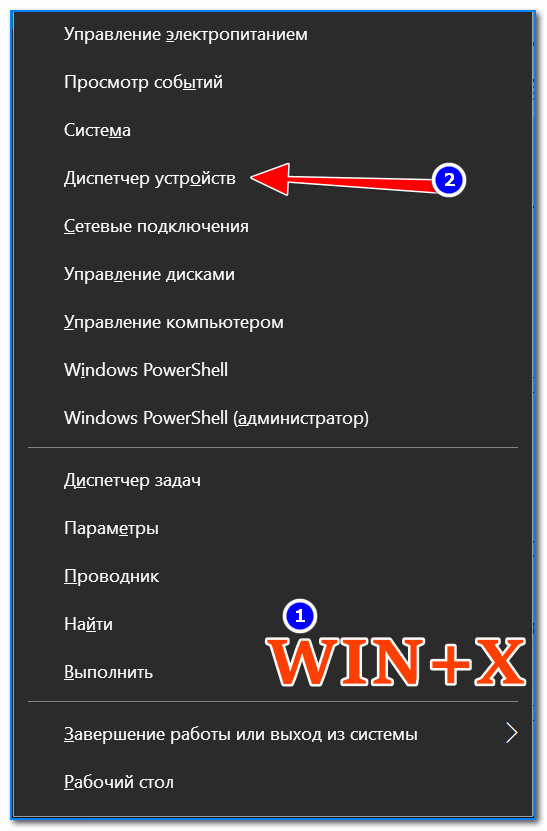
Меню WIN+X в Windows 10
Кстати, обратите внимание, что вызвать подобное меню можно и просто щелкнув правой кнопкой мышки по ПУСК’у (см. пример ниже). 👇
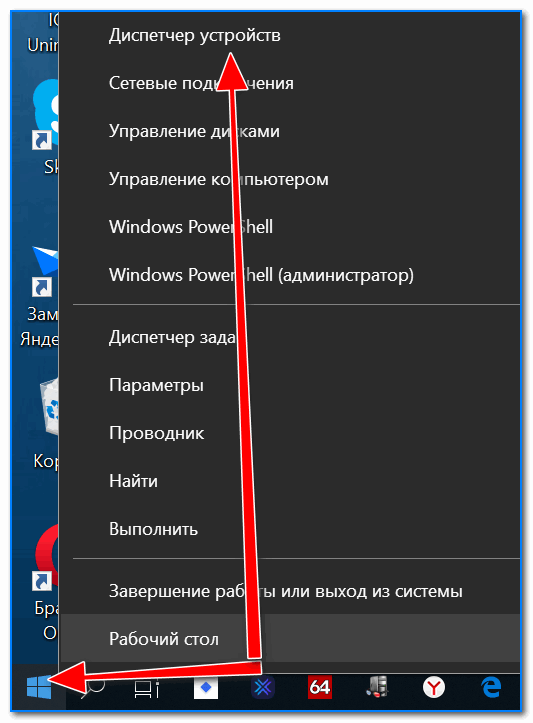
Правой кнопкой мышки по ПУСК
👍 Способ №3: с помощью диспетчера задач (универсальный вариант)
Этот способ универсальный, т.к. он работает даже в том, случае если у вас завис проводник (актуально для Windows XP, Vista, 7, 8, 10, 11).
1) Итак, сначала зайдите в диспетчер задач: для этого нажмите сочетание кнопок Ctrl+Shift+Esc (либо Ctrl+Alt+Del).
2) Далее нажмите по «Файл/новая задача» .
3) Введите в строку «Открыть» команду: devmgmt.msc и нажмите Enter. После этого Windows откроет диспетчер устройств.
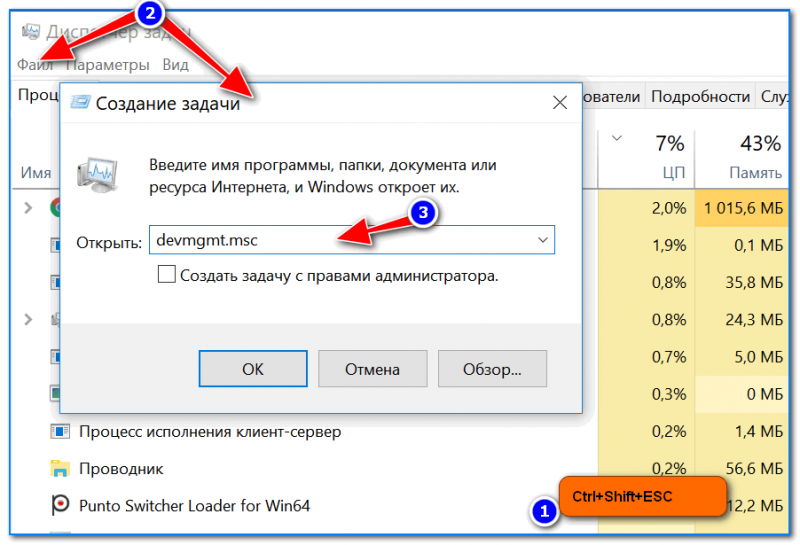
Запуск новой задачи в диспетчере задач
Обратите также внимание, что вызвать окно «Выполнить» можно и быстрее: достаточно нажать сочетание кнопок Win+R на рабочем столе. Далее также ввести команду devmgmt.msc и нажать OK.

Запуск диспетчера устройств — devmgmt.msc
Способ №4: через панель управления
Секунда юмора ! В Windows 10 «спрятали» панель управления, которая была в Windows 7/8. Теперь ее тоже нужно первоначально найти.
И так, сначала открываем панель управления: для этого нужно нажать на сочетание Win+R , и ввести команду control (пример представлен ниже). Дополнение: 👉 альтернативные способы открыть панель управления
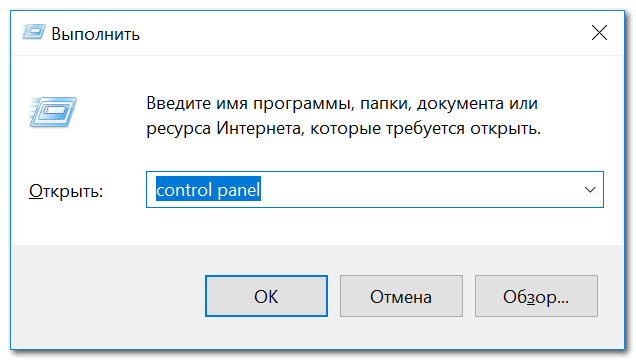
Control Panel — так тоже допускается
Далее перейти в раздел «Оборудование и звук» и во вкладке «Устройства и принтеры» вы найдите ссылку на запуск диспетчера (см. пример ниже). 👇
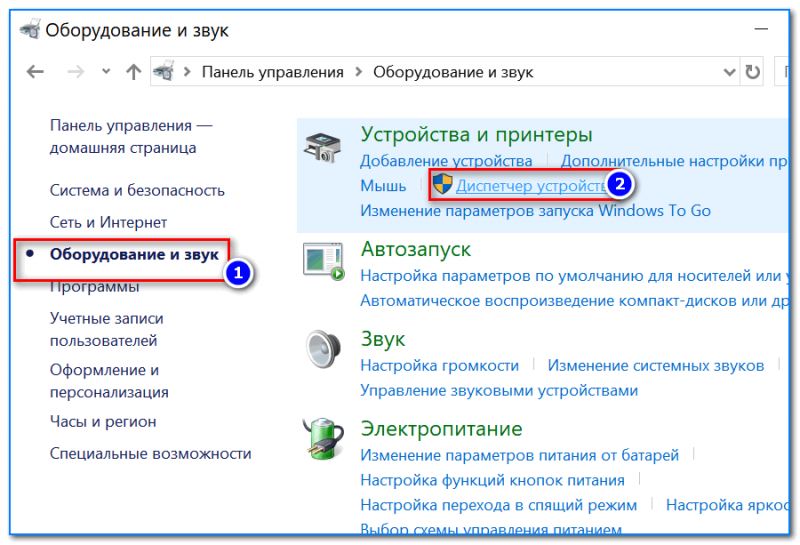
Оборудование и звук — диспетчер устройств
Способ №5: через управление компьютером
1) Открываем сначала проводник (Win+E, либо просто откройте любую из папок).
2) Щелкаем правой кнопкой мышки по ссылке «Этот компьютер» (в меню слева) и во всплывшем контекстном меню переходим по ссылке «Управление» .
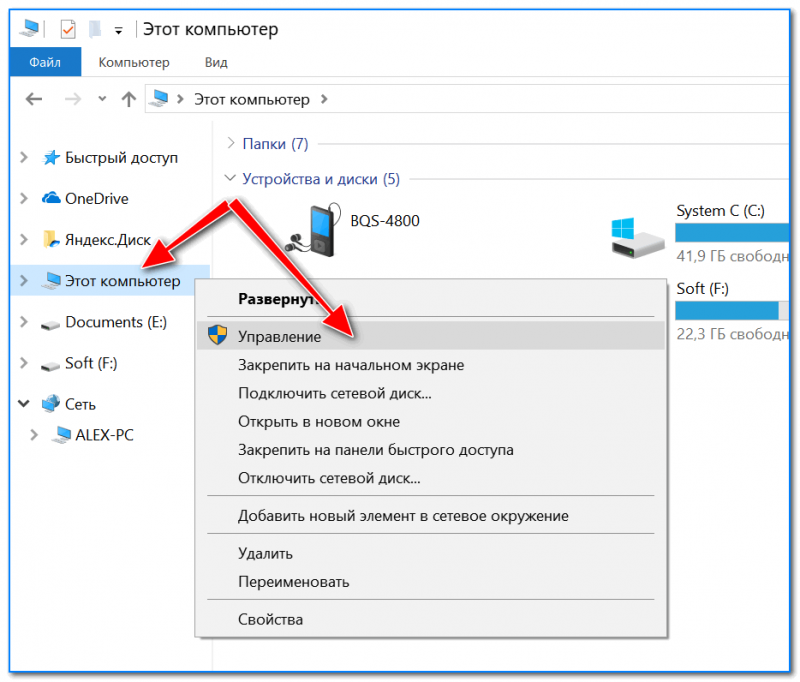
Проводник — компьютер — управление
3) В меню слева во вкладке «Служебные программы» будет ссылка на «наш» диспетчер (см. пример ниже 👇).
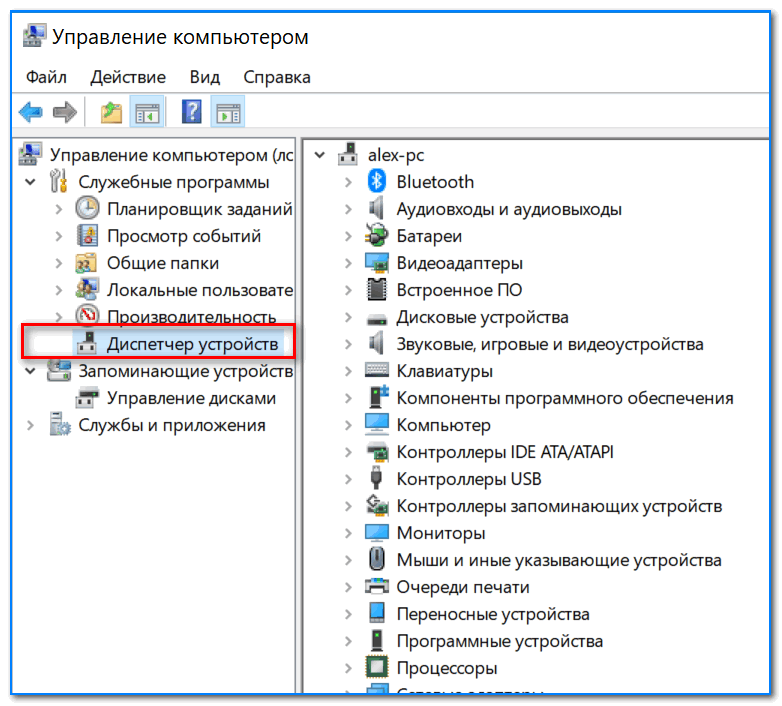
👉 Кстати!
Управление компьютером также можно открыть альтернативным способом: нажать сочетание Win+R, ввести команду compmgmt.msc и нажать OK.
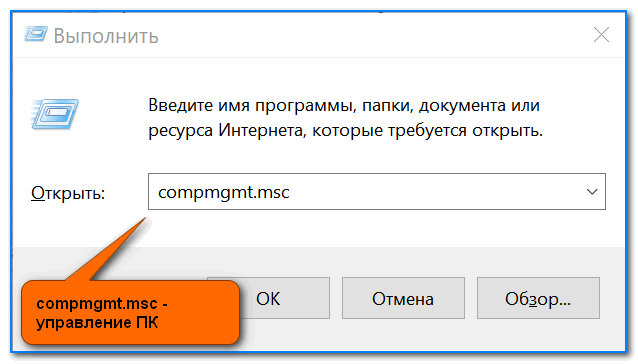
compmgmt.msc — управление компьютером
Способ №6: через командную строку / PowerShell
1) Открываем командную строку (сочетание Win+R , и команда CMD )
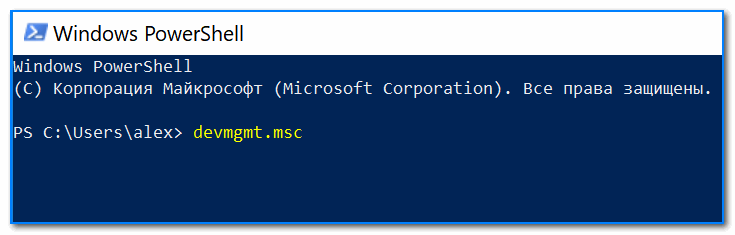
2) Вводим команду devmgmt.msc и нажимаем Enter.
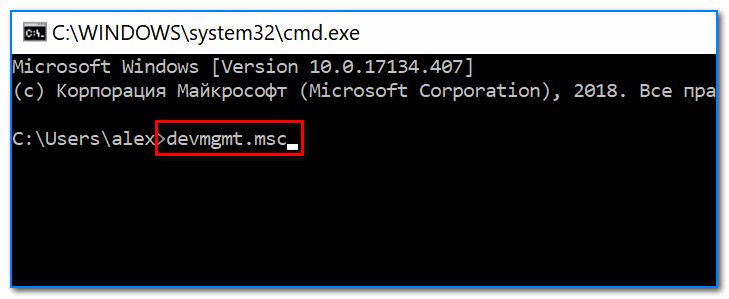
В Windows 10 вместо командной строки разработчики добавляют везде ссылки на Power Shell. В принципе, в Power Shell достаточно также ввести всю ту же команду devmgmt.msc и нажать Enter.
📌 Что можно сделать, если диспетчер устройств не открывается (был заблокирован, например)
1) Проверьте, под-администраторской ли учетной записью вы сидите. Возможно, что нужно перезагрузиться.
Как узнать какие учетные записи есть на вашем ПК, и кто из них администратор:
- нажмите Win+R (чтобы открылось окно «Выполнить»);
- введите команду Netplwiz ;
- просмотрите список пользователей: зайти нужно под тем, напротив которого написана группа «Администраторы» (см. скрин ниже). Если вы не помните пароль администратора, то 👉 его можно сбросить.
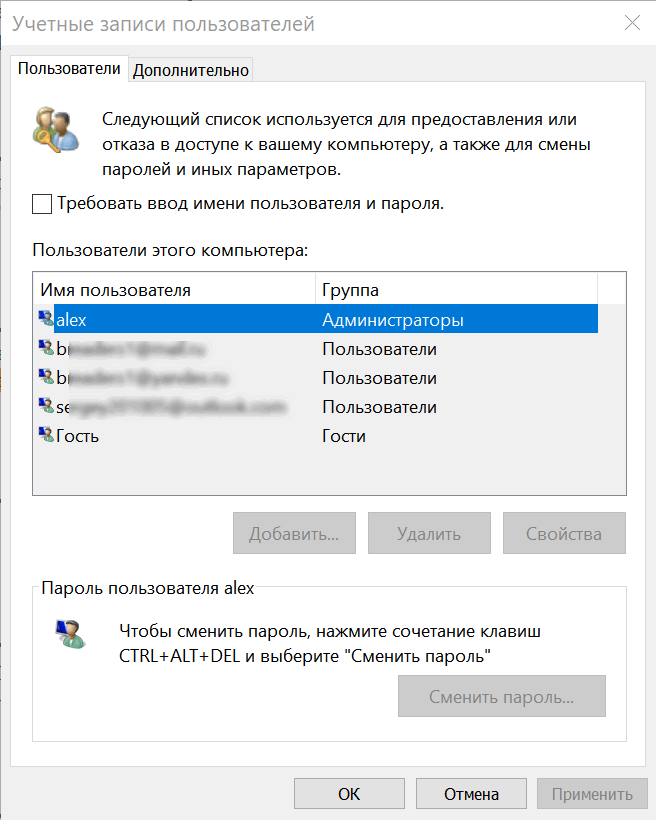
Учетные записи пользователей
2) Возможно ваш компьютер был заражен вирусами, которые заблокировали часть функций, или испортили системные файлы. Можно попробовать восстановить систему с помощью антивирусной утилиты AVZ.
Попробуйте с помощью нее проверить компьютер на вирусы, а затем откройте вкладку «Файл/Восстановление системы» .
После чего поставьте галочки напротив восстановления доступа к диспетчеру задач, сбросу настроек проводника и пр. (можно поставить напротив всех пунктов), далее нажмите на «Выполнить отмеченные операции» .
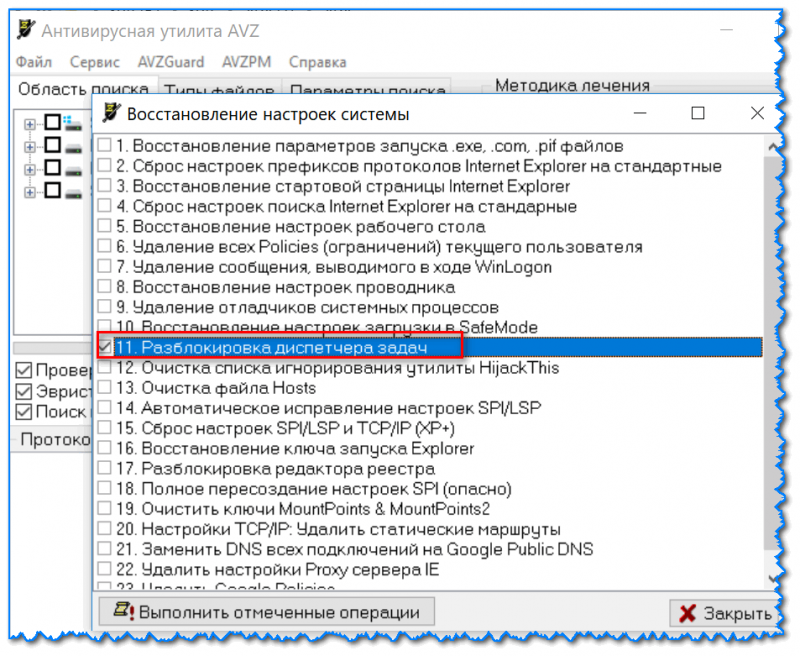
AVZ — Файл — Восстановление системы / Кликабельно
Затем запустите диспетчер задач (Ctrl+Shift+Esc) и попробуйте открыть диспетчер устройств через создание новой задачи (команда devmgmt.msc ).
Запуск новой задачи в диспетчере задач
Если вышеприведенное не помогло, возможно стоит задуматься о переустановке системы.