Как открыть старые веб-страницы в Internet Explorer для Windows 10?
Internet Explorer 11 по-прежнему существует в Windows 10, и Microsoft продолжает поддерживать его с помощью обновлений безопасности.
Вы можете задаться вопросом, зачем использовать браузер, поскольку есть гораздо лучшие альтернативы, включая Chrome, Mozilla Firefox и, конечно же, Microsoft Edge.
Даже Microsoft рекомендует использовать больше Edge, чем Internet Explorer. Последний старый и устаревший. Он не включает некоторые функции, которые есть в современных веб-браузерах и которые могут быть более уязвимы для взлома.
Однако есть старые веб-страницы, которые не будут работать должным образом, когда вы попытаетесь получить к ним доступ с помощью новых веб-браузеров. В этом отношении Internet Explorer предоставляет «решение для совместимости», как выразился Крис Джексон из Microsoft.
Как включить Internet Explorer в Windows 10
Хотя вы можете запустить Internet Explorer в Windows 10 с помощью Edge (мы обсудим это позже в статье), приложение также доступно в вашем меню «Пуск». Вы можете найти его, набрав имя в строке поиска.
Internet Explorer должен быть установлен по умолчанию. Итак, если вы не нашли его в меню «Пуск», значит, вы в какой-то момент отключили его. Чтобы снова включить его, вам нужно сделать следующее:
- Нажмите сочетание логотипа Windows + R на клавиатуре, чтобы открыть диалоговое окно «Выполнить».
- Введите «Панель управления» в текстовое поле и нажмите Enter или нажмите OK.
- В окне панели управления перейдите к строке поиска и введите «Программы». Щелкните параметр, когда он появится в результатах.
- В разделе «Программы и компоненты» нажмите «Включение или отключение компонентов Windows».
- В открывшемся окне найдите в списке Internet Explorer 11 и установите соответствующий флажок.
- Щелкните ОК, чтобы сохранить изменения. Теперь вы можете вернуться в меню «Пуск» и найти приложение.
Если вы будете использовать браузер чаще, вы можете закрепить его на панели задач, создать ярлык на рабочем столе или создать для него плитку в меню «Пуск».
Как получить доступ к веб-странице в Internet Explorer с помощью Edge
В Windows 10 можно быстро открыть веб-страницу в Internet Explorer с помощью браузера Edge. Вот как:
- Запустите Microsoft Edge.
- Перейдите в меню (горизонтальный трехточечный значок в правом верхнем углу экрана).
- Щелкните «Дополнительные инструменты».
- Нажмите «Открыть в Internet Explorer».
После этого Edge откроет текущую веб-страницу в IE.
Как открыть старую версию веб-сайта в Internet Explorer
Запускать Internet Explorer вручную в Microsoft Edge каждый раз, когда вы хотите получить доступ к старому веб-стандарту, может стать немного утомительным.
Но в Windows 10 есть функция Enterprise Mode, которая позволяет ИТ-администраторам добавлять список веб-сайтов, для которых требуется IE. Когда пользователь пытается посетить сайт из списка, Edge автоматически откроет их в Internet Explorer 11.
Параметр находится в локальной групповой политике Windows:
- Зайдите в меню Пуск.
- Введите «Групповая политика» в строке поиска. Нажмите «Изменить групповую политику» в результатах поиска.
Кроме того, вы можете открыть диалоговое окно «Выполнить» (нажмите комбинацию клавиш с логотипом Windows + R) и затем введите gpedit.msc в текстовое поле. Нажмите Enter или нажмите Ok.
- На панели с левой стороны разверните Конфигурация компьютера> Административные шаблоны> Компоненты Windows.
- Теперь найдите Microsoft Edge и щелкните по нему.
- В правой части окна в разделе «Настройка» нажмите «Настроить список сайтов в режиме предприятия».
Как исправить ошибку «Internet Explorer не может отобразить веб-страницу»
Вполне может случиться так, что вы получите сообщение об ошибке «Internet Explorer не может отобразить веб-страницу» при попытке открыть веб-сайт.
Это может появиться не для конкретного веб-сайта, а для любого другого веб-сайта.
Причиной может быть плохое подключение к Интернету или проблема с IE или вашим компьютером.
Вам придется попробовать несколько способов устранения неполадок:
- Перезагрузите маршрутизатор / модем
- Очистить историю просмотров
- Отключить надстройки браузера
- Сбросить Internet Explorer
- Проверьте настройки вашего прокси
- Проверьте настройки своего IP-адреса (отключите IPv6)
- Сброс стека Windows Socket TCP / IP через командную строку
- Используйте Google DNS
- Отключить расширенный защищенный режим (для Windows 8)
- Временно отключите брандмауэр и антивирусную программу
- Проверить обновления Windows
Вероятно, вам не придется пытаться исправить все эти исправления, прежде чем проблема будет решена.
Исправление 1: перезагрузите маршрутизатор / модем
Первое, что вам нужно сделать, это убедиться, что у вас есть работающее интернет-соединение.
В вашем маршрутизаторе может быть сбой, который не позволяет ему установить соединение с вашим интернет-провайдером. Чтобы быть уверенным, проверьте другие свои устройства (смартфон, компьютер и т. Д.) И посмотрите, можете ли вы подключиться к Интернету.
Рассмотрите возможность перезапуска маршрутизатора:
- Выключите его и отсоедините от адаптера питания.
- Подождите примерно 30 секунд и снова подключите адаптер. Затем включите маршрутизатор.
Теперь проверьте, может ли Internet Explorer отображать веб-страницу.
Исправление 2: очистите историю просмотров
Следуйте этим простым шагам:
- Нажмите клавишу с логотипом Windows + R. Откроется диалоговое окно «Выполнить».
- Введите «cpl» в текстовое поле и нажмите ОК или нажмите Enter.
- В открывшемся окне «Свойства Интернета» перейдите на вкладку «Общие» и нажмите кнопку «Удалить» в разделе «История просмотров».
- Теперь отметьте флажком все записи и нажмите Удалить:
- Временные файлы Интернета и файлы веб-сайтов
- Файлы cookie и данные веб-сайтов
- История
- История загрузок
- Данные формы
- Пароли
- Защита от отслеживания, фильтрация ActiveX и функция «Не отслеживать».
- Запустите Internet Explorer и посмотрите, решена ли проблема.
Исправление 3: отключить надстройки браузера
Вот как это сделать:
- Зайдите в меню Пуск.
- Введите «CMD» в строке поиска и щелкните правой кнопкой мыши командную строку в результатах поиска.
- Выберите Запуск от имени администратора.
- Нажмите «Да», когда появится запрос управления учетными записями пользователей (UAC).
Либо пропустите шаги с 1 по 3 и просто нажмите клавишу с логотипом Windows + X. Щелкните Командная строка (Администратор) в списке.
- Введите или скопируйте и вставьте в окно следующую команду и нажмите Enter:
«% ProgramFiles% \ Internet Explorer \ iexplore.exe» –extoff
Вы попадете в IE. Вы можете получить или не получить подсказку внизу окна для управления надстройками. Если да, нажмите кнопку. Если нет, вы можете получить доступ к этой опции, выполнив шаги 6 и 7.
- Нажмите клавишу alt на клавиатуре, чтобы вызвать меню IE.
- Щелкните Инструменты> Управление надстройками.
- В левой части окна выберите «Все надстройки» в раскрывающемся меню «Показать».
- Нажмите Ctrl + A, чтобы выбрать все надстройки, а затем нажмите кнопку «Отключить все».
- Перезапустите браузер и посмотрите, сможете ли вы получить доступ к веб-сайту.
Если проблема была решена после отключения надстроек, включайте их по очереди, пока не обнаружите причину. Рассмотрите возможность его удаления.
Исправление 4: сбросить Internet Explorer
Это не повлияет на ваши закладки. Однако он сбросит ваши настройки IE:
- Нажмите комбинацию логотипа Windows + R на клавиатуре.
- Введите или скопируйте и вставьте «cpl» в текстовое поле и нажмите Ok или нажмите Enter.
- Перейдите на вкладку «Дополнительно».
- Щелкните кнопку Reset.
- В открывшемся окне установите флажок «Удалить личные настройки» и нажмите кнопку «Сброс». Будут восстановлены настройки Internet Explorer по умолчанию.
- Перезагрузите компьютер, перезапустите IE и посмотрите, решена ли проблема.
Исправление 5: проверьте настройки прокси
Недопустимые настройки прокси-сервера могут быть причиной ошибки «Не удается отобразить веб-страницу». Вы можете исправить это так:
- Закройте IE.
- Нажмите сочетание логотипа Windows + R на клавиатуре, чтобы открыть диалоговое окно «Выполнить».
- Введите «cpl» в текстовое поле и нажмите «ОК».
- Перейдите на вкладку «Подключения» и нажмите кнопку «Настройки LAN».
- В открывшемся окне установите флажок «Автоматически определять настройки» и убедитесь, что другие параметры в окне не отмечены.
- Щелкните ОК.
- Закройте окна, а затем повторно запустите браузер. Посмотрите, устранена ли проблема.
Исправление 6: измените настройки вашего IP-адреса
Следуйте этим простым шагам:
- Откройте диалоговое окно «Выполнить» (нажмите комбинацию клавиш с логотипом Windows + R на клавиатуре).
- Введите или скопируйте и вставьте cpl в текстовое поле и нажмите Enter или нажмите Ok.
- Если вы используете проводное соединение, щелкните правой кнопкой мыши Подключение по локальной сети. Или щелкните правой кнопкой мыши Беспроводное сетевое соединение, если вы используете Wi-Fi.
- Щелкните Свойства в контекстном меню.
- Теперь в разделе «Это соединение использует следующие элементы:» снимите флажок для Internet Protocol Version 6 (TCP / IPv6).
- Дважды щелкните Интернет-протокол версии 4 (TCP / IPv4).
- В открывшемся окне включите «Получить IP-адрес автоматически» и «Получить адрес DNS-сервера автоматически».
- Щелкните ОК> ОК.
- Закройте окна и перезагрузите компьютер, чтобы изменения вступили в силу. Затем проверьте, решена ли проблема.
Исправление 7: сброс стека TCP / IP сокета Windows через командную строку
Сокет Windows обрабатывает входящие и исходящие сетевые запросы программ. Если возникла проблема, вы можете выполнить следующие простые шаги, чтобы сбросить ее:
- Зайдите в меню Пуск.
- Введите CMD в строке поиска и щелкните правой кнопкой мыши Командную строку в результатах поиска. Выберите Запуск от имени администратора.
- Введите (или скопируйте и вставьте) следующие команды в окне и нажимайте ввод после каждой, чтобы выполнить ее:
- ipconfig / flushdns
- nbtstat –R
- nbtstat –RR
- netsh int сбросить все
- netsh int ip сброс
- сброс WinSock Netsh
Примечание. Не включайте маркеры.
- Перезагрузите компьютер, чтобы изменения вступили в силу, а затем попробуйте Internet Explorer. Убедитесь, что проблема «Не удается отобразить веб-страницу» успешно решена.
Исправление 8: используйте Google DNS
Вот что вам нужно сделать:
- Нажмите комбинацию клавиш с логотипом Windows + X на клавиатуре, чтобы вызвать меню WinX.
- Найдите Панель управления в списке и щелкните по ней.
- Введите «Центр управления сетями и общим доступом» в строке поиска и щелкните его, когда он появится в результатах.
- Щелкните «Изменить настройки адаптера». Он отображается в правой части страницы.
- Щелкните правой кнопкой мыши свое соединение и выберите «Свойства».
- Дважды щелкните Интернет-протокол версии 4 (TCP / IPv4).
- Выберите «Использовать следующие адреса DNS-серверов» и введите «8.8.8.8» в разделе «Предпочитаемый DNS-сервер» и 8.8.4.4 в разделе «Альтернативный DNS-сервер».
- Закройте окна и перезагрузите компьютер. Затем проверьте, решена ли проблема.
Исправление 9: отключите расширенный защищенный режим (для Windows 8)
Расширенный защищенный режим был добавлен в Internet Explorer 10 в Windows 8. Он служит для повышения вашей безопасности в браузере. Но это также может быть причиной проблемы, с которой вы столкнулись.
Чтобы отключить его, выполните следующие простые шаги:
- Вызовите диалоговое окно «Выполнить» (нажмите сочетание логотипа Windows + R на клавиатуре).
- Введите (или скопируйте и вставьте) ‘cpl’ в текстовое поле и нажмите Enter или нажмите Ok.
- Перейдите в «Настройки» на вкладке «Дополнительно». Снимите флажок «Включить расширенный защищенный режим».
- Щелкните ОК. Закройте окна и перезапустите Internet Explorer. Посмотрите, решена ли проблема.
Исправление 10. Временно отключите брандмауэр и антивирусную программу.
Ваш брандмауэр и антивирусная программа могут препятствовать доступу Internet Explorer в Интернет. Попробуйте временно отключить их и посмотрите, можно ли теперь отображать веб-страницы в вашем браузере.
Выполните следующие простые шаги, чтобы отключить брандмауэр:
- Нажмите комбинацию клавиш с логотипом Windows + R, чтобы вызвать диалоговое окно «Выполнить».
- Введите «Панель управления» в текстовое поле и нажмите Enter или нажмите Ok.
- В открывшемся окне нажмите «Система и безопасность» (если вы не можете найти опцию, вы можете использовать панель поиска).
- Щелкните Брандмауэр Windows.
- В левой части страницы щелкните параметр «Включить или выключить брандмауэр Windows».
- Щелкните Отключить брандмауэр Windows.
- Теперь перезагрузите компьютер и посмотрите, решена ли проблема. Если проблема не исчезнет, вы можете вернуться и снова включить брандмауэр. Однако, если Internet Explorer работает правильно, обратитесь к производителю вашего устройства за советом.
Чтобы отключить антивирусное программное обеспечение:
- Щелкните правой кнопкой мыши значок на панели задач.
- Выберите «Отключить» и следуйте инструкциям на экране.
Если после этого Internet Explorer будет работать нормально, обратитесь к производителю антивируса за советом. Или вы можете рассмотреть возможность удаления программы и установки другой марки. Мы рекомендуем Auslogics Anti-Malware. Инструмент обеспечивает первоклассную защиту от вредоносных объектов, которые могут быть скрыты на вашем компьютере.
Исправление 11: проверьте наличие обновлений Windows
Возможно, вы сможете решить проблему, установив обновления Windows, если они доступны:
- Откройте приложение «Настройки» (нажмите комбинацию клавиш с логотипом Windows + I на клавиатуре).
- Щелкните Обновления и безопасность.
- Нажмите кнопку Проверить наличие обновлений. Если есть доступные обновления, Windows загрузит и установит их автоматически. После этого перезагрузите компьютер и проверьте, устранена ли ошибка «Internet Explorer не может отображать веб-страницу».
Мы надеемся, что это руководство предоставило вам всю необходимую информацию об использовании Internet Explorer для доступа к старым веб-сайтам.
Но помните, используйте браузер только тогда, когда вам обязательно нужно. Он больше не поддерживается новыми веб-стандартами. Вы столкнетесь с определенным недостатком, если решите оставить его браузером по умолчанию.
Однако IE по-прежнему будет частью Windows 10, по крайней мере, в обозримом будущем. Microsoft взяла на себя обязательство сделать его безопасным и надежным. Он также может понадобиться для веб-сайтов, которым требуются вспомогательные объекты браузера, ActiveX и Adobe Flash.
Если у вас есть какие-либо замечания, вопросы или предложения, не стесняйтесь делиться своими мыслями в разделе комментариев ниже.
Как просмотреть и восстановить предыдущие версии книг Excel

Если вы когда-либо допустили пару мелких ошибок и сохранили книгу Excel, вы знаете, что иногда для устранения этой ошибки требуется много времени. Мы покажем вам, как просматривать и восстанавливать предыдущие версии книг Microsoft Excel.
Прежде чем мы начнем, вы должны знать, что для доступа к истории версий в Excel необходима подписка на Microsoft 365. Если у вас есть эта подписка, вы получаете весь пакет Office вместе с облачным хранилищем OneDrive.
Вам нужно будет настроить OneDrive на своем компьютере, открыв приложение и войдя в систему. После этого просто сохраните любой документ Excel в OneDrive, и с этого момента вы сможете получить доступ ко всей его истории версий. Любые изменения, которые вы вносите с этого момента, будут регистрироваться, и Excel позволяет очень легко вернуться к любой ранее сохраненной версии книги.
Сначала откройте Microsoft Excel и перейдите к любой из своих книг. Дважды проверьте, включен ли переключатель автосохранения вверху, и если это не так, просто сохраните документ в OneDrive, чтобы включить его.

Внесите в этот документ столько изменений, сколько захотите. Когда вы закончите, щелкните имя файла на верхней панели.

Выберите «История версий».

Кроме того, вы можете нажать кнопку «Файл» вверху.

Выберите «Информация» на левой панели.

Щелкните «История версий».

Оба метода дадут одинаковый конечный результат — Excel откроет панель журнала версий, которая появится справа. Здесь вы увидите несколько сохраненных версий своей книги, а также дату и отметку времени.

Выбрав версию книги, которую хотите открыть, нажмите «Открыть версию».

Это откроет книгу, доступную только для чтения, и вы сможете просмотреть ее, чтобы проверить, правильная ли это версия. Если это так, нажмите «Восстановить».

Это вернет старую версию книги Microsoft Excel. Вы также можете узнать, как защитить книги от редактирования в Microsoft Excel.
Как восстановить предыдущую версию документа Microsoft Word
Заключение: Можно ли восстановить предыдущую версию документа Microsoft Word в Office 2019/2016/2010/2007/2011/2013, даже если вы выполняли другие операции в текущем файле? Если вы случайно перезаписали файл Word и сохранили новые изменения, просто получите здесь простые решения, чтобы вернуться к подходящей версии, которая вам нужна.
«Как вернуть старую версию файла Word в Office 2016? Я привык сохранять файл при работе с Ctrl + S. Но по ошибке сохранил не тот файл. Кто-нибудь знает, как восстановить предыдущую версию документа Word? «

По разным причинам вы можете вернуться к предыдущей версии документа Word. Например, происходит сбой, внезапно отключается питание, вы перезаписываете нужный файл и сохраняете результат, а случайно закрываете файл без сохранения. Вот и возникает вопрос, как это сделать?
- Часть 1. Восстановление предыдущей версии документа Word с помощью функции автоматического восстановления
- Часть 2. Непосредственно найти и восстановить файл предыдущего слова из временных файлов
- Часть 3. Лучший способ восстановить старые файлы Word и вернуться к предыдущим версиям
Часть 1. Восстановление предыдущей версии документа Word с помощью функции автоматического восстановления
Автосохранение — очень полезная функция, которая поможет вам сохранять вашу работу каждые X минут в зависимости от настроек. Поэтому вам нужно убедиться, что опция AutoRecover включена. В этом случае он будет сохранять версии, пока вы работаете над документом Word. Затем вы можете воспользоваться следующим руководством, чтобы восстановить предыдущую версию документа Word.
Восстановите предыдущий документ Word, если вы сохранили файл
Шаг 1 Откройте файл Word, который вы хотите вернуть к старой версии. щелчок Файл и затем выберите Инфо.
Шаг 2 Найдите Управление документами и щелкните по нему. В раскрывающемся списке выберите файл, помеченный при закрытии без сохранения.
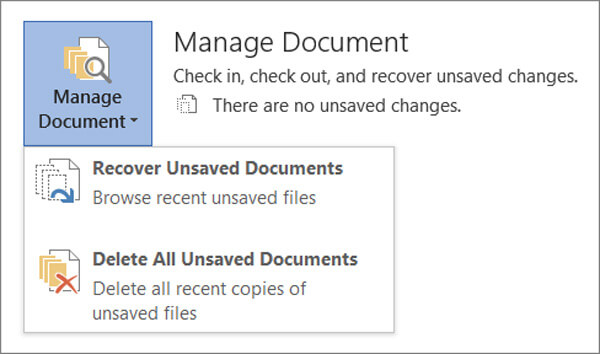
Шаг 3 Нажмите Восстановить Кнопка для восстановления предыдущей версии документа Word в верхней строке меню.

Восстановите предыдущую версию Word, если вы не сохранили файл
Шаг 1 Первый шаг будет таким же, нужно нажать Файл и затем выберите Инфо.
Шаг 2 Предусмотрено два варианта: восстановить несохраненные документы и удалить все несохраненные документы. Здесь нужно выбрать Восстановление несохраненных документов .
Если вы хотите восстановить старую версию файла Excel или PowerPoint, вы можете выбрать «Восстановить несохраненные книги» в Excel или «Восстановить несохраненные презентации» в PowerPoint.
Шаг 3 Выберите файл и нажмите Откройте. Затем нажмите Сохранить как чтобы сохранить файл и перейти к предыдущей версии документа Word.

Часть 2. Непосредственно найти и восстановить файл предыдущего слова из временных файлов
На самом деле, когда вы создаете и редактируете файл Word на своем компьютере, многие временные файлы сохраняются. Если вам нужно восстановить предыдущую версию файла Word, вы можете попробовать найти эти файлы в определенных местах.
Расположение временного файла на ПК с Windows 7:
C: \ Users \ имя \ AppData \ Roaming \ Microsoft \ Excel \
C: \ Users \ имя \ AppData \ Roaming \ Microsoft \ Word \
Расположение временного файла на ПК с Windows 8/10:
C: \ Users \\ AppData \ Local \ Microsoft \ Office \ UnsavedFiles \
Когда вы найдете предыдущую версию файла Word, вам нужно скопировать его по другому пути. Более того, вам нужно изменить файл с .tmp на .xls/.xlsx или .doc/.docx. После этого вы просто закончите процесс восстановления старой версии документа Word.
Часть 3. Восстановление старых файлов Word и возврат к предыдущим версиям
С первыми двумя способами у вас есть большие шансы восстановить предыдущую версию документа Word в Office 2019/2016/2010/2007/2011/2013. А как насчет файлов Word, которые вы удалили по ошибке? Что делать, если вы не можете найти их в корзине?
Aiseesoft Data Recovery — это многофункциональный инструмент для восстановления данных, который поможет вам с легкостью восстановить удаленные/потерянные файлы Word.
Он в основном предназначен для извлечения всех видов файлов документов, таких как Word, Excel и PowerPoint. Поэтому, если вы хотите вернуться к старой версии Word, вам следует попробовать. Кроме того, если ваш файл Word поврежден, несохраненные, удаленные и т. д. это также делает вам большую пользу.
Конечно, это больше, чем просто восстановление файлов Word, оно также позволяет вам восстанавливать другие часто используемые типы данных, такие как изображения, электронные письма, аудио, видео и многое другое. Просто скачайте его бесплатно и предпримите следующие шаги, чтобы восстановить потерянные файлы Word.
Шаг 1 Запустите Aiseesoft Data Recovery
Скачайте, установите и запустите это мощное программное обеспечение для восстановления файлов Word на вашем компьютере.
Шаг 2 Выберите тип данных и жесткий диск
На этом этапе вам нужно выбрать тип данных и местоположение. Теперь Документ это вариант, который вы должны выбрать. Затем выберите диск (и), где вы можете восстановить эти файлы Word.

Шаг 3 Сканирование старых файлов Word
Этот инструмент для восстановления файлов Word предлагает два способа сканирования: «Быстрое сканирование» и «Глубокое сканирование». Во-первых, вы можете выбрать «Быстрое сканирование», чтобы попытаться найти данные Word.
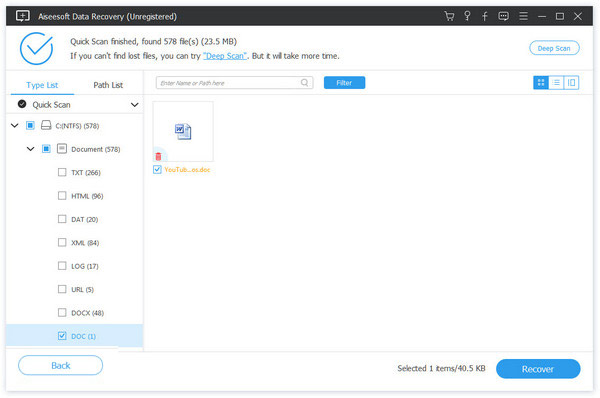
Шаг 4 Восстановить предыдущие файлы Word

После сканирования все файлы Word будут показаны в интерфейсе. Чтобы быстро найти данные, которые вы хотите восстановить, вы можете использовать функцию «Фильтр». Выберите нужные файлы Word и нажмите Recover кнопка. Теперь вы можете получить все предыдущие файлы Word.
Если вы работаете на Mac, просто проверьте эту страницу, чтобы верни свой документ Word из предыдущей версии или несохраненной версии.
В этом посте мы в основном говорим о том, как восстановить предыдущую версию документа Word. Мы предлагаем вам эффективные решения для выполнения работы. Более того, мы представляем вам мощное средство восстановления данных, которое поможет вам восстановить удаленные/потерянные файлы. Вы можете оставить нам сообщение, если у вас все еще есть какие-либо вопросы. Конечно, если у вас есть лучший способ восстановить старый файл Word, сообщите нам об этом в комментарии.
Что вы думаете об этом посте.
- 1
- 2
- 3
- 4
- 5
Рейтинг: 4.8 / 5 (на основе голосов 12)

29 декабря 2020 г. 11:23 / Автор: Аманда Браун в File Recovery
В этой статье представлен конвертер PDF в Word для пользователей Mac и показано, как конвертировать PDF в документ Word в Mac OS.
Это пошаговая статья, в которой рассказывается, как легко конвертировать PDF в редактируемый файл Excel.
Какой лучший редактор PDF для редактирования файла PDF? На этой странице вы найдете 10 лучших программ для редактирования PDF.