MS Access – элементы управления и свойства
В этой главе мы рассмотрим элементы управления и свойства, доступные в Access. Мы также узнаем, как добавить элементы управления в формы. Элементы управления – это части формы или отчета, которые вы используете для ввода, редактирования или отображения данных. Элементы управления позволяют просматривать и работать с данными в приложении базы данных.
Наиболее часто используемым элементом управления является текстовое поле, но другие элементы управления включают кнопки команд, метки, флажки и элементы управления подчиненной формы / подчиненного отчета.
Существуют различные виды и типы элементов управления, которые вы можете создавать, но все они попадают в одну из двух категорий – привязанные или не связанные.
Наиболее часто используемым элементом управления является текстовое поле, но другие элементы управления включают кнопки команд, метки, флажки и элементы управления подчиненной формы / подчиненного отчета.
Существуют различные виды и типы элементов управления, которые вы можете создавать, но все они попадают в одну из двух категорий – привязанные или не связанные.
Связанные элементы управления
Давайте теперь поймем, что такое Bound Controls –
- Связанные элементы управления – это элементы, которые связаны с конкретным источником данных в вашей базе данных, таким как поле и таблица или запрос.
- Значения могут быть либо текстом, датами, числом, флажками, изображениями или даже графиками.
- Вы используете связанные элементы управления для отображения значений, поступающих из полей в вашей базе данных.
Несвязанные элементы управления
Давайте теперь поймем, что такое Unbound Controls –
- С другой стороны, несвязанные элементы управления не привязаны к источнику данных и существуют только в самой форме.
- Это может быть текст, рисунки или фигуры, такие как линии или прямоугольники.
Типы управления
Вы можете создавать различные типы элементов управления в Access. Здесь мы обсудим несколько распространенных, таких как текстовое поле, метка, элементы управления вкладками кнопок и т. Д.
Текстовое окно
Как правило, все, что находится в текстовом поле, будет связано, но не всегда.
Вы можете использовать эти элементы управления для взаимодействия с данными, хранящимися в вашей базе данных, но у вас также могут быть несвязанные текстовые поля.
Вычисляемые элементы управления будут выполнять какие-то вычисления на основе написанного вами выражения, и эти данные нигде не хранятся в вашей базе данных.
Он рассчитан на лету и живет только в этой форме.
Как правило, все, что находится в текстовом поле, будет связано, но не всегда.
Вы можете использовать эти элементы управления для взаимодействия с данными, хранящимися в вашей базе данных, но у вас также могут быть несвязанные текстовые поля.
Вычисляемые элементы управления будут выполнять какие-то вычисления на основе написанного вами выражения, и эти данные нигде не хранятся в вашей базе данных.
Он рассчитан на лету и живет только в этой форме.
Этикетки
- Ярлыки всегда будут текстовыми и несвязанными.
- Обычно метки не связаны ни с одним источником в вашей базе данных.
- Метки используются для обозначения других элементов управления в вашей форме, таких как текстовые поля.
кнопка
- Это еще один тип популярного контроля; эти командные кнопки обычно выполняют макрос или модуль.
- Кнопки обычно используются для взаимодействия с данными или объектами в вашей базе данных.
Управление вкладками
- Элементы управления вкладками дают вам представление вкладок элементов управления или других элементов управления в вашей форме.
- Добавление вкладок в форму может сделать ее более упорядоченной и простой в использовании, особенно если форма содержит много элементов управления.
- Размещая связанные элементы управления на отдельных страницах элемента управления вкладками, вы можете уменьшить беспорядок и упростить работу с данными.
Гиперссылка
Гиперссылка создает гиперссылку в вашей форме на что-то другое. Это может быть веб-страница или даже другой объект или место в вашей базе данных.
Гиперссылка создает гиперссылку в вашей форме на что-то другое. Это может быть веб-страница или даже другой объект или место в вашей базе данных.
Некоторые другие элементы управления
Давайте теперь посмотрим на некоторые другие элементы управления –
Вы также можете создать веб-браузер управления и навигации, группы, разрывы страниц, поля со списком.
Вы можете создавать диаграммы, линии, кнопки-переключатели, списки, прямоугольники, флажки, несвязанные рамки объектов, вложения, кнопки выбора, подчиненные формы и вложенные отчеты, связанные рамки объектов и даже размещать изображения в своей форме.
Вы также можете создать веб-браузер управления и навигации, группы, разрывы страниц, поля со списком.
Вы можете создавать диаграммы, линии, кнопки-переключатели, списки, прямоугольники, флажки, несвязанные рамки объектов, вложения, кнопки выбора, подчиненные формы и вложенные отчеты, связанные рамки объектов и даже размещать изображения в своей форме.
пример
Давайте теперь посмотрим на простой пример некоторых из этих элементов управления, создав новую пустую форму. Перейдите на вкладку « Создать » в группе форм и нажмите « Бланк» .
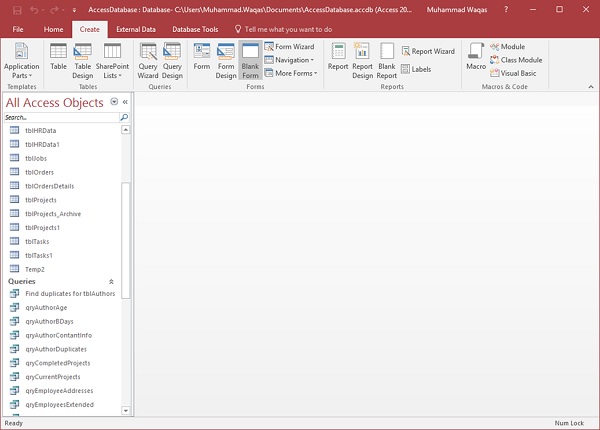
Приведенный выше шаг откроет несвязанную форму, которая еще не прикреплена ни к одному элементу в нашей базе данных.
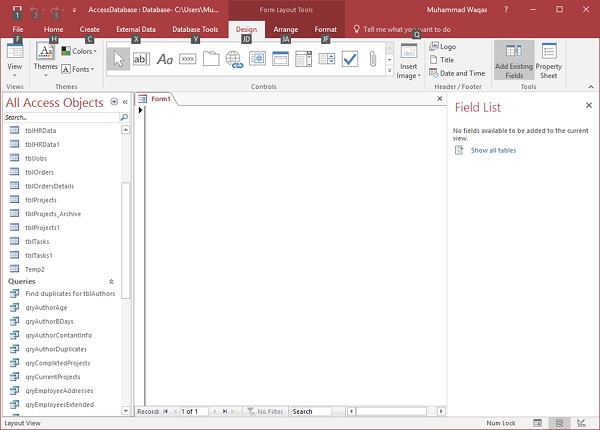
По умолчанию он открывается в режиме макета, как показано на скриншоте выше.
Теперь давайте перейдем к представлению «Дизайн», чтобы добавить поля.
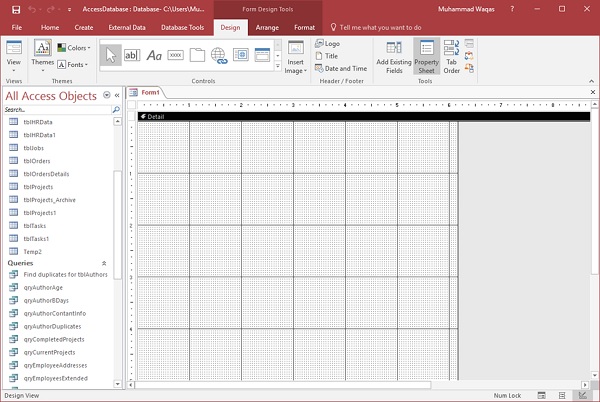
На вкладке «Дизайн» нажмите «Список свойств».
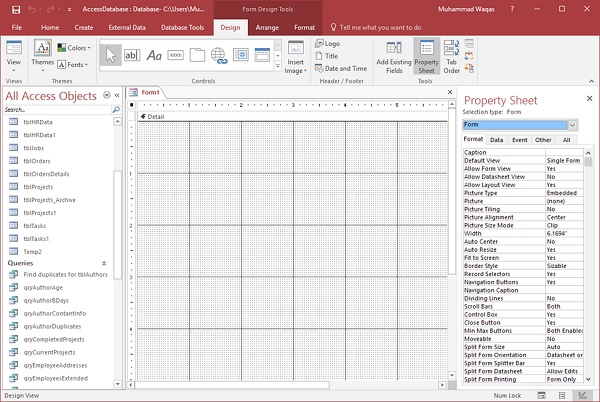
В окне свойств щелкните стрелку раскрывающегося списка и убедитесь, что выбрана форма, а затем перейдите на вкладку «Данные».
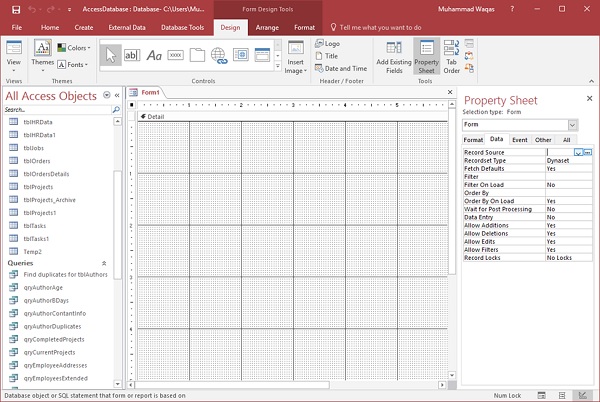
На вкладке «Данные» вы увидите, что источник записи остается пустым. Предположим, мы хотим создать форму, которая будет привязана к двум разным таблицам в нашей базе данных. Теперь нажмите на кнопку … В дальнейшем он откроет свой собственный построитель запросов.
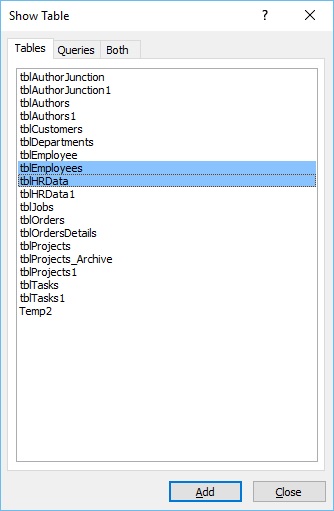
Выберите таблицы, которые содержат данные, которые вы хотите отобразить; нажмите кнопку Добавить, а затем закройте это диалоговое окно.
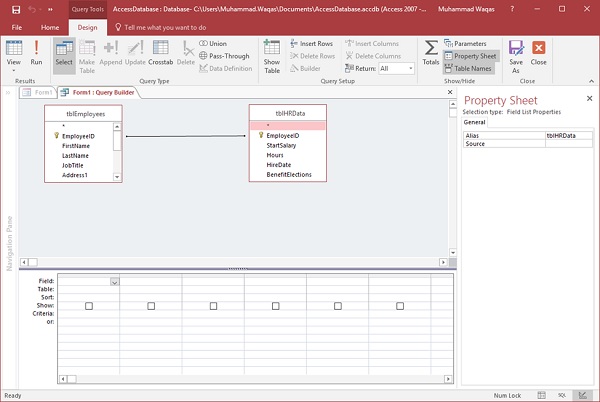
Теперь давайте выделим все поля из tblEmployees и перетащим в таблицу запросов, а также добавим все поля из tblHRData.
Теперь нажмите «Сохранить как» и присвойте этому запросу имя.
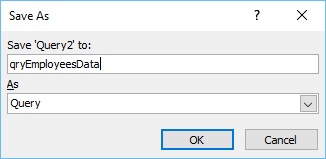
Давайте назовем его qryEmployeesData и нажмите « ОК», а затем закройте построитель запросов.
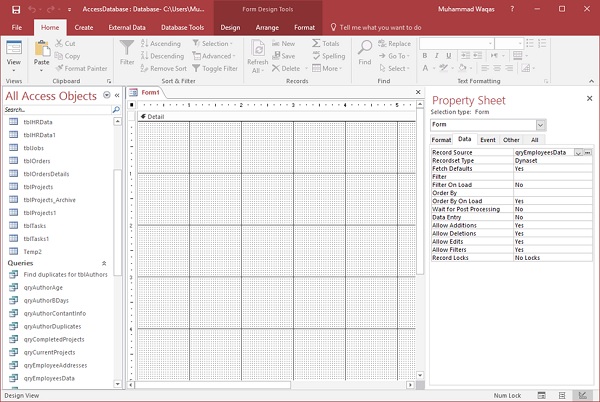
Теперь вы можете видеть запрос в качестве источника записи. Теперь мы связали эту форму с объектом в нашей базе данных, в данном случае qryEmployeesData. Теперь мы можем начать с добавления некоторых элементов управления в эту форму и добавить любой из этих элементов управления, перейдите на вкладку «Дизайн» и просмотрите параметры из группы элементов управления.
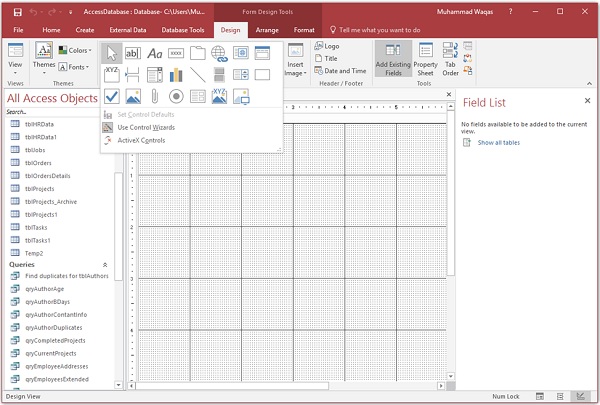
В меню «Элементы управления» вы увидите, что мастер использования элементов управления выделен, как показано на снимке экрана выше. Эта маленькая кнопка имеет выделенную рамку вокруг нее по умолчанию. Это означает, что мастера управления включены. Это похоже на тумблер. При нажатии на тумблер мастера отключаются. Повторное нажатие включит волшебников.
Теперь давайте кликнем на Метку и перетащим эту метку и введите Информация о сотруднике, а затем перейдите на вкладку Формат, чтобы отформатировать ее, как показано на следующем снимке экрана.
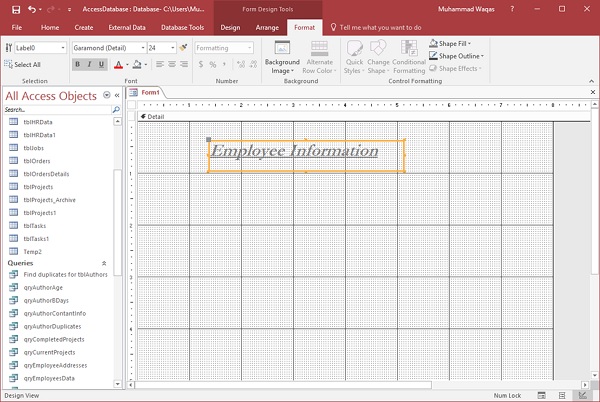
Вы можете применить жирный стиль или изменить размер шрифта текста внутри этого ярлыка и т. Д. Этот элемент управления отображается в разделе сведений вашей формы. Имеет смысл разместить этот ярлык внутри раздела заголовка формы, который пока не виден.
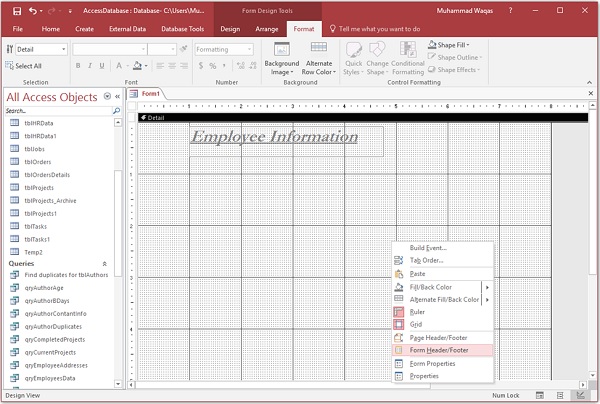
Щелкните правой кнопкой мыши в любом месте фона этой формы и выберите заголовок формы, как на скриншоте выше.
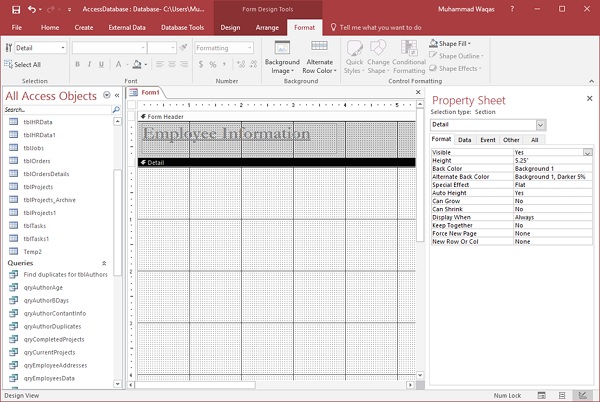
Переместите этот элемент управления в область заголовка формы. Теперь давайте создадим некоторые другие элементы управления на вкладке «Дизайн». На данный момент, скажем, мы хотим распределить все наши поля на две разные вкладки.
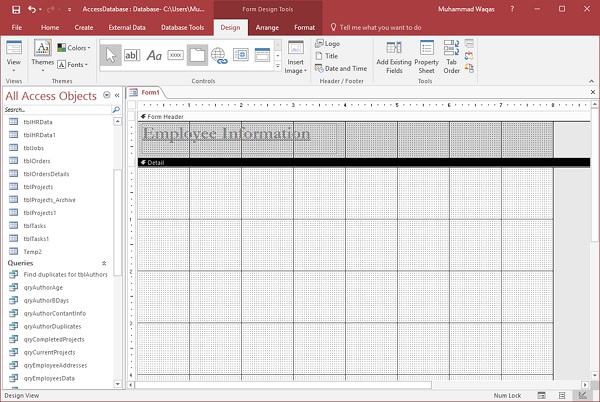
В меню элемента управления вы можете увидеть элемент управления вкладками, который будет создавать вкладки в вашей форме. Нажмите на элемент управления вкладкой и нарисуйте его на форме в разделе сведений, как на скриншоте выше.
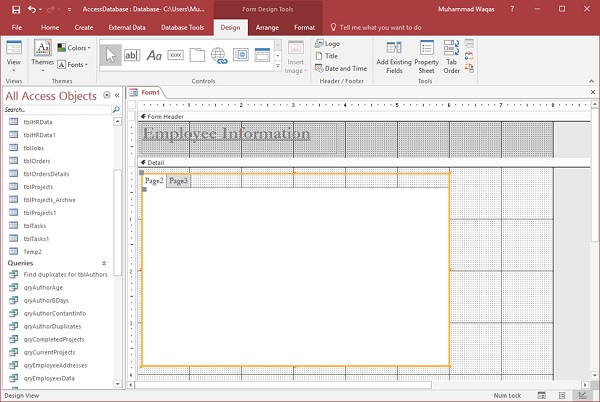
Это создаст две вкладки – страницу 2 и страницу 3, как на скриншоте выше.
Давайте начнем с добавления некоторых элементов управления к этой вкладке.
Если мы хотим просмотреть некоторую информацию, которая хранится в нашем базовом запросе, щелкните параметр « Добавить существующие поля» в группе «Лента в инструментах», чтобы просмотреть все доступные поля из нашего базового запроса.
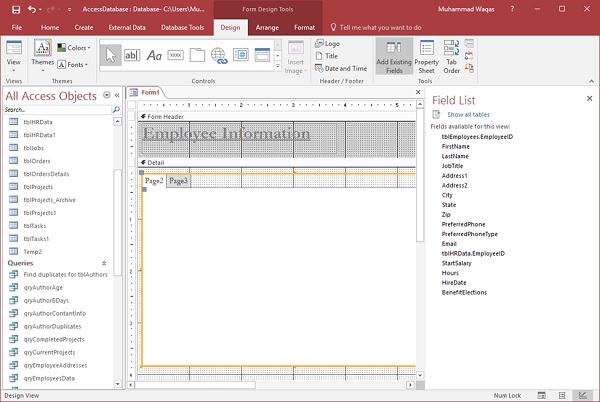
Чтобы перенести существующие поля на страницу, выберите все поля, доступные в списке полей, как показано на следующем снимке экрана.
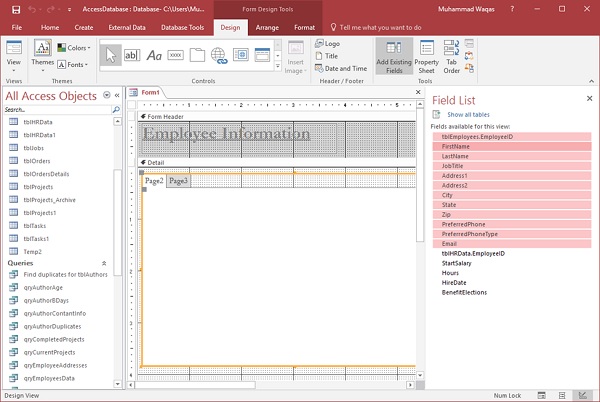
Теперь перетащите поля на страницу 2 элемента управления вкладками, как показано на следующем снимке экрана.
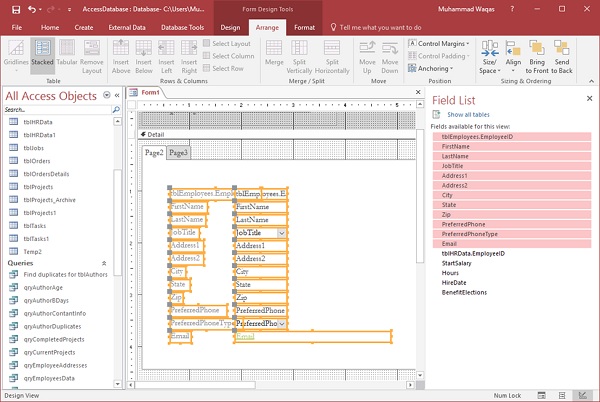
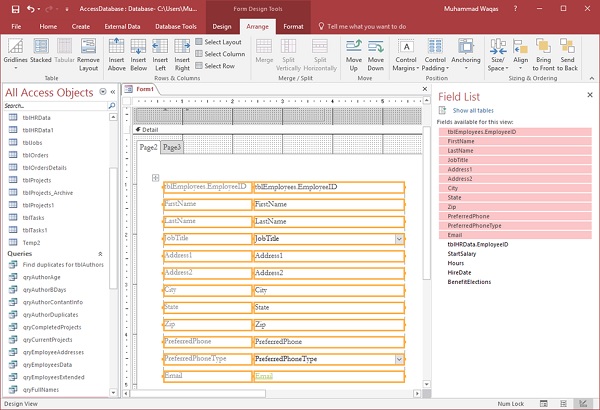
Теперь перейдите на вкладку Arrange и выберите Stacked layout.
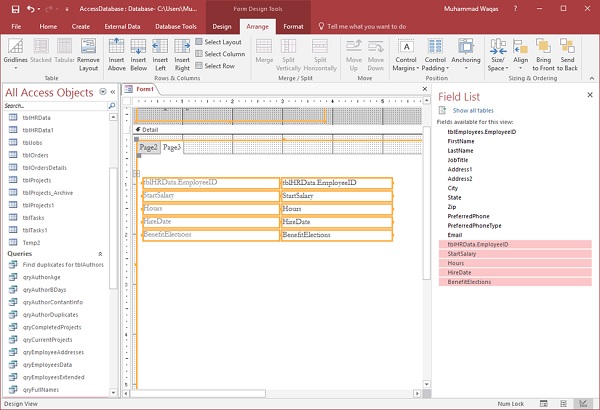
На второй странице давайте теперь добавим остальные поля из этого запроса.
Вы можете пройти и внести любые изменения в размер и ширину этих элементов управления, чтобы они выглядели так, как вам нравится.
Как только вы закончите форматирование, нажмите на значок Сохранить как, чтобы сохранить форму с нужным именем.
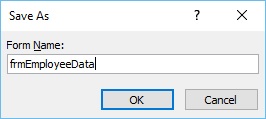
Нажмите Ok и перейдите в представление формы, чтобы просмотреть всю информацию в этой форме.
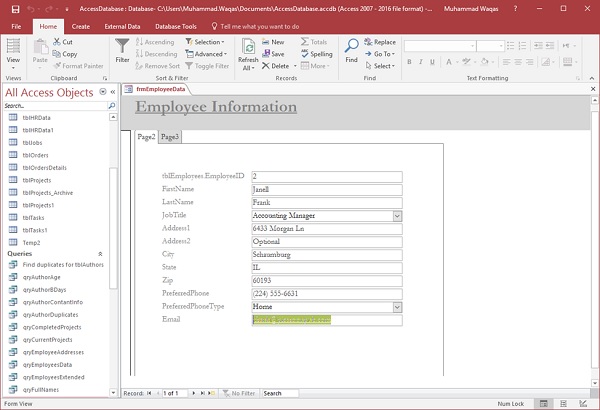
Элемент управления вкладками разделяет наши элементы управления или поля на два экрана, чтобы упростить просмотр и добавление информации.
Сочетания клавиш в Access
Многие пользователи считают, что сочетания клавиш Access базы данных рабочего стола помогают им работать эффективнее. Кроме того, сочетания клавиш заменяют мышь для пользователей с нарушениями подвижности или зрения. В этой статье данная статья посвящена сочетаниям клавиш, которые можно Access в Windows.
Сочетания клавиш в этой статье соответствуют принятой в США раскладке клавиатуры. Сочетания клавиш для других раскладок клавиатуры могут отличаться от приведенных здесь.
В сочетаниях, где одновременно нажимается несколько клавиш, их названия разделяются знаком плюс (+). Если же клавиши нажимаются последовательно, они разделяются запятой (,).
В этой статье предполагается, что пользователи JAWS отключили виртуальное меню ленты.
В этом разделе
Часто используемые сочетания клавиш
В этой таблице 2010 2016 2016 2016 2016 2016 2016 г. 2016 2016 г. Access 2016 г.
Выбор активной вкладки ленты и активация подсказок клавиш
ALT или F10
(Чтобы перейти на другую вкладку, используйте клавиши со стрелками или клавиши со стрелками.
Открытие вкладки Главная
Открытие поля помощника на ленте
ALT+Q (затем введите поисковый запрос)
Отображение контекстного меню для выбранного элемента
Перемещение фокуса в другую область окна
Открытие существующей базы данных
CTRL+O или CTRL+F12
Отображение или скрытие области навигации
Отображение и скрытие страницы свойств
Переключение между режимом редактирования (с отображением точки вставки) и режимом навигации в режиме таблицы или конструктора
Переключение в представление формы в конструкторе форм
Переход к следующему или предыдущему полю в представлении таблицы
TAB или SHIFT+TAB
Перейти к определенной записи в представлении таблицы
ALT+F5
(затем в поле номер записи введите номер записи и нажмите ввод.
Открытие диалогового окна Печать в окне Печать (для таблиц, форм и отчетов)
Открытие диалогового окна Параметры страницы (для форм и отчетов)
Увеличение или уменьшение части страницы
Открытие вкладки Поиск в диалоговом окне Поиск и замена в режиме таблицы или формы
Открытие вкладки Замена в диалоговом окне Поиск и замена в режиме таблицы или формы
Добавление новой записи в режиме таблицы или формы
Открытие окна Справка
Навигация по ленте с помощью клавиш доступа
Лента — это полоса в верхней части Access, у организованная по вкладкам. Вид ленты зависит от выбранной вкладки: она состоит из групп, каждая из которых, в свою очередь, содержит одну или несколько команд.
Для перемещения по ленте можно обойтись только клавиатурой. Клавиши — это особые сочетания клавиш, которые можно использовать для быстрого получения команды на ленте, нажимая несколько клавиш независимо от того, где вы находитесь в Access. Каждую команду Access можно получить с помощью клавиши.
Примечание: При установке надстройки или другой программы на ленту могут добавляться новые вкладки, для которых предлагаются соответствующие подсказки клавиш.
Существует два способа навигации по вкладкам на ленте:
Чтобы перейти на ленту, нажмите клавишу ALT, а затем используйте клавиши СТРЕЛКА ВПРАВО и СТРЕЛКА ВЛЕВО для перемещения между вкладками.
Чтобы перейти к вкладке на ленте, используйте одну из указанных ниже подсказок клавиш.
Открытие страницы Файл
Открытие вкладки Главная
Открытие вкладки Создание
Открытие вкладки Внешние данные
ALT+X или ALT+X, 1
Открытие вкладки Работа с базами данных
Открытие вкладки Поля
Открытие вкладки Таблица
Открытие вкладки «Надстройки» (если она есть)
Открытие поля помощника на ленте
ALT+Q (затем введите поисковый запрос)
Работа с вкладками ленты с помощью клавиатуры
Для перехода к списку вкладок ленты нажмите клавишу ALT. Для перехода к вкладке напрямую нажмите клавиши из подсказки клавиш.
Для перехода в выбранную группу нажмите клавишу СТРЕЛКА ВНИЗ.
Для перехода от одной группы команд на ленте к другой используйте сочетания CTRL+СТРЕЛКА ВПРАВО и CTRL+СТРЕЛКА ВЛЕВО.
Для перехода между командами в группе нажимайте TAB или SHIFT+TAB. Вы можете перемещаться по командам вперед и назад по порядку.
Элементы управления можно активировать разными способами в зависимости от их типа.
Если выбрана кнопка, нажмите ПРОБЕЛ или ВВОД, чтобы активировать ее.
Если выбрана разворачивающаяся кнопка (то есть кнопка, которая открывает меню с дополнительными параметрами), для ее активации нажмите клавиши ALT+СТРЕЛКА ВНИЗ. Для перехода между элементами нажимайте клавишу TAB. Чтобы выбрать текущий элемент, нажмите клавишу ПРОБЕЛ или ВВОД.
Если выбран список (например, список «Шрифт»), нажмите клавишу СТРЕЛКА ВНИЗ, чтобы открыть его. Затем используйте клавишу СТРЕЛКА ВВЕРХ или СТРЕЛКА ВНИЗ для перемещения между элементами.
Если выбрана коллекция, нажмите клавишу ПРОБЕЛ или ВВОД. Затем нажимайте клавишу TAB для перемещения между элементами.
Совет: В коллекциях с несколькими строками элементов при нажатии клавиши TAB фокус перемещается от первого элемента к последнему в текущей строке. Если достигнут конец строки, фокус перемещается в начало следующей строки. Если в конце строки нажать клавишу СТРЕЛКА ВПРАВО, выполняется переход в ее начало.
В таблице ниже приведены инструкции по перемещению фокуса с помощью клавиатуры.
Выбор активной вкладки ленты и активация подсказок клавиш
ALT или F10
(Чтобы перейти на другую вкладку, используйте клавиши со стрелками или клавиши со стрелками.
Перемещение фокуса к командам на ленте
TAB или SHIFT+TAB
Перемещение вниз, вверх, влево или вправо между элементами ленты
СТРЕЛКА ВНИЗ, СТРЕЛКА ВВЕРХ, СТРЕЛКА ВЛЕВО или СТРЕЛКА ВПРАВО
Развертывание или свертывание ленты
Отображение контекстного меню для выбранного элемента
Перемещение фокуса в другую область окна
Перемещение к следующей или предыдущей команде на ленте
TAB или SHIFT+TAB
Активация выбранной команды или элемента управления на ленте
ПРОБЕЛ или ВВОД
Открытие выбранного меню или коллекции на ленте
ПРОБЕЛ или ВВОД
Открытие выбранного на ленте списка, например «Шрифт»
КЛАВИША СТРЕЛКА ВНИЗ
Перемещение между элементами открытого меню или коллекции
Завершение изменения значения элемента управления на ленте и возвращение фокуса на документ
Использование подсказок клавиш
Вы можете отобразить подсказки клавиш (буквы, используемые для доступа к командам с помощью клавиатуры), а затем с их помощью перемещаться по ленте.
Нажмите клавишу ALT. Подсказки клавиш указываются в небольших квадратах рядом с каждой командой ленты.
Чтобы выбрать команду, нажмите букву, приведенную в подсказке клавиши рядом с ней.
В зависимости от выбранной буквы могут появиться дополнительные подсказки. Например, если нажать ALT+F, откроется представление Backstage на странице «Сведения», на которой используется другой набор подсказок. Если снова нажать клавишу ALT, появятся подсказки клавиш для команд на этой странице.
Работа с файлами баз данных
Открытие и сохранение базы данных
Открытие новой базы данных
Открытие существующей базы данных
CTRL+O или CTRL+F12
Открытие выбранной папки или файла
Открытие папки, расположенной на один уровень выше текущей
Удаление выбранной папки или файла
Открытие контекстного меню для выбранного элемента, такого как папка или файл
Переход к следующему параметру
Переход к предыдущему параметру
Открытие списка «Поиск в»
Сохранение объекта базы данных
CTRL+S или SHIFT+F12
Открытие диалогового окна Сохранить как
Печать сведений из базы данных
Печать текущего или выделенного объекта
Открытие диалогового окна Печать из режима предварительного просмотра
В режиме предварительного просмотра откройте диалоговое окно «Настройка страницы»
Отмена режима предварительного просмотра перед печатью или предварительного просмотра макета
Возвращение в базу данных из представления Backstage
Навигация в рабочей области Access
По умолчанию Access базы данных отображаются как документы со вкладками. Чтобы перейти к виду документов в окнах, на вкладке Файл выберите пункт Параметры. В диалоговом окне Параметры Access выберите текущую базу данных и в области Параметры окна документа выберитеперекрывающиеся Windows.
Примечание: Чтобы изменения вступили в силу, необходимо закрыть и снова открыть текущую базу данных.
Отображение или скрытие области навигации
Перейти к поле поиска в области навигации (если фокус уже находится в области навигации)
Переход к следующей или предыдущей области в рабочей области
Примечание: Вам может потребоваться нажать клавишу F6 несколько раз. Если после нажатия клавиши F6 нужная область задач не появилась, нажмите клавишу ALT, чтобы переместить фокус на ленту, а затем перейдите в область задач, нажав клавиши CTRL+TAB.
Переход к следующему или предыдущему окну базы данных
CTRL+F6 или CTRL+SHIFT+F6
Восстановление выбранного свернутого окна, когда все окна свернуты
Включение режима изменения размера активного окна, если оно не развернуто
CTRL+F8
(Нажмите клавиши со стрелками, чтобы ужать окно, а затем нажмите клавишу ВВОД, чтобы применить новый размер.
Закрытие активного окна базы данных
CTRL+W или CTRL+F4
Переключение между редактором Visual Basic и предыдущим активным окном
Развертывание или восстановление выбранного окна
Работа с меню, диалоговыми окнами, мастерами и страницами свойств
Использование меню
Отображение подсказок клавиш
Отображение меню значков программы (в строке заголовке окна), которое также называется оконным меню
Выбор следующей или предыдущей команды, если отображается меню или вложенное меню
СТРЕЛКА ВНИЗ или СТРЕЛКА ВВЕРХ
Выберите меню слева или справа; или, если отображается подменю, переключение между основным меню и подменю
СТРЕЛКА ВЛЕВО или СТРЕЛКА ВПРАВО
Выбор первой или последней команды в меню или вложенном меню
Открытие выделенного меню или выполнение действия, назначенного выделенной кнопке
ПРОБЕЛ или ВВОД
Открытие контекстного меню или раскрывающегося меню для выбранного элемента коллекции
Прокрутка вверх или вниз выделенного списка коллекции
PAGE UP или PAGE DOWN
Перемещение в начало или в конец выбранного списка коллекции
CTRL+HOME или CTRL+END
Одновременное закрытие отображаемого меню и вложенного меню
Закрыть видимое меню. или, когда отображается подменю, закроем только подменю.
Работа с диалоговыми окнами
Переход к следующей или предыдущей вкладке диалогового окна
CTRL+TAB или CTRL+SHIFT+TAB
Переход к предыдущей вкладке диалогового окна
Переход к следующему или предыдущему параметру или группе переключателей
TAB или SHIFT+TAB
Перемещение между вариантами в выбранном списке или перемещение между вариантами в группе параметров
Клавиши со стрелками
Выполнение действия, назначенного выделенной кнопке; установка или снятие флажка
Открытие списка (если он закрыт) и переход к нужному элементу
Первая буква названия параметра в раскрывающемся списке
Выберите этот параметр или выберите или с помощью буквы, которая подчеркивается в названии параметра, или с помощью этого параметра
ALT+клавиша с буквой
Открытие выделенного раскрывающегося списка
Закрытие выделенного раскрывающегося списка
Выполнение действия, назначенного кнопке, которая используется по умолчанию в диалоговом окне
Отмена команды и закрытие диалогового окна
Использование мастеров
Переключение фокуса вперед между элементами управления в мастере
Переключение фокуса между разделами (колонтитулами и основным текстом) в мастере
Переход к следующей странице мастера
Переход к предыдущей странице мастера
Завершение работы мастера
Использование страниц свойств
Эти сочетания клавиш применяются к страницам свойств для таблиц, запросов, форм и отчетов в режиме конструктора, а также для форм и отчетов в режиме макета.
Отображение или скрытие страницы свойств
Отображение страницы свойств в режиме конструктора
Перемещение между вариантами выбора в раскрывающемся списке выбора элементов управления на одну позицию
СТРЕЛКА ВНИЗ или СТРЕЛКА ВВЕРХ
Перемещение между вариантами выбора в раскрывающемся списке выбора элементов управления на одну страницу
PAGE DOWN или PAGE UP
Переход от раскрывающегося списка выбора элементов управления к вкладкам страницы свойств
Перемещение между вкладками страницы свойств, когда выбрана одна из вкладок, но не выбрано свойство
СТРЕЛКА ВЛЕВО или СТРЕЛКА ВПРАВО
При выбранном свойстве — перемещение вниз к следующему свойству на вкладке
При выбранном свойстве — перемещение вверх к следующему свойству на вкладке (или перемещение на ярлычок вкладки, если уже выбрано верхнее свойство)
Переход по вкладкам вперед, когда выбрано свойство
Переход по вкладкам назад, когда выбрано свойство
Работа с текстовыми полями, полями со списками и полями списков
Редактирование в текстовом поле
Поля ввода используются для ввода или вставки таких сведений, как имя пользователя или путь к папке.
Перемещение в начало текста
Перемещение в конец текста
Перемещение на один символ влево или вправо
СТРЕЛКА ВЛЕВО или СТРЕЛКА ВПРАВО
Перемещение на одно слово влево или вправо
CTRL+СТРЕЛКА ВЛЕВО или CTRL+СТРЕЛКА ВПРАВО
Выделение фрагмента от точки вставки до начала текста
Выделение фрагмента от точки вставки до конца текста
Изменение выделения на один знак влево
Изменение выделения на один знак вправо
Изменение выделения на одно слово влево
Изменение выделения на одно слово вправо
Использование поля со списком или поля списка
В поле списка автоматически отображаются неизменяемые значения или варианты выбора. В поле со списком также отображаются значения или варианты выбора, но только после того как вы щелкнете стрелку раскрывающегося списка. В поле со списком иногда можно ввести значение, которого нет в списке, как в текстовом поле.
Открытие поля со списком
F4 или ALT+СТРЕЛКА ВНИЗ
Обновление содержимого списка полей под товаров и услуг или поле со списком
Перемещение на одну строку вниз
КЛАВИША СТРЕЛКА ВНИЗ
Перемещение на одну страницу вниз
Перемещение на одну строку вверх
Перемещение на одну страницу вверх
Выход из поля со списком или списка
Открытие диалогового окна «Изменение элементов списка»
Примечание: Чтобы открыть диалоговое окно Изменение элементов списка с помощью сочетания клавиш CTRL+E, у вас должна быть Microsoft 365 подписка.
Работа с объектами
Редактирование и навигация в списке объектов
Переименование выделенного объекта
Примечание: Переименовать объект можно только в том случае, если он закрыт.
Перемещение на одну строку вниз
КЛАВИША СТРЕЛКА ВНИЗ
Перемещение вниз на одно окно
Переход к последнему объекту
Перемещение на одну строку вверх
Перемещение вверх на одно окно
Навигация и открытие объектов
Открытие выбранной таблицы или запроса в режиме таблицы
Открытие выбранной формы или отчета
Запуск выбранного макроса
Открытие выбранной таблицы, запроса, формы, отчета, макроса или модуля в конструкторе
Отображение окна Интерпретация в редакторе Visual Basic
Работа в режимах конструктора, макета и таблицы
Переключение между режимом редактирования (с отображением точки вставки) и режимом навигации в режиме таблицы
Выход из режима навигации и возвращение в режим редактирования в форме или отчете
Переключение на лист свойств (в конструкторе и макете в формах и отчетах)
Переключение в представление формы из конструктора форм
Переключение между верхней и нижней частями окна (в конструкторе запросов, макросах и окне Расширенный фильтр или сортировка)
Циклическая навигация по сетке полей, окне свойств, свойствам поля, области навигации, панели быстрого доступа иклавишам на ленте (в конструкторе таблиц)
Открытие диалогового окна Построитель из выбранного в форме или отчете (только в конструкторе)
Открытие редактора Visual Basic из выбранного свойства на странице свойств для формы или отчета
Переключение с редактора Visual Basic на конструктор формы или отчета
Переключение вперед между представлениями в таблице, запросе, форме или отчете
Примечание: Если доступны дополнительные представления, то при каждом нажатии клавиш фокус перемещается на следующее представление
CTRL+СТРЕЛКА ВПРАВО или CTRL+ЗАПЯТАЯ (,)
Переключение назад между представлениями в таблице, запросе, форме или отчете
Примечание: Если доступны дополнительные представления, то при каждом нажатии клавиш фокус перемещается на предыдущее представление
CTRL+СТРЕЛКА ВЛЕВО или CTRL+ТОЧКА (.)
Примечание: Это ярлык работает не во всех условиях со всеми объектами.
Работа в режиме таблицы
Режим таблицы используется для работы с таблицами и запросами.
Переход между полями и записями
Эти сочетания клавиш работают при навигации в режиме таблицы.
Перемещение к следующему полю
TAB или СТРЕЛКА ВПРАВО
Перемещение к последнему полю текущей записи
Перемещение к предыдущему полю
SHIFT+TAB или СТРЕЛКА ВЛЕВО
Перемещение к первому полю текущей записи
Перемещение к текущему полю следующей записи
КЛАВИША СТРЕЛКА ВНИЗ
Перемещение к текущему полю последней записи
Перемещение к последнему полю последней записи
Перемещение к текущему полю предыдущей записи
Перемещение к текущему полю первой записи
Перемещение к первому полю первой записи
Переход к определенной записи
ALT+F5
(затем в поле номер записи введите номер записи и нажмите ввод.
Переход на другой экран данных
Перемещение вверх на один экран
Перемещение вниз на один экран
Перемещение на один экран вправо
Перемещение на один экран влево
Перемещение на один экран вправо
Выделение и перемещение столбца
Выделение текущего столбца или отмена выделения столбца (только в режиме навигации)
Расширение выделения на один столбец вправо, если выделен текущий столбец
Расширение выделения на один столбец влево, если выделен текущий столбец
Включение режима перемещения
CTRL+SHIFT+F8
(затем нажмите клавишу СТРЕЛКА ВПРАВО или СТРЕЛКА ВЛЕВО, чтобы переместить выбранные столбцы вправо или влево.
Работа с подтаблицами
Вход в подтаблицу из последнего поля предыдущей записи в таблице
Вход в подтаблицу из первого поля следующей записи в таблице
Выход из подтаблицы и перемещение в первое поле следующей записи в таблице
Выход из подтаблицы и перемещение в последнее поле предыдущей записи в таблице
Из последнего поля подтабной таблицы введите следующее поле в таблицу.
Из таблицы: пропуск подтаблицы и перемещение в следующую запись в таблице
КЛАВИША СТРЕЛКА ВНИЗ
Из таблицы: пропуск подтаблицы и перемещение в предыдущую запись в таблице
Переход к определенной записи в подтаблице
Примечание: Фокус перемещается из подтаблицы в поле номера записи.
ALT+F5
(затем в поле номер записи введите номер записи и нажмите ввод.
Перемещение из таблицы в подтаблицу записи
Примечание: Перемещение между полями и записями в подтаблице осуществляется с помощью тех же сочетаний клавиш, которые используются в режиме таблицы.
Работа в режиме конструктора
Режим конструктора используется при создании таблиц, запросов, форм, отчетов и макросов.
Навигация в режиме конструктора
Переключение между режимом редактирования (с отображением точки вставки) и режимом навигации
Открытие или закрытие страницы свойств
Переключение в режим формы из конструктора форм
Переключение между верхней и нижней частями окна (в конструкторе запросов, макросах и окне Расширенный фильтр или сортировка)
Примечание: Если с помощью клавиши TAB не удается перейти в нужную часть экрана, используйте клавишу F6.
Переход вперед между области конструктора, свойствами,области навигации, лентой и элементами управления масштабом (в конструкторе таблиц, форм и отчетов)
Открытие редактора Visual Basic из выбранного свойства на странице свойств для формы или отчета
Показать или скрыть область «Список полей»
Когда открыт модуль кода, переключение из редактора Visual Basic в конструктор формы или отчета
Переход со страницы свойств элемента управления в конструкторе формы или отчета в рабочую область конструирования без изменения фокуса элемента управления
Копирование выделенного элемента управления в буфер обмена
Вырезание выделенного элемента управления и его копирование в буфер обмена
Вставка содержимого буфера обмена в левый верхний угол выбранного раздела
Перемещение выделенного элемента управления вправо на один пиксель по сетке страницы
Перемещение выделенного элемента управления влево на один пиксель по сетке страницы
Перемещение выделенного элемента управления вверх на один пиксель по сетке страницы
Примечание: В макете в столбик эта клавиша меняет местами выбранный элемент управления с тем, который расположен сразу над ним, если выбранный элемент управления не является самым верхним.
Перемещение выделенного элемента управления вниз на один пиксель по сетке страницы
Примечание: В макете в столбик эта клавиша меняет местами выбранный элемент управления с тем, который расположен сразу под ним, если выбранный элемент управления не является самым нижним.
КЛАВИША СТРЕЛКА ВНИЗ
Перемещение выделенного элемента управления вправо на один пиксель безотносительно к сетке страницы
Перемещение выделенного элемента управления влево на один пиксель безотносительно к сетке страницы
Перемещение выделенного элемента управления вверх на один пиксель безотносительно к сетке страницы
Примечание: В макете в столбик эта клавиша меняет местами выбранный элемент управления с тем, который расположен сразу над ним, если выбранный элемент управления не является самым верхним.
Перемещение выделенного элемента управления вниз на один пиксель безотносительно к сетке страницы
Примечание: В макете в столбик эта клавиша меняет местами выбранный элемент управления с тем, который расположен сразу под ним, если выбранный элемент управления не является самым нижним.
Увеличение ширины выделенного элемента управления вправо на один пиксель
Примечание: Если используется макет в столбик, увеличивается ширина всего макета.
Уменьшение ширины выделенного элемента управления влево на один пиксель
Примечание: Если используется макет в столбик, уменьшается ширина всего макета.
Уменьшение высоты выделенного элемента управления снизу на один пиксель
Увеличение высоты выделенного элемента управления снизу на один пиксель
Редактирование с помощью элементов управления в конструкторе форм и отчетов
Копирование выделенного элемента управления в буфер обмена
Вырезание выделенного элемента управления и его копирование в буфер обмена
Вставка содержимого буфера обмена в левый верхний угол выбранного раздела
Перемещение выделенного элемента управления вправо (кроме элементов управления, которые являются частью макета)
Стрелка вправо или CTRL+СТРЕЛКА ВПРАВО для перемещения с небольшим шагом
Перемещение выделенного элемента управления влево (кроме элементов управления, которые являются частью макета)
СТРЕЛКА ВЛЕВО или CTRL+СТРЕЛКА ВЛЕВО для перемещения с небольшим шагом
Перемещение выделенного элемента управления вверх (кроме элементов управления, которые являются частью макета)
Стрелка ВВЕРХ или CTRL+СТРЕЛКА ВВЕРХ для перемещения с небольшим шагом
Перемещение выделенного элемента управления вниз (кроме элементов управления, которые являются частью макета)
Стрелка вниз или CTRL+СТРЕЛКА ВНИЗ для перемещения с небольшим шагом
Увеличение высоты выделенного элемента управления
Примечание: При использовании для элементов управления, которые находятся в макете, изменяется размер всей строки макета.
Увеличение ширины выделенного элемента управления
Примечание: При использовании для элементов управления, которые находятся в макете, изменяется размер всего столбца макета.
Уменьшение высоты выделенного элемента управления
Примечание: При использовании для элементов управления, которые находятся в макете, изменяется размер всей строки макета.
Уменьшение ширины выделенного элемента управления
Примечание: При использовании для элементов управления, которые находятся в макете, изменяется размер всего столбца макета.
Навигация в режиме формы
Режим формы используется при вводе данных в форму.
Переход между полями и записями
Эти сочетания клавиш работают при навигации в режиме формы.
Перемещение к следующему полю
Перемещение к предыдущему полю
Перемещение к последнему элементу управления в форме без выхода из текущей записи
Перемещение к последнему элементу управления в форме и установка фокуса на последнюю запись
Перемещение к первому элементу управления в форме без выхода из текущей записи
Перемещение к первому элементу управления в форме и установка фокуса на первую запись
Перемещение к текущему полю следующей записи
Перемещение к текущему полю предыдущей записи
Переход к определенной записи
ALT+F5
(затем в поле номер записи введите номер записи и нажмите ввод.
Навигация в формах с несколькими страницами
Перемещение вниз на одну страницу; в конце записи: перемещение на эквивалентную страницу следующей записи
Перемещение вверх на одну страницу; в конце записи: перемещение на эквивалентную страницу предыдущей записи
Переход между основной и подчиненной формами
Вход в подчиненную форму из предшествующего поля в основной форме
Вход в подчиненную форму из следующего поля в основной форме
Выход из подчиненной формы и переход к следующему полю в основной форме или следующей записи
Выход из подчиненной формы и переход к предыдущему полю в основной форме или предыдущей записи
Навигация в режимах предварительного просмотра перед печатью и предварительного просмотра макета
Открытие диалогового окна Печать с экрана печати (для таблиц, форм и отчетов)
Открытие диалогового окна Параметры страницы (для форм и отчетов)
Увеличение или уменьшение части страницы
Отмена режима предварительного просмотра или предварительного просмотра макета
Прокрутка вниз с малым шагом
КЛАВИША СТРЕЛКА ВНИЗ
Прокрутка вниз на один экран
Перемещение в конец страницы
Прокрутка вверх с малым шагом
Прокрутка вверх на один экран
Перемещение в начало страницы
Прокрутка вправо с малым шагом
Перемещение к правому краю страницы
Перемещение в правый нижний угол страницы
Прокрутка влево с малым шагом
Перемещение к левому краю страницы
Перемещение в левый верхний угол страницы
Перемещение в поле номера страницы
ALT+F5
(затем введите номер страницы и нажмите ввод.
Работа с областями
Использование области схем
Перемещение между таблицами, представлениями и функциями (и линиями связи, если они доступны)
TAB или SHIFT+TAB
Перемещение между столбцами в таблице, представлении или функции
Клавиши со стрелками
Выбор выделенного столбца данных для включения в результаты
ПРОБЕЛ или ПЛЮС (+)
Удаление выделенного столбца данных из результатов запроса
ПРОБЕЛ или МИНУС (-)
Удаление выбранной таблицы, представления, функции или линии связи из запроса
Примечание: Если выделено несколько элементов, то нажатие клавиши ПРОБЕЛ затронет их все. Чтобы выделить несколько элементов, щелкните их, удерживая нажатой клавишу SHIFT. Чтобы изменить состояние выделения одного элемента, щелкните его, удерживая нажатой клавишу CTRL.
Использование области сетки
Перемещение между ячейками
Клавиши со стрелками, TAB или SHIFT+TAB
Перемещение к последней строке в текущем столбце
Перемещение к первой строке в текущем столбце
Перемещение в левую верхнюю ячейку в видимой части сетки
Перемещение в правую нижнюю ячейку
Перемещение в раскрывающийся список
СТРЕЛКА ВВЕРХ или СТРЕЛКА ВНИЗ
Выделение всего столбца в сетке
Переключение между режимом редактирования и режимом выделения ячеек
Копирование выделенного текста в ячейке в буфер обмена (в режиме редактирования)
Вырезание выделенного текста в ячейке и его помещение в буфер обмена (в режиме редактирования)
Вставка текста из буфера обмена (в режиме редактирования)
Переключение между режимами вставки и замены при редактировании содержимого ячейки
Установка и снятие флажка в столбце Вывод
Примечание: Если выделено несколько элементов, то нажатие этой клавиши затронет их все.
Очистка содержимого выделенного фрагмента в ячейке
Очистка всех значений в выделенном столбце сетки
Использование области SQL
При работе в области Windows редактирования можно использовать стандартные SQL редактирования. Например, для перемещения между словами можно нажать CTRL+клавиши со стрелками, и команды «Вырезать», «Копировать» и «Вставить» на вкладке «Главная» работают как обычно. Можно только вставлять текст, режим замены не работает.
Примечание. В SQL представлении CTRL+A (используется для выбора всего текста) поддерживается только в Microsoft 365, Access 2016 «нажми и нажми ир» и Access 2019. В качестве альтернативы нажмите F2.
Использование области «Список полей» для формы или отчета в режиме конструктора или макета
Показать или скрыть область «Список полей»
Добавление выбранного поля в раздел подробностей формы или отчета
Перемещение вверх или вниз в области Список полей
СТРЕЛКА ВВЕРХ или СТРЕЛКА ВНИЗ
Перемещение между верхней и нижней областью списка полей
Выделение текста и данных
Выделение поля или записи
Примечание: Чтобы отменить выделение, нажмите клавишу со стрелкой в противоположном направлении.
Выделение следующего поля
Переключение между режимом редактирования (с отображением точки вставки) и режимом навигации в режиме таблицы
Выход из режима навигации в форме или отчете
Переключение между выделением текущей записи и первого поля текущей записи в режиме навигации
Расширение выделения на предыдущую запись, если выделена текущая запись
Выбор всех записей
Выделение текста в поле
Изменение размера выделения на один знак вправо
Изменение размера выделения на одно слово вправо
Изменение размера выделения на один знак влево
Изменение размера выделения на одно слово влево
Расширение выделения
Включение режима расширения
Примечание: В режиме конструктора значок расширения выделения появляется в правом нижнем углу окна
F8
(при нажатии многократного нажатия F8 выделение расширяется на слово, поле, запись и все записи)
Расширение выделения на смежные поля в той же строке в режиме таблицы
СТРЕЛКА ВЛЕВО или СТРЕЛКА ВПРАВО
Расширение выделения на смежные строки в режиме таблицы
СТРЕЛКА ВВЕРХ или СТРЕЛКА ВНИЗ
Отмена предыдущего расширения
Отмена режима расширения
Поиск и замена текста и данных
Открытие вкладки Найти в диалоговом окне Поиск и замена (только в представлении таблицы и формы)
Открытие вкладки Заменить в диалоговом окне Поиск и замена (только в представлении таблицы и формы)
Поиск следующего вхождения текста, указанного в диалоговом окне Поиск и замена при закрытии диалогового окна (только в режиме таблицы и формы)
Редактирование текста и данных
Перемещение точки вставки в поле
Примечание: Если точка вставки не отображается, нажмите клавишу F2, чтобы отобразить ее.
Перемещение точки вставки на один знак вправо
Перемещение точки вставки на одно слово вправо
Перемещение точки вставки на один знак влево
Перемещение точки вставки на одно слово влево
Перемещение точки вставки в конец поля в одностроковых полях; или переместить его в конец строки в многостроковых полях
Перемещение точки вставки в конец поля (в многострочном поле)
Перемещение точки вставки в начало поля, состоящего из одной строки, или в начало строки многострочного поля
Перемещение точки вставки в начало поля (в многострочном поле)
Копирование, перемещение и удаление текста
Копирование выделенного фрагмента в буфер обмена
Вырезание выделенного фрагмента и его копирование в буфер обмена
Вставка содержимого буфера обмена в точке вставки
Удаление выделенного фрагмента или знака слева от точки вставки
Удаление выделенного фрагмента или знака справа от точки вставки
Удаление всех знаков справа от точки вставки
Отмена изменений
CTRL+Z или ALT+BACKSPACE
Отмена изменений в текущем поле или текущей записи
ESC
(Если были изменены как текущее поле, так и текущая запись, дважды нажмите клавишу ESC, чтобы отменить изменения, сначала в текущем поле, а затем в текущей записи).
Ввод данных в режиме таблицы или формы
Вставка текущей даты
CTRL+ТОЧКА С ЗАПЯТОЙ (;)
Вставка текущего времени
Вставка значения по умолчанию для поля
Вставка значения из того же поля предыдущей записи
Добавление новой записи
Удаление текущей записи в режиме таблицы
Сохранение изменений в текущей записи
Переключение между значениями флажка или переключателя
Вставка новой строки в поле «Короткий текст» или «Длинный текст»
Обновление полей с использованием текущих данных
Пересчет полей в окне
Повторный запрос базовых таблиц (в подчиненной форме это касается только ее базовой таблицы)
Обновление содержимого поля списка или поля со списком Поле подстановки
Навигация в таблицах и ячейках
Работа с таблицами и перемещение по таблицам
Перемещение к следующей ячейке
Перемещение к предыдущей ячейке
Переход к следующей строке
КЛАВИША СТРЕЛКА ВНИЗ
Переход к предыдущей строке
Вставка табуляции в ячейку
Начало нового абзаца
Добавление новой строки в конце таблицы
TAB в конце последней строки
Перемещение по таблицам и ячейкам
Перемещение курсора на один знак влево
Перемещение курсора на один знак вправо
Перемещение на одну строку вверх
Перемещение на одну строку вниз
КЛАВИША СТРЕЛКА ВНИЗ
Перемещение на одно слово влево
Перемещение на одно слово вправо
Переход в конец строки
Переход в начало строки
Перемещение на один абзац вверх
Перемещение на один абзац вниз
Перемещение в конец текстового поля
Перемещение в начало текстового поля
Повторение последнего действия поиска
Получение справки по Access
В окне справки доступны все Access справки.
Открытие окна Справка
Вернуться на Access справки
Переход к следующему элементу в окне Справка
Переход к предыдущему элементу в окне Справка
Выполнение действия для выделенного элемента
В списке Accessразделов справки развернуть или свернуть выбранный элемент
Переход к следующему фрагменту скрытого текста или гиперссылке, в том числе к элементам Показать все или Скрыть все в начале раздела
Переход к предыдущему фрагменту скрытого текста или гиперссылке
Выполнение действия, предусмотренного для выделенных элементов Показать все и Скрыть все, скрытого текста или гиперссылки
Переход к предыдущему разделу справки (кнопка Назад)
ALT+СТРЕЛКА ВЛЕВО или BACKSPACE
Переход к следующему разделу справки (кнопка Вперед)
Медленная прокрутка текущего раздела справки вверх или вниз
СТРЕЛКА ВВЕРХ или СТРЕЛКА ВНИЗ
Быстрая прокрутка текущего раздела справки вверх или вниз
PAGE UP или PAGE DOWN
Остановка последнего действия (кнопка Остановить)
Обновление окна (кнопка Обновить)
Печать текущего раздела справки
CTRL+P
(если курсор не находится в текущем разделе справки, нажмите F6, а затем — CTRL+P.
Изменение состояния соединения
F6 (затем нажмите клавишу ВВОД, чтобы открыть список вариантов)
Переключение между областями в окне Справка (например, между панелью инструментов и списком Поиск)
Выбор следующего или предыдущего пункта оглавления в представлении в виде дерева
СТРЕЛКА ВВЕРХ или СТРЕЛКА ВНИЗ
Развертывание или свертывание выбранного пункта оглавления в представлении в виде дерева
Прочие сочетания клавиш
Отображение полного адреса (URL-адреса) выделенной гиперссылки
Открытие области ввода для удобного ввода выражений и другого текста в небольших полях
Как открыть окно свойств в access
Вывод окна базы данных на экран F11
Поиск и замена CTRL+F
Вставка возврата каретки в поле MEMO или текстовое поле CTRL+ENTER
Вставка текущего времени CTRL+: Вставка данных из того же поля предыдущей записи CTRL+’
Вставка текущей даты CTRL+;
Открытие новой базы данных CTRL+N
Открытие существующей базы данных CTRL+O
Переключение между редактором Visual Basic и предыдущим активным окном ALT+F11
Отмена изменений, внесенных в текущее поле ESC
Отмена изменений, внесенных в текущую запись ESC ESC (дважды нажмите клавишу ESC)
F1 — Отображение помощника Microsoft Office и справки Microsoft Access; контекстной справки по выделенному свойству, элементу управления, макрокоманде или ключевому слову Microsoft Visual Basic; дополняет кнопку Справк SHIFT+F1 — Вывод всплывающей подсказки в диалоговом окне после выбора параметра с помощью клавиатуры
CTRL+N — Открытие новой базы данных
CTRL+O — Открытие существующей базы данных
ALT+F4 — Выход из Microsoft Access
CTRL+P — Печать текущего или выделенного объекта
P или CTRL+P — Открытие диалогового окна Печать
S — Открытие диалогового окна Параметры страницы
C или ESC — Выход из режима предварительного просмотра
CTRL+S или SHIFT+F12 или ALT+SHIFT+F2 — Сохранение объекта базы данных
F12 или ALT+F2 — Открытие диалогового окна Сохранение
F4 или ALT+СТРЕЛКА ВНИЗ — Открытие поля со списком
F9 — Обновление содержимого подстановочного поля (Поле подстановок. Поле, используемое в форме или отчете в базе данных Microsoft Access, котором выводится либо список значений, загружаемый из таблицы или запроса, либо сохраняемый постоянный список значений.) списка или поля со списком
TAB — Выход из окна списка или поля со списком
CTRL+F — В диалоговом окне Поиск и замена открытие вкладки Поиск (только в режимах таблицы и формы)
CTRL+H — В диалоговом окне Поиск и замена открытие вкладки Замена (только в режимах таблицы и формы)
SHIFT+F4 — Поиск следующего вхождения текста, указанного в диалоговом окне Поиск и замена, при закрытом диалоговом окне (только в режимах таблицы и формы)
SHIFT+F7 — Переключение из редактора Microsoft Visual Basic в режим конструктора формы или отчета
ALT+V+P — Открытие окна свойств выбранного объекта
SHIFT+ENTER — Добавление элемента управления в раздел
CTRL+C — Копирование выделенного элемента управления в буфер обмена
CTRL+X — Вырезание выделенного элемента управления с копированием в буфер обмена
CTRL+V — Вставка содержимого буфера обмена в левый верхний угол выделенного раздела
CTRL+ СТРЕЛКА ВПРАВО — Перемещение выделенного элемента управления вправо
CTRL+СТРЕЛКА ВЛЕВО — Перемещение выделенного элемента управления влево
CTRL+ СТРЕЛКА ВВЕРХ — Перемещение выделенного элемента управления вверх
CTRL+СТРЕЛКА ВНИЗ — Перемещение выделенного элемента управления вниз
SHIFT+СТРЕЛКА ВНИЗ — Увеличение высоты выделенного элемента управления
SHIFT+СТРЕЛКА ВПРАВО — Увеличение ширины выделенного элемента управления
SHIFT+СТРЕЛКА ВВЕРХ — Уменьшение высоты выделенного элемента управления
SHIFT+СТРЕЛКА ВЛЕВО — Уменьшение ширины выделенного элемента управления
F11 — Перевод окна базы данных на передний план
CTRL+F6 — Переход между открытыми окнами по порядку
CTRL+F8 — Включение режима изменения размера активного окна, когда оно развернуто; для изменения размера окна используются клавиши со стрелками
ALT+ПРОБЕЛ — Открытие оконного меню
SHIFT+F10 — Открытие контекстного меню
CTRL+W или CTRL+F4 — Закрытие активного окна
ALT+F11 — Переключение между редактором Microsoft Visual Basic и предыдущим активным окном
ALT+SHIFT+F11 — Переключение в редактор сценариев Microsoft Script Editor из предыдущего активного окна
TAB — Переход к кнопке «Справка» в мастере
ALT+С — Переход в следующее окно в мастере
ALT+B — Переход в предыдущее окно в мастере
ALT+F — Закрытие окна мастера
SHIFT+F2 — Открытие окна «Область ввода» для удобного ввода выражений и другого текста в небольшие области ввода
ALT+ENTER — Отображение окна свойств в режиме конструктора
ALT+F4 — Выход из Microsoft Access, закрытие диалогового окна или окна свойств
CTRL+F2 — Вызов построителя
CTRL+F11 — Переключение между пользовательской строкой меню и встроенной строкой меню
CTRL+СТРЕЛКА ВПРАВО или CRTL+ЗАПЯТАЯ (,) — Переключение в следующий режим в таблице, запросе, форме, отчете, странице, представлении, сводном списке, сводной диаграмме отчета, сохраненной процедуре или в функциях проекта Microsoft Access (.adp). Если доступны дополнительные режимы, последовательное нажатие клавиш переключает в следующий доступный режим.
CTRL+СТРЕЛКА ВЛЕВО или CRTL+ТОЧКА (.) — Переключение в предыдущий режим в таблице, запросе, форме, отчете, странице, представлении, сводном списке, сводной диаграмме отчета, сохраненной процедуре или в функциях (.adp). Если доступны дополнительные режимы, последовательное нажатие клавиш переключает в предыдущий режим.
CTRL+TAB — Циклический переход сверху вниз по списку Объекты
SHIFT+CTRL+TAB — Циклический переход снизу вверх по списку Объекты
ENTER или ALT+О — Открытие выделенной таблицы или запроса в режиме таблицы, либо формы в режиме формы.
CTRL+ENTER или ALT+К — Открытие выделенной таблицы, запроса, формы, отчета, страницы доступа к данным, макроса или модуля в режиме конструктора
ALT+С — Создание новой таблицы, запроса, формы, отчета, страницы доступа к данным, макроса или модуля
CTRL+G — Вывод окна проверки в редакторе Visual Basic FT+F10
CTRL+TAB или CTRL+SHIFT+TAB — Выбор следующей или предыдущей панели инструментов
TAB или SHIFT+TAB — Выбор следующей или предыдущей кнопки или меню на активной панели инструме