Как открыть exe файл в visual studio
Для создания программы на C++ нам нужны, как минимум, две вещи: текстовый редактор для набора кода и компилятор для превращения этого кода в приложение. При этом для компиляции необходимо запускать консоль или терминал. Однако есть и более удобный способ — использование различных сред разработки или IDE. Они, как правило, содержит встроенный текстовый редактор, компилятор и позволяют скомпилировать и запустить программу по одному клику мыши, а также имеют еще множество разных вспомогательных возможностей.
Для программирования под Windows наиболее популярной средой разработки, если говорить о C++, является Visual Studio. Данную среду можно найти по ссылке https://www.visualstudio.com/ru/vs/. Она доступна в ряде редакций. В частности, можно использовать бесплатную и полнофункциональную версию Visual Studio 2017 Community.
После загрузки и запуска установщика Visual Studio в нем необходимо отметить пункт «Разработка классических приложений на C++»:
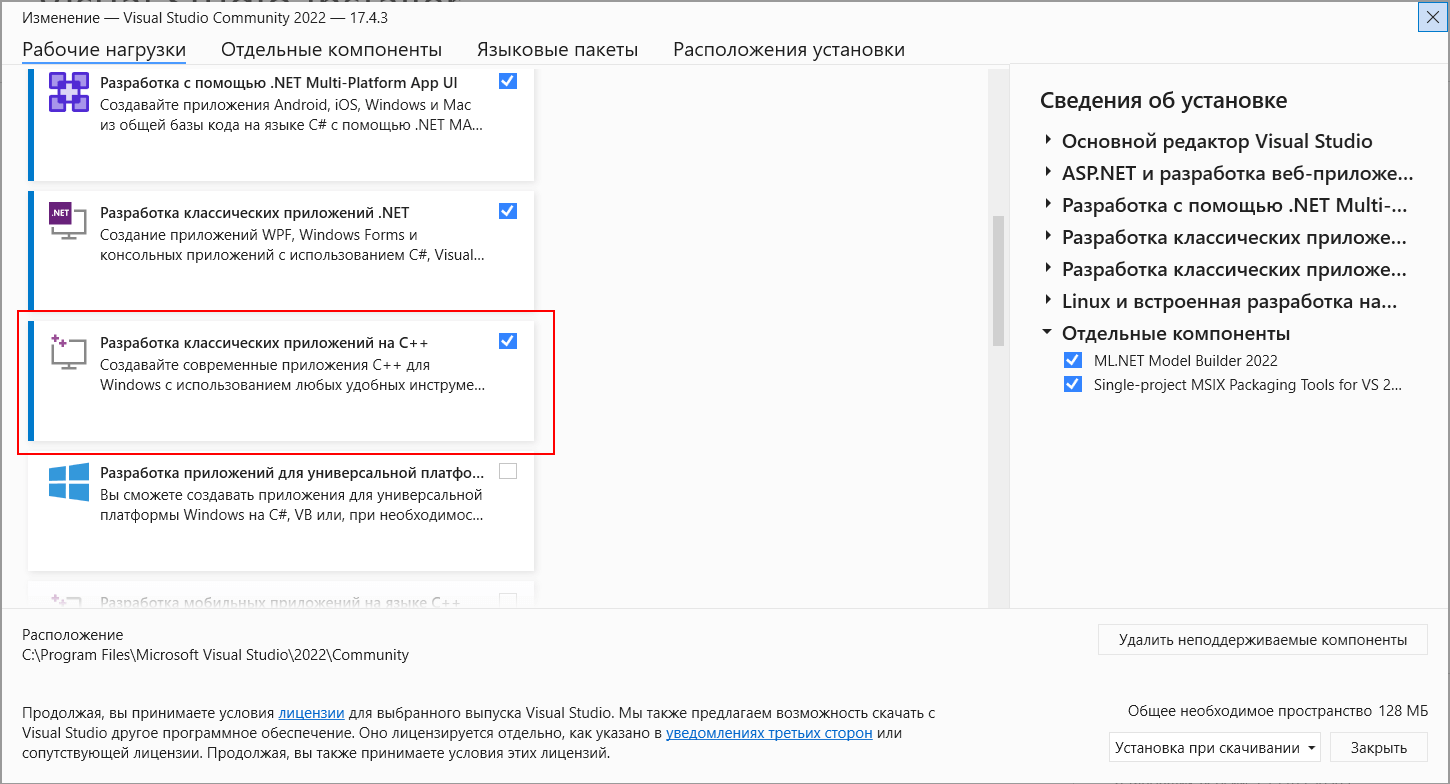
Выбрав все необходимые пункты, нажмем ОК для запуска установки. После установки Visual Studio создадим первый проект. Для этого перейдем в меню File (Файл) -> New (Создать) -> Project. (Проект) , и нам откроется окно создания нового проекта. В нем перейдем в левой части окна к языку С++ и выберем его подсекцию General :
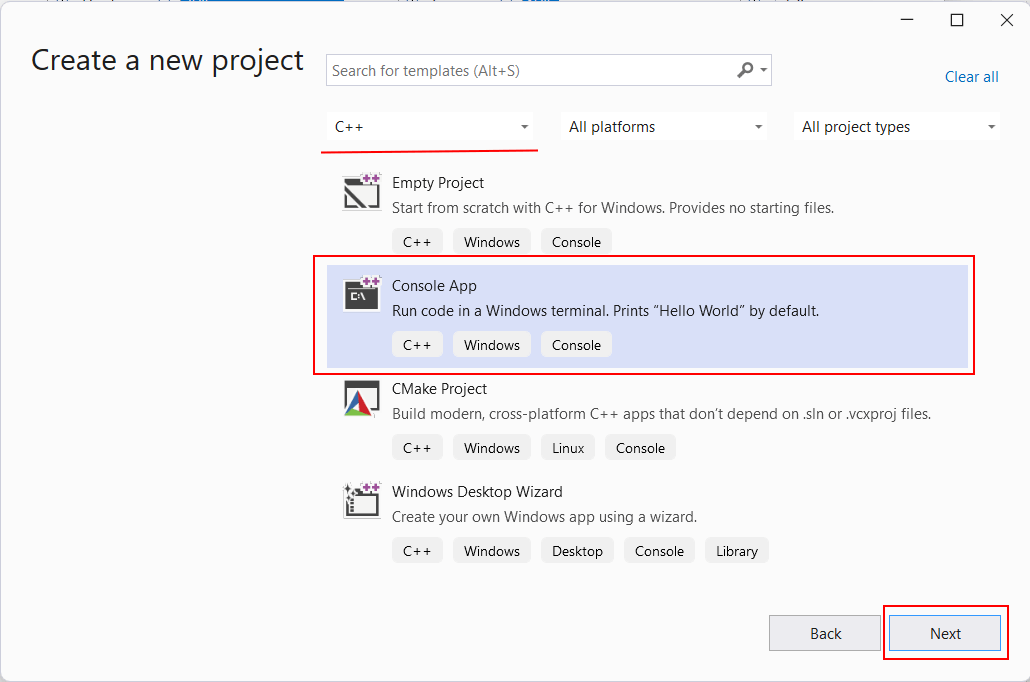
В центральной части окна в качестве типа проекта выберем Empty Project , а внизу окна в поле для имени проекта дадим проекту имя HelloApp и нажмем на ОК для создания проекта.
После этого Visual Studio создаст пустой проект. Добавим в него текстовый файл для набора исходного кода. Для этого в окне Solution Explorer (Обозреватель решений) нажмем правой кнопкой мыши на узел Source Files и в контекстом меню выберем Add -> New Item. :

Затем нам откроется окно для добавления нового элемента:

Здесь нам надо выбрать пункт C++ File(.cpp) , а внизу окна укажем для файла имя Hello.cpp . Как правило, исходные файлы на C++ имеют расширение .сpp .
После добавления файла изменим опции проекта. Для этого перейдем к пункту меню Project -> Properties :

И в открывшемся окне свойств проекта в левой части перейдем к секции Linker ->System и далее для поля SubSystem установим значение Console(/SUBSYSTEM:CONSOLE) , выбрав нужный элемент в списке:

Тем самым мы указываем, что мы хотим создать консольное приложение. После установки этого значения нажмем на кнопку «Применить», чтобы новые настройки конфигурации вступили в силу.
После добавления файла проект будет иметь следующую структуру:

Вкратце пробежимся по этой структуре. Окно Solution Explorer содержит в решение. В данном случае оно называется HelloApp. Решение может содержать несколько проектов. По умолчанию у нас один проект, который имеет то же имя — HelloApp. В проекте есть ряд узлов:
External Dependencies : отображает файлы, которые используются в файлах исходного кода, но не являются частью проекта
Header Files : предназначена для хранения заголовочных файлов с расширением .h
Resource Files : предназначена для хранения файлов ресурсов, например, изображений
Source Files : хранит файлы с исходным кодом
Теперь собственно создадим первую программу и определим в файле Hello.cpp простейший код, который будет выводить строку на консоль:
Здесь использован весь тот код, который был рассмотрен в предыдущих темах про компиляцию с помощью g++.
Теперь запустим программу. Для этого в Visual Studio нажмем на сочетание клавиш Ctrl+F5 или выберем пункт меню Debug -> Start Without Debugging :
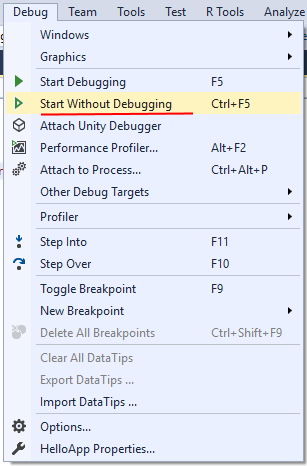
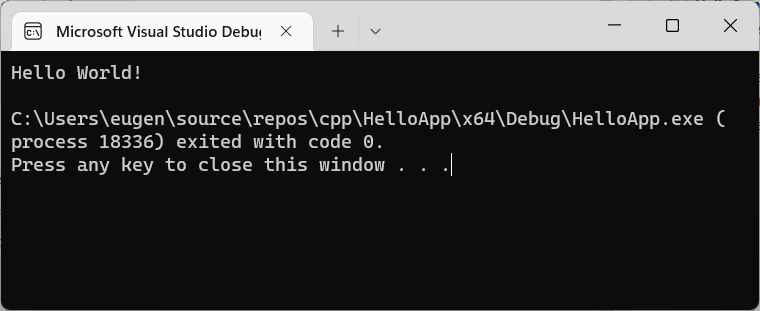
И в итоге Visual Studio передаст исходный код компилятору, который скомпилирует из кода исполняемый файл exe, который потом будет запущен на выполнение. И мы увидим на запущенной консоли наше сообщение:
После этого на жестком диске в проекте в папке Debug можно увидеть скомпилированный файл exe, который мы можем запускать независимо от Visual Studio:
помогите не могу открыть exe файл через прогу microsoft visual studio 2012 p.s. мне надо сами коды программы
exe — это скомпилированный бинарный запускаемый код.. .
посмотреть его можно только отладчиком или дизассемблером.. .
но, чтобы в этом разобраться — нужно учиться.. . лет десять 🙂
Вам нужен дизассемблер типа IDA Pro.
>>хотел ломануть платный exe инсталер
Хотели ломануть лохотрон?
А смысл? Там нет тех файлов что вам нужно. Это тупо развод на SMS.
Отладка приложения, которое не входит в решение Visual Studio (C++, C#, Visual Basic, F#)
Иногда требуется выполнить отладку приложения (EXE-файл), которое не является частью решения Visual Studio. Это может быть проект с открытой папкой, вы или кто-то другой мог создать приложение вне Visual Studio или вы получили приложение в другом месте.
Для проекта с открытой папкой в Visual Studio (без файла проекта или решения) см. статью Выполнение и отладка кода или (для C++) Настройка параметров отладки с помощью launch.vs.json.
Для приложения, которое не существует в Visual Studio, отладка обычно выполняется путем запуска за пределами Visual Studio, а затем присоединения с помощью функции Присоединение к процессу в отладчике Visual Studio. Дополнительные сведения см. в статье Присоединение к выполняемым процессам.
Присоединение к приложению требует выполнения некоторых операций вручную, и это занимает несколько секунд. Из-за этой задержки присоединение не помогает отладить проблемы при запуске или приложение, которое не ждет ввода данных пользователем и быстро завершается.
В таких ситуациях можно создать проект Visual Studio EXE для приложения или импортировать его в существующее решение C#, Visual Basic или C++. Не все языки программирования поддерживают исполняемые проекты.
Функции отладки для приложения, не созданного в Visual Studio, ограниченны, независимо от того, присоединяетесь ли вы к нему или добавляете в решение Visual Studio.
Если у вас есть исходный код, лучше всего импортировать его в проект Visual Studio. Затем запустите отладочную сборку приложения.
Если у вас нет исходного кода и у приложения нет отладочной информации в совместимом формате, вам доступно немного функций отладки.
Создание EXE-проекта для существующего приложения
В Visual Studio последовательно выберите Файл > Открыть > Проект.
В диалоговом окне Открыть проект выберите Все файлы проекта, если они еще не выбраны, в раскрывающемся списке рядом с полем Имя файла.
Перейдите к EXE-файлу, выберите его и щелкните Открыть.
Файл появится в новом временном решении Visual Studio.
Запустите отладку приложения, выбрав команду выполнения, например Начать отладку в меню Отладка.
Чтобы импортировать приложение в решение Visual Studio
Когда решение C++, C# или Visual Basic будет открыто в Visual Studio, выберите Файл > Добавить > Существующий проект.
В диалоговом окне Открыть проект выберите Все файлы проекта, если они еще не выбраны, в раскрывающемся списке рядом с полем Имя файла.
Перейдите к EXE-файлу, выберите его и щелкните Открыть.
Файл появится как новый проект в текущем решении.
Выберите новый файл и запустите отладку приложения, выбрав команду выполнения, например Начать отладку в меню Отладка.