Запуск CSS-файла с помощью notepad ++
Я написал HTML-код и CSS-код в Notepad ++. Я связал свой код CSS следующим образом. После сохранения обоих файлов в одном каталоге я запускаю оба файла, дважды щелкнув по ним. Я вижу, как мой HTML работает правильно в браузере. Хотя, когда я пытаюсь запустить свой CSS-файл, он просто открывается в Блокноте. Я сохранил свой CSS-файл как «все типы файлов» с именем style1.css
Код для HTML:
1 ответ
Вы должны добавить код в блок стиля, если вы хотите применить его внутри. Если вы хотите применить внешний CSS, просто добавьте ссылку в блок Head .
Создание первой таблицы стилей
В этом учебнике для создания HTML и CSS файлов мы будем использовать редактор Notepad ++, он предназначен для пользователей Microsoft Windows и все примеры будут выполнены именно в нем.
Если же у вас Mac, то вы можете выполнять примеры в редакторе Brackets, он как и Notepad ++ абсолютно бесплатен. Что касается редактора Brackets, то он подходит и для пользователей Microsoft Windows, вы можете впоследствии выбрать, что вам ближе.
Создание внутренней таблицы стилей
Рассмотрим пример в котором вы будете создавать Вашу первую внутреннюю таблицу стилей.
Шаг 1: Откройте текстовый редактор
Нажмите кнопки WIN + R одновременно (аналог Пуск — Выполнить) при этом откроется диалог «Выполнить» впишите notepad++ и нажмите Enter (откроется программа Notepad++), либо запустите программу Notepad++ через её ярлык.
Перед Вами откроется основное окно программы:
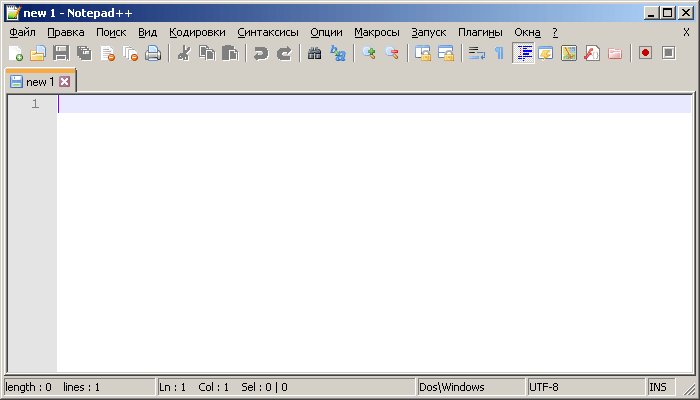 Рис. 2 Текстовый редактор Notepad++.
Шаг 2: Создайте структуру документа
Скопируйте или впишите в редактор следующий HTML код:
В коде примеров этого учебника я буду давать дополнительные комментарии, выделенные светло-зеленым цветом. В HTML для создания комментариев в вашем коде используется специальный тег <!— . —> , текст внутри такого элемента не отображается браузером. В CSS коде для добавления комментария необходимо текст комментария поместить в следующую конструкцию: /* текст комментария */ . Комментарии в CSS коде вы можете делать как внутри встроенных стилей, так и во внешних (в отдельном файле).
Шаг 3: Добавьте встроенные стили
Следующим шагом добавьте к вашей странице встроенные стили: для заголовка первого уровня цвет текста красный ( color : red ), а для абзацев голубой ( color : blue ). Кроме того, для заголовка первого уровня мы сделаем выравнивание текста по центру ( text-align : center ). Проверьте, чтобы каждое CSS свойство и его значение было разделено двоеточием, а в конце каждого объявления стояла точка с запятой.
Шаг 4: Просмотр HTML страницы в браузере
Откройте пример в браузере и убедитесь, что результат нашего примера соответствует изображению:
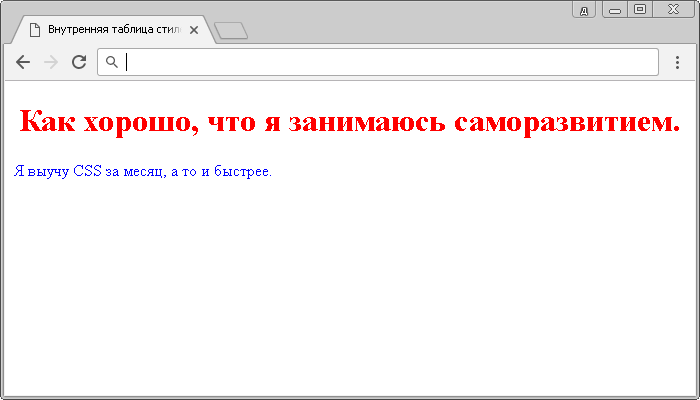 Рис. 2.1 Пример создания внутренней таблицы стилей в документе.
Подключение внешней таблицы стилей
Сейчас мы с Вами создадим отдельный файл, который будет содержать таблицу стилей и подключим его к нашему HTML документу.
- В программе Notepad++ создайте новый пустой файл и сохраните его под именем page.css (при сохранении файла необходимо выбрать Cascade Style Sheets *.css) в той же папке, где вы создавали HTML документ.
- Перенесите из предыдущего примера код CSS (содержимое тега <style>) в файл, который мы создали. Обратите внимание, что сам тег <style> необходимо удалить из документа (зачем нам пустые неиспользуемые теги в документе). Файл css у Вас должен содержать следующий код:
- Добавьте к вашей таблице стилей следующий CSS код для элемента <body>, который определяет видимое содержимое страницы:
Для элемента <body> мы указали следующие новые для Вас CSS свойства:
margin-top : 50px – это CSS свойство отвечает за внешний отступ от верхнего края элемента, его мы указали равным 50 пикселям.
border : 5px solid green — это универсальное CSS свойство, которое позволяет установить все свойства границ элемента в одном объявлении (в нашем случае задаем сплошной тип границы (solid) равной 5 пикселям зеленого цвета.
font-family : courier — задаем шрифт «Courier» для элемента.
Не беспокойтесь, если Вам на этом этапе непонятно как работают какие-либо новые для вас CSS свойства, позднее мы ещё не раз будем прибегать к использованию данных свойств в примерах, и подробно остановимся на каждом из них в отдельных статьях, например:
- Как управлять шрифтами вы научитесь в статье «Работа со шрифтами в CSS».
- Как работать с отступами элемента вы научитесь в статье «Блочная и строчная модель в CSS».
- Как использовать границы элемента вы научитесь в статье «Границы элемента в CSS».
Вопросы и задачи по теме
Перед тем как перейти к изучению следующей темы пройдите практическое задание:
- Для выполнения задания вам понадобится скачать архив и скопировать содержимое архива в любую папку на вашем жестком диске:

- Составьте следующую HTML страницу, в которой CSS стили, отвечающие за заголовки страницы будут подключаться отдельным файлом, а все остальные используемые стили, будут содержаться во внутренней таблице стилей:
Практическое задание № 1.
Подсказка: на странице использованы цвета: dimgray, gray, aliceblue, orange.
Обращаю Ваше внимание, что готовые практические примеры будут доступны для открытия в новом окне, но старайтесь выполнять их самостоятельно. Подглядеть код готовой страницы можно, используя инструменты разработчика, как правило, в любом браузере достаточно кликнуть правой кнопкой по странице и нажать на просмотр кода страницы, либо элемента.
How to add CSS to my HTML code on Notepad++
So I’m trying to add my CSS code to my HTML code on notepad++ but every time I run it, the only thing I see is my code and not all the content I want about website. How do I fix this?
Here is a snip of my html code:
2 Answers 2
Please find your updated code here, This is how you should add/write CSS to HTML :
I would suggest you to move your <style> tag to <head> area.
To apply css you have to put css under tag or you can use external stylesheet..Read more here
Please check this example
You have used css for div and p tag and i have showed you how to use them according to your css. You can also give css in inline way but it just depends on need(mostly avoid it.)
Hope this will help or let me know if there is any confusion or issue..ty