Как открыть блокнот в Windows 10
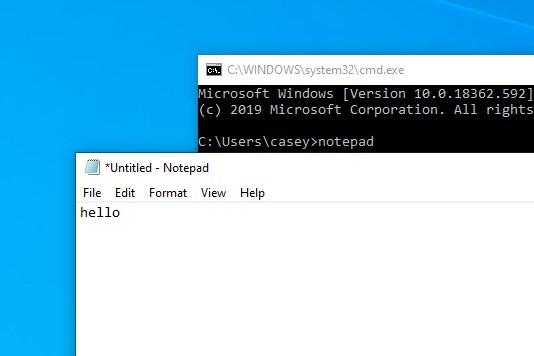
Блокнот — самый простой графический текстовый редактор в Windows. Единственный, в котором нет никаких дополнительных функций, вариантов разметки и прочих прелестей, усложняющих жизнь обывателям. До сих пор это приложение остаётся наиболее популярным рабочим инструментом, так что многие пользователи хотят иметь к нему быстрый доступ.
Где находится программа «Блокнот»?
Сама по себе утилита лежит в системных файлах, а именно в директории C:\Windows. В той самой, в которую вы обычно стараетесь не лезть, чтобы не сломать ОС. Блокнот там кроется под названием notepad.exe. Его можно найти через поиск или вручную пролистать список папок вниз и найти там соответствующий файл.
Чтобы быстро перейти в эту системную папку:
- Одновременно нажимаем клавиши Win + R.
- В открывшемся окне вводим слово %WinDir% и кликаем по кнопке ОК.
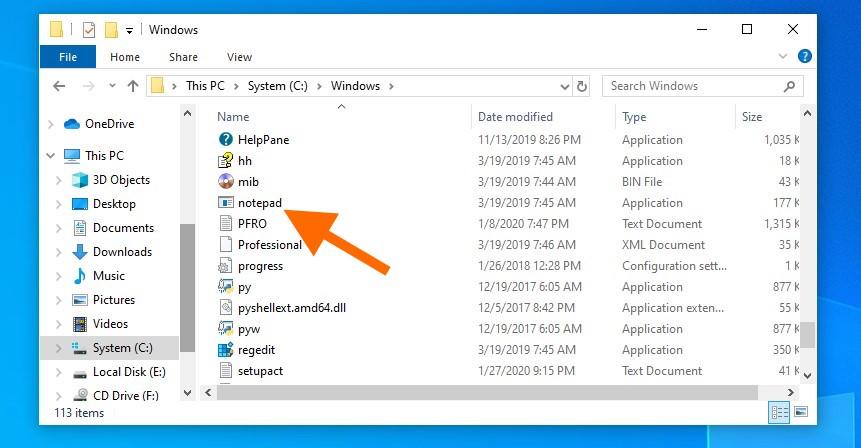
Вот и нужное приложение. Можно запустить его прямо отсюда
Чтобы с помощью встроенного поиска быстро перейти к файлу запуска «Блокнота»:
- Переходим в директорию с системными файлами.
- Затем кликаем по поисковому полю в правом верхнем углу.
- Вводим туда слово notepad (оно переводится как «блокнот», кстати).

Сюда вводим название программы, что не искать его самостоятельно
Собственно, с расположением и сущность блокнота разобрались.
Вы также можете создать ярлык для файла запуска notepad.exe. Просто кликаем по этому файлу и в появившемся контекстном меню наводим курсор на пункт «Отправить», выбираем подпункт «Создать ярлык». После этого на рабочем столе появится отдельная иконка для запуска блокнота.
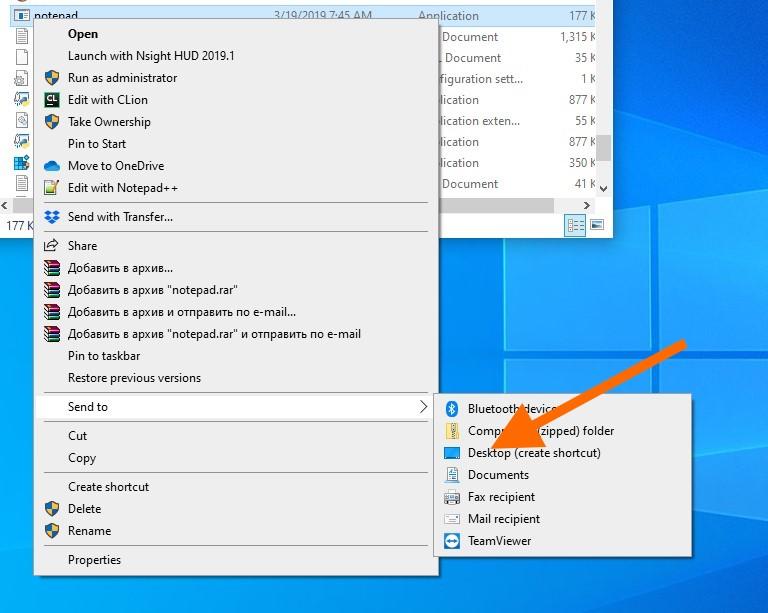
Тут же есть кнопка «Закрепить на панели задач». Так «Блокнот» будет всегда на виду
Ищем «Блокнот» с помощью локального поисковика Windows
Как и любую другую программу в ОС Microsoft, «Блокнот» можно отыскать стандартными средствами. Для этого:
- Кликаем по иконке в виде поиска в левой части панели инструментов Windows.
- Вводим туда название программы «Блокнот» или Notepad (для английской версии системы).
- Нажимаем на клавишу «Ввод» (Enter).
Как быстро запустить «Блокнот»
Этот текстовый редактор можно открыть, используя менеджер запуска программ Windows и командную строку. Это легко реализуется, потому что сам по себе блокнот является системным компонентом и входит в состав Windows. Поэтому ОС прекрасно о нем знает и может запускать с помощью специальных команд.
Чтобы включить «Блокнот» с помощью командной строки:
- Одновременно нажимаем клавиши Win + R.
- Вводим название утилиты cmd.exe и кликаем по кнопке ОК.
- Затем вводим название программы notepad и жмем на клавишу «Ввод».
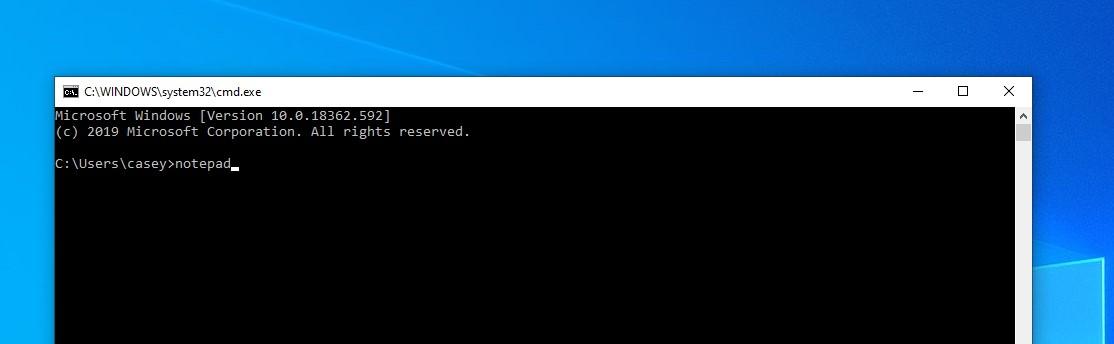
Специфичный путь, но тоже рабочий
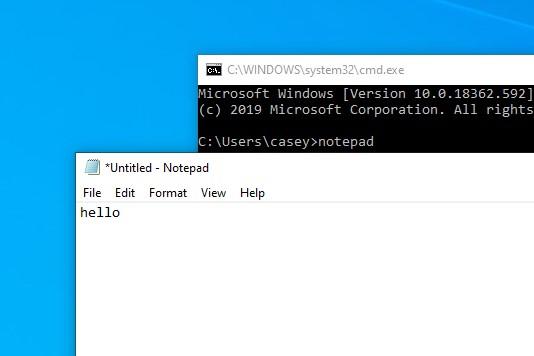
Как видите, действительно работает
Это метод на тот случай, если вы дружите с командной строкой.
Вообще, можно сократить путь и ввести название программы прямо в менеджере запуска приложений:
- Одновременно нажимаем клавиши Win + R в любой части операционной системы.
- Вводим название программы notepad.exe и нажимаем на клавишу «Ввод».
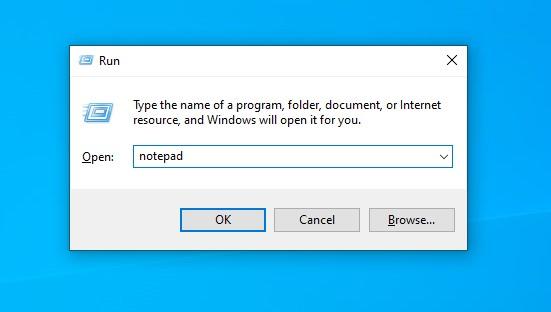
Можно и так. Будет даже быстрее и проще
Произойдет то же самое. Запустится блокнот.
Если вы введёте какой-то текст, то при попытке закрыть программу появится предложение сохранить написанное в качестве текстового документа в выбранном формате (по умолчанию это .txt, но можно указать .bat или .reg при необходимости).
Как запустить блокнот из папки или с рабочего стола
Если вы довольно долго пользуетесь Windows, то в курсе, что в контекстном меню системы есть возможность создавать новые файлы и папки. Поясню: когда вы кликаете правой кнопкой мыши по любой папке или на пустом рабочем столе, то в появившемся меню увидите пункт «Создать». Он как раз отвечает за создание новых файлов.
Через это же меню можно создавать текстовые документы. Они, в свою очередь, открываются с помощью блокнота (и сохраняются тоже с помощью него). Чтобы это сделать:
- Кликаем правой кнопкой мыши по пустому пространству на рабочем столе или в папке.
- Наводим курсор на пункт «Создать».
- Затем наводим его на подпункт «Текстовый документ» и кликаем по нему.
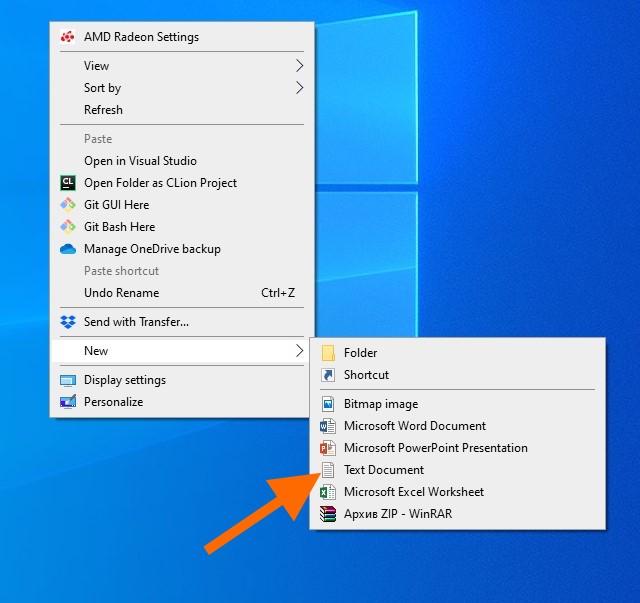
Пожалуй, самый известный и популярный способ включения блокнота. Да и логичный. Ведь нам нужен именно текстовый файл
- Откроется блокнот с новым текстовым файлом.
На рабочем столе сразу появится файл в формате .txt. То есть по умолчанию утилита не предложит вам пересохранить документ в выбранном формате. Для этого придется после ввода текста одновременно нажать клавиши Ctrl+Shift+S. Тогда появится полноценное окошко сохранения, где можно будет указать иной формат файла.
Также формат текстового документа можно поменять через функцию переименования файлов.
Как открыть Блокнот в Windows 11: несколько методов
Блокнот-это текстовый редактор с открытым исходным кодом, который используется большинством пользователей Windows. Это приложение очень простое и удобное в использовании с простым интерфейсом. В этой статье мы объяснили различные методы открытия приложения «Блокнот» в Windows 11.
Метод 1: из диалогового окна «Выполнить»
1) Чтобы открыть диалоговое окно”Выполнить”
Одновременно нажмите клавиши Win + R на клавиатуре.
2) Затем введите блокнот и нажмите кнопку Enter .
Это откроет приложение «Блокнот» в вашей системе.
Метод 2: Использование инструмента командной строки
Шаг 1 : откройте командную строку
Одновременно нажмите клавиши Win + R на клавиатуре.
Введите cmd и нажмите кнопку Enter .
Шаг 2 : в окне командной строки
введите блокнот. и нажмите кнопку Enter .
Это запустит приложение”Блокнот”, а затем вы сможете закрыть инструмент командной строки.
ПРИМЕЧАНИЕ .-Эта команда также будет работать в приложении Windows PowerShell.
Метод 3: Использование Ярлык на рабочем столе
Шаг 1 . Откройте проводник.
Одновременно нажмите клавиши Win + E на клавиатуре.
Затем перейдите на диск C: и дважды щелкните папку с именем Windows .
Шаг 2 : в папка Windows
Найдите приложение блокнота и щелкните правой кнопкой мыши блокнот .
Выберите Показать дополнительные параметры в контекстном меню.
Шаг 3 . В разделе”Показать дополнительные параметры”
нажмите Отправить и выберите Рабочий стол (создать ярлык). из списка.
Это создаст ярлык блокнота на рабочем столе.
Шаг 4 : дважды щелкните блокнот-Ярлык на рабочем столе.
Метод 4: из меню”Пуск”
Шаг 1 : откройте меню «Пуск».
Нажмите клавишу Win на клавиатуре.
Затем нажмите Все приложения в меню, как показано ниже.
Шаг 2 . В списке приложений
Прокрутите список вниз и найдите Блокнот.
Нажмите Блокнот , как показано ниже.
Это откроет вам приложение”Блокнот”.
Метод 5: Из Windows Search
1) Чтобы открыть Windows Search
Щелкните значок поиска на панели задач и введите Блокнот .
2) Затем , Нажмите на приложение Блокнот в результатах поиска, как показано ниже.
Затем приложение Блокнот будет запущено в вашей системе.
Метод 6: Использование клавиатуры Сочетание клавиш.
Сочетание клавиш, вероятно, самый простой способ открыть любое приложение.
Шаг 1 : перейдите на рабочий стол
Вправо щелкните значок ярлыка блокнота.
Затем нажмите Показать дополнительные параметры в контекстном меню.
Шаг 2 : В списке”Показать дополнительные параметры”
выберите Свойства из списка. t, как показано ниже.
Шаг 3 . В окне”Свойства”
щелкните поле Сочетание клавиш и нажмите N на клавиатуре.
Это автоматически установит Ctrl + Alt + N для сочетания клавиш.
Затем нажмите Применить и ОК , чтобы закрыть.
Если вы хотите открыть приложение «Блокнот», просто одновременно нажмите клавиши CTRL + ALT + N . на клавиатуре.
Метод 7. Закрепить на панели задач/в меню”Пуск”
1) Нажмите клавишу Win на клавиатуру.
2) Введите блокнот и щелкните правой кнопкой мыши Блокнот в результатах поиска.
3) Затем нажмите на Прикрепить к началу и Прикрепить к панели задач в контекстном меню.
Теперь вы можете видеть, что значок блокнота прикреплен к панели задач, а также к меню «Пуск». откуда вы можете открыть, щелкнув по нему.
Метод 8: Использование опции”Открыть с помощью”в c Контекстное меню
1) Щелкните правой кнопкой мыши любой текстовый файл.
2) Затем выберите Открыть с помощью > Блокнота .
Это откроет документ с помощью приложения «Блокнот», и оттуда вы сможете открыть любой другой текстовый файл и работать с ним.
Метод 9: Из проводника
1 ) Одновременно нажмите клавиши Win + E на клавиатуре.
2) Затем скопируйте и вставьте следующий путь в адресная строка.
C: \ Windows \ notepad.exe
Нажмите кнопку Enter .
Это откроет приложение”Блокнот”в вашей системе.
Вот и все, ребята.
Надеюсь, вам понравилась эта статья, и она была информативной.
Пожалуйста, оставьте нам комментарии ниже.

Привет! Я инженер-программист, который любит решать технические вопросы и направлять людей максимально простым и эффективным способом. Сейчас я пишу статьи о технических проблемах!
Как запустить программу через командную строку в Windows 10, 7
При работе с командной строкой и написании командных файлов часто возникает необходимость в запуске других программ. В данной статье мы рассмотрим несколько способов, как можно запускать программы через командную строку в операционных системах Windows 10 и Windows 7.
Запуск по названию исполняемого файла
Многие программы в командной строке можно запускать просто указав название их исполняемого файла. Например, вы можете ввести в командную строку « notepad » и запустить программу « Блокнот » или ввести « mspaint » и запустить « Paint ».
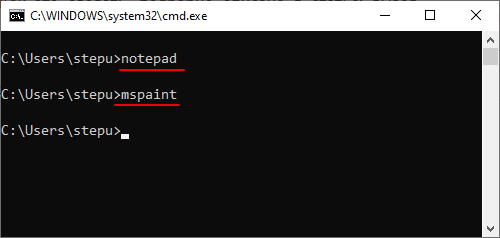
Это работает благодаря переменной окружения « PATH » в которой записан список папок, где Windows должна искать исполняемые файлы для программ. Список этих папок можно просмотреть, если ввести в командную строку команду « path ».
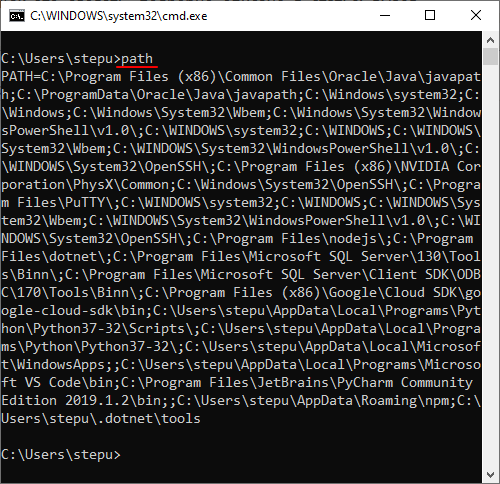
Если вы хотите запустить программу из другой папки, которая не указана в переменной « PATH », то вы можете временно изменить папку для поиска исполняемых файлов. Для этого нужно ввести команду « path » и через пробел указать путь к нужной папке. Например, мы можем указать путь к папке с программой AkelPad:
И потом запустить эту программу выполнив команду «akelpad»:
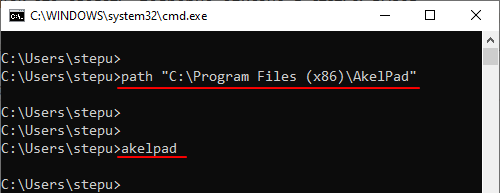
Нужно отметить, что команда «path» влияет только на текущий сеанс командной строки, при этом значение переменной « PATH » не меняется.
Запуск с указанием полного пути
Еще один способ запуска программ – это указание полного пути к исполняемому exe-файлу. Для этого достаточно вставить в командную строку полный путь и указанная программа будет запущена.
Например, для запуска программы AkelPad в командную строку нужно вставить следующее:
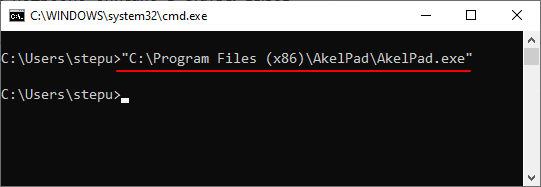
Обратите внимание, если путь содержит пробелы, то его нужно взять в кавычки, в других случаях кавычки не обязательны.
Запуск с помощью команды «start»
Также для запуска других программ можно использовать команду «s tart ». С ее помощью можно запускать как программы для командной строки, так и приложения с графическим интерфейсом.
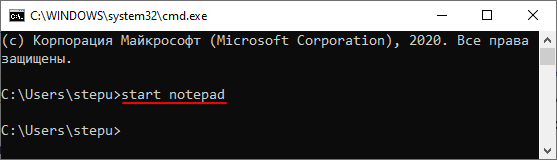
Для запуска программ данным способом нужно ввести команду « start » и через пробел указать название программы. Например, для того чтобы запустить текстовый редактор «Блокнот» нужно выполнить следующее:
Как и в предыдущем случае, Windows будет искать исполняемый файл в папках, которые указаны в переменной окружения « PATH ».
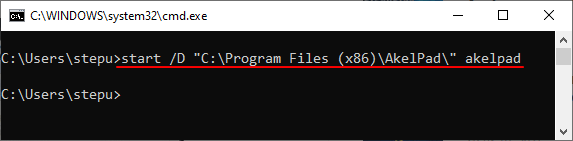
Но, команда « start » позволяет и вручную указать путь к папке с программой. Для этого нужно использовать параметр « /D ».
Например, для того чтобы запустить программу « akelpad » из папки « C:\Program Files (x86)\AkelPad » нужно выполнить следующее:
Одной из особенностей команды «s tart » является то, что она позволяет запускать программы с высоким приоритетом.
- Выключение компьютера через командную строку
- Как перезагрузить компьютер через командную строку
- Как вызвать командную строку в Windows 7
- Как поменять дату в Windows 7
- Как выключить компьютер через определенное время
Создатель сайта comp-security.net, автор более 2000 статей о ремонте компьютеров, работе с программами, настройке операционных систем.
Задайте вопрос в комментариях под статьей или на странице «Задать вопрос» и вы обязательно получите ответ.