Как отключить оптимизацию батареи для приложения cube acr
Cube Call Recorder ACR
версия: 2.3.224
Последнее обновление программы в шапке: 23.04.2022

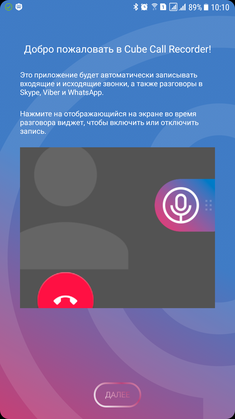
- Телефонные звонки
- Skype 7, Skype Lite
- Viber
- Hangouts
- IMO
- KAKAO
- LINE
- Slack
- Telegram
- скоро появится ещё больше сервисов!
Кристально чистый звук!
Cube Call Recorder позволяет вам записывать звонки и разговоры в лучшем возможном качестве.
Просто в использовании!
Записывайте звонки, когда и как удобно:
— Автоматическая запись всех звонков. Записывайте каждый разговор с самого начала.
— Автоматическая запись разговоров с выбранными абонентами. Создайте список абонентов, все разговоры с которыми будут записываться.
— Список исключений. Создайте список абонентов, разговоры с которыми не будут записываться автоматически.
— Запись вручную. Нажмите на кнопку записи во время звонка, чтобы записать отдельный разговор или его часть.
— Воспроизведение в приложении. В Cube ACR есть встроенный менеджер файлов для управления записями, их воспроизведения, быстрого удаления и экспорта на другие сервисы и устройства.
— Умная функция прослушивания. Во время воспроизведения поднесите свой телефон к уху, чтобы переключиться с громкой связи на слуховой динамик и сохранить конфиденциальность ваших записей.
— Избранные записи. Пометьте важные разговоры и отсортируйте их для быстрого доступа.
— Перезванивайте и открывайте списки контактов прямо из приложения.
Еще больше возможностей:
— Резервная копия в облачном хранилище. Сохраняйте свои телефонные разговоры на Google Диске и восстанавливайте их при любых затруднениях. (Premium)
— Блокировка с помощью PIN-кода. Защитите свои записи от посторонних глаз и ушей. (Premium)
— Больше аудиоформатов. Записывайте звонки в формате MP4 и изменяйте их качество. (Premium)
— Сохранение на SD-карте. Переместите свои записи на SD-карту и используйте ее как место хранения по умолчанию. (Premium)
— Функция выделения. Встряхните свой телефон во время записи, чтобы выделить важную часть разговора. (Premium)
— Умное управление хранением данных. Автоматически удаляйте слишком длинные и неважные (не добавленные в избранное) разговоры и отключите запись коротких разговоров. (Premium)
Настройте приложение лично под себя!
Легко настройте приложение Cube Call Recorder ACR, чтобы использовать его было еще лучше и удобнее:
— Несколько аудиоисточников. Выберите аудиоисточник для записи разговоров на своем устройстве для наилучшего качества и совместимости.
— Простое управление. Легко управляйте процессом записи с помощью минималистичного и практичного виджета управления.
Работает на планшетах.
Даже если ваше устройство не поддерживает звонки по мобильной сети, вы можете использовать Cube Call Recorder для записи разговоров в Skype, Viber, WhatsApp и других VoIP-приложениях.
ПРИМЕЧАНИЕ:
Если приложение не работает на вашем устройстве или вы слышите только свой голос при воспроизведении записи, попробуйте изменить источник аудио в настройках или используйте автоматический режим громкой связи.
Как записать телефонный разговор на Android-смартфоне: запись звонков на Samsung, Xiaomi, Huawei и Honor
Сохраненная запись телефонного разговора может пригодиться в разных ситуациях: например, когда нужно предоставить подтверждение сказанного собеседником либо когда нет возможности записать услышанную информацию, а запомнить ее не удастся. В обоих случаях понадобится приложение для записи телефонных разговоров. На большинстве смартфонов такое приложение не предустановлено, но некоторые производители разработали собственные решения и добавили их в свои прошивки (к примеру, Xiaomi в MIUI). В этой инструкции мы расскажем на каких устройствах запись звонков доступна по умолчанию, как она осуществляется и что делать пользователям, на чьих телефонах такой функции нет.
На каких смартфонах можно записывать звонки
На стоковом Android (ниже 6-й версии) реализован API (готовый код, облегчающий программистам процесс разработки ПО), с помощью которого специальные приложения могут получить доступ к записи телефонных разговоров. Google не интегрировал в Android функцию, отвечающую за запись звонков, но предоставил производителям устройств и сторонним разработчикам инструмент, с помощью которого они могли бы сделать это самостоятельно.

В Android 6.0 Marshmallow компания убрала официальный API, но некоторые производители представили собственные решения. Это сделали как минимум Samsung, Huawei, Xiaomi и OnePlus. На смартфонах Xiaomi запись звонков доступна «из коробки», на Huawei – после установки специального приложения, на OnePlus – после выполнения одной ADB-команды, а на Samsung (не всех) – после смены региона пользователя.
Почему все так сложно? Дело в том, что запись телефонных разговоров запрещена законодательством многих стран. Поэтому большинство производителей либо вовсе не реализовывают эту функцию, либо делают ее недоступной по умолчанию, из-за чего пользователям приходится выполнять не самые простые действия для ее активации (особенно на смартфонах Samsung и OnePlus).
К счастью, без официального API Google можно обойтись, поэтому свои решения представили не только производители мобильных устройств, но и независимые разработчики. Благодаря последним Google Play пополнился десятками программ для записи звонков, среди которых небезызвестные Cube ACR, Call Recorder от Appliqato и BoldBeast Call Recorder. С помощью этих приложений удастся записать телефонный разговор на большинстве современных девайсов не получая root права и не выполняя сложные действия. Инструкцию по использованию первых двух приложений вы найдете дальше в материале.
С выходом Android 9.0 Pie ситуация изменилась в худшую сторону: в этой версии операционной системы Google заблокировал работу сторонних приложений для записи разговоров. Политика компании в этом вопросе ясна: в Google заботятся о конфиденциальности своих пользователей, чтят законы всех государств и не хотят иметь проблемы с их властями. Что касается работы приложений: многими из них можно пользоваться и на Android 9, но для этого понадобятся root права.
Резюмируя все вышесказанное, можем сделать вывод, что записывать телефонные разговоры проще всего на смартфонах Xiaomi. Владельцам устройств, что работают на Android ниже девятой версии, также не составит труда это сделать – достаточно установить одно из предложенных нами приложений. А вот пользователям, чьи телефоны работают под управлением Android 9.0 и выше, повезло меньше всего. Им придется получать root права либо проделывать достаточно непростые манипуляции, чтобы активировать встроенную функцию (касается владельцев мобильных устройств Samsung, OnePlus и в меньшей степени Huawei и Honor).
Приложения для записи разговоров
Cube ACR
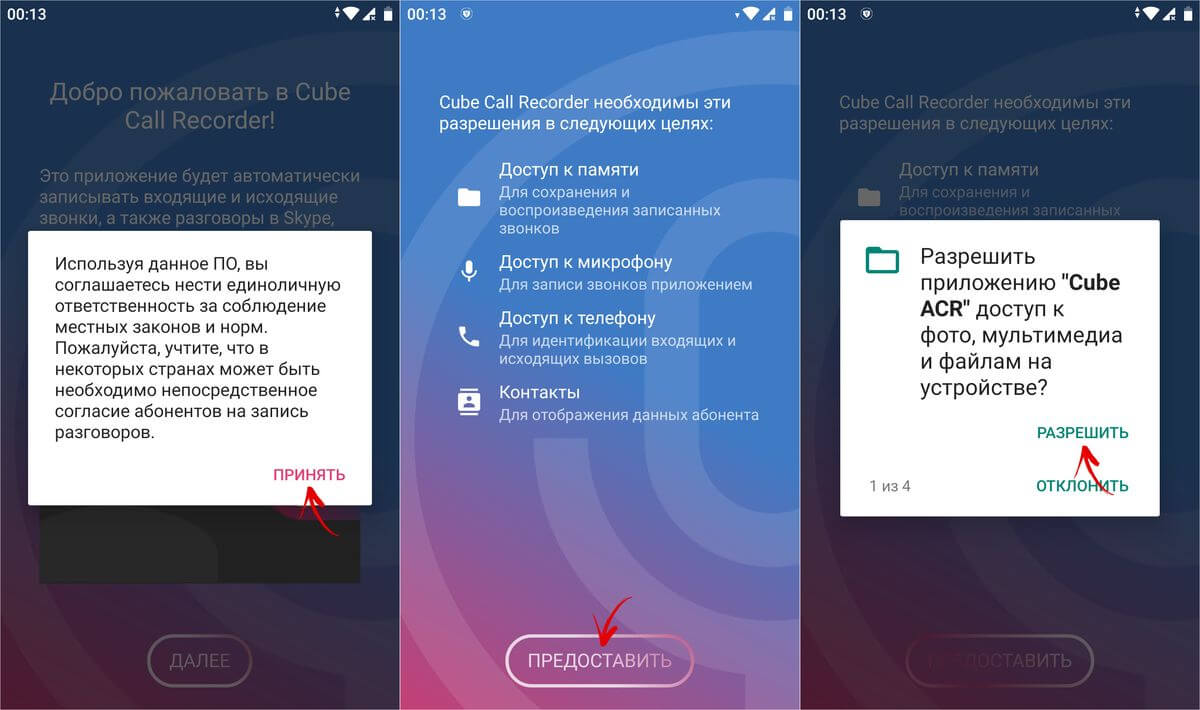
Одно из самых известных приложений в своем роде предназначено для записи не только телефонных разговоров, но звонков по Skype, Viber и WhatsApp. После установки Cube ACR из Google Play, запустите его и примите лицензионное соглашение. Затем предоставьте доступ к памяти устройства и контактам, а также разрешите программе записывать аудио и совершать звонки.
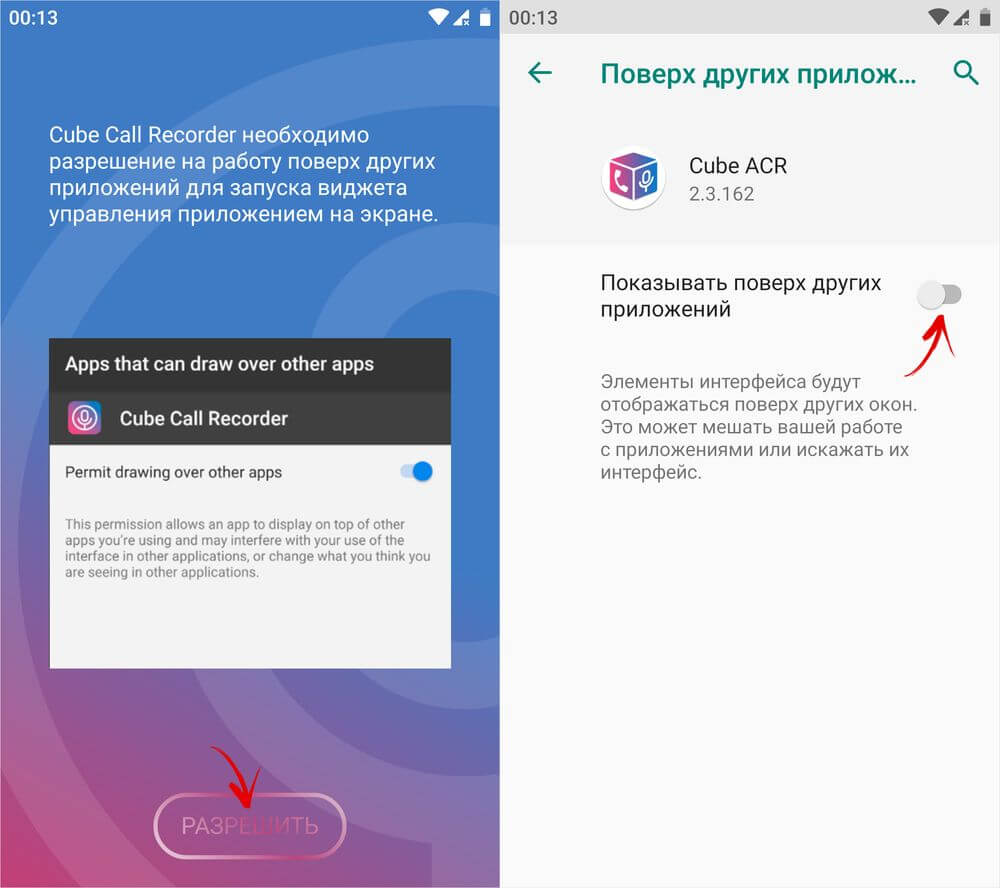
Также Cube ACR необходимо разрешение на отображение поверх других приложений. Кликните по кнопке «Разрешить» и активируйте тумблер в открывшемся окне.
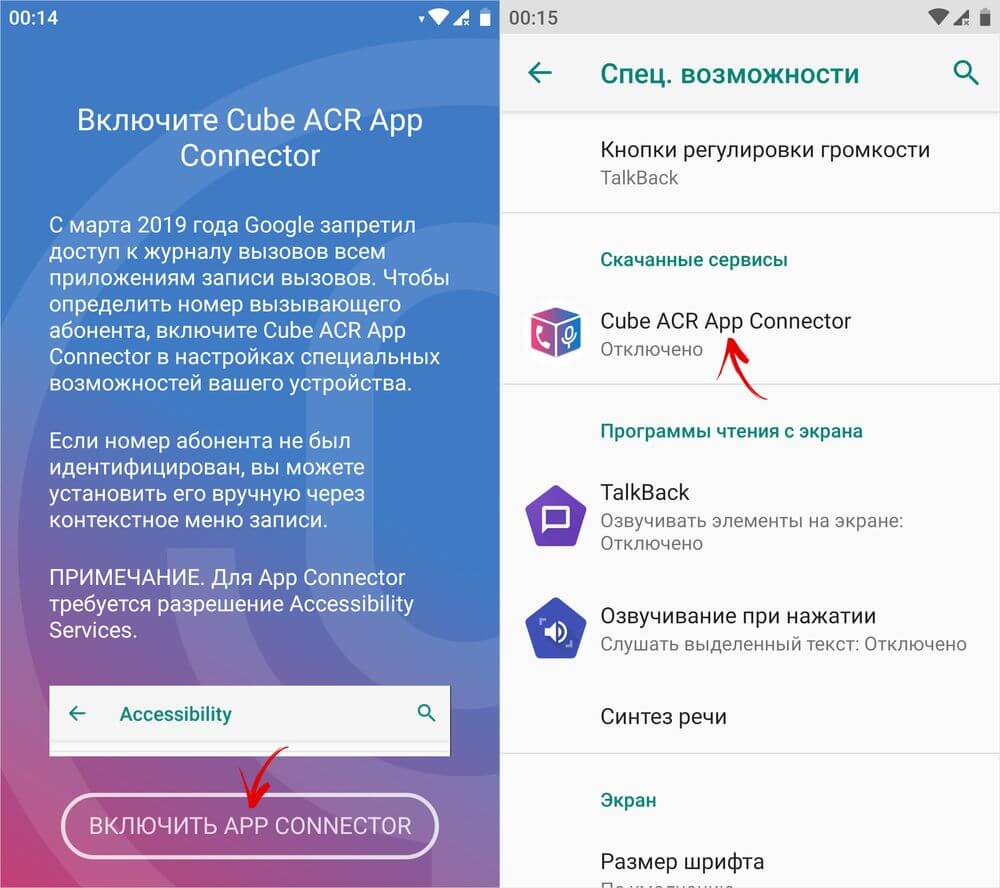
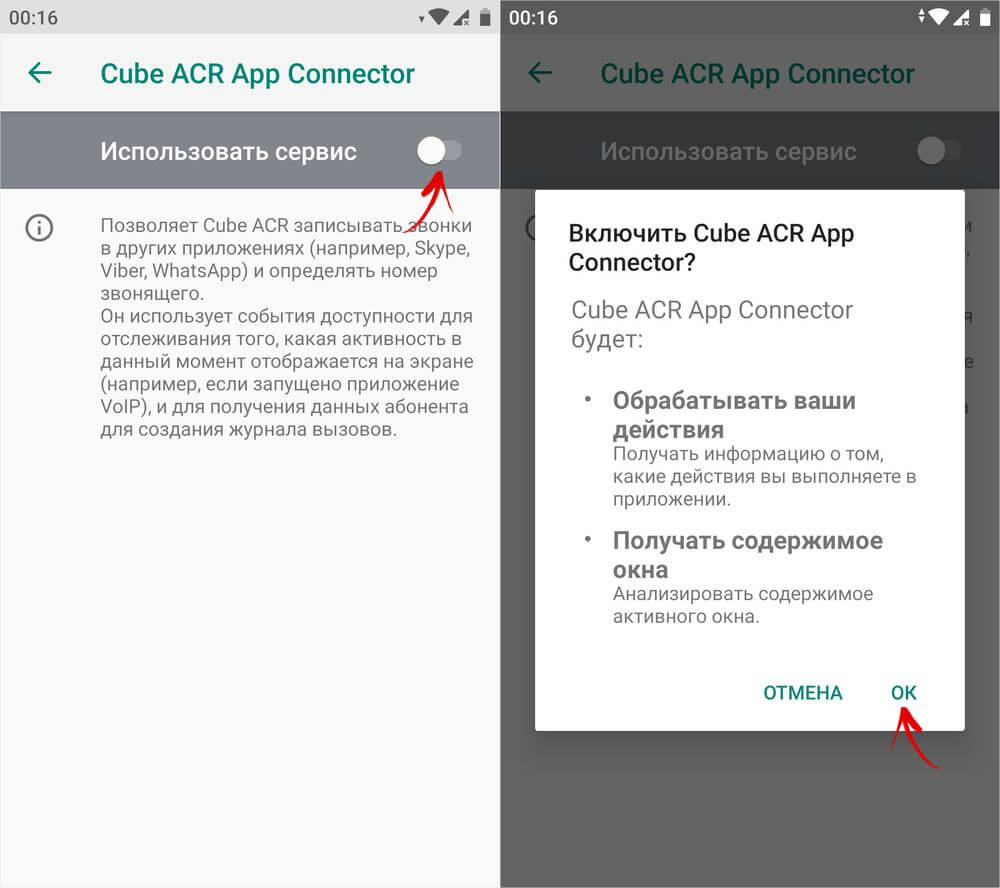
После этого нужно активировать Cube ACR App Connector в разделе «Спец. возможности», чтобы приложение получило доступ к журналу вызовов. Для этого щелкните по кнопке «Включить App Connector», выберите «Cube ACR App Connector», активируйте переключатель и нажмите «ОК».
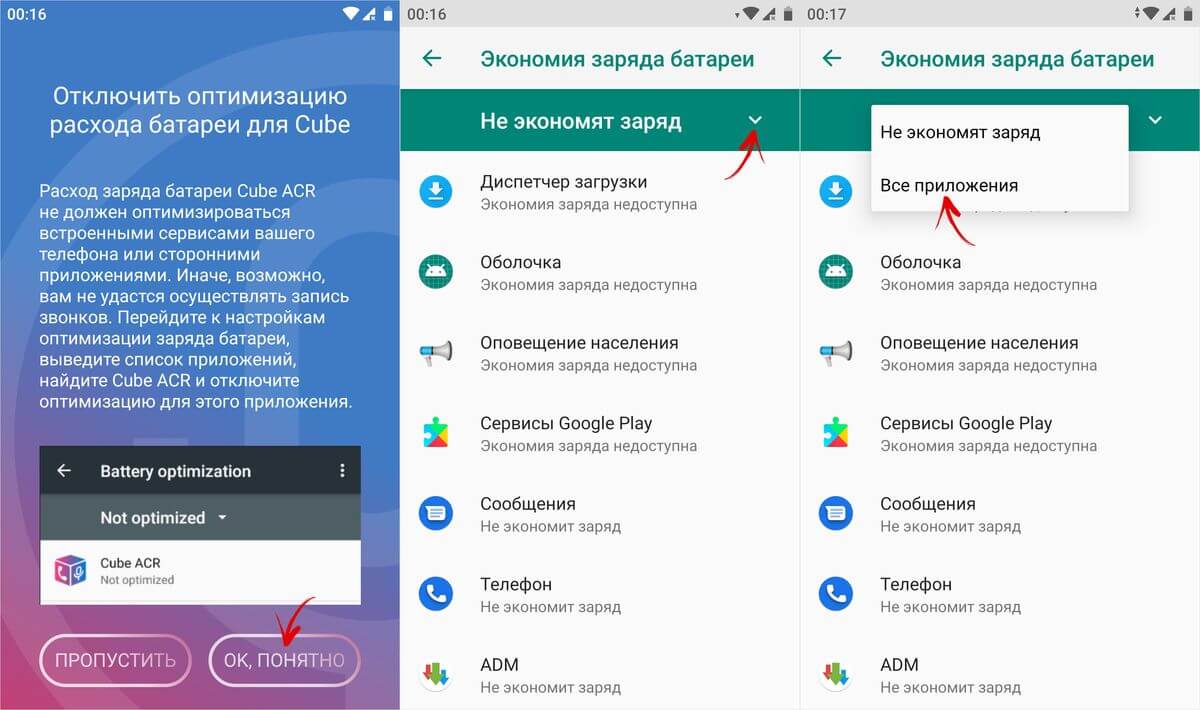
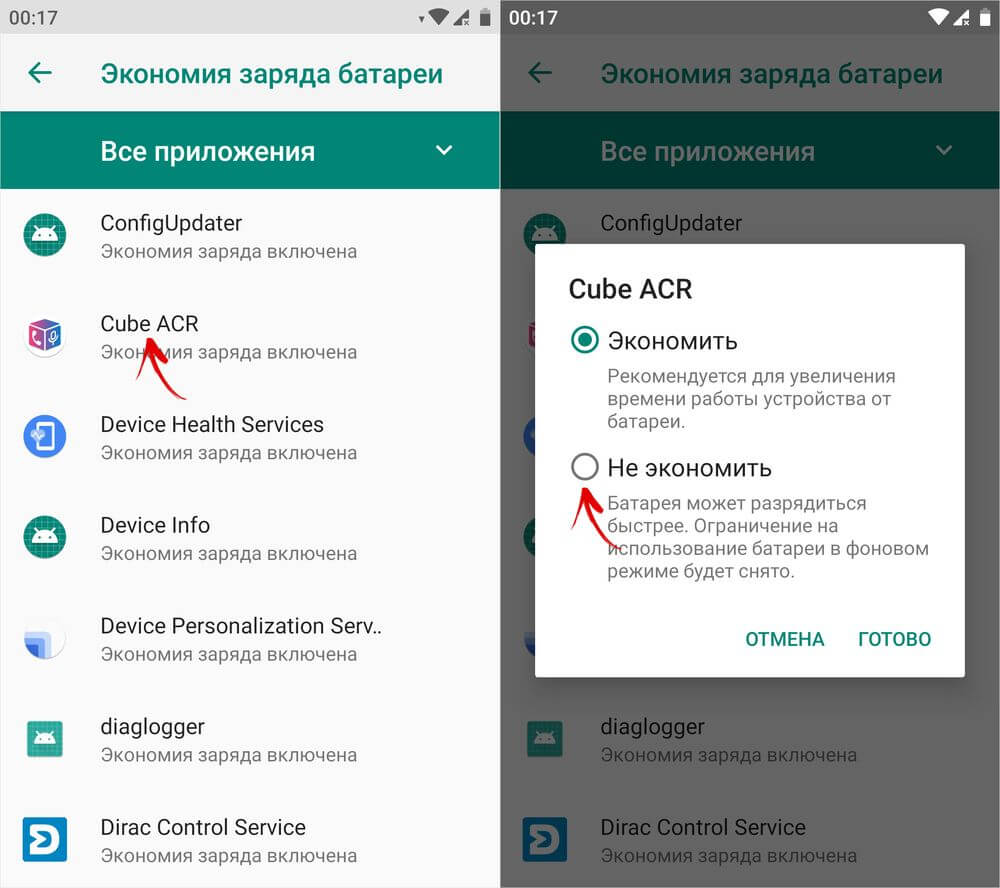
Также для Cube ACR придется отключить оптимизацию расхода батареи. Кликните по кнопке «ОК, понятно», раскройте полный список приложений, щелкните на «Cube ACR» и выберите «Не экономить».
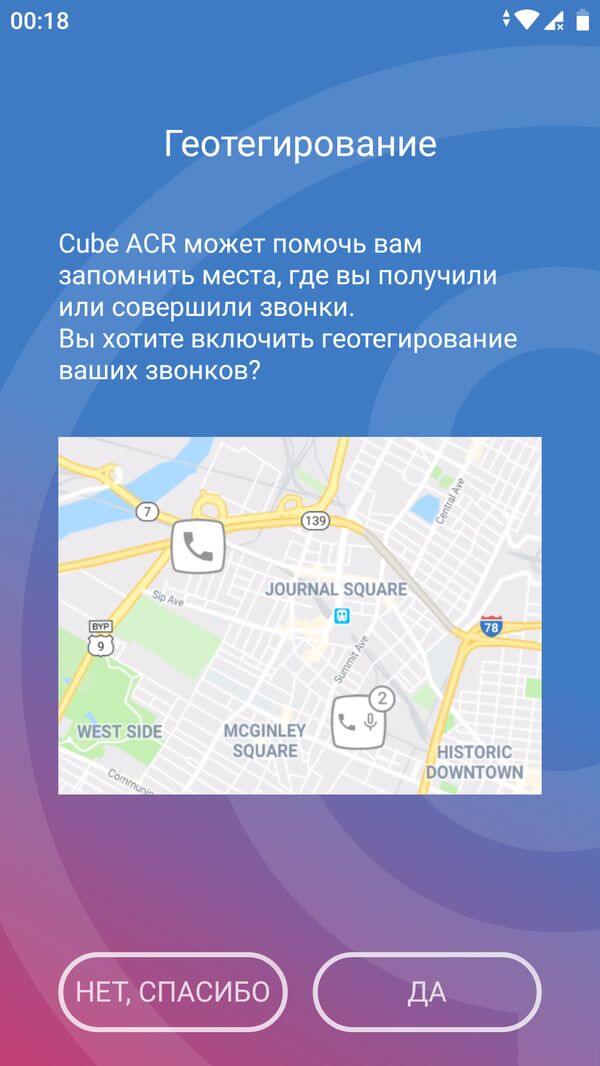
Еще доступна функция геотегирования, но для корректной работы приложения она не нужна. Включать ее или нет – решать вам.
После выполнения вышеперечисленных действий запись вызовов станет доступной. По умолчанию все звонки будут записываться в автоматическом режиме.
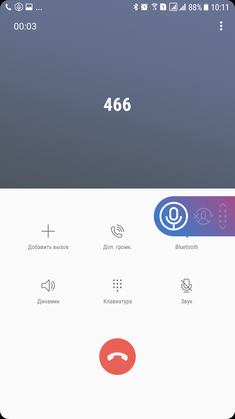
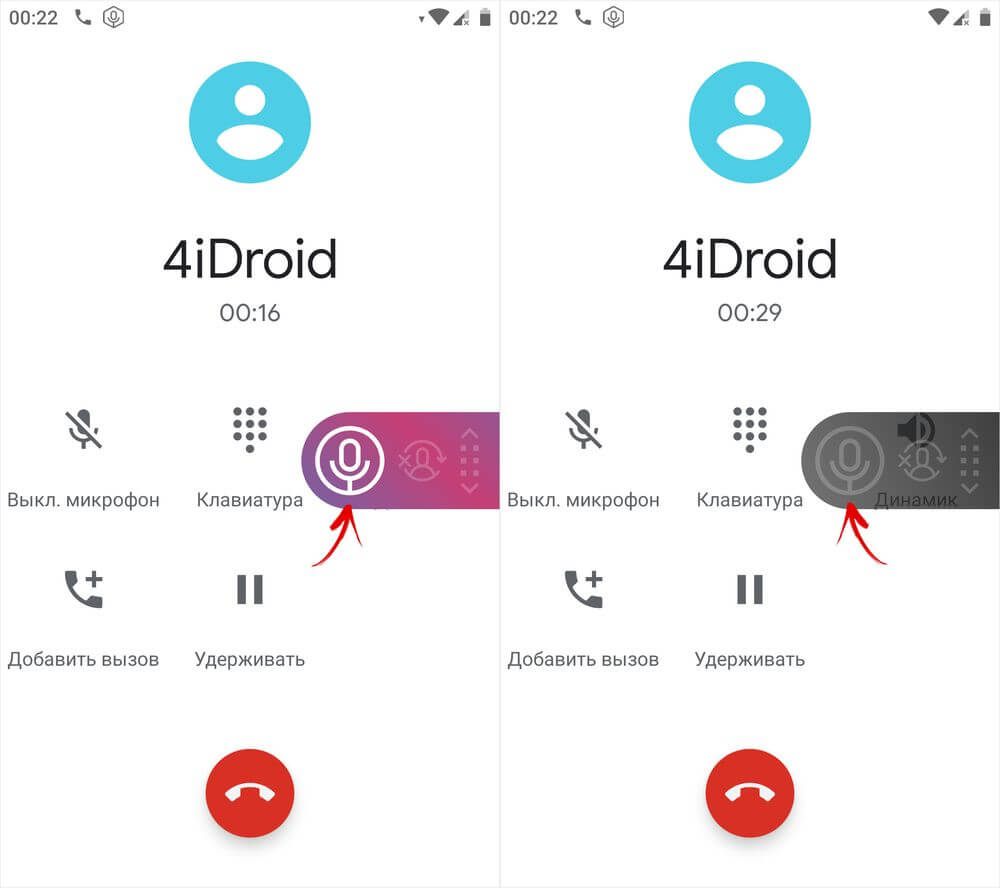
Во время разговора на экране появится панель с двумя кнопками. Когда она горит розовым – звонок записывается. Чтобы остановить запись, кликните на иконку микрофона. В этот момент панель станет серой. Если хотите возобновить запись, еще раз кликните на значок микрофона.
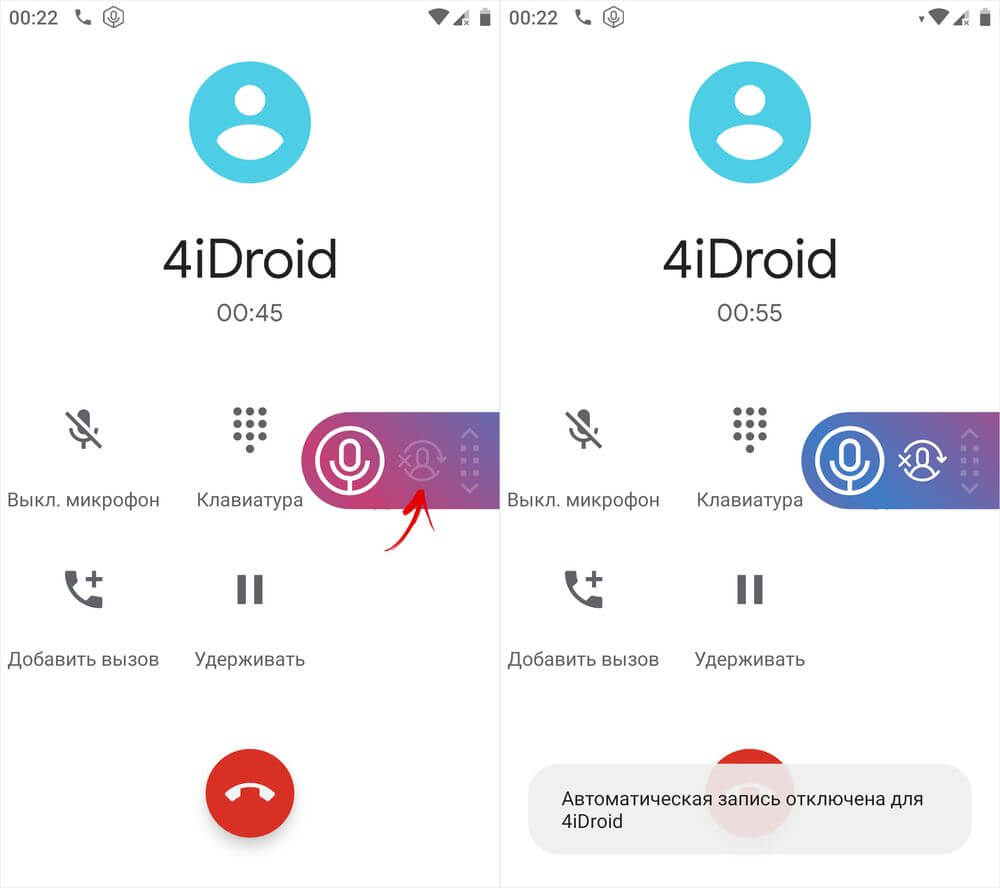
Чтобы не записывать звонки от определенного абонента, во время разговора с ним нажмите на вторую кнопку. Номер будет внесен в список исключений.
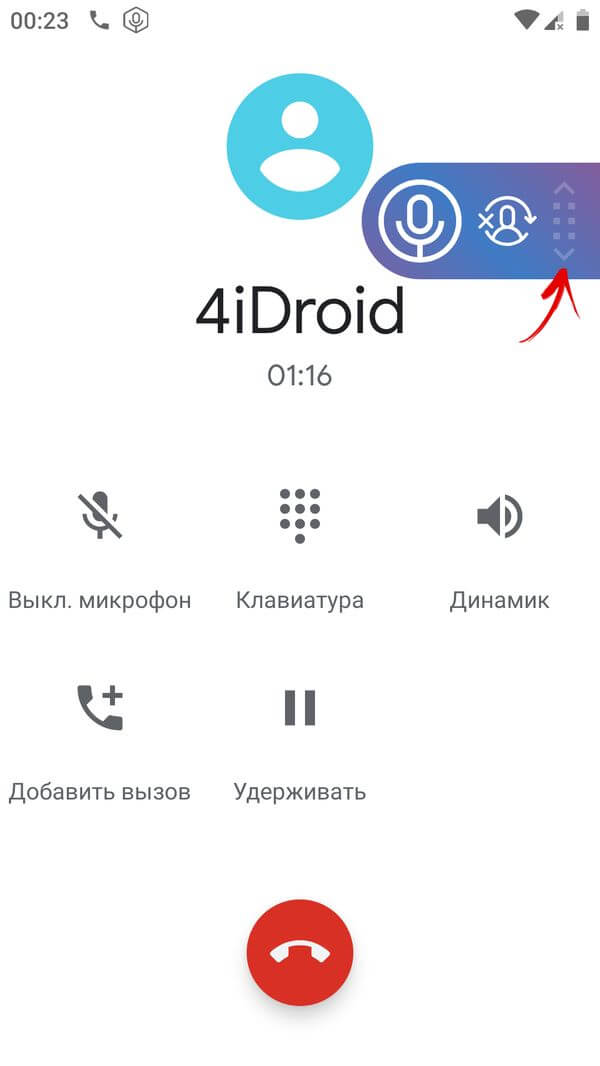
Также во время вызова можно изменить расположение панели на экране. Для этого удерживайте на ней палец и переместите в нужное место.
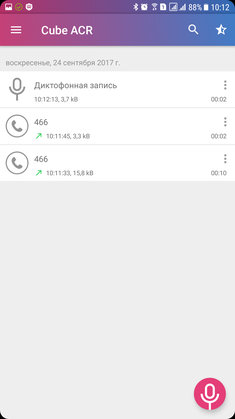
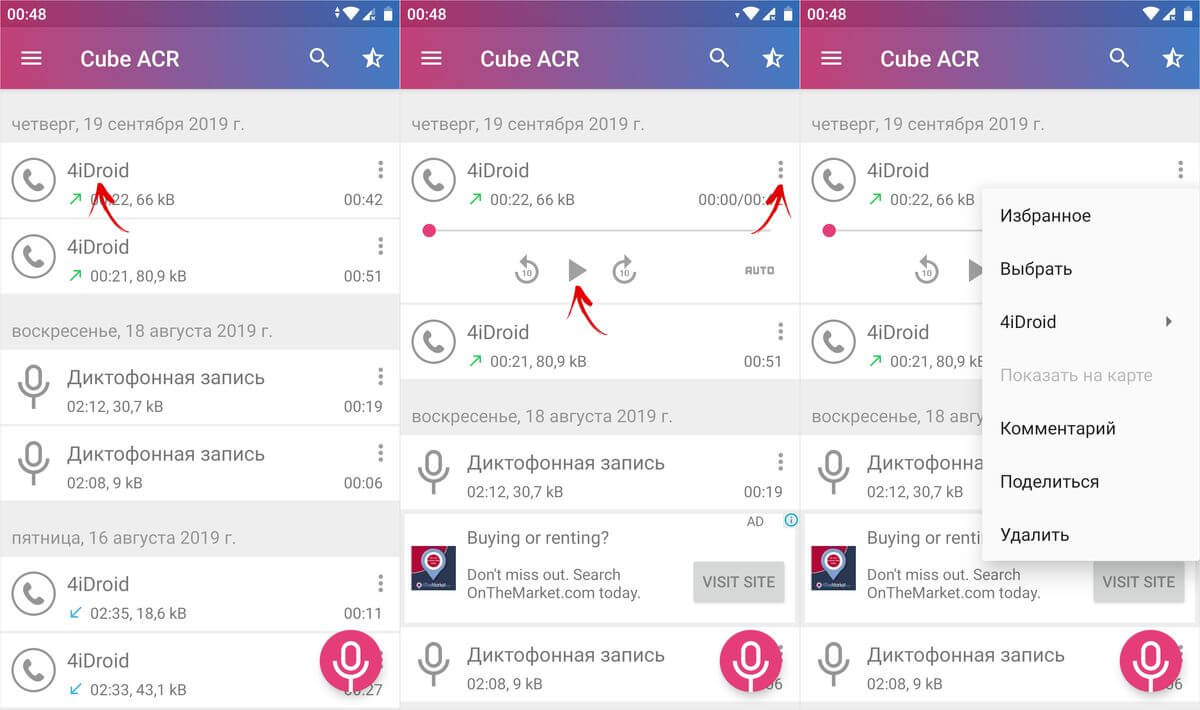
Чтобы прослушать записанный разговор, откройте приложение Cube ACR, кликните на нужную запись и нажмите кнопку «Play». Записи можно перематывать, добавлять в избранное, комментировать (эта функция доступна в premium-версии программы), а также по отдельности слушать себя и собеседника.
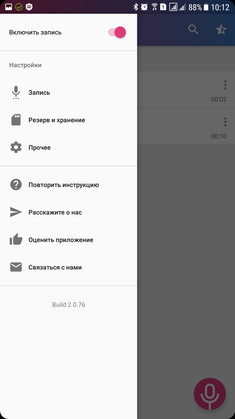
Настройки, доступные в бесплатной версии приложения, собраны на одной странице. Чтобы туда попасть, раскройте боковое меню и выберите раздел «Запись».
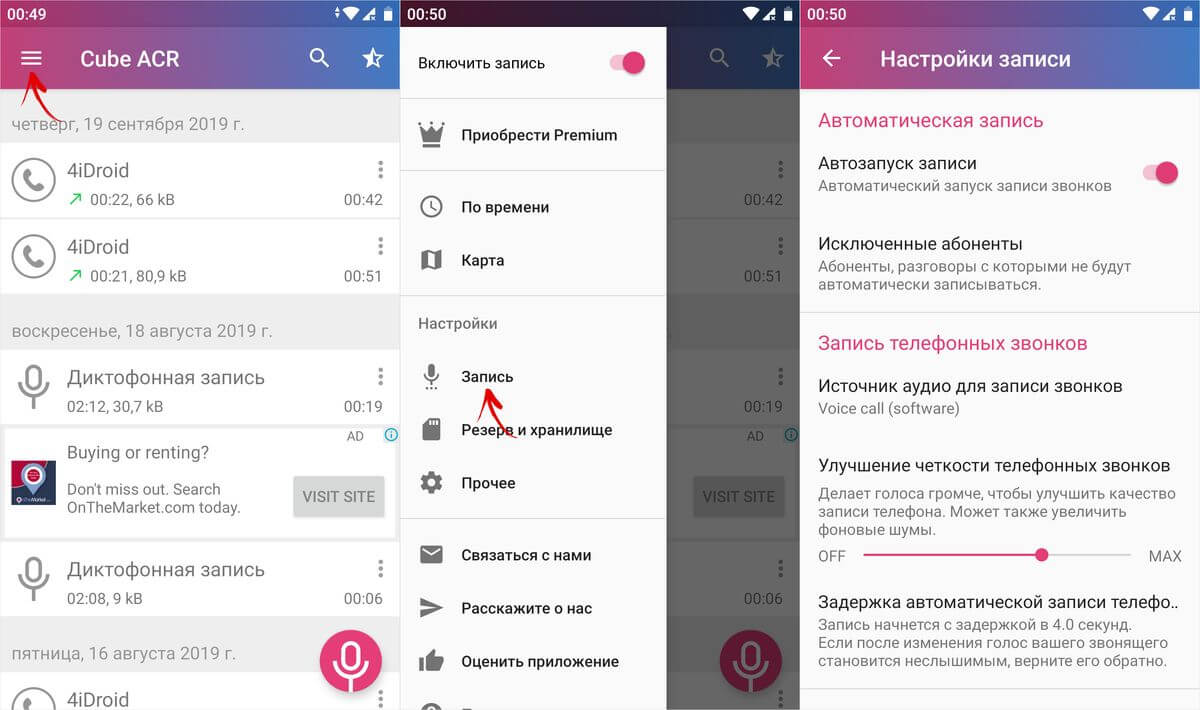
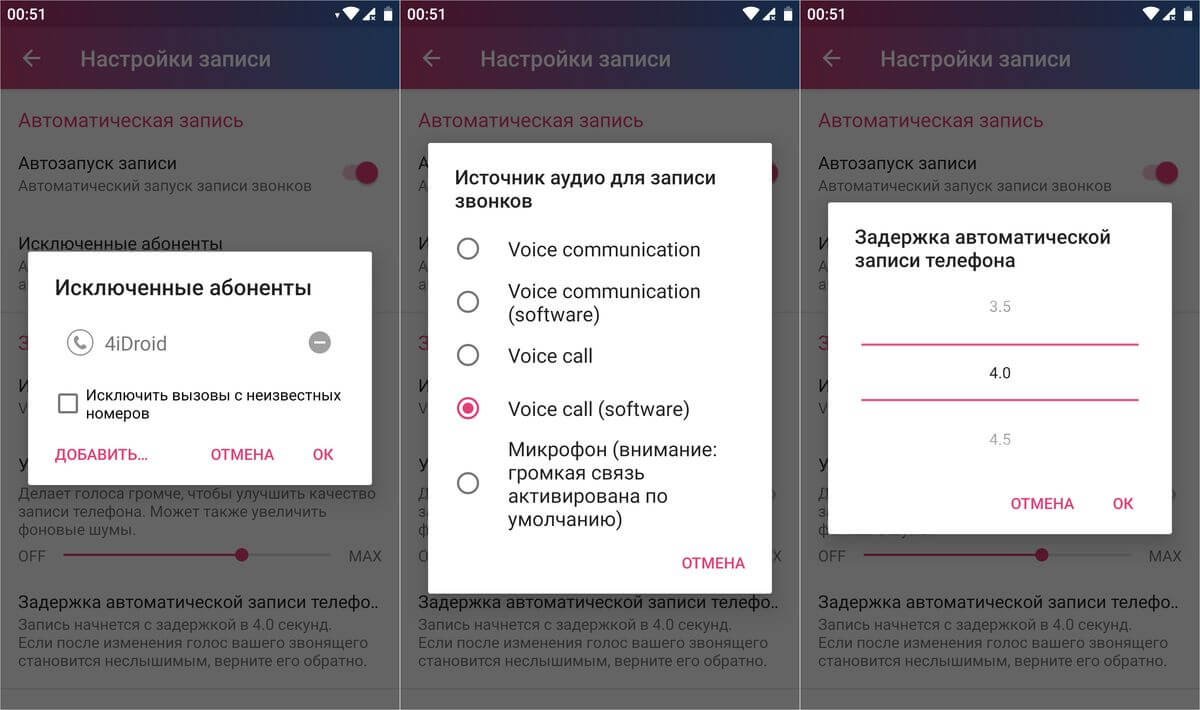
Можно отключить автоматический запуск записи, удалить и добавить номера абонентов, разговоры с которыми должны либо наоборот не должны записываться, выбрать источник аудио и улучшить четкость вызовов, а также задать время, спустя которое начнется автоматическая запись (по умолчанию задержка составляет 4 секунды).
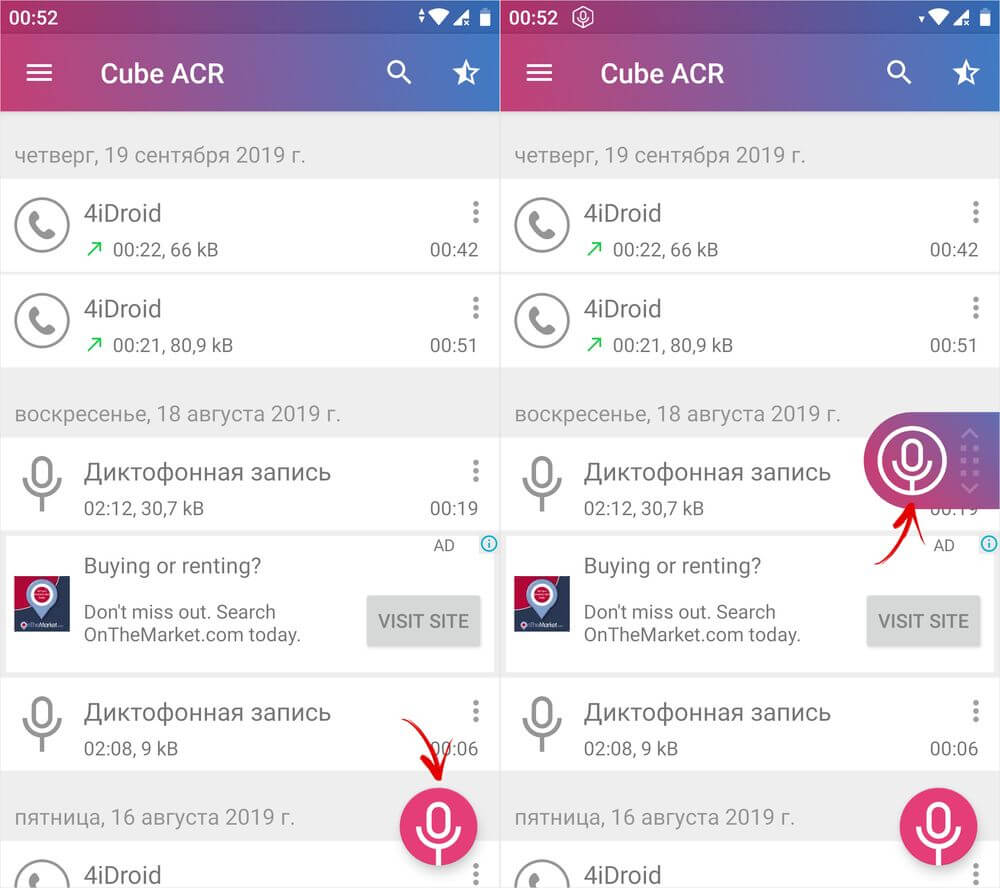
Еще Cube ACR можно использовать в качестве диктофона. Для этого запустите приложение и щелкните на значок микрофона в правом нижнем углу. Звук начнет записываться, а на экране появится «плавающая» кнопка. Кликните на нее когда нужно будет остановить запись.
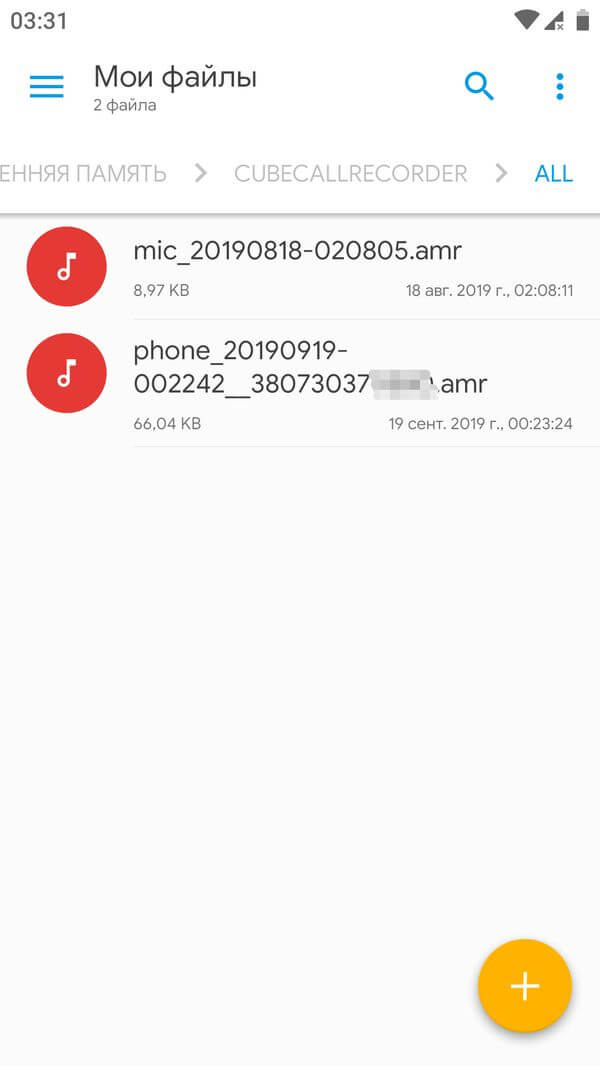
Телефонные разговоры будут сохранены в формате AMR в папке «CubeCallRecorder/All». Вы сможете их прослушать через любой музыкальный плеер.
Call Recorder
Если в поиске Google Play ввести запрос «запись звонков», Call Recorder от Appliqato будет на первом месте. Это самое популярное приложение в своем роде – количество его установок уже перевалило за 100 миллионов.
При первом запуске Call Recorder примите условия использования и политику конфиденциальности, предоставьте приложению доступ к микрофону, контактам и файлам на устройстве, а также разрешите программе совершать звонки и управлять ими.
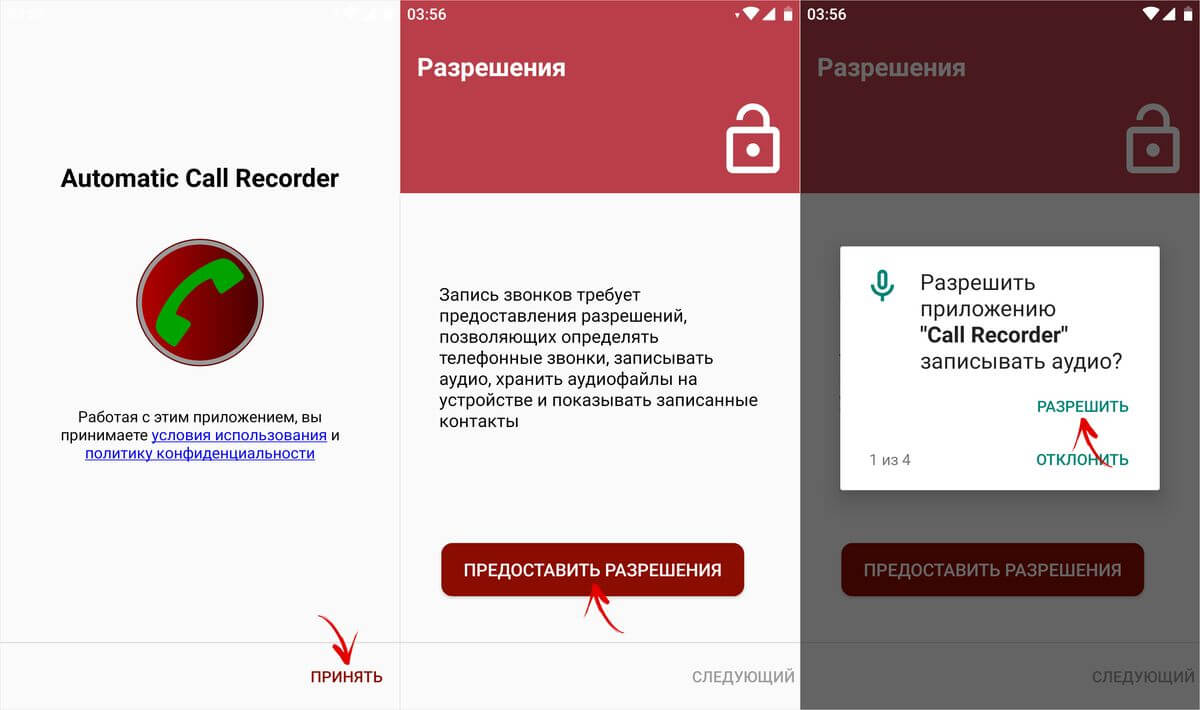
После выполнения вышеописанных действий все телефонные разговоры начнут автоматически записываться. Чтобы прослушать любой из них, откройте Call Recorder на вкладке «Входящие», выберите нужный вызов и кликните на кнопку «Play».
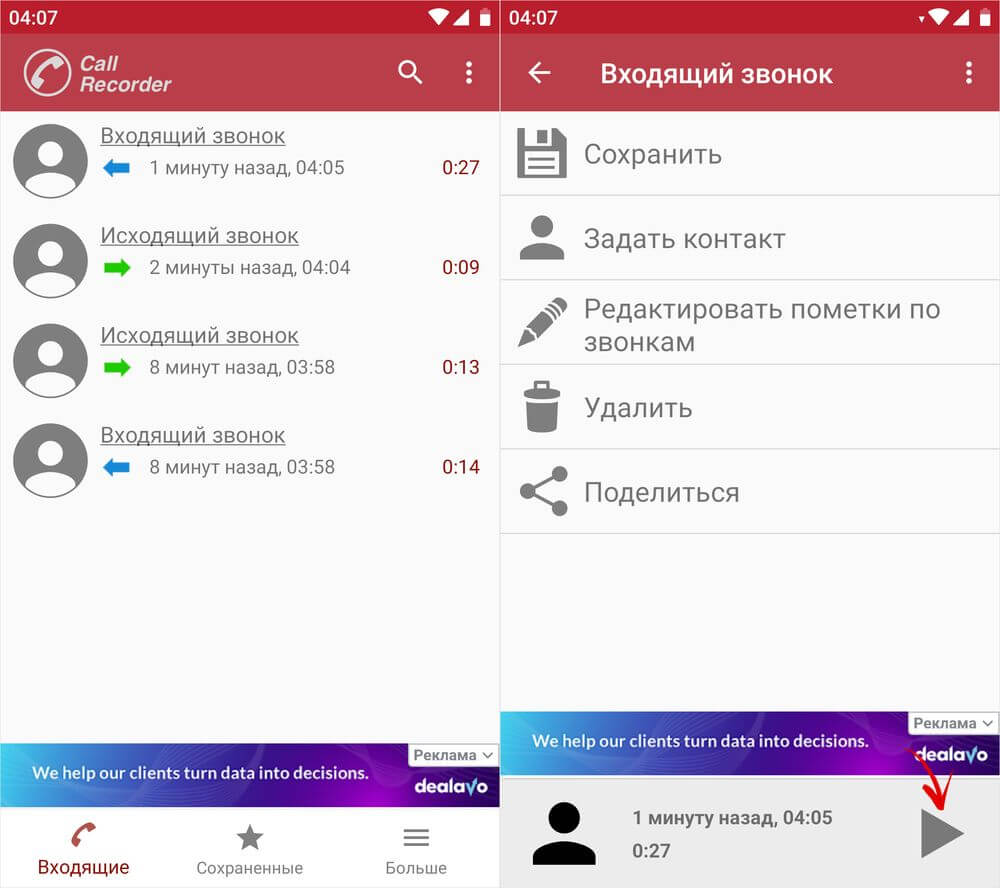
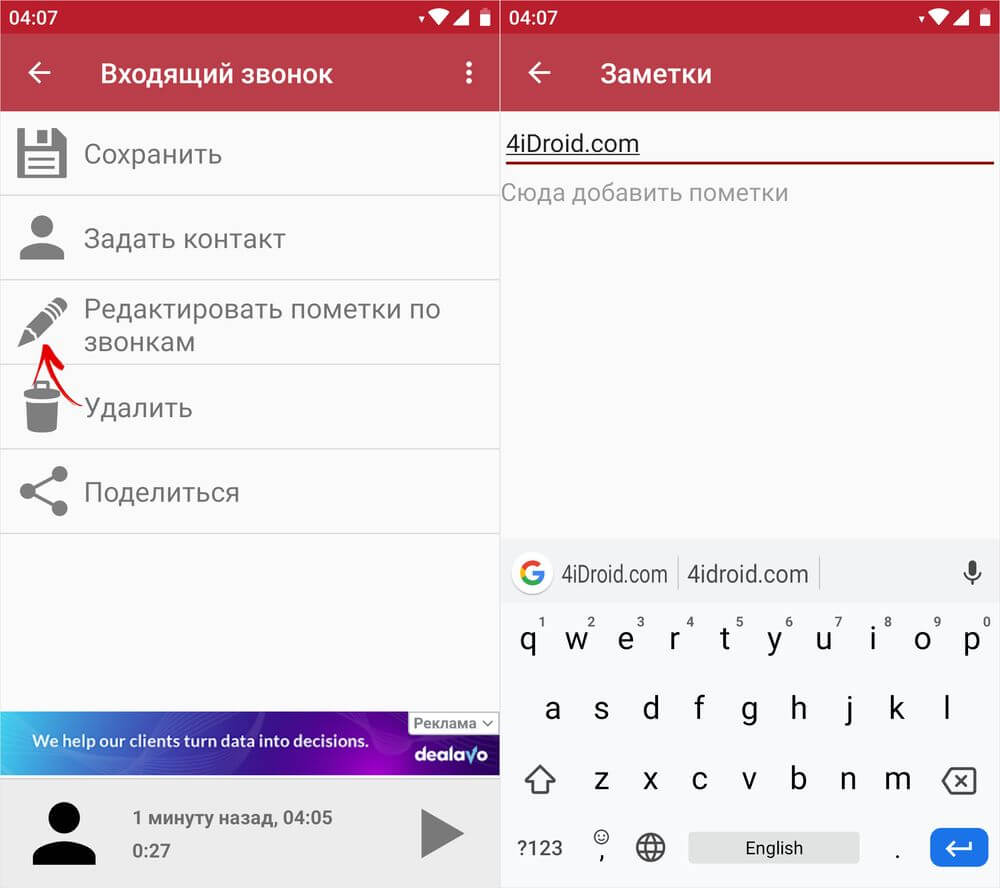
Если хотите добавить пометку к записи, щелкните на значок карандаша и введите текст в поле «Тема».
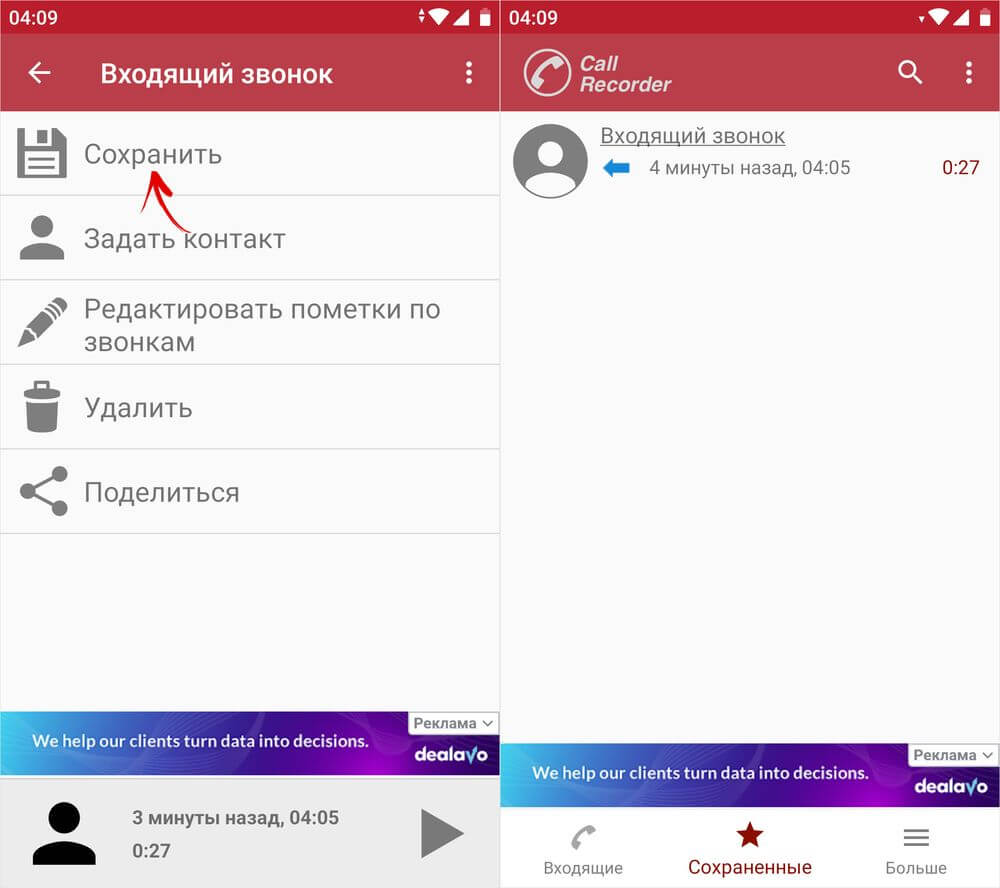
Также записи можно добавлять в избранное. Для этого в списке опций выберите «Сохранить», после чего запись исчезнет с вкладки «Входящие» и появится в разделе «Сохраненные».
Если вы хотите самостоятельно выбирать какие разговоры записывать, а какие нет, переключите режим записи с ручного на автоматический. Чтобы это сделать, зайдите в настройки Call Recorder, откройте пункт «Режим записи» и деактивируйте первый тумблер. Также придется предоставить разрешение на отображение элементов интерфейса программы поверх других окон.
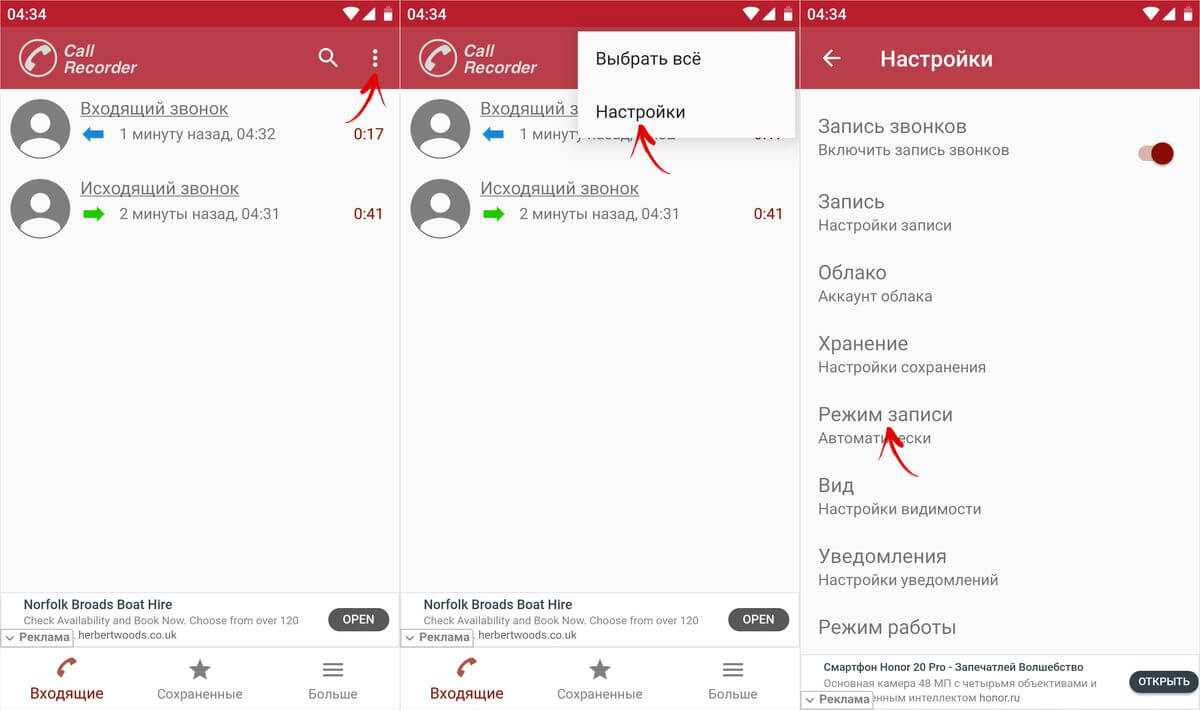
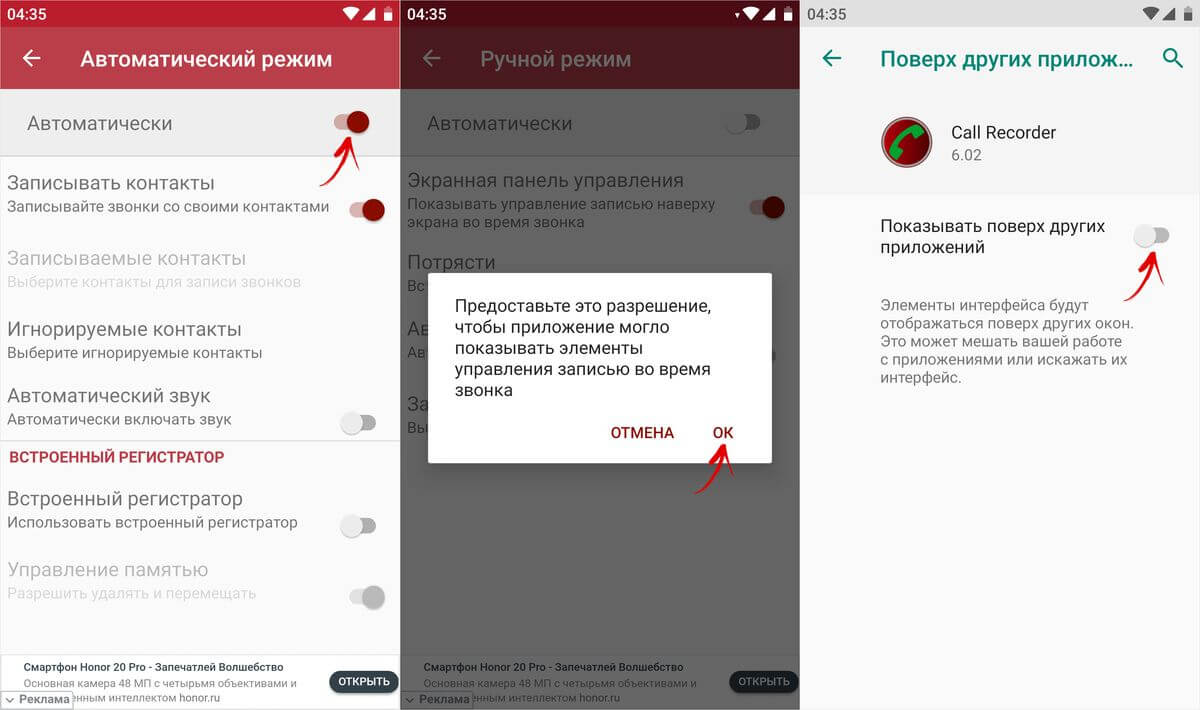
Теперь во время разговора в левом верхнем углу экрана будет отображаться кнопка. Кликните на нее, чтобы начать запись, а когда нужно будет ее завершить, раскройте «шторку», щелкните на уведомление Call Recorder и выберите пункт «Остановить запись».
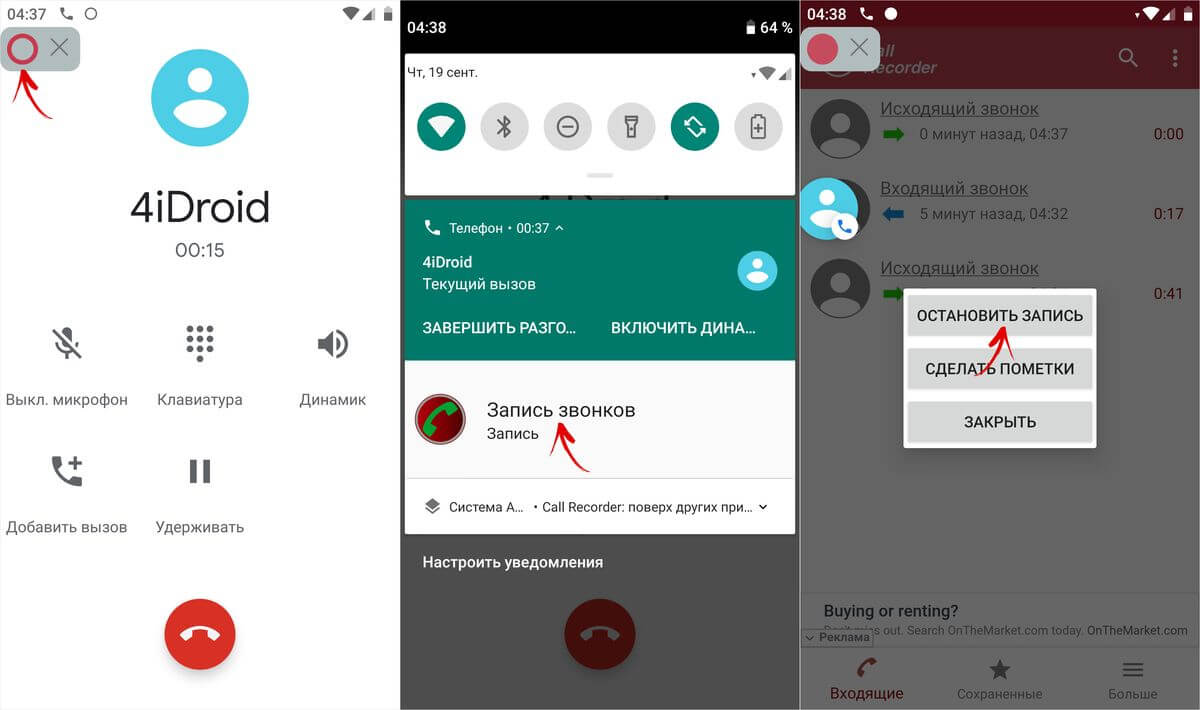
В приложении есть и другие опции. Можно:
- Выбрать место хранения записей на устройстве;
- Настроить отображение уведомлений и импорт файлов в облачное хранилище;
- Кастомизировать интерфейс;
- Разрешить приложению запуск в фоновом режиме;
- Установить задержку записи; , выбрать источник и формат аудио;
- Добавить пользователей, звонки от которых должны и наоборот не должны автоматически записываться;
- И многое другое.
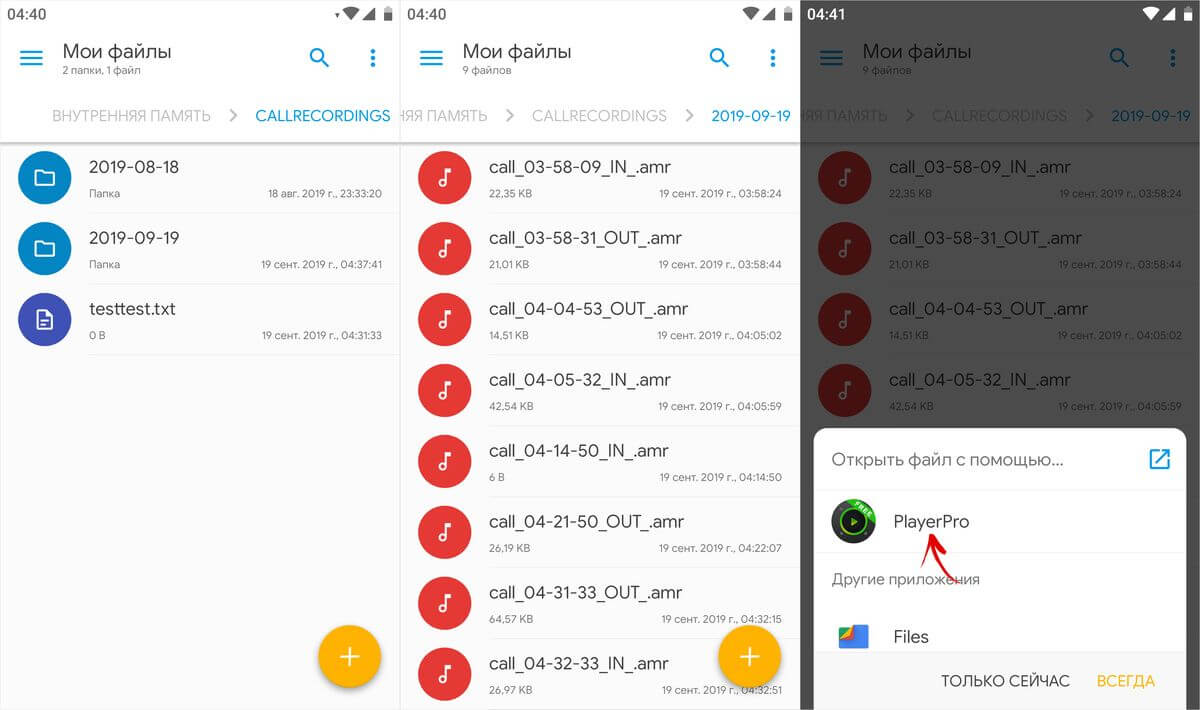
По умолчанию разговоры записываются в формате AMR и сохраняются во внутренней памяти в папке «CallRecordings». Их можно прослушать в приложении и через аудиоплеер.
Как записывать звонки на смартфонах Xiaomi
Пользователям Xiaomi повезло больше всех: китайцы разработали собственное приложение для записи вызовов и встроили его в MIUI. Благодаря нему во время разговора на экран выводится специальная кнопка, с помощью которой запускается и останавливается запись. Опция доступна по умолчанию, ничего настраивать не придется.
Чтобы начать запись вызова, кликните по одноименной кнопке. Вы сразу поймете, что разговор записывается благодаря запустившемуся отсчету времени. Чтобы остановить запись, повторно щелкните по кнопке либо завершите разговор.
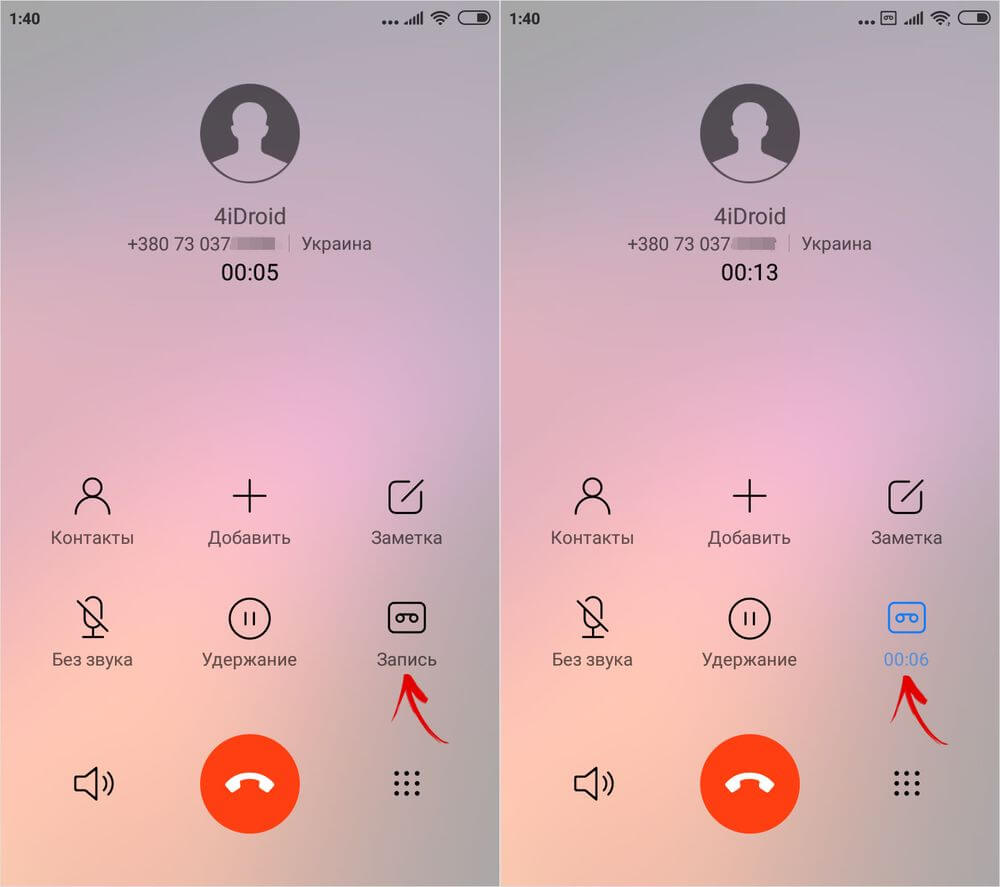
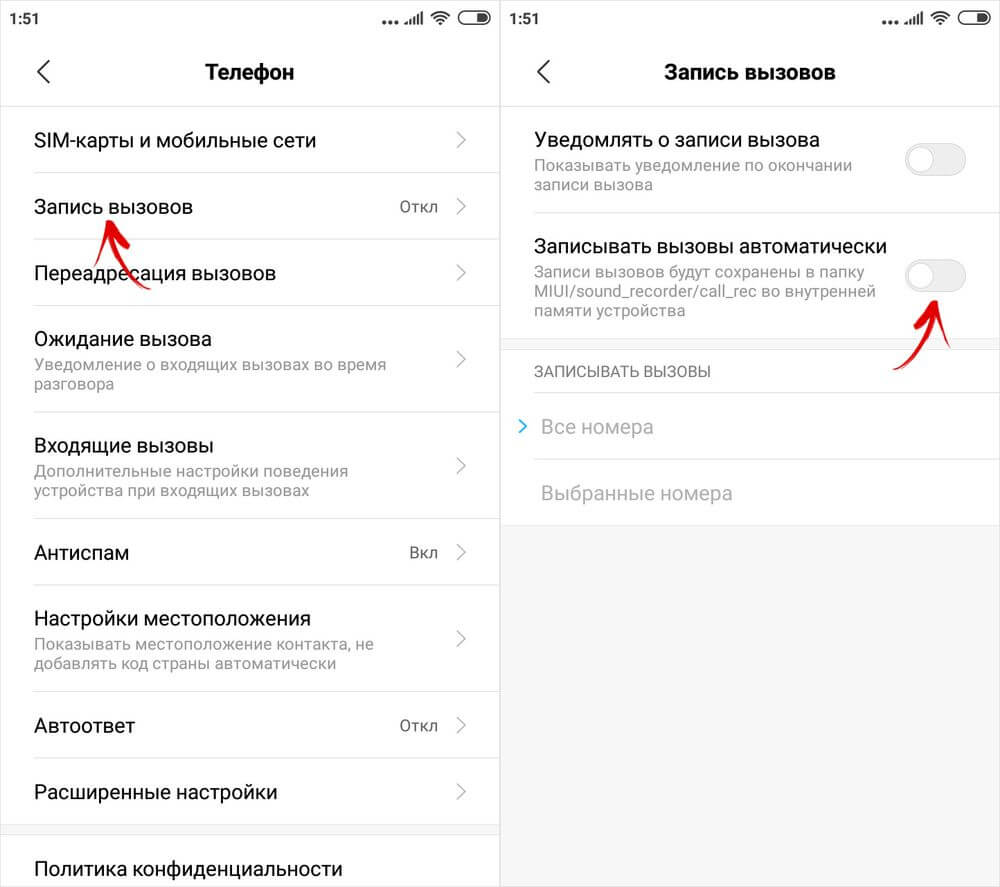
Запись сохранится во внутренней памяти в папке «call_rec» по пути «MIUI/sound_recorder» и будет содержать в своем названии номер звонившего, а также дату и время звонка. Чтобы прослушать запись, кликните на нее и выберите аудиоплеер.
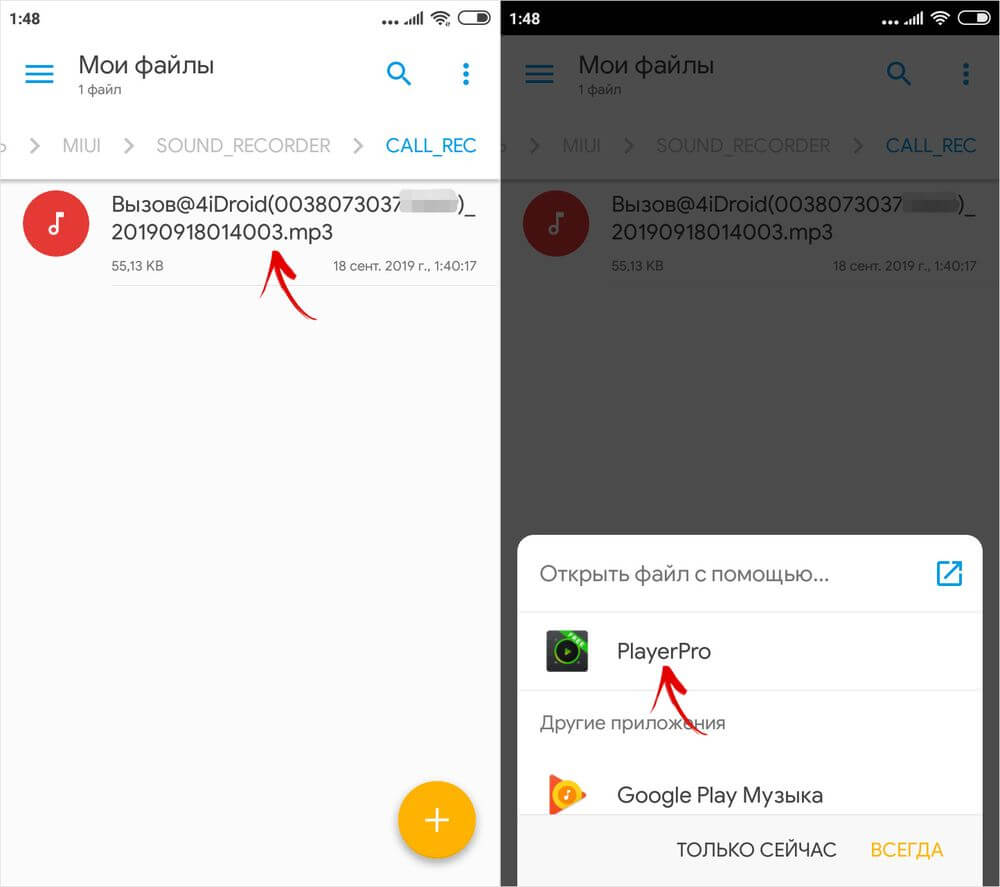
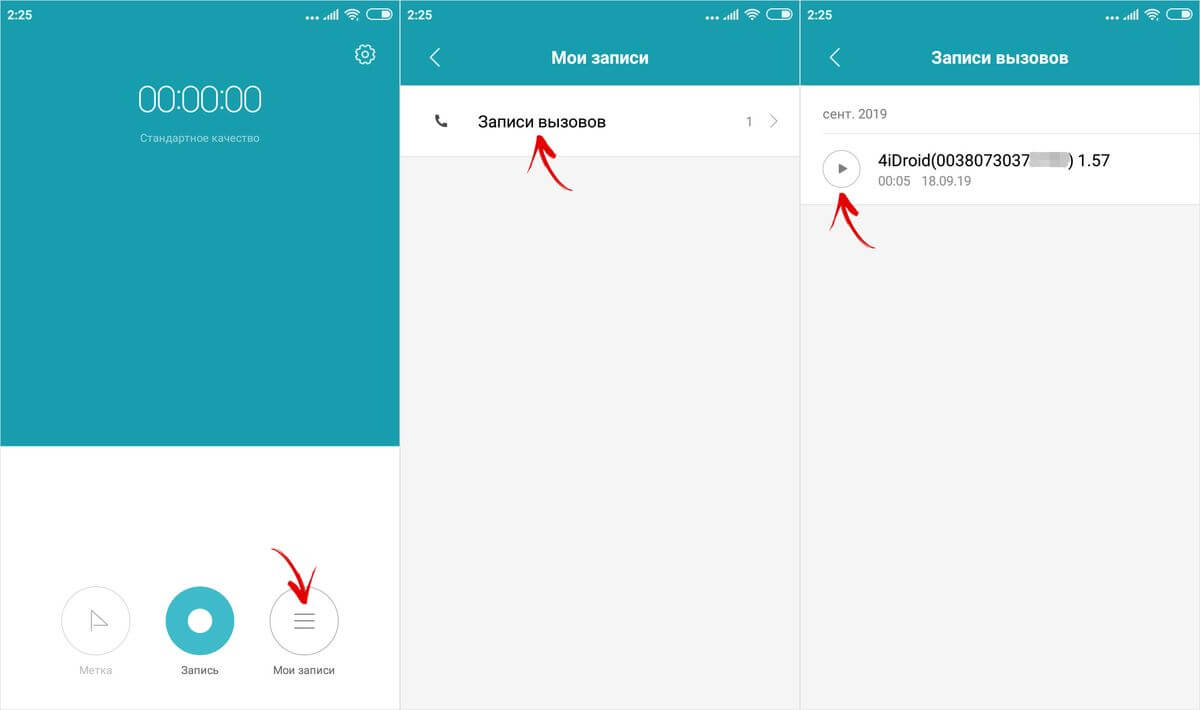
Также прослушать запись можно с помощью приложения Диктофон. Для этого запустите его, щелкните по кнопке «Мои записи», выберите «Записи вызовов» и нажмите кнопку «Play».
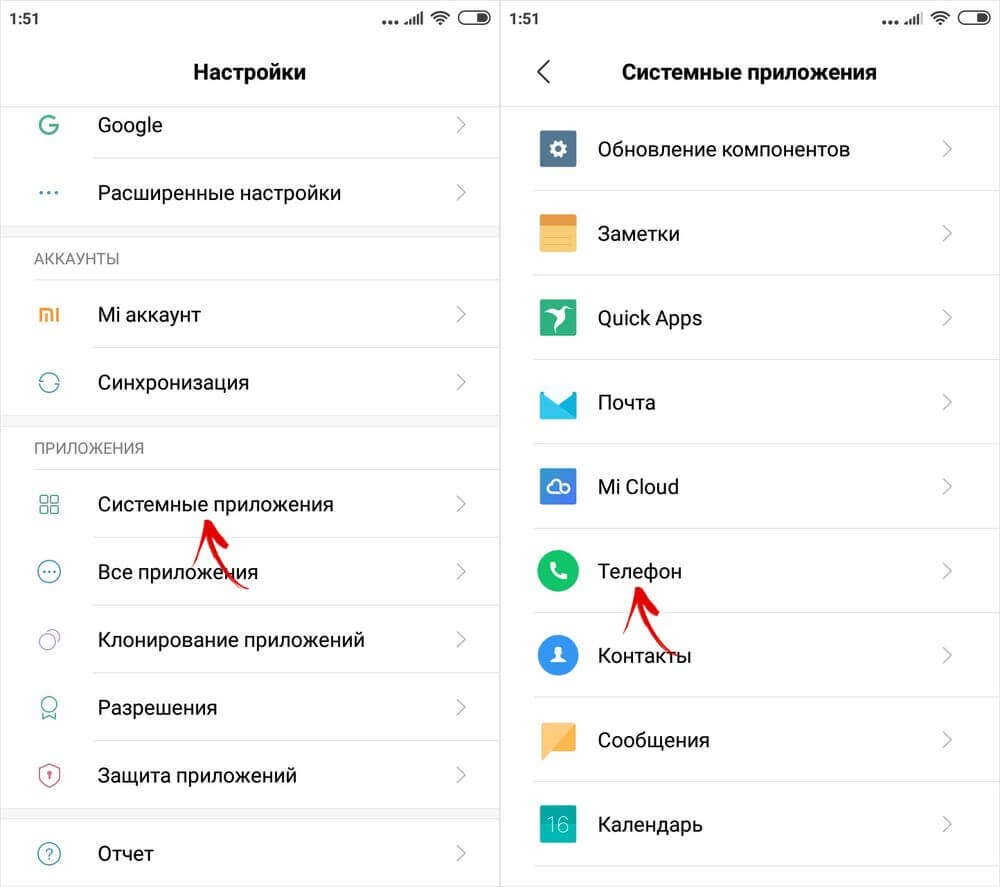
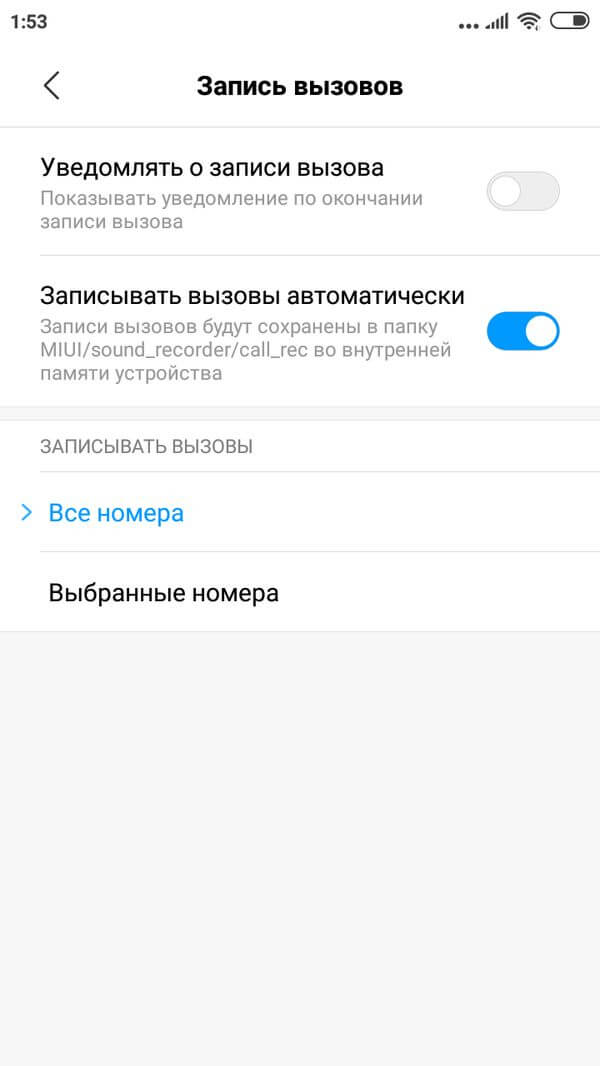
А еще можно включить автоматическую запись всех звонков. Для этого зайдите в Настройки, откройте раздел «Системные приложения» и выберите «Телефон». Откройте настройки функции «Запись вызовов» и активируйте тумблер напротив пункта «Записывать вызовы автоматически». Если хотите, чтобы по окончании записи появлялось уведомление, дополнительно активируйте тумблер напротив первого пункта.
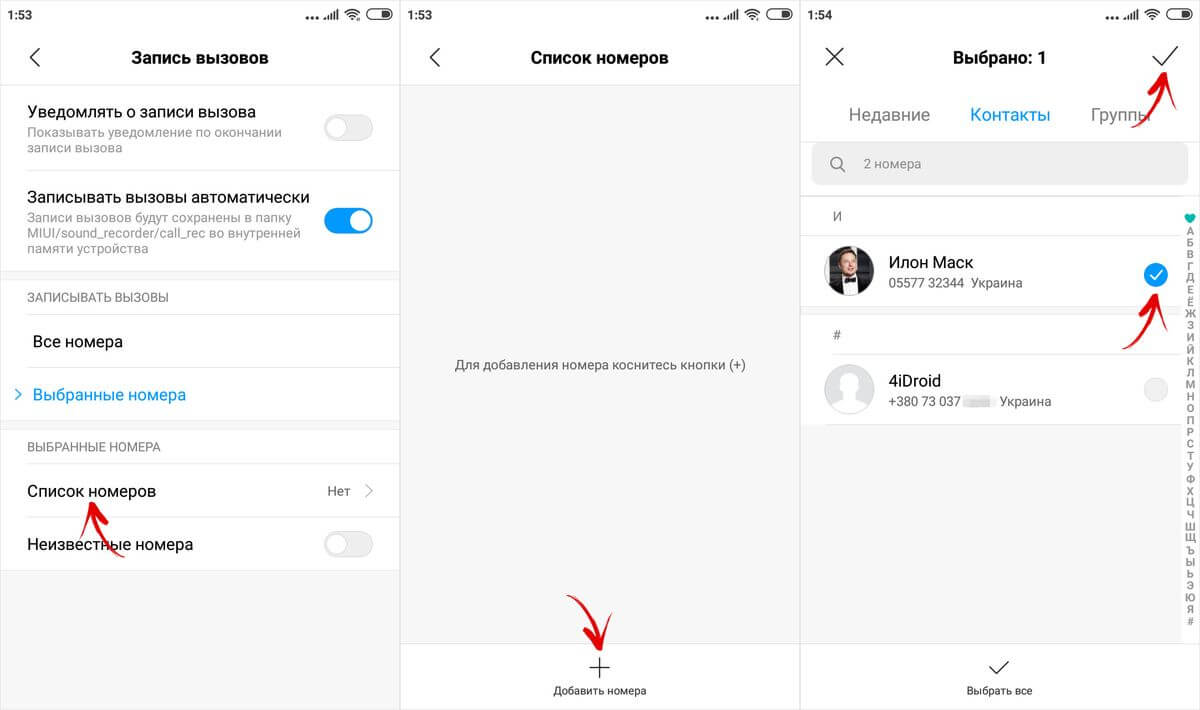
Также можно выбрать какие звонки записывать: все или только от определенных абонентов. Во втором случае будут записываться вызовы со всех неизвестных номеров либо от абонентов, которых вы добавите в список.
Как записать телефонный разговор на смартфоне Huawei (Honor)
В отличие от MIUI, в официальной прошивке EMUI не предустановлено системное приложение для записи звонков. Тем не менее пользователи могут самостоятельно его установить, после чего функция станет доступной (в том числе и на Android 9). В диалере появится кнопка, при помощи которой можно будет запускать и останавливать запись.
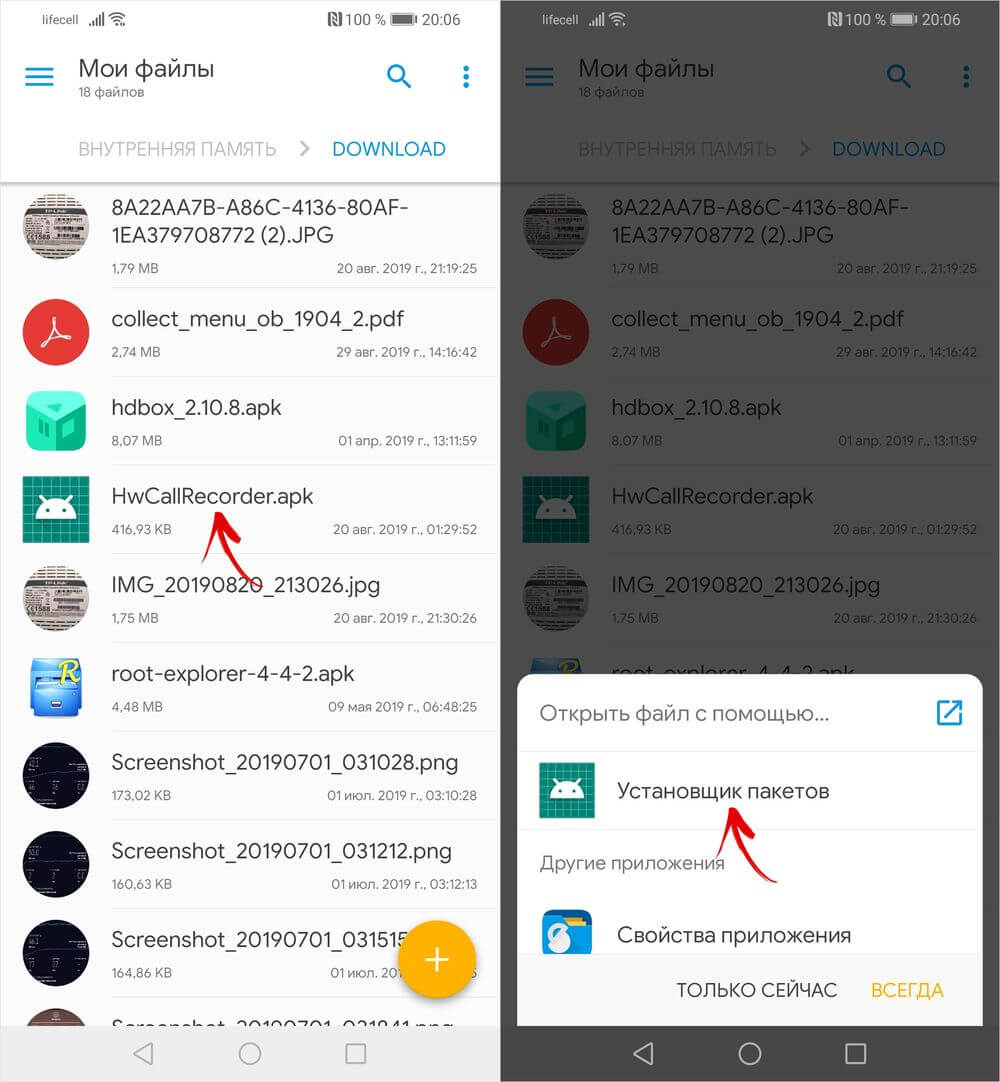
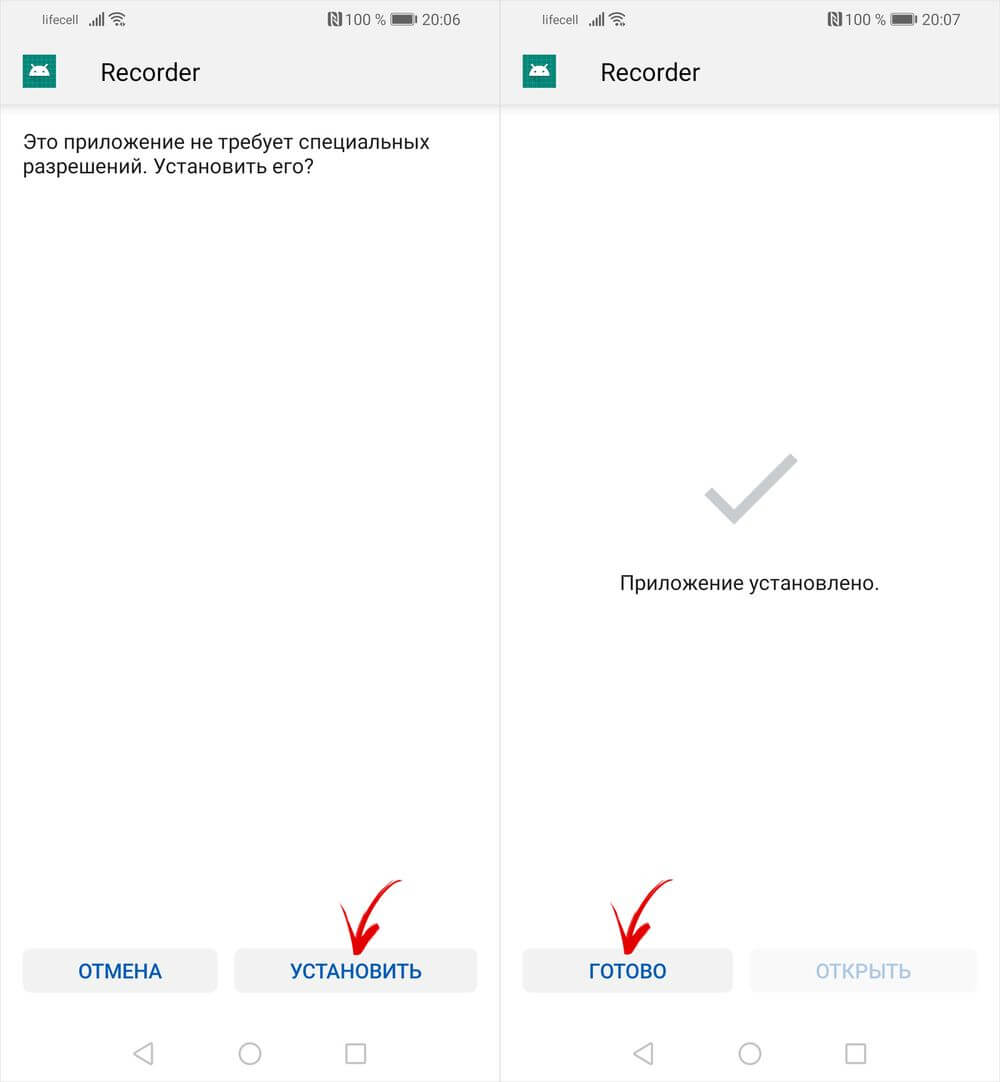
Первым делом разрешите установку приложений из неизвестных источников, затем скачайте .apk-файл по ссылке и установите его. После этого перезагрузите смартфон.
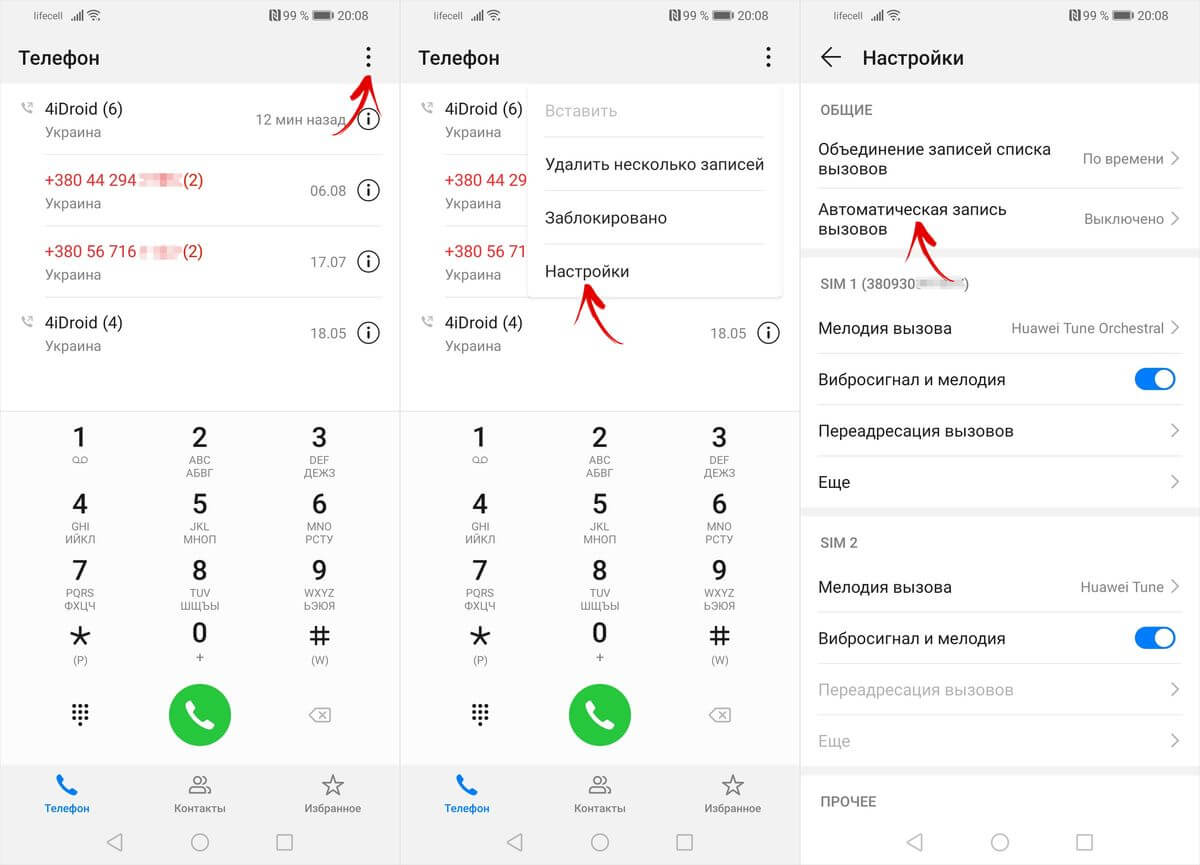
Теперь зайдите в приложение Телефон, кликните на три точки в правом верхнем углу и откройте «Настройки». Вы увидите, что в разделе «Общие» появился новый пункт – «Автоматическая запись вызовов». Щелкните на него.
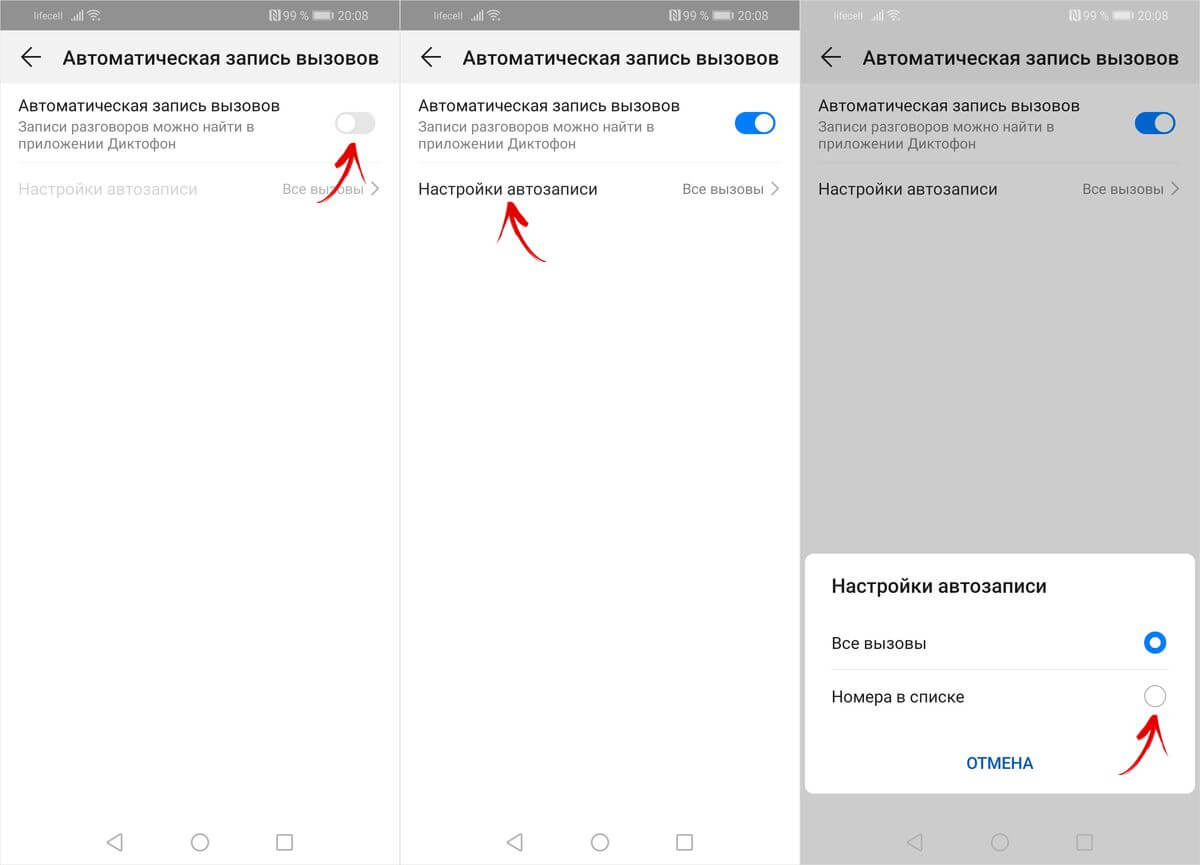
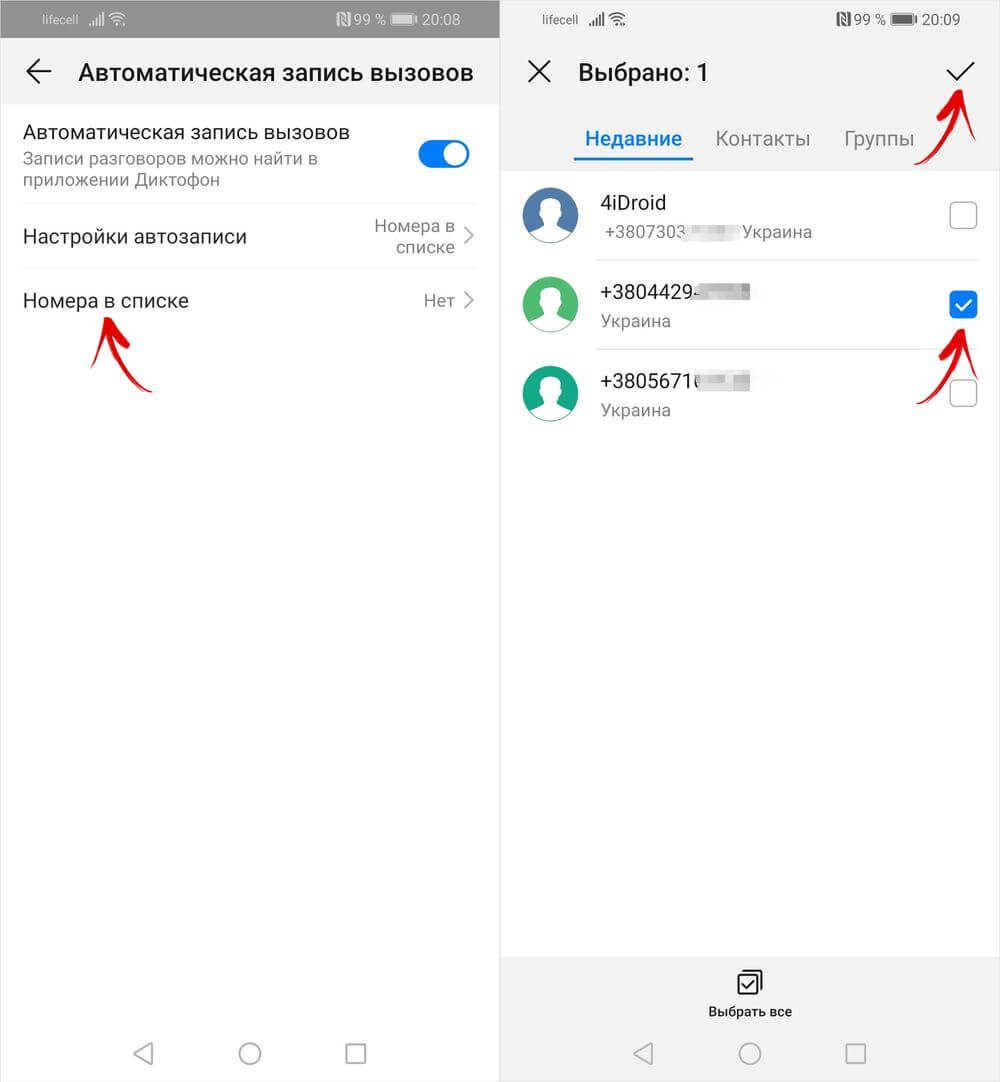
По умолчанию функция будет неактивна. Чтобы ее включить, активируйте верхний тумблер. После этого все телефонные разговоры начнут автоматически записываться. Если вы хотите записывать звонки только от определенных абонентов, в строке «Настройки автозаписи» выберите второй вариант – «Номера в списке». Теперь кликните на появившийся одноименный пункт и отметьте нужные номера, контакты или группы. Чтобы подтвердить выбор, щелкните на галочку в правом верхнем углу.
Если же вы хотите самостоятельно решать какие звонки записывать, а какие нет, не активируйте функцию «Автоматическая запись вызовов». Просто во время разговора с нужным абонентом кликните на первую кнопку. Чтобы остановить запись, еще раз нажмите на ту же кнопку либо завершите разговор.
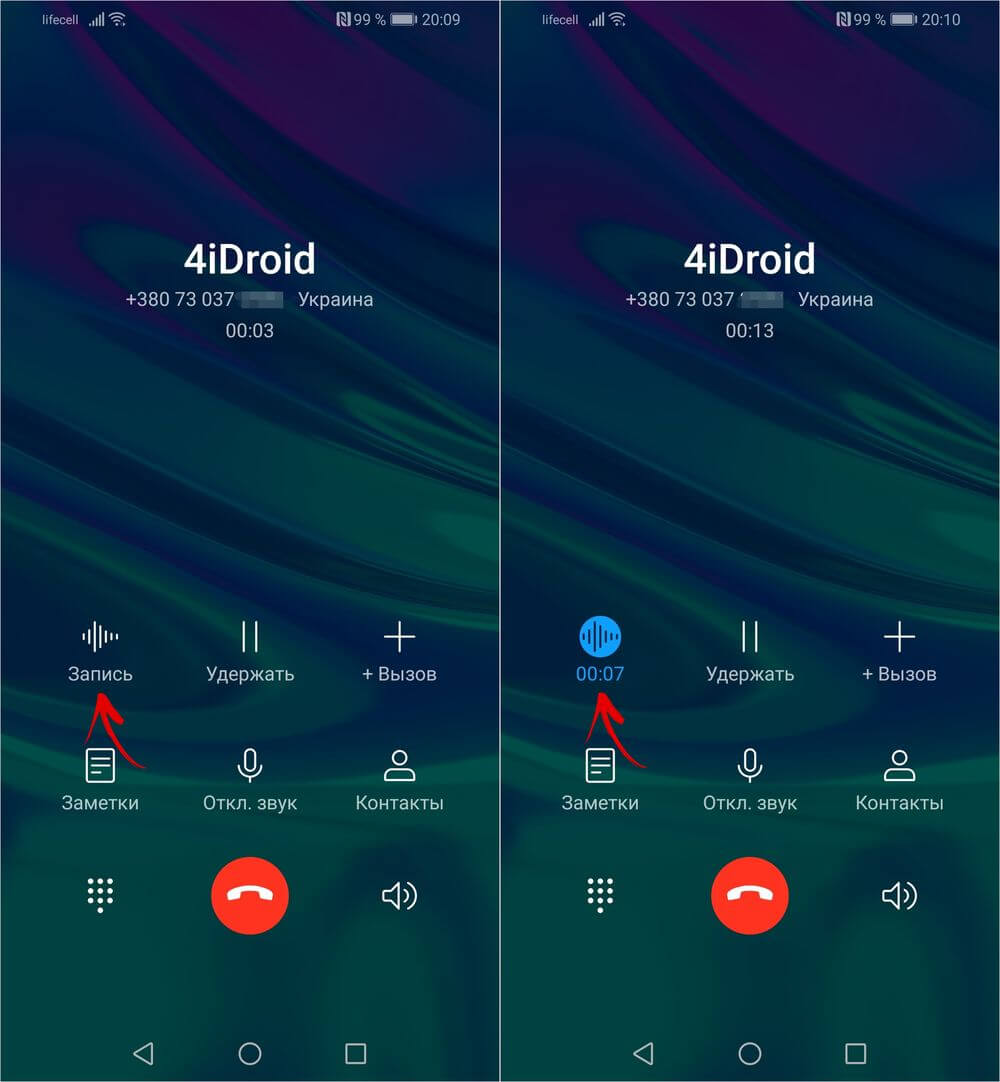
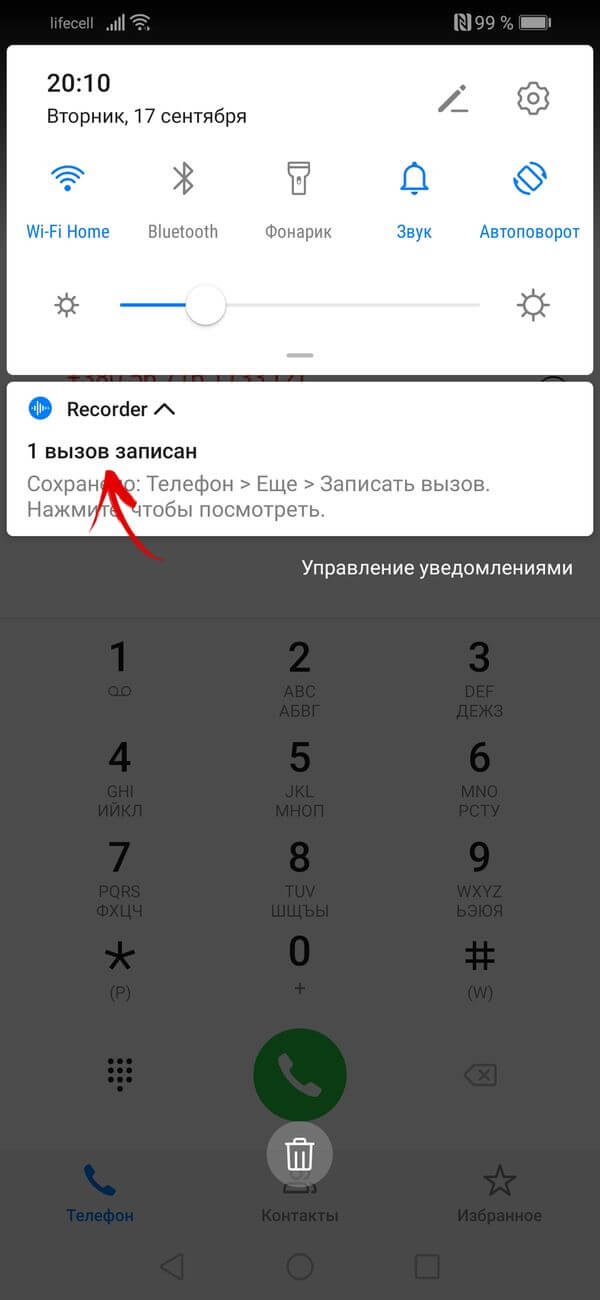
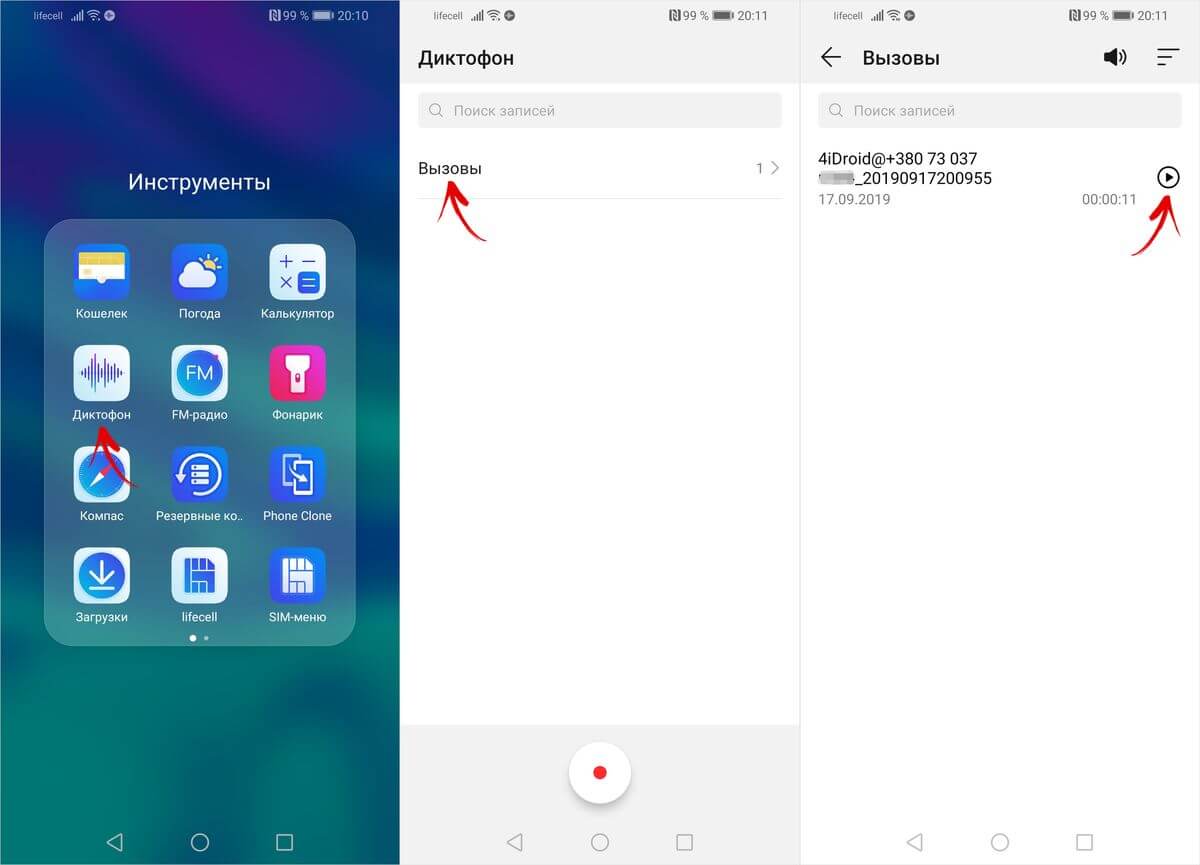
В «шторке» появится уведомление о том, что вызов сохранен. Чтобы перейти к архиву записей, кликните на это уведомление либо откройте приложение Диктофон и зайдите в раздел «Вызовы». Щелкните на кнопку «Play», расположенную справа от записи, чтобы ее прослушать.
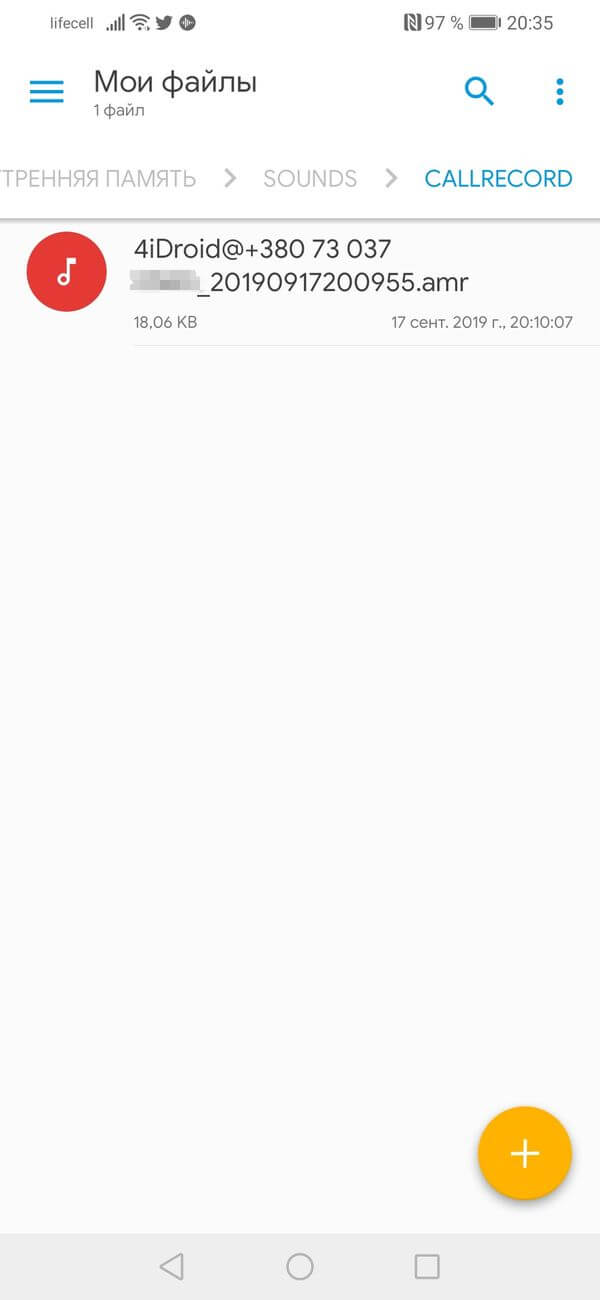
Записанные вызовы сохраняются по пути «Sounds/CallRecord» во внутренней памяти смартфона. В названии каждого файла содержится номер абонента, а также дата и время совершения звонка.
Запись вызовов на смартфонах Samsung
На большинстве телефонов Samsung штатная функция записи звонков недоступна. Она работает на устройствах, которые продаются в странах, где запись телефонных разговоров разрешена на законодательном уровне (например, в Таиланде, Индии и Вьетнаме).
Соответственно, пользователям необходимо установить таиландскую, индийскую, вьетнамскую либо другую региональную прошивку, в которой доступна функция записи вызовов. Для этого понадобятся утилиты Odin и RealTerm, а также USB-драйверы, Combination file и архив с прошивкой. Где скачать файлы и как пользоваться вышеперечисленными программами – показано в следующем видео.
После выполнения показанных в ролике действий, в приложении Телефон появится кнопка, отвечающая за запуск записи. Также можно будет включить автоматическую запись всех звонков.
Учтите, что этот способ подходит не для всех смартфонов Samsung. Точно не поддерживаются следующие модели: Galaxy A10, A20, A40, A60, A6 и A7 (2018).
Как записывать телефонные звонки на телефонах OnePlus
В смартфонах OnePlus предусмотрена функция записи вызовов, но чтобы ее включить, сначала придется выполнить специальную ADB-команду, а затем активировать функцию с помощью приложения jOnePlus Tools.
Первым делом установите на компьютер утилиту ADB, USB-драйвер и Java. После этого активируйте отладку по USB и подключите телефон к ПК. Затем на компьютере зайдите в папку, где хранится утилита ADB, и, удерживая клавишу «Shift», кликните правой кнопкой мыши по пустой области. В раскрывшемся списке опций выберите пункт «Открыть окно команд» (или «Открыть окно PowerShell здесь»), после чего запустится командная строка (либо Windows PowerShell).
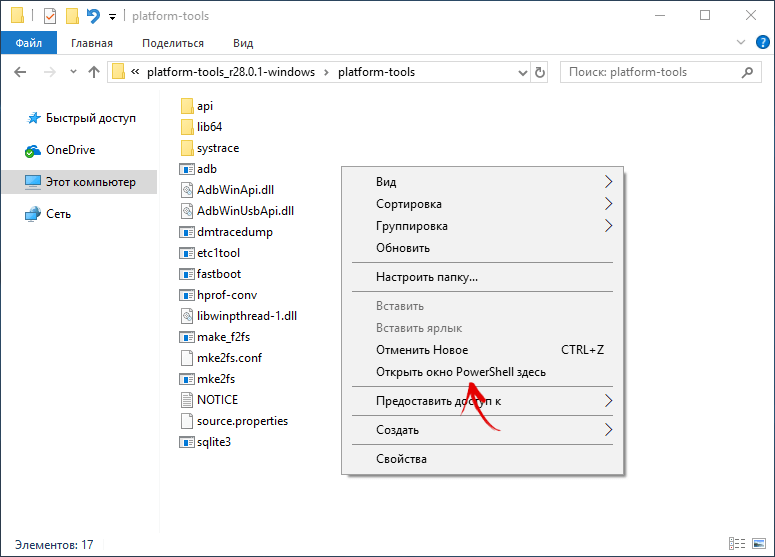
Выполните следующую ADB-команду: скопируйте ее, вставьте в командную строку и нажмите клавишу «Enter». В Windows PowerShell перед командой добавьте ./ или .\ :
adb shell pm grant net.jroot3d.joneplustools android.permission.WRITE_SECURE_SETTINGS
После этого установите приложение jOnePlus Tools и запустите его. Предоставьте программе необходимые разрешения и активируйте тумблер напротив пункта «Включить запись звонков».
Затем откройте приложение Телефон, зайдите в «Настройки» и активируйте новый пункт «Call Record». После этого в «звонилке» появится кнопка, при помощи которой можно будет запускать и останавливать запись. Также будет доступна функция автоматической записи.
Более подробную информацию вы сможете найти в ролике ниже.
Другие способы
Первый вариант подойдет пользователям рутированных устройств. Он заключается в использовании приложения Boldbeast Call Recorder, которое работает и без root доступа, но только на Android 8.1 и ниже. В следующем видеоролике показано как им пользоваться.
Большинству читателей второй способ покажется довольно очевидным, но не стоит им пренебрегать. Он подходит всем без исключения и им проще всего воспользоваться. Когда вам нужно будет записать разговор, включите на телефоне громкую связь и поднесите к нему другое мобильное устройство с включенным диктофоном. Если нет второго устройства, используйте компьютер. Установите программу-диктофон, например, Free MP3 Sound Recorder и разместите смартфон так, чтобы динамик смартфона был вблизи от микрофона, встроенного в компьютер. Во время разговора включите громкую связь и совершите запись.
Главная / Инструкции / Как записывать звонки на Android, Xiaomi, Huawei и Samsung: приложения для записи разговоров на телефоне
Cube ACR не слышно собеседника: что делать

Если в приложении не слышно собеседника необходимо изменить источник звука в настройках Cube ACR. Если не помогло включаем режим громкой связи — скорее всего проблема будет решена.
Для корректной работы Cube ACR при первом запуске необходимо выдать приложению следующие разрешения:
- Доступ к микрофону, хранилищу, телефону, контактам;
- Разрешение выводить окна поверх других приложений;
- Разрешения в пункте Специальные возможности. Если Cube ACR не слышно собеседника именно данный шаг, скорее всего, исправит глюк.
Осталось выполнить следующие действия:
- Добавляем приложение в автозагрузку.
- Выключаем экономный режим.
- Разрешаем гелокацию.
Выполнив вышеуказанные действия приложение готово к работе. Открываем Cube ACR и набираем любой номер:
В правом углу дисплея расположен виджет приложения с тремя иконками. Первая — запись разговора*. Второй — автоматическая запись разговора. Третий — позволяет перемещать виджет
*Иконка чёрно-белого цвета — это отключение записи разговора.
Для прослушивания записи разговора необходимо открыть список вызовов и выбрать необходимый. В свойствах каждого контакта можно активировать автоматическую запись или отключить ее. Так мы нашли ответ почему Cube ACR не слышно собеседника.
Что-то сломалось или не работает? Расскажите нам о своей проблеме с ТВ, смартфоном, приложением или другим устройством и мы решим её — пишите свой вопрос в комментариях к этой статье, либо — на электронную почту capatob.homep@gmail.com — мы обязательно ответим на Ваш вопрос и решим его в течении одной недели. Для наших постоянных читателей скоро будем проводить блиц с необычными призами — следите за сайтом каждый день.
Понравилась статья? Поддержите наш IT-журнал любым удобным способом! Пока что мы держимся на чистом энтузиазме, но зато не делаем заказных обзоров 🙂