Как отключить обновление Adobe Reader?
К сожалению, в 2015 году разработчики Adobe Reader DC убрали возможность самостоятельно отключать автоматические обновления через основное меню программы. Однако существует альтернативный способ блокировки обновлений через реестр Windows. Единственный его минус заключается в том, что он связан с полным отключением модуля Updater, который отвечает как за ручное, так и за автоматическое обновление. То есть, после всех манипуляций в Adobe Reader DC исчезнет кнопка Проверка обновлений. Если вам снова потребуется активировать функцию ручного обновления, то для этого придется открыть файл в реестре и поменять его значение.
Шаг 1. Редактор реестра
Сначала вам потребуется войти под аккаунтом Администратора, иначе вы не сможете менять файлы реестра.
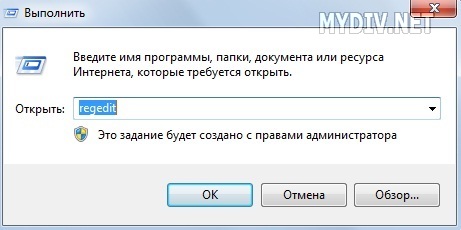
Далее нажимаем Win + R и вводим команду regedit:
Шаг 2. Создание модификатора
В реестре ищем следующую папку:
HKEY_LOCAL_MACHINE\SOFTWARE\Policies\Adobe\Acrobat Reader\DC\FeatureLockDown\
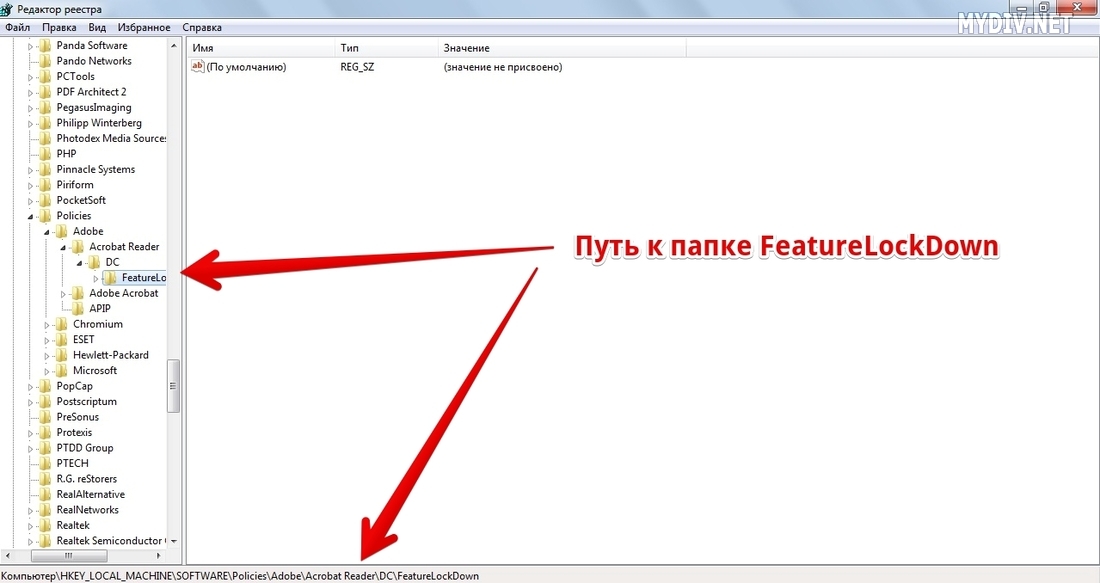
В правой части экрана кликаем правой кнопкой мыши по пустой области и жмем Создать → Параметр DWORD (32 бита):
Отключить автоматическое обновление Adobe Reader DC
Adobe обновила свою бесплатную версию Acrobat Reader, чтобы пользователи могли настраивать (просматривать, печатать и комментировать) PDF в версии Adobe Reader DC, где DC означает «облако документов». Acrobat Reader DC предоставляет пользователям возможность работать с PDF-документами на любом компьютере или мобильном устройстве, если пользователи подключаются к бесплатному сервису Adobe Document Cloud.
Adobe Reader DC настроен на автоматическое обновление (если ваше устройство подключено к Интернету), чтобы убедиться, что обновленная версия имеет функции облачных вычислений и компьютерные функции, функциональность — синхронизацию и совместимость.
По этой причине Adobe не предоставляет пользователям эти функции через интерфейс программы, но решение состоит в том, чтобы позволить пользователям обновляться до новых версий. Если вы не хотите, вы можете отключить автоматические обновления Adobe Reader DC.
В приведенной ниже статье сетевой администратор покажет вам, как отключить автоматическое обновление Adobe Reader DC на вашем компьютере.
Отключить автоматическое обновление Adobe Reader DC
1. Отключите автоматическое обновление Adobe Reader DC через Сервисы.
1. Нажмите комбинацию клавиш Windows + R, чтобы открыть командное окно «Выполнить».
2. В командном окне «Выполнить» введите services.msc и нажмите Enter, чтобы открыть окно «Службы».

3. Дважды щелкните Adobe Acrobat Update Service, чтобы открыть окно свойств Adobe Acrobat Update Service (AdobeARMervice).
4. В окне «Свойства» установите для параметра «Тип запуска» значение «Отключено».
5. Щелкните ОК и перезагрузите компьютер.

— После выполнения вышеуказанных шагов Adobe Reader DC не будет автоматически загружать и устанавливать автоматические обновления.
— Если вы хотите загрузить и установить новые обновления вручную, войдите в меню Adobe Reader DC и выберите «Справка» => «Проверить наличие обновлений».

В качестве альтернативы, если вы хотите, вы также можете удалить параметр «Проверить наличие обновлений» из меню Adobe Reader DC, см. Действия в конце статьи.
2. Отключите автоматическое обновление Adobe Reader DC через реестр.
1. Сначала откройте окно редактора реестра Windows. Для этого:
— Нажмите комбинацию клавиш Windows + R, чтобы открыть командное окно «Выполнить».
— Введите regedit в командное окно «Выполнить» и нажмите Enter.
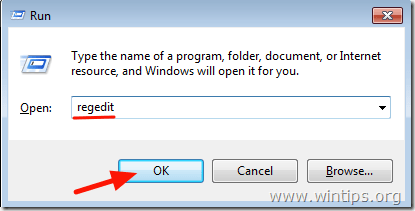
Важное примечание: перед тем, как приступить к редактированию реестра, первым делом следует создать резервную копию реестра, чтобы избежать плохой ситуации. Чтобы создать резервную копию реестра:
а. В главном меню зайдите в Файл и выберите Экспорт.
б. Выберите место для сохранения файла (например, рабочий стол), введите имя файла (например, RegistryBackup) и нажмите «Сохранить».
2. На левой панели перейдите к клавише:
HKLMSOFTWAREWow6432NodeAdobeAdobe ARMLegacy (название продукта) (код продукта)

3. На правой панели дважды щелкните значение с именем Mode, затем во фрейме данных значения измените значение с 3 на 0.
Доступные значения режима:
0: не загружайте и не устанавливайте автоматические обновления.
2: автоматически загружать обновления, но позволять пользователям выбирать, когда устанавливать.
3: автоматически загружать и устанавливать обновления (значение по умолчанию).
4: Уведомлять пользователей о доступных обновлениях, но не загружать эти обновления.

4. Закройте окно редактора реестра и перезагрузите компьютер.
— Теперь Adobe Reader DC не будет автоматически загружать и устанавливать автоматические обновления.
— Если вы хотите загрузить и установить новые обновления вручную, войдите в меню Adobe Reader DC и выберите «Справка» => «Проверить наличие обновлений».
3. Удалите опцию «Проверить наличие обновлений» из меню Adobe Reader.
— Если вы хотите удалить опцию «Проверить наличие обновлений» из меню «Справка», выполните следующие действия:
1. Снова откройте окно редактора реестра Windows:
— Нажмите комбинацию клавиш Windows + R, чтобы открыть командное окно «Выполнить».
— Введите regedit в командное окно «Выполнить» и нажмите Enter.
В окне редактора реестра перейдите к ключу:
2. Щелкните правой кнопкой мыши любое место на правой панели, затем выберите «Создать» => «Значение DWORD (32-разрядное)».

3. Назовите это новое значение: bUpdater.

4. Дважды щелкните значение bUpdater и установите значение 0 в поле данных значения.
Как отключить обновление Acrobat Pro
Приветствуем вас, дорогие ученики и просто читатели. Сегодня мы поговорим об одной из лучших программ для редактирования pdf-файлов, именуемой Adobe Acrobat Pro. Мы расскажем вам, для чего и когда нужно отключать обновления этой программы, а также расскажем вам, как именно это делается.
Итак, начнем с главного. Не всегда обновления Adobe вызывают восторг у пользователей, особенно в случае с Acrobat Pro. Бывает, что программа начинает притормаживать, виснуть, а то и вовсе портить некоторые файлы.
Бывает и такое, что если у вас стоит пиратская версия «акробата», то какое-нибудь обновление может повредить ее работу, и вам придется переустанавливать программу. Отсюда следует, что обновления лучше отключить вообще, чем ожидать с моря погоды.
Итак, Adobe Acrobat Pro будет работать на вашем ПК в автоматическом режиме, так сказать «играть на фоне». Само собой, что и обновления на нее будут работать аналогично. Чтобы их отключить, вам понадобится найти программу в диспетчере задач Windows.
Данную панель вы можете открыть, как через Alt+Ctrl+delete, а можете вбить комбинацию кнопок Win+R. В открывшейся строке вам нужно будет прописать services.msc.
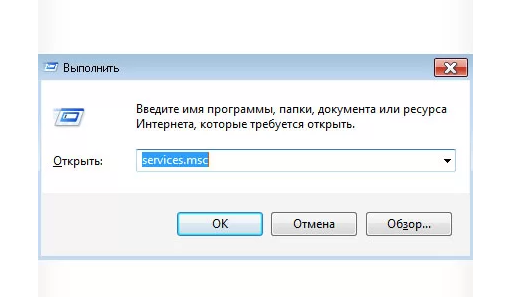
У вас откроется табличка с файлами, в которой вы должны найти файл, отвечающий за автозагрузку обновлений. Называться он будет Adobe Acrobat Update Service.

По этому файлу вам нужно будет кликнуть правой кнопкой мышки и выбрать его свойства.
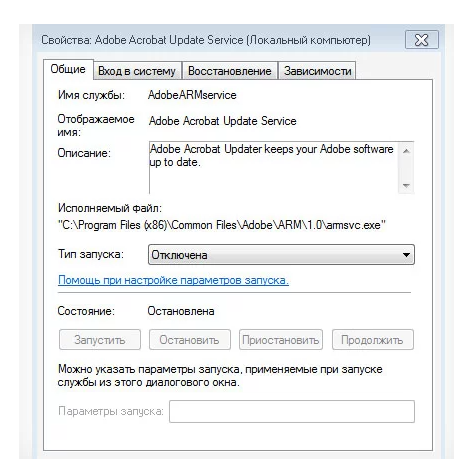
В открывшейся табличке, посередине, вы найдете пункт «Тип запуска», а рядом варианты действий. Чтобы отключить обновления, вам нужно будет выбрать «отключена».
Ниже будет пункт «состояние», где вы выбираете пункт «остановить», чтобы прекратить автоматическое обновление программы.
Остается только принять все изменения, после чего, на всякий случай, перезагрузить ваш ПК. Далее вы можете проверить, вызвав все тот же диспечер задач и посмотрев, находится ли в списке включенных программ Adobe Acrobat Pro. Если вы все сделали правильно, то его там не будет, а значит и обновлений тоже.