Как отключить обновление skype

Добрый день уважаемые читатели и гости блога, я вам всегда говорю, что в большинстве случаев, обновления это хорошо и призваны они лишь улучшать программный продукт, но вот с программой скайп, это совсем другая песня, любое новое обновления вам может его напрочь сломать, примеров этому очень, много, далеко не буду ходить и приведу вот этот «Не удается начать видеотрансляцию при звонке в skype» и многое другое. Поэтому, я хочу вам показать, как вы можете окончательно отключить обновление скайп, за минуту.
Как отключить обновление скайпа навсегда
Я думаю, что подавляющее количество людей, кто пользуется данным мессенджером уже устали от его постоянного и бессмысленного обновления, которое то латае дыры, а то плодит их с еще большей скоростью. Меня последнее время стало, слегка выбешивать вот такое окно:
Мало того, что оно выскакивает без моего разрешения и пытается заставить обновиться, так еще и кушает мой интернет, качая в фоновом режиме по 50 мегабайт. Автоматическое скачивание скайп установщика, можно и отключить, но проще запретить вообще все, тем более, его можно спокойно обновлять и во время установки обновлений Windows.

В самих настройках вам напомнят про Windows Update (Центр обновления Windows), так, что смело делаем описанную процедуру ниже и не паримся по этому вопросу.
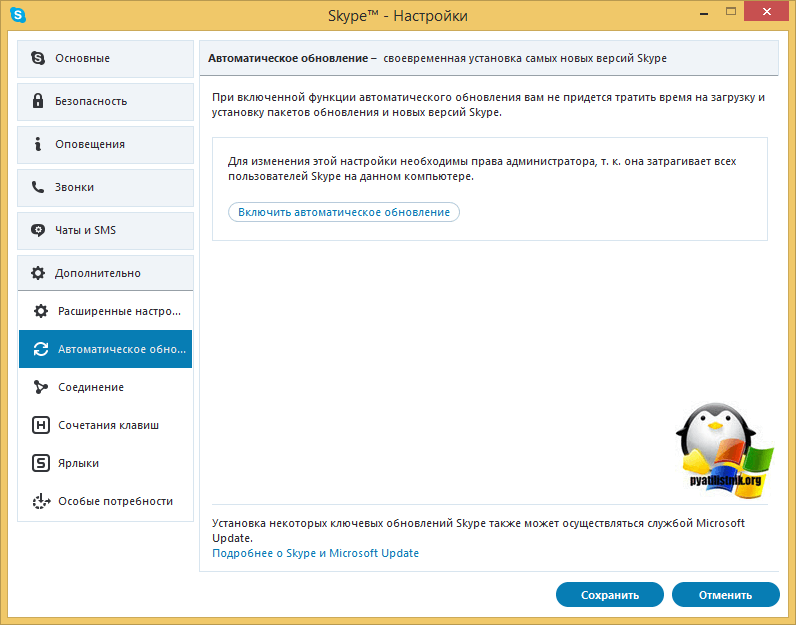
Как работает служба обновления скайп. Тут все просто она в фоновом режиме с сайта начинает вытягивать новую версию offline установщика и кладет его во временную папку Temp. Папку тем вы можете найти двумя методами:
- Зайти по пути C:\Users\имя вашей учетной записи\AppData\Local\Temp
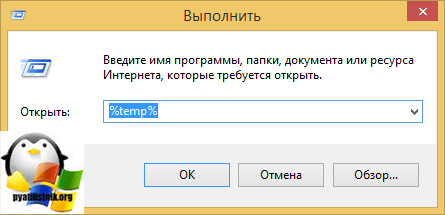
- Второй метод, это нажать WIN+R и в окне выполнить введите %temp%
В ней вы можете обнаружить файл SkypeSetup.exe.
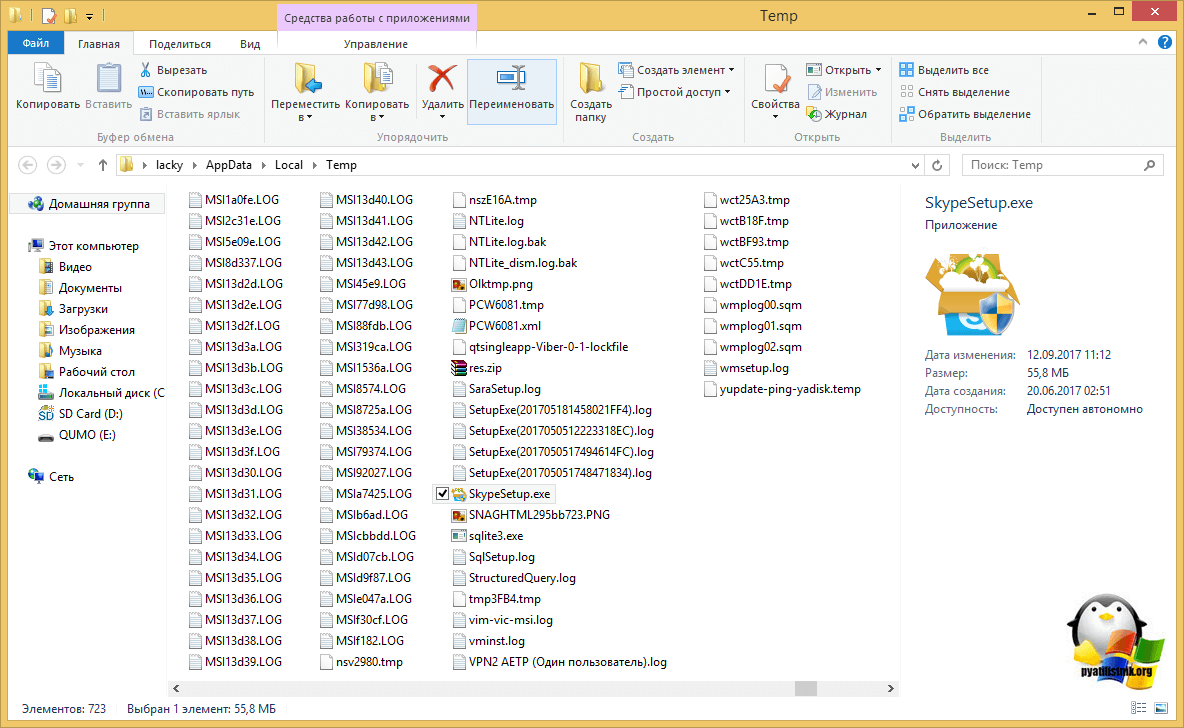
Я обычно его удаляю и на его месте создаю текстовый файл с таким же именем, в результате чего получается тот же exe файл, но весит он 0 килобайт. Если у вас расширения у файлов скрыты, то вам нужно их отобразить, для правильного создания файла, прочитать про это можно вот тут. Убедитесь, чтобы у вас значок у SkypeSetup.exe был как у меня.
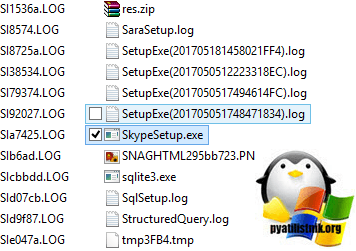
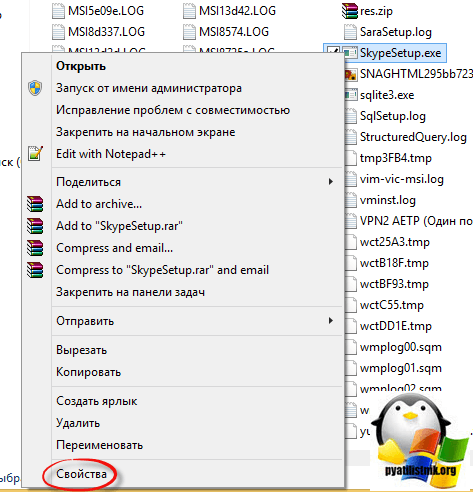
Теперь чтобы запретить обновление skype, щелкаем по этому файлу правым кликом и выбираем свойства.
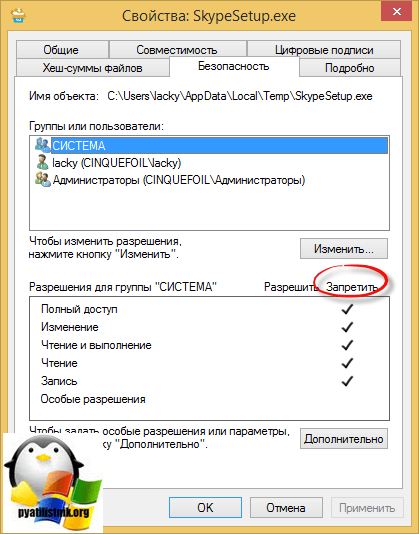
В свойствах переходите на вкладку «Безопасность», далее нажимаем кнопку «изменить», в новом окне выбираем всех, кто фигурирует в группах и пользователях и ставим запретить полный доступ. Применяем наши изменения.
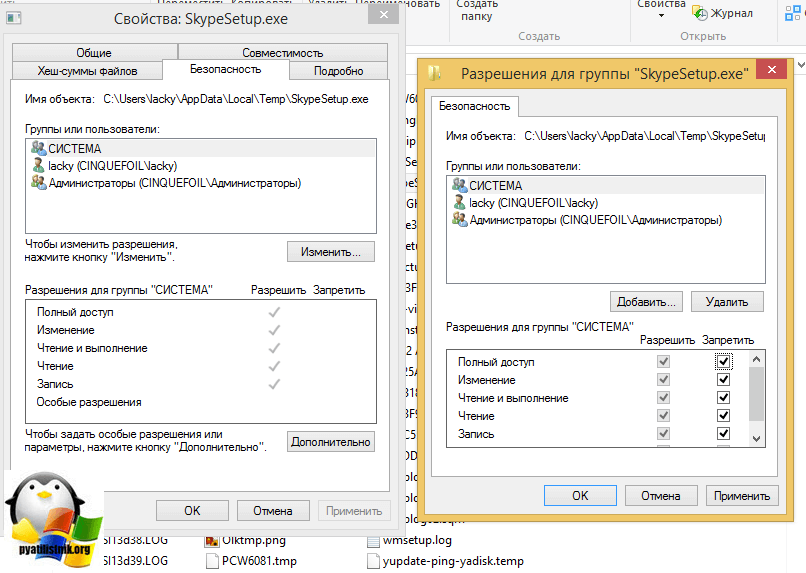
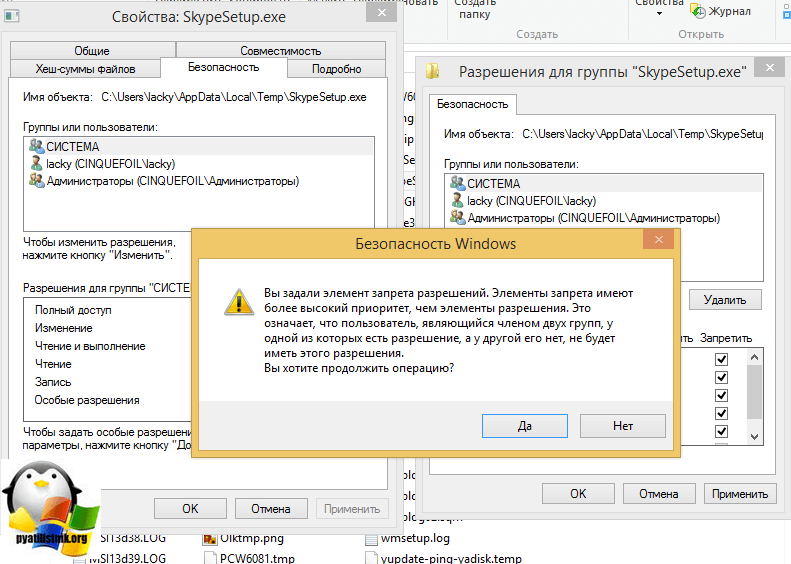
Так как явный запрет, сильнее явного разрешения, то уже все будет работать и вам скайп не сможет скачать новую версию, но я для полной уверенности, делаю еще вот что. Нажмите кнопку «Дополнительно» и на вкладке «Разрешения» отключите наследование.
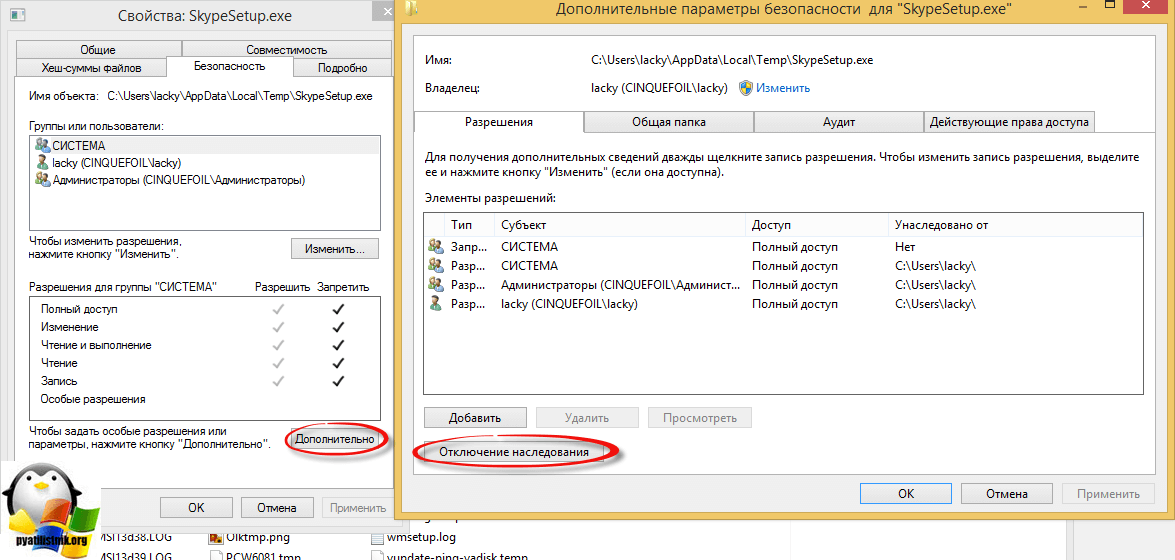
Удалите все унаследованные разрешения из этого объекта.
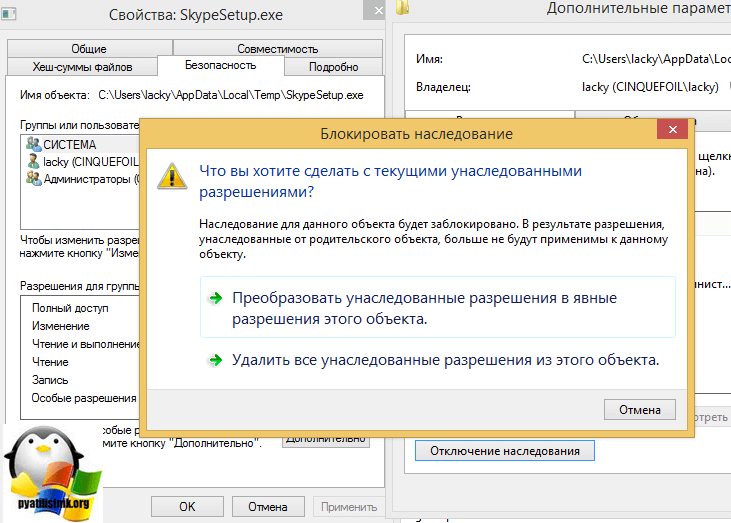
В итоге у вас получиться, либо вот так, либо останется, только объект система.
Перезапустите скайп, в итоге окно с предложением установить свежую версию скайп у вас не появится, а если вы вручную попытаетесь проверить, то получите вот такое окно. Все вы смогли отключить обновление скайп, с чем вас и поздравляю.
Как отключить автоматическое обновление Скайпа
Своевременное обновление скайпа позволяет пользователям быть в курсе всех свежих разработок. Однако, обновления бывают настолько критичны, что полностью изменяется интерфейс приложения, тогда как юзер только-только привык к недавнему дизайну.
В таких случаях многие приходят к тому, что нужно отключить обновление, дабы избежать подобных случаев. Далее мы поговорим о том, как отключить автоматическое обновление скайпа различными способами на компьютере и телефоне.
Отключаем обновление скайпа
Официально отключить обновление скайпа нельзя, с приходом 8-й версии данную функцию разработчики посчитали ненужной. Но несмотря на это, пользователи все же смогли найти лазейку и отключить обновления.
Сделать это можно как для версии из магазина Microsoft Store, так и для версии с официального сайта. Давайте рассмотрим более подробно оба случая.
Для версии из официального сайта
Для того, чтобы отключить обновления для данной версии, нам потребуется зайти в специальную папку с содержимым программы. Но для начала необходимо включить отображение скрытых папок и файлов. Чтобы это сделать, откроем любую папку на компьютере и в разделе «Вид» отметим пункт «Скрытые элементы».

Теперь можно воспользоваться инструкцией для отключения обновлений:
- Снова открываем папку и вводим в строку запроса следующий путь: C:\Users\User\AppData\Roaming\Microsoft\Skype for Desktop, где User – это имя пользователя ПК.

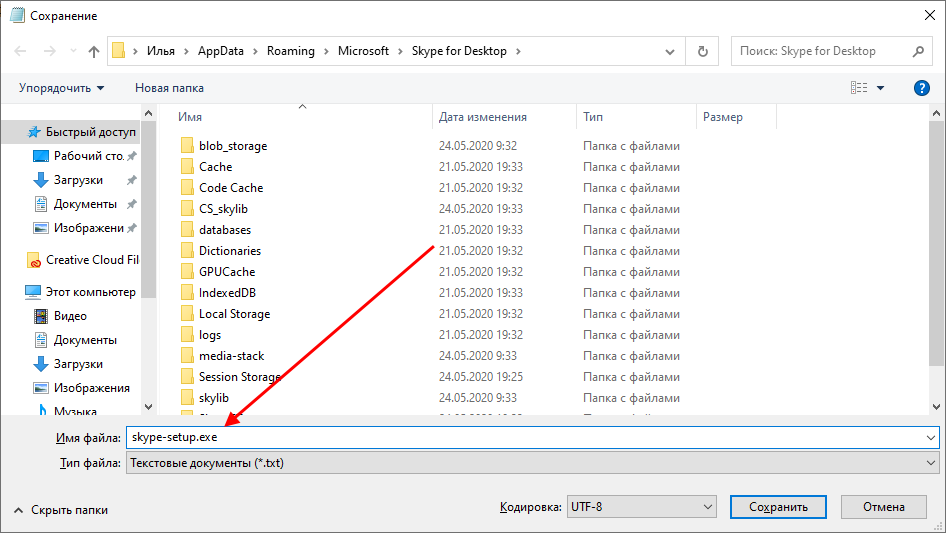
- После этого мы попадаем в папку, в которой нам нужно удалить файл под названием skype-setup.exe. Далее создаем текстовый файл с таким же названием. Для этого кликаем по пустому полю и выбираем «Создать» — «Текстовый документ».

- В результате у нас появляется новый файл с названием skype-setup. Открываем его и записываем туда любые символы. Затем в верхней части нажимаем на кнопку «Файл» и выбираем «Сохранить как…».

- Вводим названием с расширением .exe и сохраняем изменения.
- Затем переходим в свойства созданного файла.

- В завершении отмечаем пункт «Только чтение» и нажимаем «ОК».

Таким образом обновления скайпа больше не будут устанавливаться автоматически. Если вы захотите вернуть изначальное состояние, просто удалите созданный файл.
Для версии из Microsoft Store
Данный способ подойдет для тех, кто устанавливал скайп через магазин Microsoft Store. Чтобы отключить для него обновления, воспользуемся следующей инструкцией:
- Открываем меню «Пуск» и вводим запрос «Microsoft Store» – открываем первый появившийся запрос.

- В запущенной программе кликаем по кнопке в виде троеточия и открываем «Настройки».

- Затем в пункте «Обновлять приложения автоматически» переводим ползунок в режим «Выкл.».

На Android
Обновления приложений на платформе Android выполняется через официальный магазин Google Play, поэтому выключать автоматическое обновление мы будем там.
- Открываем Google Play и в левой части переходим в раздел «Настройки».

- Далее в пункте «Автообновление приложений» выбираем «Никогда».

Теперь вы знаете как отключить автоматическое обновление скайпа на компьютере и телефоне. Спасибо за внимание!
Как запретить Skype обновляться

В июле 2018 года компания Microsoft оповестила пользователей о прекращении поддержки Skype Classic версий 7.Х и предложила обновить приложение до Скайп 8. Несмотря на появление новых функций, очередной релиз вызвал разочарование у пользователей: разработчики убрали возможность отключать автоматическое обновление, отправлять голосовые сообщения.
В апреле 2019 года на сайте были удалены инсталляторы старых версий 7.28, 7.36 7.4. Теперь все владельцы ПК и мобильных устройств вынуждены перейти на Skype 8. При разработке новых версий, например, в 8.29, компания постаралась учесть пожелания пользователей, упростила навигацию, интерфейс, восстановила доступ к старым функциям и подключила новые. Чтобы оставить понравившуюся редакцию, придется отключить автообновление Скайпа. Как установить запрет, скрыть оповещения о выходе новых версий – читайте далее.
Отмена апдейта в ранних версиях
Для версий 7.Х запретить Скайпу обновляться можно через меню «Настроек» приложения. Для этого пошагово выполнить следующие действия:
- Открыть приложение и в горизонтальном верхнем меню найти пункт «Инструменты», выбрать подпункт «Настройки».
- В левой части экрана найти подраздел «Дополнительно».
- Открыть рубрику «Автоматическое обновление».
- В правой рабочей области нажать «Выключить».
Чтобы мессенджер не беспокоил оповещениями о выходе новых версий, можно их деактивировать. Отключить обновления в Скайпе можно в 3 этапа:
1. Принудительно закрыть Скайп. Для этого вызвать «Диспетчер задач», нажав Alt+Ctrl+Del и выбрав соответствующий пункт в появившемся меню. В новом окне найти вкладку «Процессы» и в столбце «Имя образа» найти Skype.exe. Завершить процесс, открыв контекстное меню правой кнопкой мыши».
2. Отключить службу обновлений. За скачивание новых версий отвечает модуль Skype Updater. Для управления режимом работы необходимо в «Панели управления» выбрать пошагово «Система и безопасность», «Администрирование», «Службы». В новом окне найти Skype Updater и в выпадающем меню выбрать «Остановить».

Заблокировать доступ к интернет-ресурсам Скайп для скачивания можно в файле hosts, расположенном по адресу «C:\Windows\System32\drivers\etc». Чтобы открыть файл, воспользуйтесь «Блокнотом» или другим текстовым редактором. В любой строке документа вставить две команды: «127.0.0.1 download.skype.com» и «127.0.0.1 apps.skype.com».

Для сохранения изменений в меню «Файл» выбрать «Сохранить» или нажать на клавиатуре комбинацию кнопок Ctrl+S.