Браузер: отключаем мобильные сайты
Речь пойдет об Android. Пользуясь веб-серфингом на своих смартфонах и планшетах, многих из вас наверняка раздражают автоматически показываемые мобильные версии сайтов или их адаптивный дизайн, самостоятельно меняющийся в зависимости от экрана устройства.
К сожалению, тот же Google сейчас буквально давит на веб-мастеров в плане наличия мобильной версии сайта, угрожая понижением позиций в ранжировании поисковой выдачи на смартфонах для тех, кто ее не имеет. Однако с учетом того, что экраны смартфонов становятся все больше, увеличивается их разрешение, необходимости менять дизайн в зависимости от экрана устройства в большинстве своем я не вижу (маленькие экранчики телефонов и WAP-браузеры ушли в прошлое).
Большой недостаток такой схемы – психологический дискомфорт человека, увидевшего с планшета или смартфона совсем не тот сайт, который он привык читать с ПК или ноутбука. Появляется потребность «поиска нужной кнопки» (или, например, исчезнувшей третьей колонки), возникает связанное с этим раздражение, т.к. люди уже избалованы современными сервисами, делающими за нас буквально все. В данном же случае человек видит урезанный функционал любимого сайта, отсутствие привычных меню на нужном месте и т.п. Сразу появляется желание перейти в футер ресурса и нажать кнопку «Полная версия» или вообще закрыть его почитать что-то еще.
Есть мнение, что самый лучший дизайн – тот, который максимально хорошо и удобно смотрится на большинстве устройств в неизменном для глаза виде. По крайней мере, я к этому стремился.

В итоге, пользуясь самым распространенным мобильным браузером под Android – Google Chrome и видя явно «урезанную» внешне страницу какого-либо сайта, мне постоянно приходилось ставить в «Настройках» галочку «Полная версия». Сделать такую настройку постоянной оказалось в Chrome невозможно. Для некоторых сайтов показ «полной версии» запоминается, для других – нет, для третьих (например, МТС) вообще не срабатывает. В определенный момент с меня этого хватило. Пришлось искать альтернативу.
К сожалению, мой любимый настольный Mozilla Firefox, в котором так удобно работать на ПК с исходным кодом, в мобильном варианте меня огорчил – не понравилось масштабирование шрифтов, а система отключения «мобильных версий» в нем аналогична Chrome и не постоянна.
Браузер Opera для Android. Скачав его на свой смартфон, я, наконец, решил данную проблему. Прежде всего, речь идет не об Opera Mini, которая пусть и сжимает трафик, но крайне убога в своей реализации, т.к. не понимает многие скрипты и стили, искажая привычный дизайн современных сайтов. Мы говорим о полной версии мобильной Opera. Для желающих экономить трафик и сжимать картинки – в ней тоже есть режим «Турбо» (Opera Turbo), так что просто активируйте его в «Настройках». Там же вы найдете и нужный нам пункт:
User agent: «Мобильное устройство» или «Настольный компьютер».
По умолчанию стоит «Мобильное устройство». Выбираем «Настольный компьютер».

Все, проблема решена. Теперь Opera всегда эмулирует на нашем смартфоне или планшете стационарный компьютер и мобильные версии сайтов, либо их адаптация под экраны портативных устройств больше нас не беспокоят. Мы видим полноценные сайты без урезанного или скрытого функционала. Благо, мультитач придумали уже давно и все мы пользоваться им уже умеем.
К счастью, браузер Opera меня устроил и в других отношениях: удобная настройка «Вид приложения» — «Телефон», «Классика» или «Планшет» настраивает отображение дополнительных кнопок и меню. Шрифты масштабируются как надо, странички выглядят опрятно и читаемо.
Единственное, жаль, что я пока так и не смог подобрать для себя универсальный браузер как для настольного ПК, так и смартфона, потому не могу пользоваться удобной системой синхронизации закладок, истории и тому подобного.
Мобильная версия сайта, как отключить мобильный вид? Форум отображается только в текстовом виде
Зарегистрируйте новую учётную запись в нашем сообществе. Это очень просто!
Войти
Уже есть аккаунт? Войти в систему.
Последние посетители 0 пользователей онлайн
Ни одного зарегистрированного пользователя не просматривает данную страницу
- Уже зарегистрированы? Войти
- Регистрация
Главная
Активность
- Создать.
Важная информация
Мы разместили cookie-файлы на ваше устройство, чтобы помочь сделать этот сайт лучше. Вы можете изменить свои настройки cookie-файлов, или продолжить без изменения настроек.
Как перейти на полную версию Яндекса
Во всех установленных на телефоне браузерах, по умолчанию отображается мобильная версия Яндекса. Благодаря чему, пользоваться данной поисковой системой, становится гораздо удобнее.
Однако в любое время, можно перейти на полную версию, делается это достаточно просто.
Как сделать полную версию Яндекса на телефоне, планшете
Жмём на кнопку меню браузера Гугл Хром. 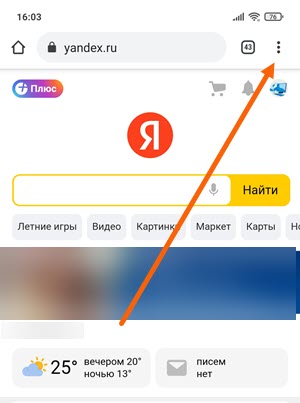
Выделяем пункт «Версия для ПК галочкой. 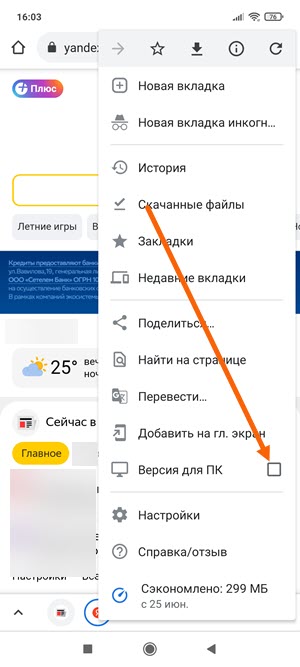
Прокручиваем страницу Яндекс в самый низ, далее жмём на пункт «Версия для компьютеров», после чего, отобразится полная версия Яндекса. 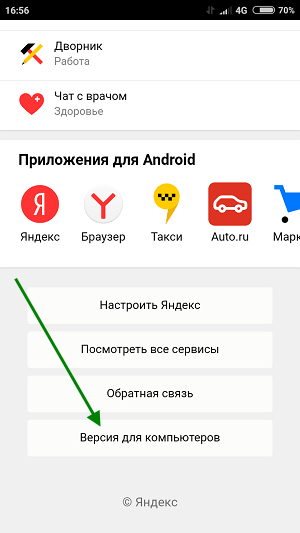
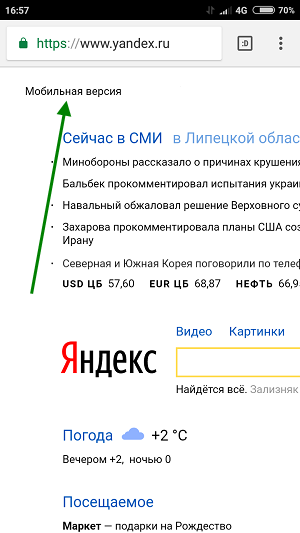
Для того чтобы вернуть мобильную версию, необходимо нажать на ссылку «Мобильная версия», находящуюся в левом верхнем углу страницы.