Как отключить CSS в браузере для тестирования
есть ли способ отключить все внешние CSS в браузере (Firefox, Chrome. )?
при использовании медленного подключения к интернету, иногда только голый HTML загружается браузером без информации CSS. Похоже, что страница была выложена на экран сырой. Вы бы заметили это и в StackOverflow.
Я хочу убедиться, что моя веб-страница отображается нормально, даже если CSS-файлы не загружаются.
Я не имел в виду, что хочу конвертировать внешний CSS для инлайн. Но я хочу способ явно отключить все CSS из браузера, чтобы я мог перемещать свои элементы лучше, читаемым способом.
Я знаю, что могу удалить записи , но что, если у меня много связанных страниц?
15 ответов
плагин веб-разработчика для в Firefox и Chrome в состоянии сделать это
после установки плагина опция доступна в меню CSS. Например, CSS > Disable Styles > Disable All Styles
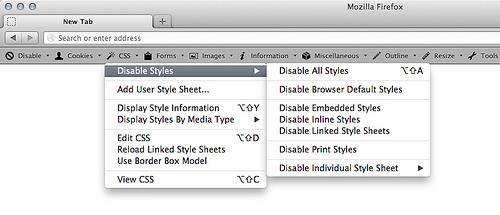
в качестве альтернативы с помощью панели инструментов разработчика вы можете нажать Alt+Shift+A .
в Chrome / Chromium вы можете сделать это в консоли разработчика.
- Откройте консоль разработчика с помощью ctrl-shift-j или Menu->Tools — >консоль разработчика.
- в консоли разработчика перейдите на вкладку источники.
- в левом верхнем углу этой вкладки находится значок с треугольником раскрытия. Щелкнуть по нему.
- перейдите к →css→
- выделите весь текст и нажмите удалить.
- промойте и повторите для каждой таблицы стилей, которую вы хотите отключить.
Firefox (Win и Mac)
- на панели инструментов меню выберите: «вид» > «стиль страницы» > «нет стиля»
- на панели инструментов веб-разработчика выберите: «CSS» > «отключить стили» > «все стили»
Если панель инструментов Web Dev установлена, люди могут использовать следующие сочетания клавиш: команда + Shift + S (Mac) и управления + Shift + S (Win)
- Safari (Mac): на панели инструментов меню выберите «разработка» > » отключить Стили»
- Opera (Win): в меню выберите «страница» > «Стиль» > «пользовательский режим»
- Chrome( Win): через значок шестеренки выберите вкладку» CSS » > » отключить все Стили»
- Internet Explorer 8: на панели инструментов меню выберите » вид » > «стиль» > «No Style»
- Internet Explorer 7: через меню Панели инструментов IE Developer: отключить > все В CSS
- интернет Explorer 6: на панели инструментов веб-специальных возможностей выберите » CSS » > «отключить CSS»
этот скрипт работает для меня (Hat tip to scrappedcola)
встроенный стиль остается неизменным, хотя
установите Adblock Plus, затем добавьте *.css правило в параметрах фильтров (вкладка пользовательские фильтры). Метод влияет только на внешние таблицы стилей. Он не отключает встроенные стили.
этот метод делает именно то, что вы просили.
расширяя идею scrappedocola/renergy, вы можете включить JavaScript в букмарклет это выполняется против javascript: uri, поэтому код можно легко повторно использовать на нескольких страницах без необходимости открывать инструменты разработки или хранить что-либо в буфере обмена.
просто запустите следующий фрагмент и перетащите ссылку на панель закладок / избранное:
- Я бы избегал петли через тысячи элементов на странице с помощью getElementsByTagName(‘*’) и должны проверять и действовать по каждому индивидуально.
- Я бы избегал полагаться на jQuery, существующий на странице с $(‘style,link[rel=»stylesheet»]’).remove() когда дополнительный javascript не является чрезмерно громоздким.
другой путь к достижению @Дэвид Baucum это решение в меньшем количестве шагов:
- щелкните правой кнопкой мыши — > проверить элемент
- нажмите на имя таблицы стилей, которые влияют на ваш элемент (только в правой части объявления)
- выделите весь текст и нажмите Удалить.
в некоторых случаях это может быть удобнее.
в Firefox самый простой способ — через команду меню Вид > стиль страницы > нет стиля. Но это также отключает эффекты некоторой презентационной HTML-разметки. Поэтому использование плагинов, как предложено @JoelKuiper, обычно лучше; они дают больше гибкости (например, отключение только некоторых таблиц стилей).
Я пробовал в инструментах разработчика Chrome, и метод действителен, только если CSS включены в качестве внешних файлов, и он не будет работать для встроенных стилей.
- document.querySelectorAll(‘link’) получает все узлы ссылке. Это вернет массив элементов DOM. Обратите внимание, что это не объект массива javascript.
- Array.prototype.forEach.call(linkElements петли через элементы связи
- element.remove() удаляет элемент из Дом!—13—>
в результате простой HTML-страницы
поскольку большинство ответов кажутся довольно старыми здесь, ссылаясь на пункты меню, которые я не могу найти в текущих версиях популярных браузеров, вот как это сделать в текущей версии в Firefox Developer Edition:
- Открыть Инструменты Разработчика ( CTRL + SHIFT + I )
- выберите вкладку редактор стилей
- там вы должны увидеть все источники CSS в вашем документе. Вы можете отключить каждый из них, щелкнув значок глаза рядом с их.

для страниц, которые полагаются на внешний CSS (большинство страниц в настоящее время) простое и надежное решение-убить head элемент:
щелкните правой кнопкой мыши эту страницу (в Chrome / Firefox), выберите проверить, вставьте код в консоль devtools и нажмите Enter.
версия букмарклета того же кода, который можно вставить в качестве URL закладки:
Теперь при нажатии на закладку в панели избранного будет отображаться страница без каких-либо таблиц стилей css.
удаление головки не будет работать для страниц, которые используют встроенные стили.
Если вы используете Safari на MacOS, то:
- Открыть Настройки Safari ( cmd + , ) и в дополнительно tab установите флажок «Показать меню разработки в строке меню».
- под разработки меню вы найдете Отключить Стили выбор.
на самом деле, это проще, чем вы думаете. В любых браузерах нажмите F12, чтобы открыть консоль отладки. Это работает для IE, Firefox и Chrome. Не уверен насчет оперы. Затем прокомментируйте CSS в элементе windows. Вот и все.
при проверке HTML с помощью инструмента разработки браузера вы предпочитаете (например, Chrome Devtools) найти <head> элемент и удалить его вообще.
обратите внимание, что этот также удалит js но для меня это самый быстрый способ получить страница голая.
все предлагаемые ответы просто устраняют css для этой загрузки страницы. В зависимости от вашего варианта использования вы можете вообще не загружать css:
Chrome Dev Tools > вкладка сеть > щелкните правой кнопкой мыши на таблице стилей в вопросе > url запроса блока
Как убрать стили браузера и зачем нужно сбрасывать CSS, файл reset.css
09.07.18 CSS  7041
7041
Современные браузеры содержат свои базовые стили CSS для многих элементов, это можно заметить, открыв консоль разработчика и наведя на любой элемент — в консоли отобразятся его стили, даже если Вы ничего не прописывали. Помечаются они обычно надписью «user agent stylesheet». Это и есть родные стили браузера, которые он применяет к элементам. Зачем нужно их сбрасывать и всегда ли следует это делать?
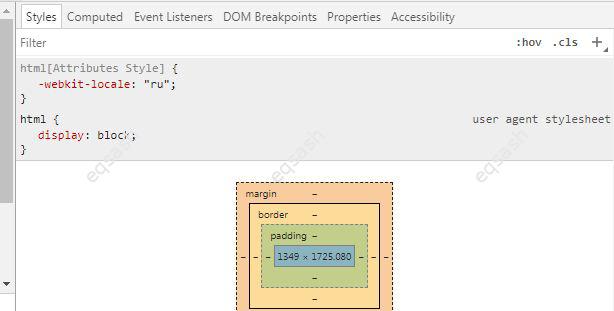
CSS позволяет задать нужное оформление любой странице, без него код на HTML выглядел бы уныло. Действительно, CSS практически полностью отвечает за внешнее оформление любого тега, ведь тег – это всего лишь кирпичик, стоит убрать у него стили, от него останется нативный каркас с функциональной составляющей. Зачем браузеры добавляют свои стили к элементам HTML? Как раз по это причине. Ведь если не будут добавлены базовые стили, на них страшно будет смотреть, пусть даже Вы и разработчик, всё содержимое попросту склеится и наедет друг на друга.
Производители браузеров стремятся составлять базовые стили CSS таким образом, чтобы элементы выглядели стандартизовано. Разные движки и производители стараются использовать одинаковые таблицы стилей, чтобы во всех браузерах не было колоссальных различий в оформлении тегов. Часто можно управлять некоторыми стилями прямо из настроек браузера, например, можно задать цвет ссылок. Это и есть базовые стили CSS браузера.
Итак, мы разобрались для чего браузер добавляет свои стили к элементам HTML. Но иногда нужно убрать стили браузера и применить свои. Это может понадобится для создания уникального оформления элементов, создания необычного дизайна. И тут базовые стили браузера могут помешать.
Как сбросить стили браузера, а точнее удалить их? Раньше часто можно было увидеть на многих сайтах подключение файлов reset.css, в которых содержались огромные перечисления элементов HTML, для которых перечислялись сбрасывающие свойства. Эти свойства по сути просто обнуляли отступы, дизайн и т.д. Но использование файла reset.css не самый лучший вариант, так как это подключение лишнего файла, а значит и замедление скорости загрузки сайта. Но это не все, на составление таких стилей придется потратить немало времени, а потом может выясниться, что этот файл только мешает и сбивает с толку при верстке.
Поэтому, в настоящее время нет необходимости составлять отдельные файлы для сброса стилей. При разработке достаточно смотреть в консоль разработчика и обнулять нужные свойства путем переопределения стилей – нужно просто задать свое свойство CSS для тега, предыдущее будет отменено. Для некоторых базовых тегов, можно в общем файле стилей Вашего сайта сделать сброс их основных свойств. Таким образом, сброс стилей браузера будет выполняться по необходимости, за счет применения стилей сайта.
Как отключить CSS в браузере для тестирования
Есть ли способ отключить весь внешний CSS в браузере (Firefox, Chrome . )?
При использовании более медленного подключения к Интернету браузер иногда загружает только чистый HTML-код без информации CSS. Похоже, страница была выложена на экран в сыром виде. Вы бы тоже заметили это с помощью StackOverflow.
Я хочу убедиться, что моя веб-страница отображается нормально, даже если файлы CSS не загружены.
Я не имел в виду, что хочу преобразовать внешний CSS во встроенный. Но мне нужен способ явно отключить весь CSS в браузере, чтобы я мог лучше и удобнее перемещать свои элементы.
Я знаю, что могу удалить записи <link rel = ‘stylesheet’>, но что, если у меня много связанных страниц?