Как отключить автопроверки
Ошибки, допущенные при вводе текста, подчеркиваются волнистой красной линией.

Если исправлять их по ходу дела, можно потерять нить рассуждений. Чтобы не отвлекаться от работы, можно отключить проверку правописания, а после набора всего текста выполнить ее вручную. Ниже описано, как это сделать.
На вкладке Файл выберите пункт Параметры, откройте раздел Правописание, снимите флажок Автоматически проверять орфографию и нажмите кнопку ОК.

Чтобы снова включить проверку орфографии, повторите описанный выше процесс и установите флажок Автоматически проверять орфографию.
Чтобы проверить орфографию вручную, на вкладке Рецензирование нажмите кнопку Правописание.

Не забывайте выполнять проверку правописания. Орфографические и грамматические ошибки могут значительно ухудшить впечатление о вас, особенно если документ предназначен для руководителя, преподавателя или сотрудника отдела кадров.
Как отключить проверку правописания в Microsoft Word

В данной статье рассмотрены действия с помощью которых можно отключить (или включить) автоматическую проверку правописания в Microsoft Word.
Microsoft Word выполняет автоматическую проверку орфографических и грамматических ошибок в процессе набора текста и подчёркивает ошибки цветными волнистыми линиями.
В некоторых случаях, например если вы работаете с документом содержащим различные аббревиатуры или слова технической документации, то Word отметит их красными волнистыми линиями несмотря на то, что они написаны правильно. Если вас такие отметки отвлекают, то можно отключить опции проверки орфографии и грамматических ошибок.
Как отключить проверку правописания в Microsoft Word
Чтобы отключить автоматическую проверку орфографии и грамматики в Microsoft Word, выберите меню Файл.

В боковой панели выберите пункт Параметры.

В открывшемся окне «Параметры Word» выберите категорию Правописание и в правой части окна в разделе При исправлении правописания в Word отключите опции Проверять орфографию в процессе набора текста и Отмечать грамматические ошибки в процессе набора текста убрав соответствующие флажки и затем нажмите кнопку OK чтобы закрыть диалоговое окно Параметры Word.

После проделанных действий, Word не будет выполнять автоматическую проверку орфографических и грамматических ошибок в процессе набора текста.

Также можно скрыть орфографические и грамматические ошибки только для текущего документа, для этого в окне «Параметры Word» выберите категорию Правописание и в правой части окна в разделе Исключения для файла: включите опции Скрыть орфографические ошибки только в этом документе и Скрыть грамматические ошибки только в этом документе установив соответствующие флажки и затем нажмите кнопку OK чтобы закрыть диалоговое окно Параметры Word.

С помощью рассмотренных выше действий, можно отключить проверку правописания (автоматическую проверку орфографических и грамматических ошибок) в Microsoft Word.
Проверка диска при загрузке
Проверка диска – базовая функция, которая доступна на любой операционной системе. Проверка диска осуществляется по требованию пользователя, с помощью простой команды в окошке командной строки – Chkdsk. Назначение этого инструмента – простое. С его помощью, система самостоятельно произведет поиск и исправление ошибок в файловой системе. Если компьютер работает не достаточно производительно, причина может крыться в наличии плохочитаемых секторов памяти и утраченных кластеров. Внезапная пропажа некоторых файлов и медленная работа системы так же являются симптомами, которые указывают на проблемы с файловой системой. Кроме того, утилита Chkdsk может работать и в автоматическом режиме, проверяя диск на наличие ошибок каждый раз, при включении ПК. При этом, время проверки длится не пять минут, а намного дольше. Конечно, пользователи могут в любое время отключить эту функцию, при этом пользователь поставит под угрозу целостность файловой системы.
Автопроверка локального диска при старте Windows как отключить?
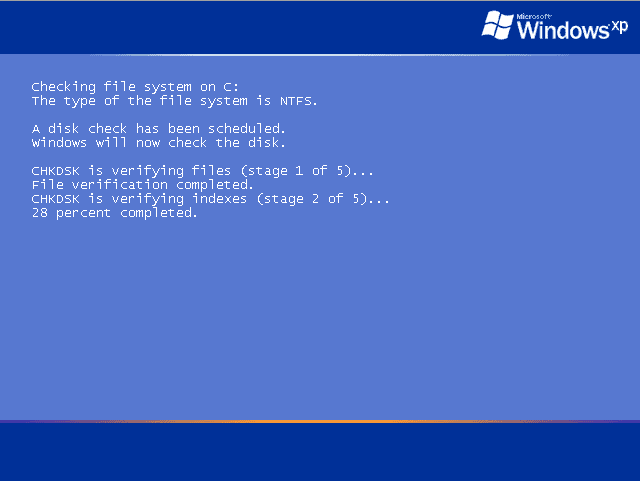
Проверка диска с автоматическим режимом запуска отключается с помощью пары операций в системной реестре Windows. Первым делом, необходимо нажать кнопку «Пуск» выбрать папку «Стандартные» в подразделе «Все программы» и нажать «Выполнить». Появится окно, где нужно будет ввести regedit и перейти в раздел:
HKEY_LOCAL_MACHINE\SYSTEM\CurrentControlSet\Control\Session Manager. Далее найти функцию Boot Execute и изменить значение этого ключа на то значение, котором вам подойдет больше всего. По умолчанию, данный параметр имеет значение «autocheck autochk *».
«*» в конце надписи является условной меткой, которая говорит о том, что выбранный диск сканируется на целостность файловой системы и согласованность данных. Если добавить перед этим символом «/К:С», то проверка диска С: будет отключена и не будет беспокоить пользователя. После проведения всех этих манипуляций, ключик Boot Execute должен выглядеть примерно так:
autocheck autochk /k:C *
Прочие операции с реестром.
Пользователи имеют возможность отключить проверку других HDD, для этого следует использовать ключ:
autocheck autochk /k:C /k:D *
После этого, проверка HDD будет отключена, откатить внесенные изменения можно, изменив значение этого ключика на:
autocheck autochk *
Update от 28.08.12
Работа в командной строке.
Бывает так, что пользователи не могут найти выбранный раздел в реестре. В таких случаях, следует использовать возможности командной строки. Зайти в командную строку можно следующим образом: «Пуск» выбрать папку «Стандартные» в подразделе «Все программы» и нажать Командная строка
Проверка диска отключается с помощью уже упомянутой команды Chkntfs, после нее следует указать значение ключа — /Х. Следует помнить, что для выполнения этого действия, нужны права администратора. Итак, правильная команда будет выглядеть следующим образом:
Это означает, что на двух дисках отключена автоматическая проверка. Теперь осталось перезагрузить компьютер и наслаждаться мгновенной загрузкой операционной системы.
Ниже, если интересно, вы можете посмотреть видео о том, как правильно отключить проверку диска при загрузке. Удачи!