Как отключить AutoCorrect в Word и Excel (Microsoft Office / LibreOffice)
Вы сердитесь на автокоррекцию? Улучшает ли это ваши слова не так, как вы пожелаете? Вы можете отрегулировать настройку или полностью отключить ее. Посмотрите, как сделать это как в пакете Microsoft Office для Word и Excel, так и в LibreOffice для текстового редактора Writer и листов Calc.

Во многих случаях автокоррекция очень полезна, но иногда она может помочь нам в максимально возможной степени и дать ей кость, постоянно улучшая некоторые слова по-другому, чем нужно. Конечно, мы можем полностью отключить автокоррект. Как правило, метод отключения проверки текста очень похож во всех версиях Microsoft Office или LibreOffice и может незначительно отличаться в интерфейсе опции, которая изменилась с годами. Итак, давайте посмотрим, как войти в настройки автозамены и настроить параметры проверки текста.
1. Отключение автоматической коррекции в Microsoft Office (Word / Excel)
В инструментах пакета Microsoft Office можно отключить автокоррекцию с помощью встроенной проверки орфографии. Чтобы изменить их, запустите Word или Excel, затем перейдите на вкладку «Файл» и выберите «Параметры».
Появится новое окно настроек программы. Переходим к вкладке «Проверка». Если вы хотите полностью отключить проверку орфографии и выделить ошибки с красной линией, отмените выбор опции «Проверка орфографии».
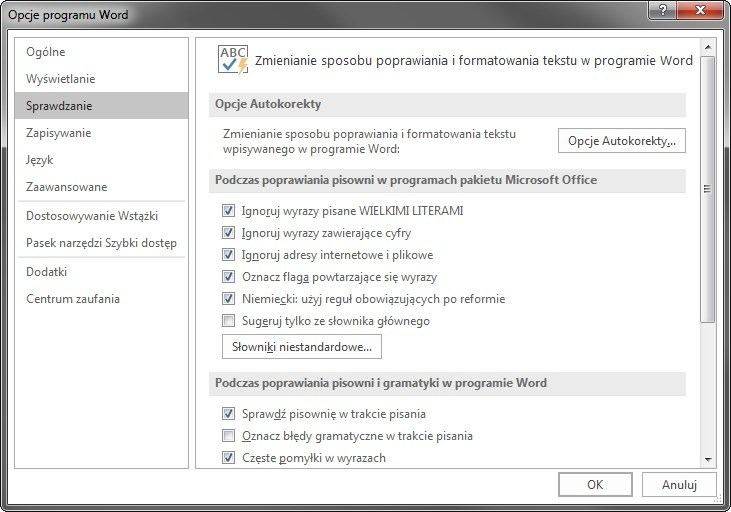
Однако нас в основном интересует автокоррекция, т. Е. Автоматическое исправление ошибок. На вкладке «Проверка» вы найдете ссылку на параметры автоматической коррекции — просто нажмите кнопку «Параметры автоматической коррекции».
В новом окне будут отображаться параметры, связанные с автокоррекцией — чтобы отключить его, снимите следующие параметры:
- Правильно ДВА начальных WErsals
- Начало предложения с большой буквы
- Имена дней недели с большой буквы
- Исправьте ошибки случайного нажатия клавиши cAPS LOCK
- Изменение текста при вводе
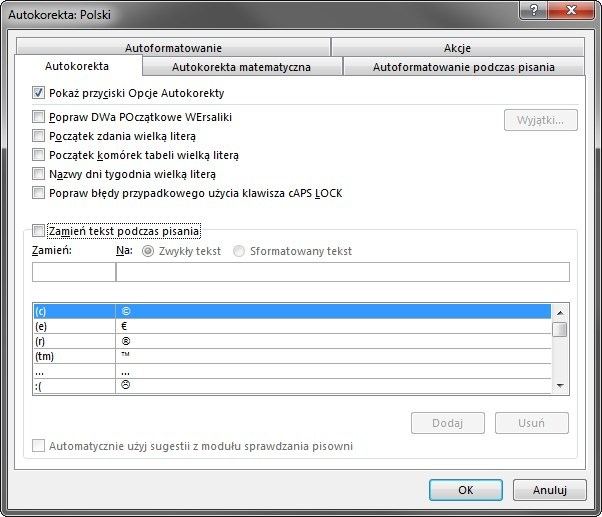
Отменим выбор вышеуказанных параметров и подтвердим изменения кнопкой OK. Настройки AutoCorrect являются отдельными для Word и Excel, поэтому, если мы хотим отключить проверку орфографии в обеих программах, мы должны сделать это отдельно для каждого из них. Теперь, когда вы печатаете, никаких поправок в наш текст не будет.
2. Отключение автокоррекции в пакете LibreOffice (Writer / Calc)
В программах Writer и Calc из пакета LibreOffice он также работает автокоррекцией, которую мы можем настроить или отключить. Для этого запустите одну из программ, а затем откройте ее в верхней строке меню «Инструменты» и выберите «Параметры автоматической коррекции».
Все параметры разделены на вкладки, в которых мы можем настроить исправление различных типов ошибок или ошибок. Большинство настроек можно найти на вкладке «Параметры», где мы можем отключить большинство автоматических механизмов коррекции слов.
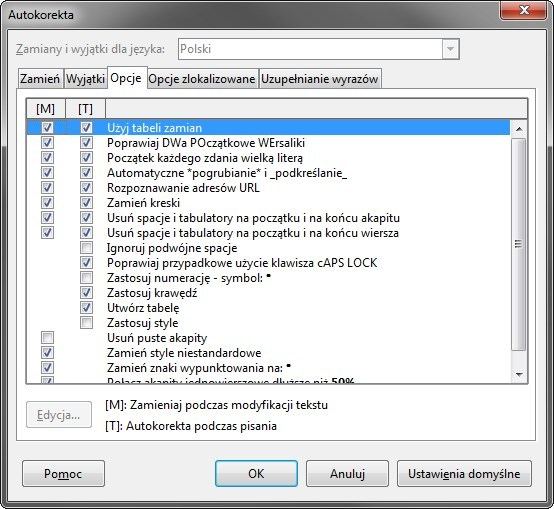
Если мы хотим полностью отключить автокоррект, необходимо отменить выбор всех элементов в списке. Если, однако, мы хотим исключить только тревожные элементы, такие как автоматическая вставка заглавной буквы в начале каждого предложения, достаточно отменить только те опции, которые мы хотим деактивировать.
Дополнительные настройки можно найти на вкладках «Завершение слов» и «Локализованные параметры», где мы можем настроить параметры для апострофов, кавычек и завершения слова. В конце концов, мы подтверждаем настройки кнопкой ОК, и автокоррекция не должна беспокоить нас при записи.
Как отключить автозамену в Excel 2007
Отключение автозамены символов в Excel 2007 нужно производить лишь в том случае, если это действительно нужно, так как автозамена символов позволяет автоматически исправлять ошибки, допущенные вами.
- Нажмите на круглую кнопку меню Excel 2007 (в левом верхнем углу программы).
- Нажмите на «Параметры Excel».
 Откроется окно Параметров Excel.
 - Выберите пункт меню Правописание и, справа, нажмите на кнопку Параметры автозамены:

- В появившемся окне снимите отметку с чекбокса «Заменять при вводе» и нажмите на «ОК»:

- Закройте все открытые окна параметров Excel 2007 нажатием на ОК.
В результате наших действий, автозамена в Excel 2007 будет отключена.
Настройка и совместное использование автозамены в Excel
Большинство пользователей сталкиваются с функцией автоматической замены в Excel зачастую случайно. Например, если вы вводите (с) в ячейку, Excel автоматически «исправляет» выражение, подставляя символ авторского права ©. Excel также исправляет некоторые орфографические и наиболее распространенные ошибки, например начало слова двумя одинаковыми буквами в верхнем регистре.
Чтобы отменить автозамену, нажмите Ctrl+Z при вводе информации в ячейку. Например, если вам нужно ввести (с), а не символ авторского права, наберите пробел после (с). Excel сделает автоисправление, но вы можете отменить его, нажав Ctrl+Z. Если нажать Ctri+Z после внесения записи в ячейку, то все содержимое ячейки будет удалено.
К счастью, автозамена легко настраивается, и вы можете полностью отключить ее, если найдете эту функцию раздражающей. Стоит потратить немного времени на настройку автозамены таким образом, чтобы она работала, как надо именно вам.
На рис. 42.1 показано диалоговое окно Автозамена. Для того чтобы его открыть, выберите Файл ► Параметры. Перейдите в раздел Правописание, а затем нажмите кнопку Параметры автозамены. Можете также просто нажать Alt+TA.

Рис. 42.1. Используйте диалоговое окно Автозамена, чтобы настроить параметры автозамены Excel
Чтобы добавить правило автозамены, введите ошибочный текст в поле заменять (например, msft ) и текст, которым он будет заменяться, в поле на (например, Microsoft Corporation ). Для удаления существующего правила найдите его в списке и нажмите кнопку Удалить.
Excel 2010 предоставляет новую возможность: автозамена математическими символами. Эта функция позволяет определять правила для использования в Редакторе формул (доступен при выборе Вставка ► Символы ► Формула). Просмотрите или отрегулируйте настройки на вкладке Автозамена математическими символами диалогового окна Автозамена.
Пары значений (правила), которые вы создаете в Excel, используются в других приложениях Microsoft Office (и наоборот). Краткие определения хранятся в файле с расширением *.acl. Его точное название зависит от языковой версии Office.
Если вы используете английскую (США) версию Office, то файл называется mso1033.acl (MS00127.ACL — для русской версии). Расположение также меняется, так что вам необходимо поискать файл на жестком диске.
Если вы создаете некоторые пользовательские правила автозамены, которыми хотите поделиться с коллегой, то просто сделайте копию файла *.acl и поместите ее в каталог коллеги. Имейте в виду, что замена файлов *.acl уничтожает пользовательские правила автозамены, которые ваши коллеги могли создать. Вы никак не сможете объединить два ACL-файла.